Använda Internetfax (I-Fax)
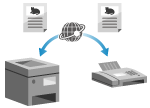 | Internetfax (I-fax) är en funktion för att skicka och ta emot fax via Internet. På så sätt kan du skicka fax utan att behöva använda en telefonlinje som är belagd med avgifter. När du tar emot ett I-fax skrivs mottagna data ut automatiskt. Enheter för att skicka och ta emot I-fax måste ha stöd för I-faxtekniken. |
Skicka I-fax
Du kan skanna ett original och skicka det med I-fax.
Skannade data skickas via e-post som en bifogad TIFF-fil. Precis på samma sätt som i vanlig e-post kan du lägga till ämne, meddelande och ange flera mottagare.
Skannade data skickas via e-post som en bifogad TIFF-fil. Precis på samma sätt som i vanlig e-post kan du lägga till ämne, meddelande och ange flera mottagare.
Nödvändiga förberedelser |
På enheten anger du inställningarna för den e-postserver som ska användas för att skicka I-fax. Ange detaljerad information för e-postservern (fjärranvändargränssnittet) |
1
Placera originalet. Placera original
2
Tryck på [Scanna] på skärmen [Hem] på kontrollpanelen. Skärmen [Hem]
Skärmen för att välja skanningstyp visas.
3
Tryck på [I-fax].
Skanningsskärmen visas.
4
Ange mottagare på fliken [Ange mottagare]. Ange mottagare
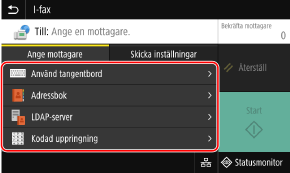
Använd [Adressbok] eller [Kodad uppringning] när du vill skicka kopior till andra mottagare eller hemliga mottagare.
 Om du endast kan ange [Ange Mig själv som mottagare]
Om mottagare är begränsat på grund av autentiseringsinställningarna för Skicka-funktionen kan du inte ange andra mottagare. Kontakta administratören för mer information.
5
Ange skanningsinställningar på fliken [Skicka inställningar]. Skanningsinställningar
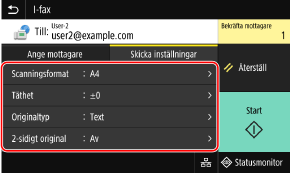
Du kan även ange ämne och skriva en text i e-postmeddelandet på fliken [Skicka inställningar]. Inställningar för e-post och I-fax
Skannade data skickas med följande filnamn. Du kan även använda fliken [Skicka inställningar] för att ange en egen sträng och lägga till den i början.Ange filer/uppdelning
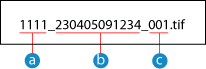
 Kommunikationshanteringsnummer
 Datum då data skickades (i det här exemplet "5 april 2023, kl. 09:12:34")
 Filens löpnummer (om det är en enda fil är det "001")
6
Tryck på [Start].
Skanningen av originalet startar.
Om du vill avbryta skanningen trycker du på [Avbryt]  [Ja]. Avbryta skanning
[Ja]. Avbryta skanningSkannade data skickas när skanningen är klar. Använd [Statusmonitor] om du vill se sändningsstatus och -logg. Kontrollera status och logg för skannade data som skickas och sparas
När [Bekräfta mottagare] visas
Kontrollera att målet är rätt angivet och tryck sedan på [Startar scanning].
När [Scanna nästa original] visas
När ett original placeras på glasskivan och skannas i PDF- eller TIFF-format visas skärmen för att skanna ytterligare original.
Om du vill fortsätta att skanna original placerar du på dem glasskivan och trycker på [Scanna nästa original].
När du har skannat alla dokument trycker du på [Startar sändn.] eller [Förh.gr & skicka].
Om du vill fortsätta att skanna original placerar du på dem glasskivan och trycker på [Scanna nästa original].
När du har skannat alla dokument trycker du på [Startar sändn.] eller [Förh.gr & skicka].
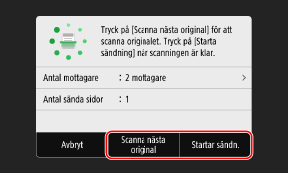
* Om originalets format är ett annat kan delar av bilden saknas eller bilden bli mindre när den skannas.
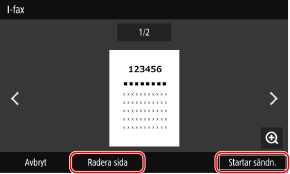
När förhandsgranskningsskärmen visas
Förhandsgranska skannade data innan du trycker på [Startar sändn.].
Om det finns någon sida som du inte vill skicka öppnar du sidan och trycker på [Radera sida].
Om det finns någon sida som du inte vill skicka öppnar du sidan och trycker på [Radera sida].
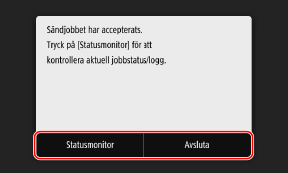
När [Statusmonitor] visas
Tryck på [Statusmonitor] om du vill se sändningsstatus och -logg. Kontrollera status och logg för skannade data som skickas och sparas
När du trycker på [Avsluta] visas skanningsskärmen.
När du trycker på [Avsluta] visas skanningsskärmen.
När [SMTP-verifiering] visas
Ange användarnamnet och lösenordet som ska användas för SMTP-autentisering och tryck sedan på [Använd].
 |
Om ett sändningsfel inträffarBeroende på inställningarna för e-postservern kan ett meddelande skickas i det fall ett sändningsfel inträffar. Det skickas till den e-postadress som har angetts på enheten. Om meddelanden lämnas kvar på servern kan e-postlådan bli full. Töm den därför regelbundet. Rensa inkorgen från e-post |
Ta emot I-fax
När det kommer ett I-fax tas det emot automatiskt från den angivna e-postservern och skrivs även ut automatiskt efter mottagningen.
Du kan ändra pappersformat för utskriften och ange inställningar så att utskriften görs dubbelsidigt. Ändra utskriftsinställningar för mottagna I-fax
Du kan ändra pappersformat för utskriften och ange inställningar så att utskriften görs dubbelsidigt. Ändra utskriftsinställningar för mottagna I-fax
Nödvändiga förberedelser |
På enheten anger du inställningarna för den e-postserver som ska användas för att ta emot I-fax. Ange detaljerad information för e-postservern (fjärranvändargränssnittet) |
Ta emot I-fax manuellt
Om du vill ansluta till servern innan du tar emot I-fax automatiskt, eller om enheten är inställd på att inte ta emot I-fax automatiskt, kan du ta emot I-fax manuellt.
1
Tryck på [Statusmonitor] på skärmen [Hem] på kontrollpanelen. Skärmen [Hem]
Skärmen [Statusmonitor] visas.
2
Tryck på [Mottagningsjobb] [Kontr. I-faxmott.].
[Kontr. I-faxmott.].Enheten ansluter till servern. När du tar emot ett I-fax startar utskriften automatiskt.
|
När ett I-fax inte tas emot eller skrivs ut |