
Kalibrera toning
Toning är en gradvis förändring av färgdjup och ljusstyrka. Om toningen inte återges på rätt sätt och utskrivna data skiljer sig markant från källdata eller original ska toningen kalibreras (kalibrering).
Kalibrering av toning görs automatiskt beroende på hur enheten används och förändringar i miljön, men det går också att kalibrera manuellt om det behövs.
Det går inte att kalibrera medan du skriver ut eller skannar eller när en tonerpatron är slut.
Kalibrering av toning görs automatiskt beroende på hur enheten används och förändringar i miljön, men det går också att kalibrera manuellt om det behövs.
Det går inte att kalibrera medan du skriver ut eller skannar eller när en tonerpatron är slut.

Toningen kan kalibreras på tre olika sätt: Snabbjustering, Full justering eller Justera kopieringsbild.
Prova först Snabbjustering för en enkel kalibrering. Om du inte kan se någon förbättring gör du en Full justering som är mer noggrann. Om du observerar problem i synnerhet när du kopierar använder du Justera kopieringsbild.
Prova först Snabbjustering för en enkel kalibrering. Om du inte kan se någon förbättring gör du en Full justering som är mer noggrann. Om du observerar problem i synnerhet när du kopierar använder du Justera kopieringsbild.
|
Toner förbrukas vid kalibrering. Om du kalibrerar ofta förkortas livslängden på tonerpatronerna. Det gäller oavsett om det är automatisk eller manuell kalibrering. Om färgbalansen på det utskrivna dokumentet skiljer sig från källdata eller originalet efter kalibrering kan det finnas en för liten mängd toner i tonerpatronerna. Det är lämpligt att kontrollera kvarvarande mängd toner i tonerpatronerna och byta ut tonerpatroner om det behövs. Kontrollera kvarvarande mängd förbrukningsartiklar Byta tonerpatroner |
 |
Du kan ange om tonerpatronens livslängd eller kalibreringsresultatet ska prioriteras när toningskalibrering utförs regelbundet. [Justera bild I förhållande till] |
Enkel kalibrering (Snabbjustering)
Snabbjustering görs på kontrollpanelen. Det går inte att använda Snabbjustering med fjärranvändargränssnittet på en dator.
1
Tryck på [Meny] på skärmen [Hem] på kontrollpanelen. Skärmen [Hem]
2
Tryck på [Justering/underhåll]  [Justera bildkvalitet] [Autojustering av toning] [Snabbjustering].
[Justera bildkvalitet] [Autojustering av toning] [Snabbjustering].Skärmen [Snabbjustering] visas.
3
Tryck på [Start].
Kalibreringen utförs.
När kalibreringen är klar visas meddelandet [Slutfört.] och därefter skärmen [Autojustering av toning].
Om resultatet efter Snabbjustering inte är tillfredsställande kan du göra en Full justering. Noggrannare kalibrering (Full justering)
När kalibreringen är klar visas meddelandet [Slutfört.] och därefter skärmen [Autojustering av toning].
Om resultatet efter Snabbjustering inte är tillfredsställande kan du göra en Full justering. Noggrannare kalibrering (Full justering)
|
Du kan ange inställningar så att Snabbjustering utförs regelbundet och automatiskt. [Autojustera färg regelbundet] |
Noggrannare kalibrering (Full justering)
Kalibreringsbilden (bilden som används för kalibrering) som du har skrivit ut på enheten skannar du på glasskivan ett flertal gånger för att göra en exaktare kalibrering av toningen. Det kalibreringsresultat som du får används till nästa gång en Full justering görs.
Du ska använda kontrollpanelen för Full justering. Det går inte att använda fjärranvändargränssnittet på en dator för Full justering.
1
Tryck på [Meny] på skärmen [Hem] på kontrollpanelen. Skärmen [Hem]
2
Tryck på [Justering/underhåll] [Justera bildkvalitet] [Autojustering av toning] [Fulljustering].
[Justera bildkvalitet] [Autojustering av toning] [Fulljustering].Lämpliga format och typer av papper visas på bekräftelseskärmen.
3
Kontrollera att lämpligt papper har fyllts på och tryck sedan på [OK].
Skärmen [Steg] visas.
4
Kontrollera inställd funktion och tryck på [Start].
Kalibreringsbilden skrivs ut.
5
Placera papperet med korrigeringsbilden på glasskivan.
1 | Öppna mataren. |
2 | Placera papperet på glasskivan i liggande orientering. Passa in papperets hörn mot glasskivans övre vänstra hörn. 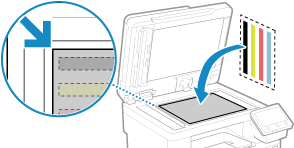 Sidan med den utskrivna korrigeringsbilden ska vara vänd nedåt med den svarta randen mot enhetens baksida. |
3 | Stäng mataren försiktigt. |
6
Tryck på [Startar scanning].
När kalibreringsbilden har skannats skrivs den ut på ett andra ark.
7
Byt ut det första arket på glasskivan mot det andra arket.
Placera det andra arket med den utskrivna kalibreringsbilden på glasskivan på samma sätt som det första arket. Mer information om hur du placerar original finns i steg 5.
8
Tryck på [Startar scanning].
Kalibreringsbilden skannas och kalibreringen utförs.
När kalibreringen är klar visas meddelandet [Slutfört.] och därefter skärmen [Autojustering av toning].
När kalibreringen är klar visas meddelandet [Slutfört.] och därefter skärmen [Autojustering av toning].
9
Ta bort det andra arket från glasskivan.
|
När [Kunde inte utföra korrigering.] visasKontrollera att åtgärderna utförs enligt proceduren ovan. Kontrollera i synnerhet följande: I 3 kontrollerar du att lämpligt papper är påfyllt i papperslådan. I 5 kontrollerar du att kalibreringsbilden har placerats på rätt sätt. Notera utskriftssidan och läget för den svarta randen. Ta bort eventuella pappersstopp. Pappersstopp Kontrollera kvarvarande mängd toner i tonerpatronerna och byt tonerpatroner om det behövs. Kontrollera kvarvarande mängd förbrukningsartiklar Byta tonerpatroner |
Kalibrera toningen på kopierade bilder (Justera kopieringsbild)
Skanna en kalibreringsbild (bild som används för kalibrering) som skrivits ut med enheten. Lägg bilden på glasskivan när du vill kalibrera toningen på den kopierade bilden.
Du ska använda kontrollpanelen för Justera kopieringsbild. Det går inte att använda fjärranvändargränssnittet på en dator för Justera kopieringsbild.
1
Tryck på [Meny] på skärmen [Hem] på kontrollpanelen. Skärmen [Hem]
2
Tryck på [Justering/underhåll] [Justera bildkvalitet] [Autojustering av toning] [Justera kopieringsbild].
[Justera bildkvalitet] [Autojustering av toning] [Justera kopieringsbild].Lämpliga format och typer av papper visas på bekräftelseskärmen.
3
Kontrollera att lämpligt papper har fyllts på och tryck sedan på [OK].
Skärmen [Steg] visas.
4
Kontrollera inställd funktion och tryck på [Start].
Kalibreringsbilden skrivs ut.
5
Placera papperet med korrigeringsbilden på glasskivan.
1 | Öppna mataren. |
2 | Placera papperet på glasskivan i liggande orientering. Passa in papperets hörn mot glasskivans övre vänstra hörn. Sidan med den utskrivna korrigeringsbilden ska vara vänd nedåt med den svarta randen mot enhetens baksida. |
3 | Stäng mataren försiktigt. |
6
Tryck på [Startar scanning].
Kalibreringsbilden skannas och kalibreringen utförs.
När kalibreringen är klar visas meddelandet [Slutfört.] och därefter skärmen [Autojustering av toning].
När kalibreringen är klar visas meddelandet [Slutfört.] och därefter skärmen [Autojustering av toning].
7
Ta bort papperet med den utskrivna korrigeringsbilden från glasskivan.
|
När [Kunde inte utföra korrigering.] visasKontrollera att åtgärderna utförs enligt proceduren ovan. Kontrollera i synnerhet följande: I 3 kontrollerar du att lämpligt papper är påfyllt i papperslådan. I 5 kontrollerar du att kalibreringsbilden har placerats på rätt sätt. Notera utskriftssidan och läget för den svarta randen. Ta bort eventuella pappersstopp. Pappersstopp Kontrollera kvarvarande mängd toner i tonerpatronerna och byt tonerpatroner om det behövs. Kontrollera kvarvarande mängd förbrukningsartiklar Byta tonerpatroner |