Ange den här inställningen med fjärranvändargränssnittet på en dator. Inställningen går inte att ange på kontrollpanelen.
Du måste ha administratörsbehörighet.
Registrera enheten i molntjänsten
Registrera enheten på den molnbaserade autentiserings- och hanteringstjänsten, Azure Active Directory, och ange medlemmar eller grupper som ska kunna använda enheten.
Steg 1: Registrera enheten på Azure Active Directory
1
Logga in på fjärranvändargränssnittet i systemhanteringsläge. Starta fjärranvändargränssnittet
2
Klicka på [Inställningar/Registrering] på fjärranvändargränssnittets portalsida. Fjärranvändargränssnittets portalsida
3
Klicka på [Nätverksinställningar]  [Inställningar för Universal Print].
[Inställningar för Universal Print].Skärmen [Inställningar för Universal Print] visas.
4
Klicka på [Redigera] i [Grundinställningar].
5
Markera kryssrutan [Använd Universal Print] och ange skrivarnamnet.
Använd alfanumeriska tecken (enkelbyte) och ange ett skrivarnamn som identifierar enheten.
Markera kryssrutan [Verifiera servercertifikat] för att verifiera certifikatet som skickas från servern.
Markera även kryssrutan [Lägg till CN till verifieringsobjekt] om du vill lägga till ett CN (gemensamt namn) som verifieringspost.
Markera även kryssrutan [Lägg till CN till verifieringsobjekt] om du vill lägga till ett CN (gemensamt namn) som verifieringspost.
6
Ändra Applikations-ID och URL-adressen till Azure Active Directory i enlighet med användningsmiljön.
7
Klicka på [OK].
Skärmen [Inställningar för Universal Print] visas.
8
Klicka på [Registrera] i [Registreringsstatus].
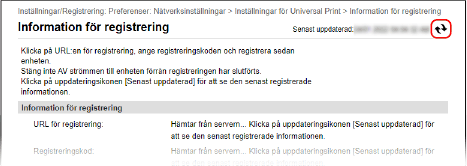
Skärmen [Information för registrering] visas.
9
Vänta några sekunder och klicka sedan på [ ].
].
].
10
Klicka på länken som visas i [URL för registrering].
11
Registrera enheten enligt anvisningarna på skärmen.
12
Klicka på [Inställningar för Universal Print] överst på skärmen för fjärranvändargränssnittet.
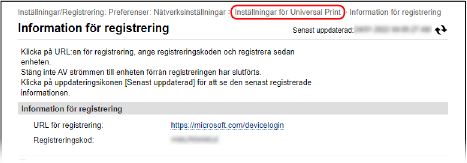
Skärmen [Inställningar för Universal Print] visas.
13
Vänta några minuter och klicka sedan på [].
].När registreringen är klar visas [Registrerat] i [Registreringsstatus].
14
Logga ut från fjärranvändargränssnittet.
 |
Avbryta registreringenKlicka på [Avregistrera] på skärmen [Inställningar för Universal Print] [OK]. På enhetshanteringsskärmen i Azure Active Directory väljer du enheten och klickar på [Ta bort]. |
Steg 2: Ange medlemmar och grupper som får använda enheten
1
Visa hanteringsskärmen för Universell utskrift i Azure Active Directory i en webbläsare på en dator.
2
Välj enheten och klicka på [Dela skrivare].
Ändra [Namn på skrivarresurs] om du vill ändra enhetens namn som visas på datorn.
3
Klicka på [Medlemmar] [Lägg till].
[Lägg till].4
I listan väljer du de medlemmar och grupper som ska använda skrivaren.