Inställningar för Minnesenhetsutskrift
Du kan använda inställningsskärmen för Minnesenhetsutskrift för att välja vilket papper som ska användas och ange dubbelsidig utskrift eller andra inställningar. Du kan även visa en skärm med detaljerade inställningar för att justera bildkvaliteten och ange andra detaljerade utskriftsinställningar.
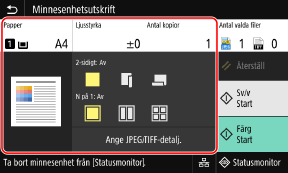
* Starta utskriften genom att välja färg för utskriften. Tryck på [Start Sv/v] eller [Start Färg].
[Papper]
Välj papperet som ska användas för utskriften.
Välj papperskällan som är påfylld med det papper som ska användas och tryck på [Avsluta].
* Om papperet som är påfyllt i papperskällan inte stämmer överens med inställningen för pappersformat eller papperstyp kan du använda [Ändra pappersinställningar] och ändra pappersinställningarna..
Välj papperet som ska användas för utskriften.
Välj papperskällan som är påfylld med det papper som ska användas och tryck på [Avsluta].
* Om papperet som är påfyllt i papperskällan inte stämmer överens med inställningen för pappersformat eller papperstyp kan du använda [Ändra pappersinställningar] och ändra pappersinställningarna..
[Ljusstyrka]
Ändra ljusstyrkan på den utskrivna bilden.
Dra skjutreglaget åt vänster eller höger för att ändra ljusstyrkan och tryck sedan på [Avsluta].
Tryck på [+] när du vill öka ljusstyrkan och [-] när du vill minska den.
Ändra ljusstyrkan på den utskrivna bilden.
Dra skjutreglaget åt vänster eller höger för att ändra ljusstyrkan och tryck sedan på [Avsluta].
Tryck på [+] när du vill öka ljusstyrkan och [-] när du vill minska den.
[Antal kopior]
Ange antalet kopior som ska skrivas ut.
Använd sifferknapparna för att ange antalet kopior och tryck sedan på [Avsluta].
Ange antalet kopior som ska skrivas ut.
Använd sifferknapparna för att ange antalet kopior och tryck sedan på [Avsluta].
[2-sidig utskrift]
Använd knappen för att välja om dubbelsidig utskrift ska användas.
Använd knappen för att välja om dubbelsidig utskrift ska användas.
 | Utskrift på en sida. |
 | Utskrift på båda sidor av papperet med samma orientering uppåt och nedåt på fram- och baksidan. Utskrivna papper öppnas vågrätt när papperen har bundits. 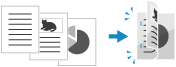 |
 | Utskrift på båda sidor av papperet med motsatt orientering uppåt och nedåt på fram- och baksidan. Utskrivna papper öppnas lodrätt när papperen har bundits. 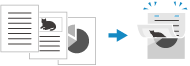 |
[N på 1] (PDF- eller JPEG-fil)
Ange om storleken på flersidiga dokument ska minskas och sidorna arrangeras på ena sidan av ett pappersark.
N på 1 är praktiskt för att spara papper genom att skriva ut färre pappersark än i originalet.
Använd knappen när du vill välja antalet sidor som ska kombineras.
Ange om storleken på flersidiga dokument ska minskas och sidorna arrangeras på ena sidan av ett pappersark.
N på 1 är praktiskt för att spara papper genom att skriva ut färre pappersark än i originalet.
Använd knappen när du vill välja antalet sidor som ska kombineras.
 | Sidorna kombineras inte. |
 | Kombinerar två dokumentsidor på en sida av pappersarket. |
 | Kombinerar fyra dokumentsidor på en sida av pappersarket. |
 | Kombinerar åtta dokumentsidor på en sida av pappersarket (endast PDF-filer). |
* För en PDF-fil går det att skriva ut 9 eller 16 dokumentsidor på en sida av ett pappersark genom att använda [N på 1] på skärmen med detaljerade inställningar. Skärmen [Ange PDF-detaljer]
[Ange PDF-detaljer]/[Ange JPEG/TIFF-detalj.]
Justera bildkvaliteten och ange andra detaljerade utskriftsinställningar.
Skärmen [Ange PDF-detaljer]
Skärmen [Ange JPEG-/TIFF-detaljer]
Justera bildkvaliteten och ange andra detaljerade utskriftsinställningar.
Skärmen [Ange PDF-detaljer]
Skärmen [Ange JPEG-/TIFF-detaljer]
 |
Utskrift med samma inställningarDu kan ändra standardinställningarna för Minnesenhetsutskrift. Ändra standardinställningarna |
Skärmen [Ange PDF-detaljer]
Använd den här skärmen för att ange detaljerade utskriftsinställningar för PDF-filer, t.ex. ange vilka sidor som ska skrivas ut eller justera utskriftskvaliteten.
Tryck på [Ange PDF-detaljer] när du vill öppna skärmen från inställningsskärmen för Minnesenhetsutskrift.
Tryck på [Ange PDF-detaljer] när du vill öppna skärmen från inställningsskärmen för Minnesenhetsutskrift.
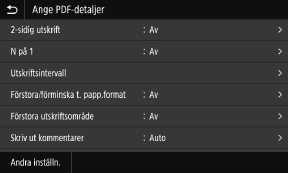
[2-sidig utskrift]
Ange om dubbelsidig utskrift ska användas. När du använder dubbelsidig utskrift ska du ange hur de utskrivna sidorna ska öppnas när de har bundits samman.
* Det här är samma inställning som [2-sidig utskrift] på inställningsskärmen för Minnesenhetsutskrift.
Ange om dubbelsidig utskrift ska användas. När du använder dubbelsidig utskrift ska du ange hur de utskrivna sidorna ska öppnas när de har bundits samman.
* Det här är samma inställning som [2-sidig utskrift] på inställningsskärmen för Minnesenhetsutskrift.
[N på 1] Ange om storleken på flersidiga dokument ska minskas och sidorna arrangeras på ena sidan av ett pappersark. Använd knappen för att välja antalet sidor som ska kombineras när du kombinerar flera sidor. |
Exempel: Kombinera fyra sidor av ett dokument på en sida på pappersarket Välj [4 på 1]. |
* Det är samma inställning som [N på 1] på inställningsskärmen för Minnesenhetsutskrift. Men [9 på 1] och [16 på 1] finns endast tillgängliga för [N på 1] på skärmen [Ange PDF-detaljer]. |
[Utskriftsintervall]
Skriv ut alla sidor eller ange ett intervall med sidor som ska skrivas ut. Tryck på [Angivna sidor] när du anger ett intervall med sidor och ange första och sista sidan.
Skriv ut alla sidor eller ange ett intervall med sidor som ska skrivas ut. Tryck på [Angivna sidor] när du anger ett intervall med sidor och ange första och sista sidan.
[Förstora/förminska t. papp.format]
Ange om dokument ska förstoras eller förminskas beroende på papperet som används för utskrift.
* Dokumentet förstoras eller förminskas med bibehållet bildförhållande.
Ange om dokument ska förstoras eller förminskas beroende på papperet som används för utskrift.
* Dokumentet förstoras eller förminskas med bibehållet bildförhållande.
[Förstora utskriftsområde]
Ange om utskriftsområdet ska förstoras ut till papperskanterna utan marginaler.
* När [Förstora utskriftsområde] är inställt på [På] kan det inträffa att delar som ligger nära papperets kanter inte skrivs ut eller att utskriften blir delvis fläckad.
Ange om utskriftsområdet ska förstoras ut till papperskanterna utan marginaler.
* När [Förstora utskriftsområde] är inställt på [På] kan det inträffa att delar som ligger nära papperets kanter inte skrivs ut eller att utskriften blir delvis fläckad.
[Skriv ut kommentarer] Ange om PDF-kommentarer ska skrivas ut. När du väljer [Auto] skrivs dokumentet och kommentarer*1 ut. *1 Endast kommentarer som angetts för utskrift i PDF-filen. |
[Linjeförbättring]
Ange om tjockleken på tunna linjer i dokumentet ska göras enhetlig.
När du väljer [På (smal)] blir linjerna tunnare än med [På], men linjerna kan bli för tunna eller för svaga.
Ange om tjockleken på tunna linjer i dokumentet ska göras enhetlig.
När du väljer [På (smal)] blir linjerna tunnare än med [På], men linjerna kan bli för tunna eller för svaga.
[Lösenord för att öppna dokument]
Ange lösenordet för att öppna filen när du vill skriva ut en lösenordsskyddad PDF-fil.
Ange lösenordet för att öppna filen när du vill skriva ut en lösenordsskyddad PDF-fil.
[Andra inställn.]
Ange och ändra inställningar för bildkvalitet och andra detaljerade utskriftsinställningar.
Ange och ändra inställningar för bildkvalitet och andra detaljerade utskriftsinställningar.
[Rastrera]
Ange rastreringsmetod för utskrift (intervall mellan ljusare och mörkare områden i en bild). Se följande för information om inställningarna:
[Rastrera]
Ange rastreringsmetod för utskrift (intervall mellan ljusare och mörkare områden i en bild). Se följande för information om inställningarna:
[Rastrera]
[Ren svart text] Ange om svart färg ska skrivas ut med enfärgad toner (K). Om du anger [Av] för den här inställningen skrivs dokument ut enligt inställningarna i [Utmatningsprofil]. * Det här gäller svart text där färginformationen är enligt följande: R = G = B = 0 % C = M = Y = 100 % C = M = Y = 0 %, K = 100 % |
[Svart överskrivning]
Ange om överskrivning (skriva ut färger ovanpå varandra) ska användas när svart text förekommer mot en färgad bakgrund eller läggs över en bild. Information om inställningarna finns nedan:
[Svart överskrivning]
Ange om överskrivning (skriva ut färger ovanpå varandra) ska användas när svart text förekommer mot en färgad bakgrund eller läggs över en bild. Information om inställningarna finns nedan:
[Svart överskrivning]
[RGB-källprofil]
Välj lämplig profil för att skriva ut RGB-data beroende på den bildskärm du använder. Information om inställningarna finns nedan:
[RGB-källprofil]
Välj lämplig profil för att skriva ut RGB-data beroende på den bildskärm du använder. Information om inställningarna finns nedan:
[RGB-källprofil]
[CMYK-simuleringsprofil]
Välj simulering för att skriva ut CMYK-data. Enheten konverterar CMYK till en enhetsberoende CMYK-färgmodell baserat på simuleringen. Information om inställningarna finns nedan:
[CMYK-simuleringsprofil]
Välj simulering för att skriva ut CMYK-data. Enheten konverterar CMYK till en enhetsberoende CMYK-färgmodell baserat på simuleringen. Information om inställningarna finns nedan:
[CMYK-simuleringsprofil]
[Använd gråskaleprofil]
Ange om gråskaledata ska konverteras till CMYK-data med enhetens gråskaleprofil.
* Även om [På] har valts skrivs data ut med svart enfärgstoner (K) beroende på inställningen för [Utmatningsprofil] eller [Ren svart text].
Ange om gråskaledata ska konverteras till CMYK-data med enhetens gråskaleprofil.
* Även om [På] har valts skrivs data ut med svart enfärgstoner (K) beroende på inställningen för [Utmatningsprofil] eller [Ren svart text].
[Utmatningsprofil]
Välj lämplig profil för utskriftsdata. Information om inställningarna finns nedan:
[Utmatningsprofil]
Välj lämplig profil för utskriftsdata. Information om inställningarna finns nedan:
[Utmatningsprofil]
[Matchningsmetod]
Välj de element som ska prioriteras när färgjustering görs med [RGB-källprofil]. Information om inställningarna finns nedan:
[Matchningsmetod]
Välj de element som ska prioriteras när färgjustering görs med [RGB-källprofil]. Information om inställningarna finns nedan:
[Matchningsmetod]
[Kompositöverskrivning]
Ange om de CMYK-data som har angetts för överskrivning ska skrivas över som kompositöverskrivning.
När du anger [Av] för den här inställningen skrivs bilden ut som om överskrivning inte har angetts.
* Överskrivning med särskilda färger används inte, även om [På] anges här.
Ange om de CMYK-data som har angetts för överskrivning ska skrivas över som kompositöverskrivning.
När du anger [Av] för den här inställningen skrivs bilden ut som om överskrivning inte har angetts.
* Överskrivning med särskilda färger används inte, även om [På] anges här.
[Gråskalekonvertering]
Ange konverteringsmetod när du skriver ut färgdata i svartvitt. Information om inställningarna finns nedan:
[Gråskalekonvertering]
Ange konverteringsmetod när du skriver ut färgdata i svartvitt. Information om inställningarna finns nedan:
[Gråskalekonvertering]
[Utskriftskvalitet]
Justera bildkvaliteten, t.ex. täthet och upplösning, i enlighet med dokumentet och syftet med utskriften.
Justera bildkvaliteten, t.ex. täthet och upplösning, i enlighet med dokumentet och syftet med utskriften.
[Täthet]
Ändra tonertätheten för respektive färg under utskrift.
I [Finjustering] kan du göra en finjustering av nivåerna i de tre täthetsområdena för respektive färg.
I [Finjustering] kan du göra en finjustering av nivåerna i de tre täthetsområdena för respektive färg.
* När [Spara toner] är inställt på [På] går det inte att ändra tonertätheten.
[Spara toner]
Ange om toner ska sparas vid utskrift.
Välj [På] om du vill kontrollera layout och utseende innan du skriver ut ett stort jobb.
Välj [På] om du vill kontrollera layout och utseende innan du skriver ut ett stort jobb.
[Toning]
Ange den bearbetningsmetod som ska användas för att återge toning.
När du väljer [Hög 2] görs utskriften med en finare toning än med [Hög 1].
När du väljer [Hög 2] görs utskriften med en finare toning än med [Hög 1].
* Den här inställningen finns bara tillgänglig när [Upplösning] är inställt på [600 dpi].
[Finjustering av täthet]
Justerar tätheten för tunna linjer och liten text. Justera tätheten när tunna linjer eller liten text är för svaga för att vara tydliga.
* När du justerar tätheten påverkas även färgbalansen och andra objekt än linjer och text.
* Den här inställningen finns bara tillgänglig när [Upplösning] är inställt på [1200 dpi].
[Upplösning]
Ange upplösningen som ska användas när utskriftsdata bearbetas.
Om du vill skriva ut med en högre upplösning anger du den här inställningen till [1200 dpi].
Om du vill skriva ut med en högre upplösning anger du den här inställningen till [1200 dpi].
[Specialutjämningsläge]
Ange läget för att skriva ut data med mjuka övergångar. Information om inställningarna finns nedan:
[Specialutjämningsläge]
[Specialutjämningsläge]
[Korrigering av tonervolym]
Justera tonervolymen för data, t.ex. för text och linjer, så att gränsvärdet för enheten inte överskrids. Information om inställningarna finns nedan:
[Korrigering av tonervolym]
[Korrigering av tonervolym]
[Linjekontroll]
Ange den bearbetningsmetod som ska användas för återgivning av linjer. Information om inställningarna finns nedan:
[Linjekontroll]
[Linjekontroll]
[Breddjustering]
Ange om utskriften av text och tunna linjer ska ändras så att de förefaller fetstilta.
Välj det som ska justeras om du anger inställningen till [På].
Välj det som ska justeras om du anger inställningen till [På].
* När du väljer [På] kan utskriftshastigheten minska eller bildkvaliteten förändras.
[Avancerad utjämning]
Ange en utskriftsmetod som ger mjukare konturer på text och grafik (illustrationer som har skapats i ett program). Information om inställningarna finns nedan:
[Avancerad utjämning]
[Avancerad utjämning]
[Toningsutjämning]
Ange en utskriftsmetod som ger mjukare toningar på bilder som t.ex. grafik (illustrationer som har skapats i ett program) och bitmappbilder. Information om inställningarna finns nedan:
[Toningsutjämning]
[Toningsutjämning]
[Förbättra text f svartvit utskrift]
När du skriver ut dokument som innehåller text i färg, och vill skriva ut texten i svartvitt, kan du ändra textens täthet så att texten blir mer lättläst.
* Om du anger inställningen till [Av] och skriver ut ett dokument, som innehåller ljust färgad text, i svartvitt kan texten skrivas ut väldigt svagt och vara svårare att se än när du anger [På].
* Om texten förefaller förstärkt även när du anger [Av] ska du ange [Avancerad utjämning] för att inaktivera utjämningseffekten.
Skärmen [Ange JPEG-/TIFF-detaljer]
Använd den här skärmen för att ange detaljerade utskriftsinställningar för JPEG- och TIFF-filer, t.ex. för att justera utskriftskvaliteten.
Tryck på [Ange JPEG/TIFF-detalj.] när du vill öppna skärmen från inställningsskärmen för Minnesenhetsutskrift.
Tryck på [Ange JPEG/TIFF-detalj.] när du vill öppna skärmen från inställningsskärmen för Minnesenhetsutskrift.
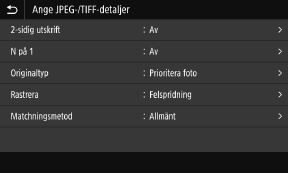
[2-sidig utskrift]
Ange om dubbelsidig utskrift ska användas. När du använder dubbelsidig utskrift ska du ange hur de utskrivna sidorna ska öppnas när de har bundits samman.
* Det här är samma inställning som [2-sidig utskrift] på inställningsskärmen för Minnesenhetsutskrift.
Ange om dubbelsidig utskrift ska användas. När du använder dubbelsidig utskrift ska du ange hur de utskrivna sidorna ska öppnas när de har bundits samman.
* Det här är samma inställning som [2-sidig utskrift] på inställningsskärmen för Minnesenhetsutskrift.
[N på 1] (JPEG-filer) Ange om storleken på en flersidig bild ska minskas och sidorna arrangeras på ena sidan av ett pappersark. Använd knappen för att välja antalet sidor som ska kombineras när du kombinerar flera sidor. |
Exempel: När du kombinerar en bild på fyra sidor på en sida av pappersarket väljer du [4 på 1]. |
* Det här är samma inställning som [N på 1] på inställningsskärmen för Minnesenhetsutskrift. |
[Originaltyp]
Välj vad som ska prioriteras vid utskrift, mjuka övergångar på foton eller tydligheten i text.
Välj vad som ska prioriteras vid utskrift, mjuka övergångar på foton eller tydligheten i text.
[Rastrera]
Ange utskriftsmetoden för rastrering (intervallet mellan ljusa och mörka partier i en bild) beroende på bildinnehållet.
Ange utskriftsmetoden för rastrering (intervallet mellan ljusa och mörka partier i en bild) beroende på bildinnehållet.
Skriva ut bilder med mjuka toningar, t.ex. foton från digitalkameror
Ange [Toning]. Återger toningar med mjuka övergångar.
Skriva ut bilder med tunna linjer och liten text, t.ex. CAD-ritningar
Ange [Felspridning]. Skriver ut tunna linjer och liten text med hög upplösning.
* När du anger [Felspridning] kan yttextur och fixerad toner få sämre stabilitet.
[Matchningsmetod]
Välj korrigeringsmetod för färgton vid utskrift.
När du väljer [Skarpt foto] korrigeras färgtonen till djupare och med klarare färger än med [Allmänt].
Välj korrigeringsmetod för färgton vid utskrift.
När du väljer [Skarpt foto] korrigeras färgtonen till djupare och med klarare färger än med [Allmänt].