Scanning (lagring i en delt mappe eller på en FTP-server)
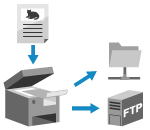 | Du kan scanne en original og gemme de scannede data i en delt mappe på en computer eller FTP-server. Dette er praktisk til deling af scannede data fra et papirdokument på et netværk. |
Påkrævede forberedelser |
Registrer oplysningerne for adgang til den delte mappe og/eller FTP-serveren i maskinens adressekartotek. Forberedelser til at gemme scannede data i en delt mappe Forberedelser til at gemme scannede data på en FTP-server |
1
Placer originalen. Placering af originaler
2
På betjeningspanelet skal du trykke på [Scan] på skærmen [Hjem]. Skærmen [Hjem]
Skærmen til valg af scanningstypen vises.
3
Tryk på [Fil].
Scanningsskærmen vises.
4
På fanen [Angiv Modtager] skal du angive destinationen. Angivelse af destinationer
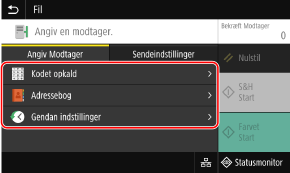
 Hvis du kun kan specificere [Angiv Mig selv som modtager]
Hvis destinationen ved afsendelse begrænses på grund af godkendelsesindstillingerne for afsendelsesfunktion, kan du ikke angive en anden destination. Kontakt administratoren for at få flere oplysninger.
5
Konfigurer scanningsindstillingerne på fanen [Sendeindstillinger]. Scanningsindstillinger
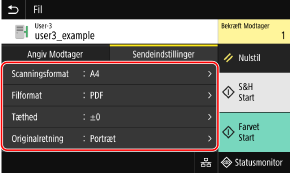
De scannede data gemmes med følgende filnavn. Du kan også bruge fanen [Sendeindstillinger] til at tilføje en brugerdefineret streng til starten. Indstilling af fil/division
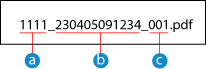
 Nummer til kommunikationsadministration
 Dato gemt (i dette eksempel "5. april 2023, kl. 9:12:34")
 Filsekvensnummer (hvis der er én fil, så er det "001")
6
Tryk på [Start S&H] eller [Start Farvet].
Scanning af originalen starter.
For at scanne originalen i sort-hvid skal du trykke på [Start S&H], og for at scanne i farve skal du trykke på [Start Farvet].
For at annullere scanningen skal du trykke på [Annuller]  [Ja]. Annullering af scanning
[Ja]. Annullering af scanningNår scanningen er færdig, gemmes de scannede data. Brug [Statusmonitor] til at få vist lagringsstatus og log. Kontrol af afsendelses- eller lagringsstatus samt log for scannede data
Hvis [Bekræft Modtager] vises
Kontroller, at destinationen er korrekt, og tryk derefter på [Start scanning].
Hvis [Scan næste original] vises
Efter en original er blevet placeret på glaspladen og er scannet i PDF- eller TIFF-format, vises der en skærm om scanning af flere originaler.
For at fortsætte scanningen af originaler skal du placere dem på glaspladen og trykke på [Scan næste original].
Når scanningen af alle dokumenter er færdig, skal du trykke på [Start afsend.] eller [Se eks. og Send].
For at fortsætte scanningen af originaler skal du placere dem på glaspladen og trykke på [Scan næste original].
Når scanningen af alle dokumenter er færdig, skal du trykke på [Start afsend.] eller [Se eks. og Send].
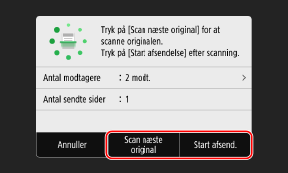
* Hvis originalen har sider med forskellige størrelse, kan en del af billedet mangle, eller billedet kan blive scannet til mindre størrelse.
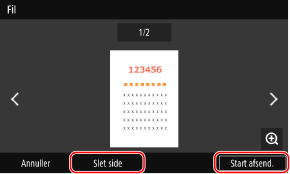
Når eksempelskærmen vises
Udfør forhåndsvisning af de scannede data, før du trykker på [Start afsend.].
Hvis der er sider, du ikke vil sende, skal du åbne siden og trykke på [Slet side].
Hvis der er sider, du ikke vil sende, skal du åbne siden og trykke på [Slet side].
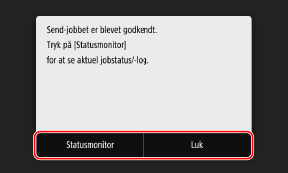
Hvis [Statusmonitor] vises
For at få vist lagringsstatus og log skal du trykke på [Statusmonitor]. Kontrol af afsendelses- eller lagringsstatus samt log for scannede data
Hvis du trykker på [Luk], vises scanningsskærmen.
Hvis du trykker på [Luk], vises scanningsskærmen.
Hvis [Filautentificering] vises
Indtast det brugernavn og den adgangskode, der skal bruges til at få adgang til den delte mappe eller FTP-server, og tryk derefter på [Anvend].