
Scanningsindstillinger
Hvis du scanner med maskinen, kan du bruge fanen [Sendeindstillinger] på scanningsskærmen til at indstille originalens format og justere billedkvaliteten.
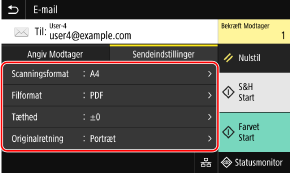
Hvis de scannede data ikke vises som forventet, kan du ændre indstillingerne og scanne igen.
* For at starte scanningen skal du vælge scanningsfarven (sort-hvid eller farve) ved at trykke på [Start S&H] eller [Start Farvet].
* For at gemme scannede data på en computer skal du konfigurere indstillingerne ved hjælp af MF Scan Utility eller ScanGear MF, der er installeret på computeren. Du kan ikke bruge betjeningspanelet til at konfigurere indstillingerne.
* For at starte scanningen skal du vælge scanningsfarven (sort-hvid eller farve) ved at trykke på [Start S&H] eller [Start Farvet].
* For at gemme scannede data på en computer skal du konfigurere indstillingerne ved hjælp af MF Scan Utility eller ScanGear MF, der er installeret på computeren. Du kan ikke bruge betjeningspanelet til at konfigurere indstillingerne.
|
Registrering af indstillinger for favoritterDu kan registrere ofte anvendte scanningsindstillinger som favoritindstillinger, så du nemt kan hente disse indstillinger frem efter behov ved scanning. Registrering og hentning af favoritindstillinger Du kan også ændre standardscanningsindstillingerne. Ændring af standardindstillingerne Hente tidligere indstillinger - TX JoblogDu kan bruge TX Joblog til at hente de scanningsindstillinger frem, der tidligere er blevet brugt til at sende eller gemme scannede data. Angivelse af destinationer (TX-joblog) * TX Joblog er ikke tilgængelig, hvis de scannede data er blevet gemt på en USB-hukommelsesenhed. |
Indstilling af originalens størrelse og retning
Indstil størrelsen og retningen ud fra den original, der skal scannes.
[Scanningsformat]
Vælg størrelsen for den ilagte original.
Vælg størrelsen for den ilagte original.
Konfigurering af standardstørrelser
Vælg [Angiv brugertilpasset størrelse], indtast målene i [X] og [Y], og tryk på [Anvend].
Hvis ofte anvendte ikke-standardstørrelser registreres, kan du hente disse ved at trykke på [S1] til [S3].
Hvis ofte anvendte ikke-standardstørrelser registreres, kan du hente disse ved at trykke på [S1] til [S3].
Registrering af ikke-standardstørrelse
Brug følgende fremgangsmåde til at registrere størrelser, hvis du ofte anvender originaler i specifikke ikke-standardstørrelser. Du kan hente størrelsen frem på størrelsesindtastningsskærmen, hvilket sparer dig besværet med at indtaste størrelsen hver gang.
Du kan registrere op til tre ikke-standardstørrelser.
Du kan registrere op til tre ikke-standardstørrelser.
[Angiv brugertilpasset størrelse]  [Registrér format] vælg [S1] til [S3] indtast målene i [X] og [Y] [Anvend] [Registrér format] vælg [S1] til [S3] indtast målene i [X] og [Y] [Anvend] |
På størrelsesindtastningsskærmen skal du trykke på [Navn] for at ændre visningsnavnet for [S1] til [S3].
[Originalretning]
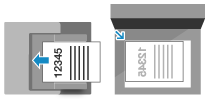
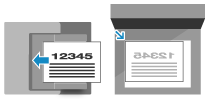
Vælg [Portræt] eller [Landskab], så det passer med den ilagte original.
Vælg [Portræt] eller [Landskab], så det passer med den ilagte original.
[Portræt] | [Landskab] | |
 |  |
Justering af billedkvalitet
Du kan justere billedkvaliteten, f.eks. hvis et billede i de scannede data ikke er tydeligt, eller hvis teksten er vanskelig at læse.
[Tæthed]
Juster densiteten, så den passer til originalen.
Tryk på [+] for at øge densiteten og på [-] for at reducere den.
Juster densiteten, så den passer til originalen.
Tryk på [+] for at øge densiteten og på [-] for at reducere den.
[Oprindelig type]
Vælg typen af originalen.
Scanning udføres ved hjælp af en billedkvalitet, der passer til originalens indhold.
Vælg typen af originalen.
Scanning udføres ved hjælp af en billedkvalitet, der passer til originalens indhold.
[Skarphed] Juster skarpheden. Fremhæv konturer og linjer for at gøre dem mere tydelige, eller reducer dem for at gøre dem blødere. |
Eksempel på justering: For at gøre sløret tekst eller slørede former mere tydelige Tryk på [+].  |
For at reducere moiré (lodret mønsterstøj) på billederne Tryk på [-]. 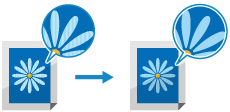 |
|
Hvis filformatet for de scannede data er JPEGBilledkvaliteten varierer afhængigt af det komprimeringsforhold, der er valgt i [Datamængde]. Indstilling af fil/division |
Indstillinger for 2-sidet scanning
Når du vil scanne en 2-sidet original, skal du placere originalen i indføringsenheden og indstille [2-sidet original].
[2-sidet original]
Ved scanning af en 2-sidet original skal du vælge [Bogtype] eller [Kalendertype]. Vælg dette ud fra den øverste og nederste retning af den ilagte originals forside og bagside.
Ved scanning af en 2-sidet original skal du vælge [Bogtype] eller [Kalendertype]. Vælg dette ud fra den øverste og nederste retning af den ilagte originals forside og bagside.
[Bogtype] | [Kalendertype] | |
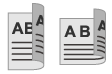 | 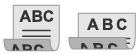 | |
Top og bund har samme retning | Top og bund har modsat retning |
Hvis du vil annullere scanning af en 2-sidet original, skal du vælge [Fra].
Indstilling af eksempelvisning
For at få en forhåndsvisning af de scannede data, før du sender eller gemmer dem, skal du aktivere [Eksempel].
* Denne indstilling er ikke tilgængelig, hvis de scannede data gemmes på en USB-hukommelsesenhed.
* Denne indstilling er ikke tilgængelig, hvis de scannede data gemmes på en USB-hukommelsesenhed.
[Eksempel]
For at få en forhåndsvisning af de scannede data, før du sender eller gemmer dem, skal du vælge [Til].
Du kan få en forhåndsvisning af de scannede data på betjeningspanelet, efter at scanningen er udført. Du kan slette sider, du ikke ønsker at sende eller gemme.
For at få en forhåndsvisning af de scannede data, før du sender eller gemmer dem, skal du vælge [Til].
Du kan få en forhåndsvisning af de scannede data på betjeningspanelet, efter at scanningen er udført. Du kan slette sider, du ikke ønsker at sende eller gemme.
Springe over tomme sider
Aktiver [Spring tom. s. over] for automatisk at springe tomme sider i en original over.
* Denne indstilling er ikke tilgængelig, hvis der sendes scannede data med I-Fax.
* Denne indstilling er ikke tilgængelig, hvis der sendes scannede data med I-Fax.
[Spring tom. s. over]
For automatisk at slette sider, der er registreret som tomme under scanning, skal du vælge [Til].
Hvis både [Til (Eksempel)] og [Til (Intet eksempel)] vises, skal du vælge, om du vil kontrollere forhåndsvisningen af de scannede data, før du sender eller gemmer dataene.
* Hvis [Spring tom. s. over] er indstillet til [Til], annulleres scanningen, hvis alle sider i den scannede original er fastlagt som tomme.
For automatisk at slette sider, der er registreret som tomme under scanning, skal du vælge [Til].
Hvis både [Til (Eksempel)] og [Til (Intet eksempel)] vises, skal du vælge, om du vil kontrollere forhåndsvisningen af de scannede data, før du sender eller gemmer dataene.
* Hvis [Spring tom. s. over] er indstillet til [Til], annulleres scanningen, hvis alle sider i den scannede original er fastlagt som tomme.
[Juster genk.niveau]
Juster nøjagtigheden for registrering af tomme sider.
Hvis du vælger [+], øges følsomhedsniveauet for registrering af tomme sider.
Juster nøjagtigheden for registrering af tomme sider.
Hvis du vælger [+], øges følsomhedsniveauet for registrering af tomme sider.
Indstilling af fil/division
Indstil de scannede datas format og filnavn.
Du kan komprimere data og aktivere genkendelse af tekst i en original. Du kan også kombinere flere originaler til én fil eller oprette separate filer for hver enkelt original.
* Indstilling af de scannede datas format er ikke tilgængelig ved afsendelse af scannede data via I-Fax. De scannede datas format sendes i TIFF-format.
Du kan komprimere data og aktivere genkendelse af tekst i en original. Du kan også kombinere flere originaler til én fil eller oprette separate filer for hver enkelt original.
* Indstilling af de scannede datas format er ikke tilgængelig ved afsendelse af scannede data via I-Fax. De scannede datas format sendes i TIFF-format.
 |
For at tilføje kryptering eller en digital signatur til en PDF-fil skal du bruge ekstraudstyret Send PDF Security Feature Set. Ekstraudstyr til systemet |
[Filformat]
Vælg de scannede datas format som enten PDF, JPEG eller TIFF alt efter formål og miljø.
Vælg de scannede datas format som enten PDF, JPEG eller TIFF alt efter formål og miljø.
Reducering af datastørrelse
Hvis du bruger PDF-format
Vælg [PDF (Compact)] eller [PDF (Compact/OCR)].
Datastørrelsen bliver reduceret, men billedkvaliteten og antallet af papirark, der kan scannes ad gangen, kan også reduceres alt efter originaltypen.
Vælg [PDF (Compact)] eller [PDF (Compact/OCR)].
Datastørrelsen bliver reduceret, men billedkvaliteten og antallet af papirark, der kan scannes ad gangen, kan også reduceres alt efter originaltypen.
Ved brug af JPEG-format
Vælg [JPEG], og indstil [Datamængde] til [Lille: Hukommelsesprioritet].
Vælg [JPEG], og indstil [Datamængde] til [Lille: Hukommelsesprioritet].
Aktivering af tekstgenkendelse i en original
Vælg [PDF (OCR)] eller [PDF (Compact/OCR)].
Som standard registreres [Originalretning] automatisk i henhold til tekstretningen, der detekteres, når PDF-filen oprettes. [Indstillinger for OCR (søgbar tekst)]
Som standard registreres [Originalretning] automatisk i henhold til tekstretningen, der detekteres, når PDF-filen oprettes. [Indstillinger for OCR (søgbar tekst)]
Kombination af flere originaler til én fil
Vælg PDF- eller TIFF-format.
Opdeling af originalen i separate filer
Ved brug af PDF-format
Vælg [Indstil PDF-detaljer] vælg PDF-format tryk på [Indel i Sider] [Til].
Vælg [Indstil PDF-detaljer]
vælg PDF-format tryk på [Indel i Sider] [Til].Ved brug af TIFF-format
Tryk på [Indstil TIFF-Detaljer] [Indel i Sider] [Til].
Tryk på [Indstil TIFF-Detaljer]
[Indel i Sider] [Til].Ved brug af JPEG-format
Vælg [JPEG].
Vælg [JPEG].
Forbedring af sikkerheden for PDF-filer
Du kan forbedre sikkerheden for en PDF-fil ved at indstille en adgangskode til at kryptere filen og tilføje en digital signatur. Du kan kryptere og digitalt signere den samme fil.
* For at tilføje en digital signatur skal du generere en nøgle og et certifikat for enhedssignaturen. Forberedelse til at tilføje en digital signatur til en PDF-fil
* For at tilføje en digital signatur skal du generere en nøgle og et certifikat for enhedssignaturen. Forberedelse til at tilføje en digital signatur til en PDF-fil
Ved kryptering af fil
Vælg [Indstil PDF-detaljer] vælg PDF-format [Kryptering] vælg krypteringsniveau indtast en adgangskode, tryk på [Anvend] bekræft adgangskoden og tryk på [Anvend].
* Hvis du indstiller krypteringsniveauet til [Acrobat 9.0 eller tilsvarende/256-bit AES] i stedet for [Acrobat 10.0 eller tilsvarende/256-bit AES], skal du konfigurere separate indstillinger. [256-bit AES-ind. (Krypt. PDF)]
Vælg [Indstil PDF-detaljer]
vælg PDF-format [Kryptering] vælg krypteringsniveau indtast en adgangskode, tryk på [Anvend] bekræft adgangskoden og tryk på [Anvend]. * Hvis du indstiller krypteringsniveauet til [Acrobat 9.0 eller tilsvarende/256-bit AES] i stedet for [Acrobat 10.0 eller tilsvarende/256-bit AES], skal du konfigurere separate indstillinger. [256-bit AES-ind. (Krypt. PDF)]
Ved tilføjelse af en digital signatur
Vælg [Indstil PDF-detaljer] vælg PDF-format tryk på [Digitale signaturer] [Øverst venstre].
Vælg [Indstil PDF-detaljer]
vælg PDF-format tryk på [Digitale signaturer] [Øverst venstre].[Datamængde]
Vælg datastørrelsen, når du skal bruge JPEG-format til de scannede data. Komprimeringsforholdet varierer afhængigt af den valgte datastørrelse.
Vælg datastørrelsen, når du skal bruge JPEG-format til de scannede data. Komprimeringsforholdet varierer afhængigt af den valgte datastørrelse.
[Lille: Hukommelsesprioritet]
Øger komprimeringsforholdet, men reducerer billedkvaliteten.
Øger komprimeringsforholdet, men reducerer billedkvaliteten.
[Stor: Billedkvalitetsprioritet]
Reducerer komprimeringsforholdet, men øger datastørrelsen.
Reducerer komprimeringsforholdet, men øger datastørrelsen.
[Filnavn]
Angiv en streng, der skal føjes til starten af filnavnet for de scannede data.
Angiv en streng, der skal føjes til starten af filnavnet for de scannede data.
Indstillinger for e-mail og I-Fax
Du kan konfigurere e-mailindstillingerne, når du sender scannede data via e-mail eller I-Fax.
[Emne/Besked]
Indtast emnet og selve teksten for din e-mail.
Indtast emnet og selve teksten for din e-mail.
[Svar Til]
Vælg en e-mailadresse (svar-til) fra adressekartoteket, som skal bruges til e-mailmodtagernes svar.
Hvis der ikke er valgt en e-mailadresse her, bruges maskinens e-mailadresse som e-mailadresse for svar-til.
* Hvis den e-mailadresse, du vil bruge, ikke er registreret i adressekartoteket, skal du registrere den og derefter vælge den. Adressekartoteksfunktion
Vælg en e-mailadresse (svar-til) fra adressekartoteket, som skal bruges til e-mailmodtagernes svar.
Hvis der ikke er valgt en e-mailadresse her, bruges maskinens e-mailadresse som e-mailadresse for svar-til.
* Hvis den e-mailadresse, du vil bruge, ikke er registreret i adressekartoteket, skal du registrere den og derefter vælge den. Adressekartoteksfunktion
[Prioritet]
Vælg prioritetsniveauet.
Vælg prioritetsniveauet.
| |
Afsenderens e-mailMaskinens e-mailadresse bliver afsenderens e-mailadresse (Fra) uanset indstillingen af [Svar Til]. For at sende afsenderens navn sammen med maskinens e-mailadresse skal du bruge følgende fremgangsmåde for at angive enhedens navn.
På betjeningspanelet skal du vælge [Menu] på skærmen [Hjem] og derefter vælge [Funktionsindstillinger] for at konfigurere indstillingerne. [Registrer enhedsnavn] E-mailafsenderen er den indstilling, der deles med maskinen. |