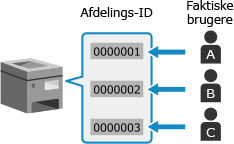
Brug denne metode til at administrere individuelle brugere ved at tildele dem hver deres eget afdelings-id.
Dette er nyttigt, når der er få mennesker, der bruger maskinen, og du vil begrænse antallet af sider, der skal udskrives og funktionsadgang for hver bruger.
Brugere logger ind med deres eget afdelings-id.
Godkendelse af brugere og administrering af grupper med afdelings-id (administrering af afdelings-id)
Administrering af afdelings-id er en funktion til administrering af brugere og grupper ved hjælp af tildeling af et afdelings-id til hver bruger eller gruppe.
Hvis administrering af afdelings-id bruges, anbefales det at oprette en administratorkonto og et system til administration og drift af en bestemt bruger.
Hvis administrering af afdelings-id bruges, anbefales det at oprette en administratorkonto og et system til administration og drift af en bestemt bruger.
Hvad du kan gøre med administrering af afdelings-id
Ved at bruge administrering af afdelings-id kan du gøre følgende:
Forbedre sikkerheden
Indstille en PIN-kode for afdelings-id for at kræve godkendelse ved at indtaste afdelings-id og PIN-kode, når en bruger logger ind.
Begrænse betjeninger for et ukendt afdelings-id.
Overvåge enhedsbrug og administrere omkostninger
Beregne og holde styr på antallet af udskrevne sider fra afdelings-id.
Indstille det maksimale antal sider, der kan udskrives med afdelings-id for at styre antallet af papirark, der må bruges.
Begrænse kopierings-, udskrivnings-, scannings- eller faxfunktioner med afdelings-id.
Eksempler på betjening
Tildel afdelings-id'er til brugere og grupper i overensstemmelse med brugsmiljø og formål. Derudover kan indstilling af en PIN-kode til et afdelings-id forhindre uautoriseret adgang og muliggøre strengere administrering.
Eksempel 1: Administrere individuelle brugere ved at tildele dem hver et afdelings-id
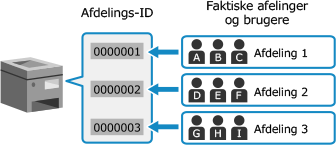
Eksempel 2: Administrering af brugere som en gruppe
Brug denne metode til at administrere flere brugere i en gruppe ved at tildele hver gruppe deres eget afdelings-id.
Dette er nyttigt, når der er mange mennesker eller grupper, der bruger maskinen, f.eks. kontorafdelinger og skoleklasser.
Brugere logger ind med afdelings-id'et for den gruppe, de tilhører.
Dette er nyttigt, når der er mange mennesker eller grupper, der bruger maskinen, f.eks. kontorafdelinger og skoleklasser.
Brugere logger ind med afdelings-id'et for den gruppe, de tilhører.
Procedure for administrering af afdelings-id
For at bruge administrering af afdelings-id skal du følge proceduren herunder.
Det er nødvendigt med administratorrettigheder.
Det er nødvendigt med administratorrettigheder.
Trin 1 | Opsæt administrering af afdelings-id. |

Trin 2 | Start administrering af afdelings-id. Begræns handlinger fra ukendte afdelings-id'er, efter behov. |
Trin 3 | Indstil afdelings-id og PIN-kode på hver computer ved hjælp af maskinen. |
Trin 4 | Udfør administrering af afdelings-id. |
Ved brug af valgfri Copy Card Reader-F
Når kopikortaflæser er installeret på maskinen, varierer proceduren for brug af administrering af afdelings-id som beskrevet herunder.
Opsætning af administrering af afdelings-id
Det afdelings-id, der er tildelt kontrolkortet, er allerede registreret. Du kan ikke registrere et afdelings-id, der ikke er tildelt kontrolkortet.
Start administrering af afdelings-id
Aktivering af administrering af afdelings-id lader brugere logge ind med et kontrolkort og muliggør administration af brugere via kontrolkortet.
Når kopikortaflæseren er installeret, kan du ikke logge ind fra betjeningspanelet ved at indtaste et afdelings-id.
Når systemadministratorens id er indstillet, skal du logge på Systemadministratortilstand efter at have logget ind med et kontrolkort ved hjælp af den skærm, der vises, når der kræves administratorrettigheder.
Log ind på Fjern-UI ved hjælp af kontrolkortets afdelings-id. Når systemadministratorens id er indstillet, kan du logge ind i systemadministratortilstand ved at indtaste systemadministratorens id og systemadministratorens PIN-kode.
Indstillinger for afdelings-id
Indstil en PIN-kode, og/eller begræns brugen af funktioner til kontrolkortes afdelings-id, efter behov.
Du kan ikke begrænse antallet af sider, der udskrives.
PIN-koden, der er angivet for kontrolkortets afdelings-id, bruges, når du logger på Fjern-UI og godkender driveren på en computer.
 |
Du må ikke slette de forudregistrerede afdelings-id'er. Dette forhindrer kontrolkortet i at fungere. |