
Konfigurering af standardindstillinger (Installationsvejledning)
Når du tænder maskinen for første gang, vises skærmen Installationsvejledning om indstilling af de nødvendige elementer for brug af maskinen. Konfigurer indstillingerne ved hjælp af nedenstående procedure ved at følge instruktionerne på skærmen.
|
Disse indstillinger kan kun konfigureres én gang ved hjælp af opsætningsvejledningen, når maskinen startes første gang. Hvis du på et senere tidspunkt vil ændre de indstillinger, der er konfigureret med opsætningsvejledningen, skal du indstille elementerne i trin 1 til 5 enkeltvist. For detaljer om hver enkelt indstilling henvises til følgende. Indstilling af dato og tidspunkt Indstilling af afdelings-id og PIN-kode for administratoren Indstilling af PIN-koden til brug af Fjern-UI Kalibrering af graduering Tilslutning til trådløst LAN |
Trin 1: Indstilling af skærmsprog og land eller område
Indstil det sprog, der skal bruges på betjeningspanelet og i rapporterne. Indstil derefter det land eller område, hvor maskinen skal bruges.
1
På skærmen [Language] skal du vælge skærmsproget.
2
Tryk på [Yes].
Visningssproget indstilles, og skærmen [Vælg land/område] vises.
Afhængigt af land eller område vises skærmen [Vælg land/område] måske ikke, og skærmen [Tidszone] vises. Hvis skærmen [Tidszone] vises, skal du fortsætte til "Trin 2: Indstilling af dato og tidspunkt." Trin 2: Indstilling af dato og tidspunkt
Afhængigt af land eller område vises skærmen [Vælg land/område] måske ikke, og skærmen [Tidszone] vises. Hvis skærmen [Tidszone] vises, skal du fortsætte til "Trin 2: Indstilling af dato og tidspunkt." Trin 2: Indstilling af dato og tidspunkt
3
På skærmen [Vælg land/område] skal du vælge land eller område.
Land og område indstilles, og skærmen [Tidszone] vises.
Trin 2: Indstilling af dato og tidspunkt
Dato og tidspunkt bruges som reference for funktionerne ved hjælp af dato- og tidsoplysninger, og derfor skal de indstilles nøjagtigt.
1
På skærmen [Tidszone] skal du vælge din tidszone.
Indstil tidszonen (UTC*1) og sommertid i henhold til det område, hvor maskinen er installeret.
*1 UTC (Coordinated Universal Time) er en koordineret universel tid, der er standard for alle dele af verden. Internetbaseret kommunikation afhænger af, at UTC er indstillet korrekt..
*1 UTC (Coordinated Universal Time) er en koordineret universel tid, der er standard for alle dele af verden. Internetbaseret kommunikation afhænger af, at UTC er indstillet korrekt..
2
På skærmen [Indstillinger for aktuel dato/tid] skal du indtaste dato og tidspunkt og derefter trykke på [Anvend].
Klokkeslæt og dato indstilles, og skærmen for bekræftelse af Fjern-UI vises.
Trin 3: Indstilling af Fjern-UI
Med Fjern-UI kan du bruge en webbrowser på en computer til at kontrollere maskinens driftsstatus, ændre indstillingerne og udføre andre handlinger.
Indstil systemadministratorens id og adgangskoden for adgang til Fjern-UI for at forhindre uautoriseret adgang til maskinen.
Indstil systemadministratorens id og adgangskoden for adgang til Fjern-UI for at forhindre uautoriseret adgang til maskinen.
1
På skærmen for bekræftelse af Fjern-UI skal du trykke på [Ja].
For at bruge systemadministratortilstand til at se og ændre vigtige indstillinger skal du indstille systemadministrator-ID. Systemadministrator-id og PIN-kode
For at indstille systemadministrator-id på et senere tidspunkt skal du trykke på [Nej] og fortsætte til 2.
For at indstille systemadministrator-id på et senere tidspunkt skal du trykke på [Nej] og fortsætte til 2.
 Ved indstilling af systemadministrator-id
På skærmen [Konfigurer Systemadministratortilstand] skal du trykke på [Ja] og indstille systemadministrator-id og PIN-kode ved at følge instruktionerne på skærmen.
Indstil systemadministrator-id og PIN-kode ved at angive et vilkårligt tal. Du kan ikke indstille et id eller en PIN-kode, der består udelukkende af nuller, som f.eks. "00" eller "0000000".
Angiv et andet tal end "7654321" for systemadministratorens PIN-kode. Du kan ikke indstille en PIN-kode, der består udelukkende af nuller, f.eks. "00" eller "0000000".
2
På skærmen [Konfigurer Generel brugertilstand] skal du trykke på [Ja].
Begræns brugen af Fjern-UI til kun de brugere, der kender adgangskoden til Fjern-UI.
3
Indtast PIN-koden for adgang via Fjern-UI, og tryk på [Anvend].
Angiv et tal. Du kan ikke indstille en PIN-kode, der består udelukkende af nuller, f.eks. "00" eller "0000000".
4
Indtast PIN-koden igen, og tryk på [Anvend].
Efter meddelelsen [Indstillinger konfigureret.] er blevet vist, vises skærmen for bekræftelse af farvekorrigering.
Trin 4: Farvekorrigering
Ved at korrigere farven kan du forbedre farvegengivelsen ved kopiering.
Det anbefales, at du korrigerer farven for at få bedre kopieringsresultater.
Det anbefales, at du korrigerer farven for at få bedre kopieringsresultater.
Påkrævede forberedelser |
Læg følgende papir i papirbakken: Ilægning af papir i papirskuffen Papirformat: A4 eller Letter Papirtype: Almindelig 1 til Almindelig 3, Genbrug 1 eller Genbrug 2 eller Tynd 1 |
1
På skærmen for bekræftelse af farvekorrigering skal du trykke på [Ja].
Hvis du har trykket på [Nej], skal du fortsætte til "Trin 5: Tilslutning til trådløst LAN." Trin 5: Forbindelse til trådløst LAN
2
Kontroller, at der er lagt papir i papirbakken, og tryk derefter på [OK].
3
Kontroller betjeningsproceduren og tryk på [Start].
Kalibreringsbilledet (det billede, der bruges til kalibreringen) udskrives.
4
Læg papiret med det udskrevne kalibreringsbillede på glaspladen.
1 | Åbn indføringsenheden. |
2 | Læg papiret på glaspladen i liggende retning, så papirets hjørne flugter med det øverste venstre hjørne på glaspladen. 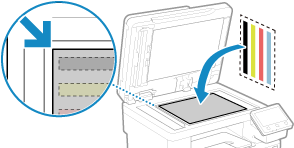 Placer det udskrevne kalibreringsbillede med forsiden nedad med det sorte bånd mod maskinens bagside. |
3 | Luk indføringsenheden forsigtigt. |
5
Tryk på [Start scanning].
Farven korrigeres nu.
Når farvekorrigeringen er udført, vises meddelelsen [Afsluttet.] , og derefter vises skærmen om bekræftelse af den trådløse LAN-forbindelse.
Når farvekorrigeringen er udført, vises meddelelsen [Afsluttet.] , og derefter vises skærmen om bekræftelse af den trådløse LAN-forbindelse.
6
Fjern papiret med det udskrevne kalibreringsbillede fra glaspladen.
Trin 5: Forbindelse til trådløst LAN
Etabler forbindelse til netværket ved hjælp af trådløst lokalnetværk (LAN).
1
På skærmen for bekræftelse af den trådløse LAN-forbindelse skal du trykke på [Ja].
Hvis maskinen ikke er tilsluttet trådløst LAN, skal du trykke på [Nej] og fortsætte til "Trin 6: Visning af oversigt over applikationsbibliotek og opsætningsmetode." Trin 6: Visning af oversigt over Application Library og opsætningsmetode
Hvid du opretter forbindelse til kabelbaseret LAN, skal du konfigurere indstillingerne for kabelbaseret LAN-forbindelse, når du har afsluttet opsætningsvejledningen. Valg af kabelbaseret eller trådløst LAN
2
Vælg den trådløse LAN-forbindelsestype og opret forbindelse til det trådløse LAN.
Når forbindelsen til det trådløse LAN er udført, vises skærmen [Application Library].
Afhængigt af din trådløse LAN-router kan forbindelsestypen og sikkerhedsstandarderne variere. Kontroller, at du bruger en forbindelsestype og sikkerhedsstandard, der understøttes af både den trådløse LAN-router og maskinen, og opret derefter forbindelse i henhold til forbindelsestypen. Angående standarder og procedure henvises der til følgende:
Tilslutning til trådløst LAN
Tilslutning til trådløst LAN
Trin 6: Visning af oversigt over Application Library og opsætningsmetode
1
På skærmen [Application Library] kan du se en beskrivelse af hver enkelt funktion.
Tryk på [Se mere info.] for at få vist en oversigt over hver enkelt funktion i Application Library. Tryk på [Om Fjern-UI] for at få vist opsætningsmetoden for Application Library.
For mere information henvises til vejledningen til Application Library. Du kan få vist vejledningen ved at trykke på [Brugervejledning] og scanne den viste QR-kode med en mobilenhed.
2
Tryk på [Afslut].
De indstillinger, der blev konfigureret i opsætningsvejledningen, anvendes.
Når du afslutter opsætningsvejledningen, vises skærmen [Hjem]. Skærmen [Hjem]
Når du afslutter opsætningsvejledningen, vises skærmen [Hjem]. Skærmen [Hjem]