[Koti]-näyttö
Tämä näyttö tulee esiin, kun käyttöpaneelissa painetaan [ ].
].
Laitteen tila ja kirjautumistiedot näkyvät jatkuvasti näytön ylä- ja alareunassa nopeaa tarkistamista ja toimintoja varten tarpeen mukaan.
Toiminto- ja asetuspainikkeet näytetään erillisissä välilehdissä näytön keskellä. Valitse välilehti tai pyyhkäise näyttöä vasemmalle tai oikealle, kun haluat vaihtaa näytössä olevia toiminto- ja asetuspainikkeita. Suorita toimintoja ja muuta asetuksia painamalla näitä painikkeita.
Voit järjestää painikkeet uudelleen ja vaihtaa välilehtien nimet. Painikkeiden järjestäminen uudelleen ja välilehtien nimeäminen uudelleen (etäkäyttöliittymä)
* Oletusarvoisesti näytetään välilehdet [Yleinen]–[Muokattu 6].
]. Laitteen tila ja kirjautumistiedot näkyvät jatkuvasti näytön ylä- ja alareunassa nopeaa tarkistamista ja toimintoja varten tarpeen mukaan.
Toiminto- ja asetuspainikkeet näytetään erillisissä välilehdissä näytön keskellä. Valitse välilehti tai pyyhkäise näyttöä vasemmalle tai oikealle, kun haluat vaihtaa näytössä olevia toiminto- ja asetuspainikkeita. Suorita toimintoja ja muuta asetuksia painamalla näitä painikkeita.
Voit järjestää painikkeet uudelleen ja vaihtaa välilehtien nimet. Painikkeiden järjestäminen uudelleen ja välilehtien nimeäminen uudelleen (etäkäyttöliittymä)
* Oletusarvoisesti näytetään välilehdet [Yleinen]–[Muokattu 6].
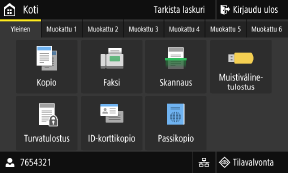
Laitteen tila ja kirjautumistiedot
[Tarkista laskuri]
Voit tarkistaa värillisinä ja mustavalkoisina tulostettujen sivujen kokonaismäärän. Tulostettujen sivujen määrän tarkistaminen (Tarkista laskuri)
Voit tarkistaa värillisinä ja mustavalkoisina tulostettujen sivujen kokonaismäärän. Tulostettujen sivujen määrän tarkistaminen (Tarkista laskuri)
[Kirjaudu ulos]
Tämä näytetään, kun käyttäjä on kirjautunut. Kirjaudu ulos painamalla tätä, kun olet lopettanut toiminnot laitteessa. Kirjautuminen laitteeseen
Tämä näytetään, kun käyttäjä on kirjautunut. Kirjaudu ulos painamalla tätä, kun olet lopettanut toiminnot laitteessa. Kirjautuminen laitteeseen
[ ]
]
Näyttää kirjautuneen käyttäjänimen tai osastotunnuksen.
]Näyttää kirjautuneen käyttäjänimen tai osastotunnuksen.
[ ] / [
] / [ ]
]
Jos on muodostettu yhteys kiinteään lähiverkkoon, [] näytetään. Jos on muodostettu yhteys langattomaan lähiverkkoon, [] näytetään.
Yhdistä laite verkkoon valitsemalla kiinteä tai langaton lähiverkkoyhteys tätä kuvaketta painamalla. Langallisen tai langattoman lähiverkon valitseminen
] / []Jos on muodostettu yhteys kiinteään lähiverkkoon, [
] näytetään. Jos on muodostettu yhteys langattomaan lähiverkkoon, [] näytetään.Yhdistä laite verkkoon valitsemalla kiinteä tai langaton lähiverkkoyhteys tätä kuvaketta painamalla. Langallisen tai langattoman lähiverkon valitseminen
[Tilavalvonta]
Voit tarkistaa laitteen tiedot, käytön ja lokit, verkkoasetukset ja virheiden tiedot. [Tilavalvonta]-näyttö
Voit tarkistaa laitteen tiedot, käytön ja lokit, verkkoasetukset ja virheiden tiedot. [Tilavalvonta]-näyttö
Toiminto- ja asetuspainikkeet
 | ||
 | ||
 | ||
 | [Muistiväline- tulostus] Tulostaa tiedostoja USB-muistilaitteesta. Tulostaminen USB-muistilaitteesta (muistivälinetulostus) | |
 | [Turvatulostus] Tulostaa laitteen muistiin tilapäisesti tallennettua dataa. PIN-koodilla suojatun asiakirjan tulostaminen (turvatulostus) | |
 | [ID-korttikopio] Kopioi henkilökorttien etu- ja takapuolen. ID-kortin kummankin puolen kopioiminen samalle arkille | |
 | [Passikopio] Kopioi useita passeja yhdelle paperiarkille. Useiden passien kopioiminen yhdelle arkille | |
 | ||
 | [Osoitekirja] Rekisteröi kohteita, kun lähetät ja tallennat skannattua dataa ja fakseja. Voit määrittää kohteita osoituskirjasta ja käynnistää lähetystoiminnon. Kohteiden rekisteröiminen (osoitekirja) Kohteiden määrittäminen (osoitekirja) | |
 | [Paperiasetukset] Määritä käytettävän paperin koko ja tyyppi ja rekisteröi usein käytettävä paperi. Paperikoon ja -tyypin määrittäminen | |
 | ||
 | [Kotinäytön asetukset] Lisää pikavalintapainikkeita [Koti]-näyttöön ja järjestä painikkeet uudelleen. [Koti]-näytön mukauttaminen | |
 | ||
 | [Toiminto-opas] Näyttää perustoiminto-oppaan ja vianmääritysmenetelmät. | |
 | [Langattoman LANin aset.] Yhdistää tietokoneen laitteeseen langattoman lähiverkon reitittimen (tukiaseman) kautta. Yhdistäminen langattomaan lähiverkkoon reititintä hakemalla (tukiaseman asennusmenetelmä) | |
 | [uniFLOW Online Setup] Asentaa sovelluksia uniFLOW Onlinea ja uniFLOW Online Expressiä varten. Lisätietoja uniFLOW Onlinesta ja uniFLOW Online Expressistä: katso Canon-sivusto. https://global.canon/ | |
 | [Valvonta- palvelu] Suorita seurantapalveluun liittyviä toimintoja. Tämän palvelun käyttämistä varten laite täytyy yhdistää palvelun tarjoavaan palvelimeen. | |
 | Pikavalintapainike (Skannaus) Palauta suosikkiasetuksiksi rekisteröidyt skannausasetukset. Painikkeen nimi vaihtelee asetuksen mukaan. Pikavalintapainikkeiden lisääminen | |
 | Pikavalintapainike (Faksi) Palauta suosikkiasetuksiksi rekisteröidyt faksiasetukset. Painikkeen nimi vaihtelee asetuksen mukaan. Pikavalintapainikkeiden lisääminen | |
 | Pikavalintapainike (Kopiointi) Palauta suosikkiasetuksiksi rekisteröidyt kopiointiasetukset. Painikkeen nimi vaihtelee asetuksen mukaan. Pikavalintapainikkeiden lisääminen |
Yllä olevien toiminto- ja asetuspainikkeiden lisäksi tässä näytössä näytetään myös Application Library ‑painikkeet.
Application Libraryn avulla voit suorittaa toimintoja yhdellä kosketuksella.
Tämän toiminnon käyttämistä varten täytyy napsauttaa [Application Library] etäkäyttöliittymän portaalisivulla ja määrittää sovellus. Etäkäyttöliittymän portaalisivu
Katso lisätietoja Application Library -käyttöoppaasta online-opassivustolla.
https://oip.manual.canon/
Application Libraryn avulla voit suorittaa toimintoja yhdellä kosketuksella.
Tämän toiminnon käyttämistä varten täytyy napsauttaa [Application Library] etäkäyttöliittymän portaalisivulla ja määrittää sovellus. Etäkäyttöliittymän portaalisivu
Katso lisätietoja Application Library -käyttöoppaasta online-opassivustolla.
https://oip.manual.canon/