Tallenna skannattu data laitteeseen yhdistettyyn tietokoneeseen.
Voit määrittää skannausasetukset ja tallentaa skannatun datan tietokoneeseen käyttämällä siihen asennettua skanneriajuria ja sovellusta.
Skannaaminen
Voit skannata alkuperäisiä, valokuvia ja muuta painomateriaalia ("alkuperäiset") ja muuntaa ne dataksi. Tämä muunnettu data ("skannattu data") voidaan tallentaa kuva- tai PDF-tiedostona ja lähettää seuraavilla tavoilla.
Tallentaminen tietokoneeseen
Seuraavat kaksi menetelmää ovat käytettävissä.
Skannaaminen laitteesta
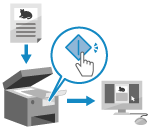 | Skannaa käyttämällä sovelluksen muodon ja tallennussijainnin esiasetusta. Tämä menetelmä tallentaa skannatun datan tietokoneeseen vain laitetta käyttämällä ja sopii tilanteisiin, joissa skannataan useita alkuperäisiä. Skannatun datan tietokoneeseen tallentamisen valmisteleminen Skannaus (tallentaminen tietokoneeseen) |
Skannaaminen tietokoneesta
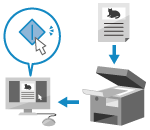 | Skannaa käyttämällä skannattaessa määritettyä muotoa ja tallennussijaintia. Tämä menetelmä näyttää skannatun datan välittömästi tietokoneen näytössä, jotta voit tarkistaa kuvanlaadun ja tehdä säätöjä. Skannatun datan tietokoneeseen tallentamisen valmisteleminen Skannaaminen tietokoneesta (tallentaminen tietokoneeseen) |
* macOS-järjestelmässä voit käyttää AirPrint-toimintoa, joka on käyttöjärjestelmän vakio-ominaisuus, tietojen skannaamiseen tietokoneesta ilman skanneriajurin tai -sovelluksen asentamista. AirPrint-sovelluksen käyttäminen tulostamiseen, datan skannaamiseen ja faksien lähettämiseen
Tallentaminen USB-muistilaitteeseen
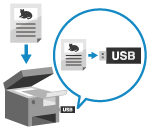 | Voit tallentaa skannatun datan laitteeseen yhdistettyyn USB-muistilaitteeseen. Tämä on kätevää, jos skannattua dataa käytetään tietokoneessa ilman verkkoyhteyttä tai jos ollaan liikkeellä. Skannatun datan USB-muistilaitteeseen tallentamisen valmisteleminen Skannaaminen (tallentaminen USB-muistilaitteeseen) |
Lähettäminen sähköpostina
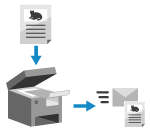 | Voit lähettää skannatun datan sähköpostin liitteenä. Samoin kuin tavallista sähköpostia lähetettäessä voit lisätä aiheen ja viestin ja määrittää useita vastaanottajia. Skannatun datan sähköpostina lähettämisen valmisteleminen Skannaaminen (lähettäminen sähköpostina) |
Tallentaminen jaettuun kansioon tai FTP-palvelimelle
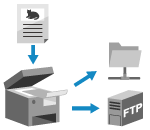 | Voit tallentaa skannatun datan tietokoneen jaettuun kansioon tai FTP-palvelimelle. Tämä on kätevä tapa jakaa paperiasiakirjan skannattu data verkossa. Skannatun datan jaettuun kansioon tallentamisen valmisteleminen Skannatun datan FTP-palvelimelle tallentamisen valmisteleminen Skannaaminen (tallentaminen jaettuun kansioon tai FTP-palvelimelle) |
 |
Digitaalisen allekirjoituksen lisäämiseksi PDF-tiedostoon, kun tallennat tai lähetät dataa PDF-muodossa, sinun täytyy luoda avain ja varmenne etukäteen. Digitaalisen allekirjoituksen PDF-tiedostoon lisäämisen valmistelu |
Katso myös
Skannatun datan lähettäminen Internet-faksina (I-faksi)
Voit lähettää skannatun datan käyttämällä Internet-faksijärjestelmää (I-faksi).
Skannattu data lähetetään sähköpostitse TIFF-liitetiedostona. Näin voit lähettää faksin ilman puhelinlinjaa viestintäkulujen pienentämiseksi. Tämän ominaisuuden käyttäminen edellyttää, että kohde tukee I-faksia.
Internet-faksin käyttäminen (I-faksi)
Skannattu data lähetetään sähköpostitse TIFF-liitetiedostona. Näin voit lähettää faksin ilman puhelinlinjaa viestintäkulujen pienentämiseksi. Tämän ominaisuuden käyttäminen edellyttää, että kohde tukee I-faksia.
Internet-faksin käyttäminen (I-faksi)