Mobiililaitteen yhdistäminen suoraan laitteeseen (suorayhteys)
Yhdistä mobiililaite suoraan laitteeseen Wi-Fi-yhteyden kautta. Voit muodostaa yhteyden suoraan laitteeseen käyttämättä langatonta lähiverkkoa. Mobiililaite täytyy yhdistää manuaalisesti aina, kun laitetta käytetään.
Oletusarvoisesti laitteeseen voidaan yhdistää suoraan vain yksi mobiililaite kerrallaan.
Oletusarvoisesti laitteeseen voidaan yhdistää suoraan vain yksi mobiililaite kerrallaan.
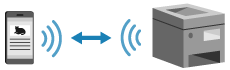
Kun suorayhteys muodostetaan, laite täytyy laittaa odotustilaan käyttöpaneelia käyttämällä ja yhdistää sitten jommallakummalla seuraavista tavoista:
Wi-Fi-asetusten määrittäminen manuaalisesti
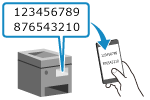 | Hae laite mobiililaitteella ja yhdistä syöttämällä verkkoavain manuaalisesti. |
QR-koodien skannaaminen Canon PRINT Business -sovelluksella
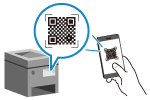 | Käytä Canon PRINT Business -sovellusta helppoon yhdistämiseen skannaamalla mobiililaitteella laitteen näytössä näkyvä QR-koodi. |
Tarvittavat valmistelut |
Tee valmisteluja, kuten Suorayhteys-toiminnon ottaminen käyttöön laitteessa. Suorayhteyden valmisteleminen Jos haluat yhdistää skannaamalla QR-koodin, asenna Canon PRINT Business mobiililaitteeseen. |
1
Paina käyttöpaneelin [Koti]-näytössä [Mobiiliportaali]. [Koti]-näyttö
[Mobiiliportaali] -näyttö tulee esiin.
2
Paina [Suorayhteys]-välilehdessä [Yhdistä].
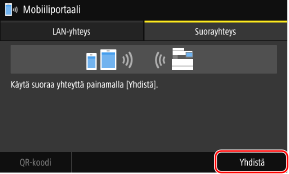
Laite siirtyy odotustilaan suorayhteyttä varten.
Mobiililaite täytyy yhdistää suoraan 5 minuutin kuluessa [Yhdistä]-painikkeen painamisesta.
 Jos [Katkaise yhteys] tulee esiin
Voit ohittaa tämän vaiheen, jos [Yhdistä laitteesta, jonka haluat yhdistää.] näytetään. Siirry vaiheeseen 3.
Jos [Suorayhteydellä yhdistettyjen langattomien laitteiden enimmäismäärä on saavutettu.] tulee esiin, et voi yhdistää uutta mobiililaitetta, ennen kuin yhdistetyn mobiililaitteen yhteys on katkaistu. Voit katkaista yhdistetyn mobiililaitteen yhteyden painamalla [Katkaise yhteys]  [Kyllä].
* Oletusarvoisesti laitteeseen voidaan yhdistää suoraan vain yksi mobiililaite kerrallaan.
[Kyllä].* Oletusarvoisesti laitteeseen voidaan yhdistää suoraan vain yksi mobiililaite kerrallaan.
3
Yhdistä mobiililaite suoraan.
Wi-Fi-asetusten määrittäminen manuaalisesti
1 | Tarkista [Suorayhteys]-välilehdessä näytettävä laitteen SSID ja verkkoavain. 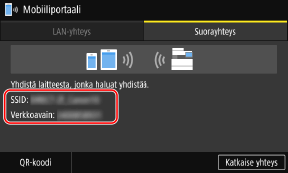 |
2 | Valitse mobiililaitteen Wi-Fi-asetuksissa laitteen SSID ja syötä verkkoavain. Katso lisätietoja Wi-Fi-asetusten määrittämisestä mobiililaitteen käyttöoppaasta. |
QR-koodien skannaaminen Canon PRINT Business -sovelluksella
1 | Paina [Suorayhteys]-välilehdessä [QR-koodi]. QR-koodi tulee esiin. |
2 | Käynnistä Canon PRINT Business mobiililaitteessa ja skannaa QR-koodi. Katso lisätietoja QR-koodin skannaamisesta Canon PRINT Business -sovelluksen Ohjeesta. |
4
Jos näytössä näkyy [Yhdistetty.], paina [Sulje].
[Mobiiliportaali]-näyttö tulee uudelleen esiin.
Oletusarvoisesti laitteeseen voidaan yhdistää suoraan vain yksi mobiililaite kerrallaan. [Suorayhteydellä yhdistettyjen langattomien laitteiden enimmäismäärä on saavutettu.] näkyy näytössä.
Oletusarvoisesti laitteeseen voidaan yhdistää suoraan vain yksi mobiililaite kerrallaan. [Suorayhteydellä yhdistettyjen langattomien laitteiden enimmäismäärä on saavutettu.] näkyy näytössä.
5
Kun olet suorittanut toimenpiteet mobiililaitteessa, paina [Suorayhteys] -välilehdessä [Katkaise yhteys].
Suorayhteys päätetään.
Jos on yhdistetty useita mobiililaitteita, kaikkien laitteiden yhteys katkaistaan.
Jos on yhdistetty useita mobiililaitteita, kaikkien laitteiden yhteys katkaistaan.
 |
Mobiililaitteen mukaan Internet-yhteyttä ei välttämättä voi muodostaa suorayhteyden kanssa. Lepotilan virransäästövaikutus heikkenee suorayhteyttä käytettäessä. Mobiililaitteen IP-osoite asetetaan automaattisesti. Jos IP-osoite asetetaan manuaalisesti, tiedonsiirtoa suorayhteyttä käyttämällä ei välttämättä suoriteta oikein. |
 |
Laitteeseen yhdistetyn mobiililaitteen tarkistaminenVoit näyttää laitteeseen suorayhteydellä yhdistetyn mobiililaitteen tiedot painamalla [Suorayhteys] -välilehdessä [Yhteystiedot]. Jos suorayhteys katkaistaan automaattisestiSuorayhteys katkaistaan automaattisesti seuraavissa tapauksissa: Jos suorayhteyden katkaiseminen on asetettu Jos yhtään dataa ei lähetetä tai vastaanoteta mobiililaitteen ja laitteen välillä hetkeen Jos laitteen langaton lähiverkkoyhteys katkaistaan |