
Kalibrace gradace
Gradace je postupná změna barevné hloubky a jasu. Pokud není gradace správně reprodukována a vytištěná data se výrazně liší od zdrojových dat nebo originálu, zkalibrujte gradaci (kalibrace).
Kalibrace gradace se provádí automaticky podle používání zařízení a změn prostředí, ale podle potřeby ji lze zkalibrovat i ručně.
Kalibraci nelze provádět během tisku nebo skenování nebo když tonerová kazeta dosáhne konce své životnosti.
Kalibrace gradace se provádí automaticky podle používání zařízení a změn prostředí, ale podle potřeby ji lze zkalibrovat i ručně.
Kalibraci nelze provádět během tisku nebo skenování nebo když tonerová kazeta dosáhne konce své životnosti.

Gradaci lze ručně zkalibrovat třemi způsoby: Rychlé nastavení, Plné nastavení nebo Nastavení obrazu kopie.
Nejprve zkuste Rychlé nastavení pro snadnou kalibraci. Pokud nevidíte vylepšení, proveďte Plné nastavení, aby proběhla přesnější kalibrace. Pokud si povšimnete symptomů zejména při kopírování, proveďte Nastavení obrazu kopie.
Nejprve zkuste Rychlé nastavení pro snadnou kalibraci. Pokud nevidíte vylepšení, proveďte Plné nastavení, aby proběhla přesnější kalibrace. Pokud si povšimnete symptomů zejména při kopírování, proveďte Nastavení obrazu kopie.
|
|
|
Během kalibrace dochází ke spotřebovávání tonerových kazet.
Prováděním časté kalibrace se ovlivňuje životnost tonerových kazet, bez ohledu na to, zda se jedná o automatickou nebo ruční kalibraci.
Pokud se vyvážení barev vytištěného dokumentu po provedení kalibrace liší od zdrojových dat nebo originálu, může být v tonerových kazetách málo zbývajícího toneru. Doporučujeme zkontrolovat zbývající množství toneru v tonerových kazetách a podle potřeby tonerové kazety vyměnit.
Kontrola zbývajícího množství spotřebního materiálu Výměna tonerových kazet |

|
|
Při pravidelném provádění kalibrace gradace můžete nastavit prioritu na životnost tonerové kazety nebo efekt kalibrace. [Upravit obrázek dle]
|
Jednoduchá kalibrace (Rychlé nastavení)
K provedení Rychlého nastavení použijte ovládací panel. Rychlé nastavení nelze provést prostřednictvím vzdáleného uživatelského rozhraní z počítače.
1
Na ovládacím panelu stiskněte tlačítko [Nabídka] na obrazovce [Domů]. Obrazovka [Domů]
2
Stiskněte tlačítko [Nastavení/Údržba]  [Nastavit kvalitu obrazu] [Autom. nast. gradace] [Rychlé nastavení].
[Nastavit kvalitu obrazu] [Autom. nast. gradace] [Rychlé nastavení].Zobrazí se obrazovka [Rychlé nastavení].
3
Stiskněte tlačítko [Začátek].
Proběhne kalibrace.
Po dokončení kalibrace se zobrazí zpráva [Dokončeno.] a poté obrazovka [Autom. nastavení gradace].
Nebude-li výsledek po provedení Rychlého nastavení uspokojivý, proveďte Plné nastavení. Přesnější kalibrování (Plné nastavení)
Po dokončení kalibrace se zobrazí zpráva [Dokončeno.] a poté obrazovka [Autom. nastavení gradace].
Nebude-li výsledek po provedení Rychlého nastavení uspokojivý, proveďte Plné nastavení. Přesnější kalibrování (Plné nastavení)
|
|
|
Nastavení můžete nakonfigurovat tak, aby pravidelně automaticky prováděla Rychlé nastavení. [Autom. úpr. obrazu pravidelně]
|
Přesnější kalibrování (Plné nastavení)
Několikrát naskenujte kalibrační obrázek (obrázek používaný pro kalibraci) vytištěný zařízením na skleněné desce, aby se gradace zkalibrovala přesněji. Zde kalibrovaný výsledek se použije, dokud nebude příště provedeno Plné nastavení.
K provedení Plného nastavení použijte ovládací panel. Plné nastavení nelze provést prostřednictvím vzdáleného uživatelského rozhraní z počítače.
1
Na ovládacím panelu stiskněte tlačítko [Nabídka] na obrazovce [Domů]. Obrazovka [Domů]
2
Stiskněte tlačítko [Nastavení/Údržba] [Nastavit kvalitu obrazu] [Autom. nast. gradace] [Plné nastavení].
[Nastavit kvalitu obrazu] [Autom. nast. gradace] [Plné nastavení].Dostupné velikosti a typy papíru se zobrazí na potvrzovací obrazovce.
3
Ověřte, zda je vložen dostupný papír, a stiskněte tlačítko [OK].
Zobrazí se obrazovka [Kroky].
4
Zkontrolujte postup pro ovládání a stiskněte tlačítko [Začátek].
Vytiskne se kalibrační obrázek.
5
Položte papír s vytištěným korekčním obrázkem na skleněnou desku.
|
1
|
Otevřete podavač.
|
|
2
|
Papír položte na skleněnou desku v orientaci na šířku a zarovnejte roh papíru s levým horním rohem skleněné desky.
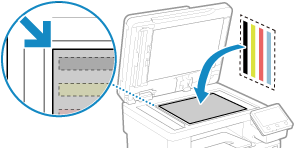
Korekční obrázek položte potištěnou stranou dolů a černým pruhem k zadní straně zařízení.
|
|
3
|
Opatrně sklopte podavač.
|
6
Stiskněte tlačítko [Spustit skenování].
Po naskenování kalibračního obrázku se kalibrační obrázek vytiskne na druhý list.
7
Odeberte první list ze skleněné kopírovací desky a vložte na ni druhý list.
Položte druhý list s vytištěným kalibračním obrázkem na skleněnou desku stejným způsobem jako první list. Podrobnosti o umístění originálů jsou uvedeny v kroku 5.
8
Stiskněte tlačítko [Spustit skenování].
Kalibrační obrázek se naskenuje a proběhne kalibrace.
Po dokončení kalibrace se zobrazí zpráva [Dokončeno.] a poté obrazovka [Autom. nastavení gradace].
Po dokončení kalibrace se zobrazí zpráva [Dokončeno.] a poté obrazovka [Autom. nastavení gradace].
9
Odeberte druhý list ze skleněné desky.
|
|
Pokud se zobrazí zpráva [Korekci nebylo možné provést.]Zkontrolujte, zda jsou operace prováděny podle dříve uvedeného postupu. Zejména zkontrolujte následující:
V kroku 3 zkontrolujte, zda je do zásuvky na papír vložen dostupný papír.
V kroku 5 zkontrolujte, zda je kalibrační obrázek správně nastaven. Dbejte na tiskovou stranu a polohu černého pruhu.
Odstraňte veškerý zachycený papír. Zachycení papíru
Zkontrolujte zbývající množství toneru v tonerových kazetách a podle potřeby tonerové kazety vyměnit.
Kontrola zbývajícího množství spotřebního materiálu Výměna tonerových kazet |
Kalibrace gradace kopírovaných obrazů (Nastavení obrazu kopie)
Naskenujte kalibrační obrázek (obrázek používaný pro kalibraci) vytištěný zařízením na skleněné desce, aby se zkalibrovala gradace kopírovaného obrazu.
K provedení Nastavení obrazu kopie použijte ovládací panel. Nastavení obrazu kopie nelze provést prostřednictvím vzdáleného uživatelského rozhraní z počítače.
1
Na ovládacím panelu stiskněte tlačítko [Nabídka] na obrazovce [Domů]. Obrazovka [Domů]
2
Stiskněte tlačítko [Nastavení/Údržba] [Nastavit kvalitu obrazu] [Autom. nast. gradace] [Přizpůsobit kopírování obrazu].
[Nastavit kvalitu obrazu] [Autom. nast. gradace] [Přizpůsobit kopírování obrazu].Dostupné velikosti a typy papíru se zobrazí na potvrzovací obrazovce.
3
Ověřte, zda je vložen dostupný papír, a stiskněte tlačítko [OK].
Zobrazí se obrazovka [Kroky].
4
Zkontrolujte postup pro ovládání a stiskněte tlačítko [Začátek].
Vytiskne se kalibrační obrázek.
5
Položte papír s vytištěným korekčním obrázkem na skleněnou desku.
|
1
|
Otevřete podavač.
|
|
2
|
Papír položte na skleněnou desku v orientaci na šířku a zarovnejte roh papíru s levým horním rohem skleněné desky.
Korekční obrázek položte potištěnou stranou dolů a černým pruhem k zadní straně zařízení.
|
|
3
|
Opatrně sklopte podavač.
|
6
Stiskněte tlačítko [Spustit skenování].
Kalibrační obrázek se naskenuje a proběhne kalibrace.
Po dokončení kalibrace se zobrazí zpráva [Dokončeno.] a poté obrazovka [Autom. nastavení gradace].
Po dokončení kalibrace se zobrazí zpráva [Dokončeno.] a poté obrazovka [Autom. nastavení gradace].
7
Odstraňte papír s vytištěným korekčním obrázkem ze skleněné desky.
|
|
Pokud se zobrazí zpráva [Korekci nebylo možné provést.]Zkontrolujte, zda jsou operace prováděny podle dříve uvedeného postupu. Zejména zkontrolujte následující:
V kroku 3 zkontrolujte, zda je do zásuvky na papír vložen dostupný papír.
V kroku 5 zkontrolujte, zda je kalibrační obrázek správně nastaven. Dbejte na tiskovou stranu a polohu černého pruhu.
Odstraňte veškerý zachycený papír. Zachycení papíru
Zkontrolujte zbývající množství toneru v tonerových kazetách a podle potřeby tonerové kazety vyměnit.
Kontrola zbývajícího množství spotřebního materiálu Výměna tonerových kazet |