
Příprava uložení naskenovaných dat do počítače
Následující přípravu proveďte s každým počítačem, na který chcete ukládat naskenovaná data.
|
|
Při použití WSD (Windows)Web Services on Devices (WSD) je protokol pro automatickou detekci tiskáren a skenerů na síti v prostředí systému Windows. S pomocí WSD můžete skenovat originály bez nutnosti instalace ovladače skeneru.
Pro skenování pomocí WSD proveďte následující přípravu:
Nastavte zařízení tak, aby umožňovalo použití protokolu WSD pro skenování Konfigurace protokolu LPD, RAW nebo WSD
Zaregistrujte zařízení na počítači, na který chcete uložit naskenovaná data Registrace zařízení jako skeneru WSD s počítačem (Windows)
|
Krok 1: Instalace ovladače a aplikace do počítače
Nainstalujte následující ovladač a aplikaci do počítače, na kterém chcete ukládat naskenovaná data. Instalace softwaru a ovladačů do počítače
ScanGear MF
Pro uložení naskenovaných dat do počítače je vyžadován ovladač skeneru.
Při skenování do počítače použijte tento ovladač, se kterým můžete předem zkontrolovat výsledek skenování a následně upravit nastavení skenování.
Při skenování do počítače použijte tento ovladač, se kterým můžete předem zkontrolovat výsledek skenování a následně upravit nastavení skenování.
MF Scan Utility
Toto je aplikace pro skenování.
Můžete ji použít pro snadné skenování fotografií a dokumentů z počítače. Pokud na zařízení provádíte operace skenování, můžete také změnit nastavení skenování.
Můžete ji použít pro snadné skenování fotografií a dokumentů z počítače. Pokud na zařízení provádíte operace skenování, můžete také změnit nastavení skenování.
Krok 2: Registrace zařízení s počítačem
|
V obou následujících případech musíte provést registraci zařízení s počítačem jako místem uložení.
Provádění operací skenování se zařízením
Nastavení počítače připojeného k síti jako místa uložení
|
Pokud skenujete z počítače nebo ukládáte skenovaná data na počítač připojený pomocí USB, nemusíte zařízení registrovat.
Při používání systému Windows
1
Klikněte na možnost [ ] (Canon MF Network Scanner Selector) zobrazenou v oznamovací oblasti systému Windows.
] (Canon MF Network Scanner Selector) zobrazenou v oznamovací oblasti systému Windows.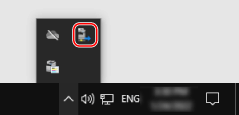
2
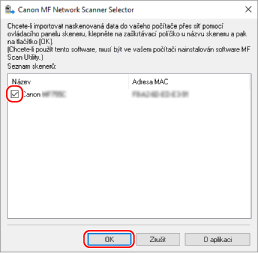
Vyberete zaškrtávací políčko platné pro toto zařízení a klikněte na tlačítko [OK].
Při používání systému macOS
Pro registraci zařízení použijte možnost MF Scan Utility.
1
Ve složce OS Aplikace dvakrát klikněte na možnost [Canon MF Utilities]  [Canon MF Scan Utility].
[Canon MF Scan Utility].MF Scan Utility se spustí.
2
Klikněte na položku [Canon MF Scan Utility] [ネットワークスキャナの設定].
[ネットワークスキャナの設定].3
Klikněte na ikonu [+] v levém dolním rohu.
4
Přidejte zařízení na každou kartu podle způsobu připojení.
 Připojení pomocí nástroje Bonjour
Na kartě [Bonjour] vyberte název Bonjour a poté klikněte na možnost [Přidat].
Připojení pomocí TCP/IP
Na kartě [IP] zadejte IP adresu zařízení a poté klikněte na tlačítko [Přidat].
5
Restartujte MF Scan Utility.
Přidané zařízení je zobrazeno v části [Product Name:] v hlavním dialogovém okně [Canon MF Scan Utility].