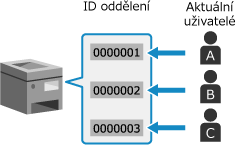
Tuto metodu použijte ke správě jednotlivých uživatelů tak, že každému přiřadíte samostatné ID oddělení.
To je užitečné, když zařízení používá málo lidí a chcete omezit počet tištěných stránek a přístup k funkcím pro každého uživatele.
Uživatelé se přihlašují se svým vlastním ID oddělení.
Ověřování uživatelů a správa skupin pomocí ID oddělení (správa ID oddělení)
Správa ID oddělení je funkce pro správu uživatelů a skupin přidělením ID oddělení každému uživateli nebo skupině.
Když používáte správu ID oddělení, doporučujeme vytvořit účet správce a systém pro správu a operace podle konkrétních uživatelů.
Když používáte správu ID oddělení, doporučujeme vytvořit účet správce a systém pro správu a operace podle konkrétních uživatelů.
Co lze dělat se správou ID oddělení
Díky používání správy ID oddělení můžete dělat následující:
Zvýšení zabezpečení
Nastavte kód PIN pro ID oddělení, aby se při přihlášení uživatele vyžadovalo ověřování zadáním ID oddělení a kódu PIN.
Omezte operace pro neznámé ID oddělení.
Sledování využití zařízení a správa nákladů
Počítejte a sledujte počet vytištěných stránek podle ID oddělení.
Nastavte maximální počet stránek, které lze vytisknout prostřednictvím ID oddělení, abyste spravovali počet listů papíru, které lze použít.
Omezte funkce kopírování, tisku, skenování nebo faxování podle ID oddělení.
Příklady operací
Přiřaďte ID oddělení uživatelům a skupinám podle prostředí použití a účelu. Nastavení PIN k ID oddělení navíc může zabránit neoprávněnému přístupu a umožnit přísnější správu.
Příklad 1: Správa jednotlivých uživatelů tak, že každému je přiřazeno ID oddělení
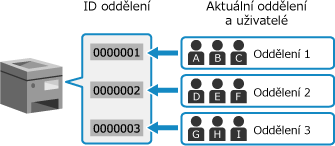
Příklad 2: Správa uživatelů a skupiny
Tuto metodu použijte ke správě více uživatelů ve skupině tak, že každé skupině přiřadíte samostatné ID oddělení.
To je užitečné, když zařízení používá mnoho lidí nebo skupin, jako jsou kancelářská oddělení a školní třídy.
Uživatelé se přihlásí s ID oddělení skupiny, do které patří.
To je užitečné, když zařízení používá mnoho lidí nebo skupin, jako jsou kancelářská oddělení a školní třídy.
Uživatelé se přihlásí s ID oddělení skupiny, do které patří.
Postup správy ID oddělení
Chcete-li používat správu ID oddělení, použijte dále uvedený postup.
Jsou vyžadována oprávnění správce.
Jsou vyžadována oprávnění správce.
|
Krok 1
|
Nastavte správu ID oddělení.
|

|
Krok 2
|
Spusťte správu ID oddělení.
Podle potřeby omezte operace pro neznámá ID oddělení.
|
|
Krok 3
|
Nastavte ID oddělení a kód PIN pro každý počítač používající zařízení.
|
|
Krok 4
|
Proveďte správu ID oddělení.
|
Při použití volitelné čtečky Copy Card Reader-F
Když je v zařízení nainstalována čtečka kopírovacích karet, postup používání správy ID oddělení se liší, jak je popsáno dále.
Nastavení správy ID oddělení
ID oddělení přiřazené ke kontrolní kartě je již zaregistrováno. Nelze zaregistrovat ID oddělení, které není přiřazeno ke kontrolní kartě.
Spuštění správy ID oddělení
Aktivace správy ID oddělení umožňuje uživatelům přihlásit se pomocí kontrolní karty a umožňuje správu uživatelů prostřednictvím kontrolní karty.
Když je nainstalována čtečka kopírovacích karet, nemůžete se přihlásit z ovládacího panelu zadáním ID oddělení.
Pokud je nastaveno ID správce systému, po přihlášení pomocí kontrolní karty se přihlaste do režimu správce systému s použitím obrazovky, která se zobrazí, když jsou vyžadována oprávnění správce.
Přihlaste se do vzdáleného uživatelského rozhraní pomocí ID oddělení kontrolní karty. Když je nastaveno ID správce systému, můžete se přihlásit do režimu správce systému zadáním ID správce systému a kódu PIN správce systému.
Nastavení ID oddělení
Podle potřeby nastavte kód PIN anebo omezte používání funkcí pro ID oddělení kontrolní karty.
Počet stránek, které se mají vytisknout, nelze omezit.
Kód PIN nastavený pro ID oddělení kontrolní karty se používá při přihlašování do vzdáleného uživatelského rozhraní a ověřování ovladače v počítači.

|
|
Předem registrovaná ID oddělení neodstraňujte. Zabránilo by se tím činnosti kontrolní karty.
|