
[Nastavení tiskárny]
Určete nastavení pro provoz tiskárny a pro zpracování tiskových dat.
* Hodnoty vyznačené tučným červeným písmem představují výchozí nastavení pro každou položku.
* Hodnoty vyznačené tučným červeným písmem představují výchozí nastavení pro každou položku.
|
|
Pokud mají ovládací panel a ovladač tiskárny stejná nastaveníPřednost mají nastavení ovladače tiskárny. Nastavení ovládacího panelu platí pro operační systémy, jako je UNIX, PS a PCL, kde nelze použít ovladače tiskárny, a při tisku z mobilních zařízení.
|
[Při tisku upřednostnit nastavení ovladače]
[Nabídka]  [Nastavení funkcí] [Tiskárna] [Nastavení tiskárny]
[Nastavení funkcí] [Tiskárna] [Nastavení tiskárny]Určete pro každý zdroj papíru, zda mají mít nastavení ovladače tiskárny přednost před velikostí a typem papíru stanovenými v [Nast. papíru] na obrazovce [Domů].
Výběrem možnosti [Zap] v rámci tohoto nastavení můžete tisknout ze zdroje papíru zadaného v ovladači tiskárny, a to bez ohledu na nastavení papíru na zařízení.
Pokud je v tomto nastavení zadána možnost [Zap] a velikost vloženého papíru se významně liší od velikosti určené nastavením ovladače tiskárny, můžete stanovit, zda má k tisku přesto dojít nebo zda se má tisk zastavit a má dojít k zobrazení chybové zprávy.
Výběrem možnosti [Zap] v rámci tohoto nastavení můžete tisknout ze zdroje papíru zadaného v ovladači tiskárny, a to bez ohledu na nastavení papíru na zařízení.
Pokud je v tomto nastavení zadána možnost [Zap] a velikost vloženého papíru se významně liší od velikosti určené nastavením ovladače tiskárny, můžete stanovit, zda má k tisku přesto dojít nebo zda se má tisk zastavit a má dojít k zobrazení chybové zprávy.
* Mějte na paměti, že pokud zde nastavíte možnost [Zap] a vložený papír se významně liší od nastavení papíru v ovladači tiskárny, může docházet k zachycení papíru nebo chybám tisku.
* Přestože je zařízení nastavené na zrušení tisku při zobrazení chybové zprávy, může dojít k vytištění několika listů.
|
[Víceúčelová přihrádka]
[Při tisku upřednostnit nastavení ovladače]
[Vyp]
[Zap]
[Akce při neshodě velikosti]
[Vynutit výstup]
[Zobrazit chybu]
[Zásuvka 1]
[Při tisku upřednostnit nastavení ovladače]
[Vyp]
[Zap]
[Akce při neshodě velikosti]
[Vynutit výstup]
[Zobrazit chybu]
[Zásuvka 2]*1
[Při tisku upřednostnit nastavení ovladače]
[Vyp]
[Zap]
[Akce při neshodě velikosti]
[Vynutit výstup]
[Zobrazit chybu]
|
|
*1 V závislosti na modelu, nainstalovaných možnostech a dalších nastaveních se nemusí zobrazit.
|
[Kopie]
[Nabídka] [Nastavení funkcí] [Tiskárna] [Nastavení tiskárny]
[Nastavení funkcí] [Tiskárna] [Nastavení tiskárny]Zadejte počet kopií, které se mají vytisknout.
|
1 až 999
|
[2stranný tisk]
[Nabídka] [Nastavení funkcí] [Tiskárna] [Nastavení tiskárny]
[Nastavení funkcí] [Tiskárna] [Nastavení tiskárny]Určete, zda se má tisknout na obě strany papíru.
|
[Vypnuto]
[Zapnuto]
|
[Výchozí papír]
[Nabídka] [Nastavení funkcí] [Tiskárna] [Nastavení tiskárny]
[Nastavení funkcí] [Tiskárna] [Nastavení tiskárny]Zadejte formát a typ papíru, který se má použít při tisku z mobilního zařízení nebo operačního systému, který nepodporuje ovladač tiskárny.
Níže jsou uvedeny papíry, které lze zadat.
Použitelný papír
Níže jsou uvedeny papíry, které lze zadat.
Použitelný papír
[Změna velikosti papíru]
[Nabídka] [Nastavení funkcí] [Tiskárna] [Nastavení tiskárny]
[Nastavení funkcí] [Tiskárna] [Nastavení tiskárny]Určete, zda má zařízení při tisku nahrazovat papír formátu A4 papírem formátu Letter a naopak.
Zadáním možnosti [Zapnuto] v tomto nastavení znamená, že pokud je například v počítači určen tisk na papír velikosti A4 a vložen je pouze papír velikosti Letter, úloha se vytiskne místo toho na papír velikosti Letter.
Zadáním možnosti [Zapnuto] v tomto nastavení znamená, že pokud je například v počítači určen tisk na papír velikosti A4 a vložen je pouze papír velikosti Letter, úloha se vytiskne místo toho na papír velikosti Letter.
* Nastavení tisku se zadává v aplikaci nebo ovladači tiskárny, ale toto nastavení lze zadat pouze na ovládacím panelu.
|
[Vypnuto]
[Zapnuto]
|
[Kvalita tisku]
[Nabídka] [Nastavení funkcí] [Tiskárna] [Nastavení tiskárny]
[Nastavení funkcí] [Tiskárna] [Nastavení tiskárny]Podle tisknutého dokumentu a účelu upravte nastavení kvality tisku, jako je hustota a rozlišení.
[Sytost]
[Nabídka] [Nastavení funkcí] [Tiskárna] [Nastavení tiskárny] [Kvalita tisku]
[Nastavení funkcí] [Tiskárna] [Nastavení tiskárny] [Kvalita tisku]Při tisku jednotlivých barev nastavte použitou sytost toneru.
Pro přesnější nastavení můžete upravit úrovně tří oblastí sytosti pro každou barvu v [Jemné nastav.].
Pro přesnější nastavení můžete upravit úrovně tří oblastí sytosti pro každou barvu v [Jemné nastav.].
* Vezměte na vědomí, že nemůžete upravit hustotu toneru, pokud je možnost [Úspora toneru] nastavena na [Zapnuto].[Úspora toneru]
* [Sytost] se nemusí zobrazit v závislosti na modelu, nainstalovaných doplňcích a dalším nastavení.
|
Žlutá/Purpurová/Azurová/Černá
17 úrovní
[Jemné nastav.]
[Žlutá]/[Purpurová]/[Azurová]/[Černá]
[Vysoká]/[Střední]/[Nízká]
17 úrovní
|
[Úspora toneru]
[Nabídka] [Nastavení funkcí] [Tiskárna] [Nastavení tiskárny] [Kvalita tisku]
[Nastavení funkcí] [Tiskárna] [Nastavení tiskárny] [Kvalita tisku]Určete, zda se má šetřit tonerem při tisku.
Zadejte možnost [Zapnuto] v tomto nastavení, když chcete pouze zkontrolovat rozvržení nebo další dokončování před konečným tiskem, například před tiskem velmi velkých úloh.
Zadejte možnost [Zapnuto] v tomto nastavení, když chcete pouze zkontrolovat rozvržení nebo další dokončování před konečným tiskem, například před tiskem velmi velkých úloh.
|
[Vypnuto]
[Zapnuto]
|
[Gradace]
[Nabídka] [Nastavení funkcí] [Tiskárna] [Nastavení tiskárny] [Kvalita tisku]
[Nastavení funkcí] [Tiskárna] [Nastavení tiskárny] [Kvalita tisku]Vyberte způsob zpracování dat k reprodukci gradací.
Zadejte možnost [Vysoká 2] k tisku s jemnějšími přechody než u nastavení [Vysoká 1].
Zadejte možnost [Vysoká 2] k tisku s jemnějšími přechody než u nastavení [Vysoká 1].
* Toto nastavení je povoleno, jen pokud je možnost [Rozlišení] nastavena na hodnotu [600 dpi]. [Rozlišení]
|
[Vysoká 1]
[Vysoká 2]
|
[Jemná úprava sytosti]
[Nabídka] [Nastavení funkcí] [Tiskárna] [Nastavení tiskárny] [Kvalita tisku]
[Nastavení funkcí] [Tiskárna] [Nastavení tiskárny] [Kvalita tisku]Upravte sytost jemných čar nebo drobného textu. Pokud se jemné čáry a malý text zdají vybledlé, úpravou sytosti se vyblednutí zmírní.
* Všimněte si, že úprava sytosti také ovlivní rovnováhu dalších barev a objektů kromě čar a textu.
* Toto nastavení je povoleno, jen pokud je možnost [Rozlišení] nastavena na hodnotu [1200 dpi].[Rozlišení]
|
5 úrovní
|
[Rozlišení]
[Nabídka] [Nastavení funkcí] [Tiskárna] [Nastavení tiskárny] [Kvalita tisku]
[Nastavení funkcí] [Tiskárna] [Nastavení tiskárny] [Kvalita tisku]Zadejte rozlišení použité pro zpracování tiskových dat.
Chcete-li tisknout s vyšším rozlišením, zadejte možnost [1200 dpi] v tomto nastavení.
Chcete-li tisknout s vyšším rozlišením, zadejte možnost [1200 dpi] v tomto nastavení.
|
[1200 dpi]
[600 dpi]
|
[Režim speciálního vyhlazování]
[Nabídka] [Nastavení funkcí] [Tiskárna] [Nastavení tiskárny] [Kvalita tisku]
[Nastavení funkcí] [Tiskárna] [Nastavení tiskárny] [Kvalita tisku]|
Určete režim pro tisk dat, jako je text, obrázky a obrázky s hladšími obrysy.
Toto je obvykle nastaveno na hodnotu [Režim 1], což je nejlepší nastavení pro různé typy tisku. Pokud však výsledky tisku nejsou uspokojivé, zkuste jiný režim. Zadejte možnost [Režim 1] pro plynulý tisk obrysů na tmavě zbarveném textu nebo obrázcích.
Zadejte možnost [Režim 2] pro plynulý tisk obrysů obrázků a interních polotónů.
Zadejte možnost [Režim 3] pro plynulý tisk tmavě zbarveného textu a čar proti zbarvenému pozadí.
Zadejte možnost [Režim 4] pro plynulý tisk snímků, například fotografií nebo obrysů obrázků a textu.
Zadejte možnost [Režim 5] pro rovnoměrně vyvážený tisk obrázků a polotónů.
Zadejte možnost [Režim 6] pro plynulý tisk celého dokumentu.
|
|
[Režim 1]
[Režim 2]
[Režim 3]
[Režim 4]
[Režim 5]
[Režim 6]
|
|
|
|
Pokud je možnost [Polotóny] nastavena na hodnotu [Difúze chyb], všechna nastavení poskytnou stejné výsledky tisku s výjimkou [Režim 5].
[Polotóny] ([UFR II]) [Polotóny] ([PCL]) [Polotóny] ([PS]) [Polotóny] ([Nastavení obrázků]) [Polotóny] ([PDF]) [Polotóny] ([XPS]) Pokud je možnost [Rozlišení] nastavena na hodnotu [1200 dpi], všechna nastavení poskytnou stejné výsledky tisku s výjimkou [Režim 6]. [Rozlišení]
|
[Korekce množství toneru]
[Nabídka] [Nastavení funkcí] [Tiskárna] [Nastavení tiskárny] [Kvalita tisku]
[Nastavení funkcí] [Tiskárna] [Nastavení tiskárny] [Kvalita tisku]|
Pokud množství toneru v zařízení překročí limit pro text a řádky, opravte množství toneru tak, aby bylo pod limitem zařízení.
Tato možnost je obvykle nastavena na [Standardní]. Tím se zachová rozlišení textu a čar a zároveň se zajistí správné barevné odstíny pro ostatní typy dat.
Chcete-li nastavit objem toneru k zachování správných odstínů barev pro všechny typy dat, zadejte v tomto nastavení možnost [Priorita gradace].
Chcete-li nastavit objem toneru k zachování správných rozlišení pro všechny typy dat, zadejte v tomto nastavení možnost [Priorita textu].
|
|
[Standardní]
[Priorita gradace]
[Priorita textu]
|
[Kontrola čar]
[Nabídka] [Nastavení funkcí] [Tiskárna] [Nastavení tiskárny] [Kvalita tisku]
[Nastavení funkcí] [Tiskárna] [Nastavení tiskárny] [Kvalita tisku]|
Nastavte způsob zpracování dat k reprodukci čar.
Chcete-li nakreslit čáry se stejným rozlišením jako text, zadejte možnost [Priorita rozlišení] v tomto nastavení.
Chcete-li kreslit čáry, aby byly zachovány správné barvy a přechody, zadejte možnost [Priorita gradace] v tomto nastavení.
|
|
[Priorita rozlišení]
[Priorita gradace]
|
[Nastavení šířky]
[Nabídka] [Nastavení funkcí] [Tiskárna] [Nastavení tiskárny] [Kvalita tisku]
[Nastavení funkcí] [Tiskárna] [Nastavení tiskárny] [Kvalita tisku]Určete, zda se má upravit tisk textu a jemných čar tak, aby se zobrazovaly tučně.
Pokud zadáte možnost [Zapnuto] v tomto nastavení, vyberte, co má být nastaveno.
Pokud zadáte možnost [Zapnuto] v tomto nastavení, vyberte, co má být nastaveno.
* Zadáním možnosti [Zapnuto] v tomto nastavení může dojít ke změnám rychlosti tisku nebo kvality obrazu.
* V závislosti na použité aplikaci se nemusí toto nastavení použít.
|
[Vypnuto]
[Zapnuto]
[Text]
[Čára]
[Text a čára]
|
[Zdokonalené vyhlazování]
[Nabídka] [Nastavení funkcí] [Tiskárna] [Nastavení tiskárny] [Kvalita tisku]
[Nastavení funkcí] [Tiskárna] [Nastavení tiskárny] [Kvalita tisku]Zadejte zpracování vyhlazování, které vytvoří hladší tiskové obrysy textu a grafiky (ilustrací vytvořených v aplikaci).
Chcete-li povolit vyhlazování, nastavte možnost [Zdokonalené vyhlazování] na [Úroveň 1]. Chcete-li zvýšit efekt vyhlazování, zadejte možnost [Úroveň 2].
Můžete také individuálně určit, zda se má na grafiku a text použít vyhlazování.
Chcete-li povolit vyhlazování, nastavte možnost [Zdokonalené vyhlazování] na [Úroveň 1]. Chcete-li zvýšit efekt vyhlazování, zadejte možnost [Úroveň 2].
Můžete také individuálně určit, zda se má na grafiku a text použít vyhlazování.
* Pokud tisknete pomocí ovladače tiskárny, nastavte možnost [Rozšířené vyhlazování] na [Výchozí nastavení tiskárny] v ovladači tiskárny a použijte nastavení ovládacího panelu.
|
[Zdokonalené vyhlazování]
[Vypnuto]
[Úroveň 1]
[Úroveň 2]
[Použít pro grafiku]*1
[Vypnuto]
[Zapnuto]
[Použít pro text]*1
[Vypnuto]
[Zapnuto]
|
|
*1 V závislosti na modelu, nainstalovaných možnostech a dalších nastaveních se nemusí zobrazit.
|
[Vyhlazování gradace]
[Nabídka] [Nastavení funkcí] [Tiskárna] [Nastavení tiskárny] [Kvalita tisku]
[Nastavení funkcí] [Tiskárna] [Nastavení tiskárny] [Kvalita tisku]Zadejte zpracování vyhlazování, které zajistí hladší stupňování tisku obrázků, například grafiky (ilustrací vytvořených v aplikaci) a rastrových obrázků.
Chcete-li povolit vyhlazování, nastavte možnost [Vyhlazování gradace] na [Úroveň 1]. Chcete-li zvýšit efekt vyhlazování, zadejte možnost [Úroveň 2].
Můžete také individuálně určit, zda se má na grafiku a obrázky použít vyhlazování.
Chcete-li povolit vyhlazování, nastavte možnost [Vyhlazování gradace] na [Úroveň 1]. Chcete-li zvýšit efekt vyhlazování, zadejte možnost [Úroveň 2].
Můžete také individuálně určit, zda se má na grafiku a obrázky použít vyhlazování.
* Pokud tisknete pomocí ovladače tiskárny, nastavení [Vyhlazení gradace] se použije výhradně na data grafiky. Na obrazová data se použije nastavení vyhlazování na operačním panelu.
|
[Vyhlazování gradace]
[Vypnuto]
[Úroveň 1]
[Úroveň 2]
[Použít pro grafiku]*1
[Vypnuto]
[Zapnuto]
[Použít pro obrazy]*1
[Vypnuto]
[Zapnuto]
|
|
*1 V závislosti na modelu, nainstalovaných možnostech a dalších nastaveních se nemusí zobrazit.
|
[Zlepšit text černobílého tisku]
[Nabídka] [Nastavení funkcí] [Tiskárna] [Nastavení tiskárny] [Kvalita tisku]
[Nastavení funkcí] [Tiskárna] [Nastavení tiskárny] [Kvalita tisku]|
Při použití černobílého tisku pro dokument, který obsahuje barevný text, určete, zda se má upravit hustota textu, aby byl lépe čitelný.
Tato funkce je účinná pro světlý text, ale nemá žádný vliv na následující typy dat:
Textová data nakreslená jako grafika nebo obrázek
Data PDF
Pokud zadáte možnost [Vypnuto] v tomto nastavení při použití černobílého tisku pro dokument, který obsahuje světle zbarvený text, tak se text vytiskne bledší a bude obtížnější jej sledovat než v případě, kdy je zadána možnost [Zapnuto].
Pokud se text zobrazí jako vylepšený, i když je zvolena možnost [Vypnuto], zadejte, že se vyhlazování textu nepoužije. [Zdokonalené vyhlazování]
|
|
[Vypnuto]
[Zapnuto]
|
[Rozvržení]
[Nabídka] [Nastavení funkcí] [Tiskárna] [Nastavení tiskárny]
[Nastavení funkcí] [Tiskárna] [Nastavení tiskárny]Zadejte směr vazby nebo okraj a polohu tisku.
[Umístění vazby]
[Nabídka] [Nastavení funkcí] [Tiskárna] [Nastavení tiskárny] [Rozvržení]
[Nastavení funkcí] [Tiskárna] [Nastavení tiskárny] [Rozvržení]|
Určete, zda bude vazba na dlouhém nebo krátkém okraji, nebo zda bude vytištěný dokument svázán pomocí metody, jako jsou sponky.
Toto nastavení použijte ve spojení s nastavením [Vnitřní okraj] k úpravě polohy vazby a okrajů. [Vnitřní okraj] Chcete-li navázat papír na dlouhý okraj, zadejte [Delší strana] v tomto nastavení.

Chcete-li navázat papír na krátký okraj, zadejte [Kratší strana] v tomto nastavení.

|
|
[Delší strana]
[Kratší strana]
|
[Vnitřní okraj]
[Nabídka] [Nastavení funkcí] [Tiskárna] [Nastavení tiskárny] [Rozvržení]
[Nastavení funkcí] [Tiskárna] [Nastavení tiskárny] [Rozvržení]Posunutím tiskové pozice upravíte šířku okraje, který bude tvořit úžlabí.
Zadejte šířku odsazení v přírůstcích po 0,5 mm ve směru odsazení plus (+) nebo mínus (-), v souladu s okrajem určeným v části [Umístění vazby]. [Umístění vazby]
Zadejte šířku odsazení v přírůstcích po 0,5 mm ve směru odsazení plus (+) nebo mínus (-), v souladu s okrajem určeným v části [Umístění vazby]. [Umístění vazby]
Když je možnost [Umístění vazby] nastavena na [Delší strana]
Šířku posunu zadejte výběrem kladné hodnoty (+) pro vazbu na levý okraj papíru nebo záporné hodnoty (-) pro vazbu na pravý okraj.

Zadáno jako kladná hodnota (+)
|

Zadáno jako záporná hodnota (-)
|
Když je možnost [Umístění vazby] nastavena na [Kratší strana]
Šířku posunu zadejte výběrem kladné hodnoty (+) pro vazbu na horní okraj papíru nebo záporné hodnoty (-) pro vazbu na spodní okraj.

Zadáno jako kladná hodnota (+)
|

Zadáno jako záporná hodnota (-)
|
|
-50,0 až 00,0 až +50,0 (mm)
|
[Přesadit kratší stranu] nebo [Přesadit delší stranu]
[Nabídka] [Nastavení funkcí] [Tiskárna] [Nastavení tiskárny] [Rozvržení]
[Nastavení funkcí] [Tiskárna] [Nastavení tiskárny] [Rozvržení]Posunutí tiskové pozice textu a obrázků. Toto nastavení použijte, pokud jsou tištěný text a obrázky posunuty k jednomu okraji papíru nebo pokud přesahují rozsah tisku.
Zadejte šířku odsazení jako kladnou (+) nebo zápornou (-) hodnotu v přírůstcích po 0,5 mm pro každý okraj papíru a tiskovou stranu.
Zadejte šířku odsazení jako kladnou (+) nebo zápornou (-) hodnotu v přírůstcích po 0,5 mm pro každý okraj papíru a tiskovou stranu.
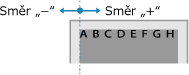
Posunutí podél krátkého okraje (vodorovně)
Určete šířku úpravy výběrem kladné (+) hodnoty pro úpravu směrem doprava na papíře nebo záporné (-) hodnoty pro úpravu doleva na papíře.
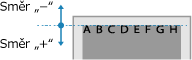
Posunutí podél dlouhého okraje (vertikálně)
Určete šířku úpravy výběrem kladné (+) hodnoty pro úpravu směrem dolů na papíře nebo záporné (-) hodnoty pro úpravu nahoru na papíře.
|
-50,0 až 00,0 až +50,0 (mm)
|
[Automaticky přeskočit chybu]
[Nabídka] [Nastavení funkcí] [Tiskárna] [Nastavení tiskárny]
[Nastavení funkcí] [Tiskárna] [Nastavení tiskárny]Určete, zda se má pokračovat v tisku, pokud během tisku dojde k chybě.
Doporučujeme, aby se nastavení [Vypnuto] běžně používalo tak, že se tisk v případě výskytu chyby zastaví.
Doporučujeme, aby se nastavení [Vypnuto] běžně používalo tak, že se tisk v případě výskytu chyby zastaví.
|
[Vypnuto]
[Zapnuto]
|
[Časová prodleva]
[Nabídka] [Nastavení funkcí] [Tiskárna] [Nastavení tiskárny]
[Nastavení funkcí] [Tiskárna] [Nastavení tiskárny]Zadejte dobu od začátku čekání na příjem tiskových dat do ukončení příjmu, když je příjem tiskových dat přerušen.
|
5 až 15 až 300 (s)
|
[Režim]
[Nabídka] [Nastavení funkcí] [Tiskárna] [Nastavení tiskárny]
[Nastavení funkcí] [Tiskárna] [Nastavení tiskárny]Tato možnost by měla být obvykle nastavena na [Auto], ve kterém zařízení automaticky identifikuje přijatá tisková data a přepne se do příslušného provozního režimu.
Pokud se zařízení z nějakého důvodu nepřepne do příslušného provozního režimu (např. neznámý formát tiskových dat), nastavte provozní režim ručně.
Pokud se zařízení z nějakého důvodu nepřepne do příslušného provozního režimu (např. neznámý formát tiskových dat), nastavte provozní režim ručně.
|
[Auto]
[PS]
[PCL]
[PDF]
[XPS]
[Imaging]
|
[Barevný režim]
[Nabídka] [Nastavení funkcí] [Tiskárna] [Nastavení tiskárny]
[Nastavení funkcí] [Tiskárna] [Nastavení tiskárny]Určete, zda se má automaticky přepínat mezi barevným a černobílým tiskem podle tiskových dat, nebo zda se má použít černobílý tisk pro všechna tisková data.
|
[Auto (Barvy/ČB)]
[Černobílý]
|
[Výstup komprim. obrazu]
[Nabídka] [Nastavení funkcí] [Tiskárna] [Nastavení tiskárny]
[Nastavení funkcí] [Tiskárna] [Nastavení tiskárny]|
Pokud je v přístroji během tisku nedostatek paměti, může dojít ke zhoršení kvality obrazu. Určete, zda se má v tomto případě pokračovat v tisku.
Chcete-li pokračovat v tisku i se zhoršenou kvalitou obrazu, zadejte možnost [Výstup] v tomto nastavení.
Chcete-li zastavit tisk a zobrazit chybové hlášení, když je kvalita obrazu výrazně zhoršená, zadejte [Zobrazit chybu].
|
|
[Výstup]
[Zobrazit chybu]
|
[Upřednostnit VÚ přihr.]
[Nabídka] [Nastavení funkcí] [Tiskárna] [Nastavení tiskárny]
[Nastavení funkcí] [Tiskárna] [Nastavení tiskárny]Zadejte, zda se má upřednostnit podávání papíru z víceúčelového zásobníku před podáváním ze zásuvky na papír, když stroj automaticky vybere správný zdroj papíru pro velikost papíru, na který se má tisknout.
Pokud zadáte možnost [Zapnuto] v tomto nastavení a stejný papír je vložen do víceúčelového zásobníku i do zásuvky na papír, je papír podáván z víceúčelového zásobníku.
Pokud zadáte možnost [Zapnuto] v tomto nastavení a stejný papír je vložen do víceúčelového zásobníku i do zásuvky na papír, je papír podáván z víceúčelového zásobníku.
|
[Vypnuto]
[Zapnuto]
|
[UFR II]
[Nabídka] [Nastavení funkcí] [Tiskárna] [Nastavení tiskárny]
[Nastavení funkcí] [Tiskárna] [Nastavení tiskárny]Určete metodu zpracování tiskových dat, která se použije při použití ovladače tiskárny UFR II.
[Polotóny]
[Nabídka] [Nastavení funkcí] [Tiskárna] [Nastavení tiskárny] [UFR II]
[Nastavení funkcí] [Tiskárna] [Nastavení tiskárny] [UFR II]Určete metodu tisku použitou pro reprodukci polotónů (meziplochy mezi světlými a tmavými oblastmi) podle obsahu tiskových dat.
Tisk dat s jemnými čarami a malým textem (například dat CAD)
Nastavte položku [Difúze chyb] na hodnotu [Zapnuto].
* Platí pouze pokud je možnost [Rozlišení] nastavena na [600 dpi]. [Rozlišení]
* Zadáním možnosti [Zapnuto] v tomto nastavení může snížit stabilitu fixace toneru a textur.
Pro tisk dalších typů dat
Nastavte možnost [Difúze chyb] na [Vypnuto] a zadejte příslušnou metodu reprodukce polotónů v části [Rozlišení/Gradace]. To lze nastavit zvlášť pro text, grafiku (čáry nebo obrázky) a obrázky (fotografie).
Zadejte [Rozlišení] pro tisk ve vysokém rozlišení, kde jsou obrysy textu jasné. Vhodné pro tisk dat s textem a jemnými linkami.
Zadejte možnost [Gradace] pro plynulý tisk tónů a obrysů. Vhodné pro tisk dat, například obrázků, které používají přechody.
|
[Difúze chyb]
[Vypnuto]
[Zapnuto]
[Rozlišení/Gradace]*1
[Text]
[Rozlišení]
[Gradace]
[Grafika]
[Rozlišení]
[Gradace]
[Obraz]
[Rozlišení]
[Gradace]
|
|
*1 V závislosti na modelu, nainstalovaných možnostech a dalších nastaveních se nemusí zobrazit.
|
[Způsob shody]
[Nabídka] [Nastavení funkcí] [Tiskárna] [Nastavení tiskárny] [UFR II]
[Nastavení funkcí] [Tiskárna] [Nastavení tiskárny] [UFR II]|
Určete, zda se má barva upravit podle tiskových dat.
Zadejte možnost [Obecné] v tomto nastavení, pro tisk barevných odstínů upravených tak, aby vyhovovaly běžným dokumentům, například fotografiím nebo textovým dokumentům.
Zadejte možnost [Percepční] v tomto nastavení pro tisk s barevnými odstíny upravenými podle rastrových obrázků tak, aby vytištěné barvy odpovídaly barvám zobrazeným na obrazovce.
Zadejte možnost [Kolorimetrický] v tomto nastavení k minimalizaci barevné aberace při převodu dat RGB na data CMYK.
Zadejte možnost [Živá fotografie] v tomto nastavení pro tisk s korekcí barevných odstínů, aby byly barvy sytější a živější než v nastavení [Obecné].
|
|
[Obecné]
[Percepční]
[Kolorimetrický]
[Živá fotografie]
|
[Kompenzace šedé]
[Nabídka] [Nastavení funkcí] [Tiskárna] [Nastavení tiskárny] [UFR II]
[Nastavení funkcí] [Tiskárna] [Nastavení tiskárny] [UFR II]Určete, zda se mají tisknout černá nebo šedá data RGB, kde R=G=B, pomocí jednobarevného černého (K) toneru. To lze nastavit zvlášť pro text, grafiku (čáry nebo obrázky) a obrázky (fotografie).
Pokud je možnost [Vypnuto] určená v tomto nastavení, černá a bílá se vytiskne pomocí čtyř barev toneru CMYK.
Pokud je možnost [Vypnuto] určená v tomto nastavení, černá a bílá se vytiskne pomocí čtyř barev toneru CMYK.
|
[Text]
[Vypnuto]
[Zapnuto]
[Grafika]
[Vypnuto]
[Zapnuto]
[Obraz]
[Vypnuto]
[Zapnuto]
|
[Úspora papíru]
[Nabídka] [Nastavení funkcí] [Tiskárna] [Nastavení tiskárny] [UFR II]
[Nastavení funkcí] [Tiskárna] [Nastavení tiskárny] [UFR II]Určete, zda se má zakázat výstup prázdných stránek obsažených v tiskových datech.
|
[Vypnuto]
[Zapnuto]
|
[PCL]
[Nabídka] [Nastavení funkcí] [Tiskárna] [Nastavení tiskárny]
[Nastavení funkcí] [Tiskárna] [Nastavení tiskárny]Zadejte nastavení tisku PCL, například rozvržení stránky a kvalitu tisku.
[Úspora papíru]
[Nabídka] [Nastavení funkcí] [Tiskárna] [Nastavení tiskárny] [PCL]
[Nastavení funkcí] [Tiskárna] [Nastavení tiskárny] [PCL]Určete, zda se má zakázat výstup prázdných stránek obsažených v tiskových datech.
|
[Vypnuto]
[Zapnuto] |
[Orientace]
[Nabídka] [Nastavení funkcí] [Tiskárna] [Nastavení tiskárny] [PCL]
[Nastavení funkcí] [Tiskárna] [Nastavení tiskárny] [PCL]Vyberte jako orientaci stránky možnost [Na výšku] (svislá orientace) nebo [Na šířku] (vodorovná orientace).
|
[Na výšku]
[Na šířku]
|
[Číslo písma]
[Nabídka] [Nastavení funkcí] [Tiskárna] [Nastavení tiskárny] [PCL]
[Nastavení funkcí] [Tiskárna] [Nastavení tiskárny] [PCL]Zadejte písmo k použití tak, že vyberete příslušné číslo ID písma.
* Pomocí ovládacího panelu si můžete vytisknout seznam písem PCL s příklady písem. Tisk a zobrazení hlášení a seznamů
|
0 až 104
|
[Velikost bodu]
[Nabídka] [Nastavení funkcí] [Tiskárna] [Nastavení tiskárny] [PCL]
[Nastavení funkcí] [Tiskárna] [Nastavení tiskárny] [PCL]|
Nastavte velikost písma v bodech, v krocích po 0,25.
Toto nastavení lze zadat, pouze pokud je v nabídce [Číslo písma] vybráno proporčně rozložené škálovatelné písmo.
* [Velikost bodu] se nemusí zobrazit v závislosti na modelu, nainstalovaných doplňcích a dalším nastavení.
|
|
4,00 až 12,00 až 999,75 (bod)
|
[Rozteč]
[Nabídka] [Nastavení funkcí] [Tiskárna] [Nastavení tiskárny] [PCL]
[Nastavení funkcí] [Tiskárna] [Nastavení tiskárny] [PCL]|
Nastavte rozteč, neboli cpi (počet znaků na palec), v krocích po 0,01.
Toto nastavení lze zadat, pouze pokud je v nabídce [Číslo písma] vybráno škálovatelné písmo s pevnou roztečí nebo rastrové písmo.
* [Rozteč] se nemusí zobrazit v závislosti na modelu, nainstalovaných doplňcích a dalším nastavení.
|
|
0,44 až 10,00 až 99,99 (cpi)
|
[Tvarové čáry]
[Nabídka] [Nastavení funkcí] [Tiskárna] [Nastavení tiskárny] [PCL]
[Nastavení funkcí] [Tiskárna] [Nastavení tiskárny] [PCL]|
Nastavte počet řádků (od 5 do 128), které se vytisknou na jednu stránku.
Toto nastavení se automaticky změní podle nastavení zadaných v nastaveních [Výchozí velik. papíru] a [Orientace].
* V závislosti na vaší zemi nebo regionu nemusí být nastavení [Tvarové čáry] dostupné, případně se může jeho obsah nebo výchozí nastavení lišit.
|
|
5 až 64 až 128 (čáry)
|
[Kódování znaků]
[Nabídka] [Nastavení funkcí] [Tiskárna] [Nastavení tiskárny] [PCL]
[Nastavení funkcí] [Tiskárna] [Nastavení tiskárny] [PCL]|
Vyberte kód znaku nejvhodnější pro počítač, z něhož zasíláte tisková data.
Je-li kód znaku řízen písmem nastaveným v nabídce [Číslo písma], zadané nastavení bude potlačeno.
|
|
[Vlastní papír]
[Nabídka] [Nastavení funkcí] [Tiskárna] [Nastavení tiskárny] [PCL]
[Nastavení funkcí] [Tiskárna] [Nastavení tiskárny] [PCL]Určete, zda chcete nastavit vlastní velikost papíru.
Zadejte možnost [Zapnuto] k nastavení rozměrů papíru v [Rozměr X] a [Rozměr Y].
Zadejte možnost [Zapnuto] k nastavení rozměrů papíru v [Rozměr X] a [Rozměr Y].
|
[Vypnuto]
[Zapnuto] |
[Jednotka měření]
[Nabídka] [Nastavení funkcí] [Tiskárna] [Nastavení tiskárny] [PCL]
[Nastavení funkcí] [Tiskárna] [Nastavení tiskárny] [PCL]Vyberte měrnou jednotku použitou pro nastavení vlastních formátů papíru.
* V závislosti na vaší zemi nebo regionu se nemusí nastavení [Jednotka měření] zobrazit, případně se může jeho obsah nebo výchozí nastavení lišit.
|
[Milimetr]
[Palce]
|
[Rozměr X]
[Nabídka] [Nastavení funkcí] [Tiskárna] [Nastavení tiskárny] [PCL]
[Nastavení funkcí] [Tiskárna] [Nastavení tiskárny] [PCL]Nastavte vodorovný rozměr (krátký okraj) vlastního papíru.
* [Rozměr X] se nemusí zobrazit v závislosti na modelu, nainstalovaných doplňcích a dalším nastavení.
|
76 až 216 (mm)
|
[Rozměr Y]
[Nabídka] [Nastavení funkcí] [Tiskárna] [Nastavení tiskárny] [PCL]
[Nastavení funkcí] [Tiskárna] [Nastavení tiskárny] [PCL]Nastavte svislý rozměr (dlouhý okraj) vlastního papíru.
* [Rozměr Y] se nemusí zobrazit v závislosti na modelu, nainstalovaných doplňcích a dalším nastavení.
|
127 až 356 (mm)
|
[Připojit CR k LF]
[Nabídka] [Nastavení funkcí] [Tiskárna] [Nastavení tiskárny] [PCL]
[Nastavení funkcí] [Tiskárna] [Nastavení tiskárny] [PCL]|
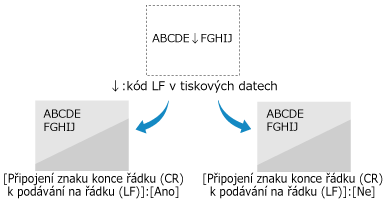
Nastavení, zda má zařízení po přijetí kódu posunu o řádek (LF) přidat nový řádek (CR).
Pokud je zvolena možnost [Ano], jakmile zařízení přijme kód LF, poloha tisku se přesune na začátek dalšího řádku.
Vyberete-li možnost [Ne], poloha tisku se přesune na další řádek přesně pod přijatý kód LF.
|
|
[Ano]
[Ne]
|
[Zvětšit šířku tisku A4]
[Nabídka] [Nastavení funkcí] [Tiskárna] [Nastavení tiskárny] [PCL]
[Nastavení funkcí] [Tiskárna] [Nastavení tiskárny] [PCL]Vyberte, zda se má tisková oblast papíru velikosti A4 v orientaci na výšku zvětšit na papír velikosti Letter.
|
[Vypnuto]
[Zapnuto] |
[Polotóny]
[Nabídka] [Nastavení funkcí] [Tiskárna] [Nastavení tiskárny] [PCL]
[Nastavení funkcí] [Tiskárna] [Nastavení tiskárny] [PCL]Určete metodu tisku použitou pro reprodukci polotónů (meziplochy mezi světlými a tmavými oblastmi) podle obsahu tiskových dat.
Tisk dat s jemnými čarami a malým textem (například dat CAD)
Nastavte položku [Difúze chyb] na hodnotu [Zapnuto].
* Platí pouze pokud je možnost [Rozlišení] nastavena na [600 dpi]. [Rozlišení]
* Zadáním možnosti [Zapnuto] v tomto nastavení může snížit stabilitu fixace toneru a textur.
Pro tisk dalších typů dat
Nastavte možnost [Difúze chyb] na [Vypnuto] a zadejte příslušnou metodu reprodukce polotónů v části [Rozlišení/Gradace]. To lze nastavit zvlášť pro text, grafiku (čáry nebo obrázky) a obrázky (fotografie).
Zadejte [Rozlišení] pro tisk ve vysokém rozlišení, kde jsou obrysy textu jasné. Vhodné pro tisk dat s textem a jemnými linkami.
Zadejte možnost [Gradace] pro plynulý tisk tónů a obrysů. Vhodné pro tisk dat, například obrázků, které používají přechody.
|
[Difúze chyb]
[Vypnuto]
[Zapnuto]
[Rozlišení/Gradace]*1
[Text]
[Rozlišení]
[Gradace]
[Grafika]
[Rozlišení]
[Gradace]
[Obraz]
[Rozlišení]
[Gradace]
|
|
*1 V závislosti na modelu, nainstalovaných možnostech a dalších nastaveních se nemusí zobrazit.
|
[Způsob shody]
[Nabídka] [Nastavení funkcí] [Tiskárna] [Nastavení tiskárny] [PCL]
[Nastavení funkcí] [Tiskárna] [Nastavení tiskárny] [PCL]|
Určete, zda se má barva upravit podle tiskových dat.
Zadejte možnost [Obecné] v tomto nastavení, pro tisk barevných odstínů upravených tak, aby vyhovovaly běžným dokumentům, například fotografiím nebo textovým dokumentům.
Zadejte možnost [Percepční] v tomto nastavení pro tisk s barevnými odstíny upravenými podle rastrových obrázků tak, aby vytištěné barvy odpovídaly barvám zobrazeným na obrazovce.
Zadejte možnost [Kolorimetrický] v tomto nastavení k minimalizaci barevné aberace při převodu dat RGB na data CMYK.
Zadejte možnost [Živá fotografie] v tomto nastavení pro tisk s korekcí barevných odstínů, aby byly barvy sytější a živější než v nastavení [Obecné].
|
|
[Obecné]
[Percepční]
[Kolorimetrický]
[Živá fotografie]
|
[Kompenzace šedé]
[Nabídka] [Nastavení funkcí] [Tiskárna] [Nastavení tiskárny] [PCL]
[Nastavení funkcí] [Tiskárna] [Nastavení tiskárny] [PCL]Určete, zda se mají tisknout černá nebo šedá data RGB, kde R=G=B, pomocí jednobarevného černého (K) toneru. To lze nastavit zvlášť pro text, grafiku (čáry nebo obrázky) a obrázky (fotografie).
Pokud je možnost [Vypnuto] určená v tomto nastavení, černá a bílá se vytiskne pomocí čtyř barev toneru CMYK.
Pokud je možnost [Vypnuto] určená v tomto nastavení, černá a bílá se vytiskne pomocí čtyř barev toneru CMYK.
|
[Text]
[Vypnuto]
[Zapnuto]
[Grafika]
[Vypnuto]
[Zapnuto]
[Obraz]
[Vypnuto]
[Zapnuto]
|
[BarDIMM]
[Nabídka] [Nastavení funkcí] [Tiskárna] [Nastavení tiskárny] [PCL]
[Nastavení funkcí] [Tiskárna] [Nastavení tiskárny] [PCL]|
Toto nastavení umožňuje tisknout čárové kódy podporované soupravou Souprava pro tisk čárových kódů.
Pokud je vybráno nastavení [Umožnit], zařízení vygeneruje čárové kódy, když přijme příkazy čárových kódů z hostitelského počítače.
Pokud je vybráno nastavení [Blokovat], čárové kódy se nevygenerují, ani když jsou z hostitelského počítače odeslány příkazy čárových kódů.
|
* Chcete-li nabídku BarDIMM povolit, je nutné aktivovat soupravu Souprava pro tisk čárových kódů. Když čárové kódy netisknete, je vhodné nabídku BarDIMM zakázat. V opačném případě může dojít ke snížení rychlosti zpracování běžných tiskových úloh.
* Výchozí nastavení je [Blokovat]. Pokud soupravu Souprava pro tisk čárových kódů aktivujete, změní se na [Umožnit].
|
[Blokovat]
[Umožnit]
|
[FreeScape]
[Nabídka] [Nastavení funkcí] [Tiskárna] [Nastavení tiskárny] [PCL]
[Nastavení funkcí] [Tiskárna] [Nastavení tiskárny] [PCL]Zadejte AEC (Alternate Escape Code), který se má použít pro příkazy týkající se čárových kódů, když hostitelský počítač nepodporuje standardní kód Escape Code.
* Toto nastavení je dostupné, jen pokud je povolena možnost [BarDIMM].
|
[Vypnuto]
[~]
["]
[#]
[$]
[/]
[\]
[?]
[{]
[}]
[|]
|
[PS]
[Nabídka] [Nastavení funkcí] [Tiskárna] [Nastavení tiskárny]
[Nastavení funkcí] [Tiskárna] [Nastavení tiskárny]Zadejte nastavení tisku PS, například rozvržení stránky a kvalitu tisku.
* [PS] se nemusí zobrazit v závislosti na modelu, nainstalovaných doplňcích a dalším nastavení.
[Časová prodleva úlohy]
[Nabídka] [Nastavení funkcí] [Tiskárna] [Nastavení tiskárny] [PS]
[Nastavení funkcí] [Tiskárna] [Nastavení tiskárny] [PS]|
Toto nastavení umožňuje určit dobu před vypršením časového limitu úlohy.
Pokud se úloha během nastaveného časového limitu nedokončí, automaticky se zruší.
|
|
0 až 3600 (s)
|
[Chyba tisku PS]
[Nabídka] [Nastavení funkcí] [Tiskárna] [Nastavení tiskárny] [PS]
[Nastavení funkcí] [Tiskárna] [Nastavení tiskárny] [PS]Toto nastavení určí, zda se při zjištění chyby vytiskne chybová stránka.
|
[Vypnuto]
[Zapnuto] |
[Vylepšení řádků]
[Nabídka] [Nastavení funkcí] [Tiskárna] [Nastavení tiskárny] [PS]
[Nastavení funkcí] [Tiskárna] [Nastavení tiskárny] [PS]Určete, zda se má standardizovat tloušťka jemných čar v tištěných dokumentech.
* Zadáním [Zap (tenké)] v tomto nastavení doje ke vzniku jemnějších čar než u nastavení [Zap], ale může způsobit, že čáry budou příliš jemné nebo vybledlé.
|
[Zap]
[Zap (tenké)]
[Vypnuto]
|
[Čistý černý text]
[Nabídka] [Nastavení funkcí] [Tiskárna] [Nastavení tiskárny] [PS]
[Nastavení funkcí] [Tiskárna] [Nastavení tiskárny] [PS]Určí, zda chcete tisknout černý text pomocí jednobarevného černého (K) toneru.
Pokud do tohoto nastavení zadáte možnost [Vypnuto], dokumenty se vytisknou v souladu s nastavením v [Výstupní profil]. [Výstupní profil]
Pokud do tohoto nastavení zadáte možnost [Vypnuto], dokumenty se vytisknou v souladu s nastavením v [Výstupní profil]. [Výstupní profil]
|
* To platí pro černý text, kde jsou informace o barvě následující:
R = G = B = 0 %
C = M = Y = 100 %
C = M = Y = 0 %, K = 100 %
|
|
[Vypnuto]
[Zapnuto]
|
[Černý přetisk]
[Nabídka] [Nastavení funkcí] [Tiskárna] [Nastavení tiskárny] [PS]
[Nastavení funkcí] [Tiskárna] [Nastavení tiskárny] [PS]Určí, zda se použije přetisk (tisk barev na sebe), když se na barevném pozadí objeví černý text nebo je překryt na barevném obrázku.
Pokud je zadána možnost [Vypnuto]
Barevné pozadí nebo obrázek za černým textem se tiskne vyražený (prázdný) a černý text se pak tiskne do vyražené oblasti.

* Zadáním možnosti [Vypnuto] v tomto nastavení může dojít k tomu, že černá barva bude vytištěna bledší nebo se kolem okrajů černého textu objeví bílý rámeček.
Pokud je zadána možnost [Zapnuto]
Vytiskne se barevné pozadí nebo figura a na něj se pak vytiskne černý text.

* Toto nastavení můžete zadat, pokud je pro tisk černého textu nastaven jednobarevný černý (K) toner. [Čistý černý text]
* [Černý přetisk] se nemusí zobrazit v závislosti na modelu, nainstalovaných doplňcích a dalším nastavení.
|
[Vypnuto]
[Zapnuto] |
[Zdrojový profil RGB]
[Nabídka] [Nastavení funkcí] [Tiskárna] [Nastavení tiskárny] [PS]
[Nastavení funkcí] [Tiskárna] [Nastavení tiskárny] [PS]|
Zadejte barevný profil pro data RGB, který je vhodný pro použitý monitor.
Zadejte možnost [sRGB] v tomto nastavení, pokud používáte monitor sRGB. Tím se barvy přizpůsobí průmyslovému standardu pro běžné monitory systému Windows, takže vytištěné barvy odpovídají barvám zobrazeným na monitoru.
Chcete-li zajistit, aby nedocházelo ke ztrátám v nejsvětlejších a nejtmavších oblastech dat, zadejte do tohoto nastavení hodnotu od [Gamma 1,5] do [Gamma 2,4]. Při vyšším nastavení jsou výtisky tmavší.
Chcete-li převést na data CMYK, pokud není použit žádný vstupní profil RGB, zadejte následující údaje [Žádné].
|
|
[sRGB]
[Gamma 1,5] [Gamma 1,8] [Gamma 2,4] [Žádné] |
[Simulační profil CMYK]
[Nabídka] [Nastavení funkcí] [Tiskárna] [Nastavení tiskárny] [PS]
[Nastavení funkcí] [Tiskárna] [Nastavení tiskárny] [PS]|
Zadejte cíl simulace použitý pro tisk dat CMYK. Zařízení převede data CMYK na barevný model CMYK závislý na zařízení na základě této simulace.
Zadejte možnost [JapanColor(Canon)] v tomto nastavení, abyste tiskli s barevnými odstíny blízkými japonskému standardu. Je použit profil JapanColor.
Zadejte možnost [U.S. Web Coated v1.00(Canon)] v tomto nastavení, abyste tiskli s barevnými odstíny blízkými americkému standardu. Je použit profil U.S. Web Coated.
Zadejte možnost [Euro Standard v1.00(Canon)] v tomto nastavení, abyste tiskli s barevnými odstíny blízkými evropskému standardu. Je použit profil Euro Standard.
Zadejte možnost [Žádné] pro tisk bez použití simulačního profilu CMYK. Data CMYK se pak tisknou pomocí barevného modelu CMYK závislého na zařízení. V závislosti na datech nemusí být některé stupně tmavých barev reprodukovány.
|
|
[JapanColor(Canon)]
[U.S. Web Coated v1.00(Canon)] [Euro Standard v1.00(Canon)] [Žádné] |
[Použít profil odstínů šedé]
[Nabídka] [Nastavení funkcí] [Tiskárna] [Nastavení tiskárny] [PS]
[Nastavení funkcí] [Tiskárna] [Nastavení tiskárny] [PS]Určete, zda se mají data šedé barvy převést na data CMYK pomocí profilu odstínů šedé stroje.
* I když je v tomto nastavení zadaná možnost [Zapnuto], v závislosti na nastavení [Výstupní profil] a [Čistý černý text] se data vytisknou pomocí jednobarevného černého (K) toneru.
[Výstupní profil]
[Čistý černý text]
[Výstupní profil]
[Čistý černý text]
|
[Vypnuto]
[Zapnuto] |
[Výstupní profil]
[Nabídka] [Nastavení funkcí] [Tiskárna] [Nastavení tiskárny] [PS]
[Nastavení funkcí] [Tiskárna] [Nastavení tiskárny] [PS]|
Zadejte příslušný profil pro tisk dat. To lze nastavit zvlášť pro text, grafiku (čáry nebo obrázky) a obrázky (fotografie).
Zadejte možnost [Normální] v tomto nastavení pro tisk s barevnými tóny upravenými tak, aby přesně odpovídaly zobrazení na monitoru.
Zadejte možnost [Foto] v tomto nastavení pro tisk s barevnými tóny upravenými tak, aby se podobaly fotografii.
Zadejte možnost [TR Normální] v tomto nastavení k úpravě barevných odstínů tak, aby přesně odpovídaly zobrazení na monitoru a reprodukovaly černé a šedé oblasti jako jednobarevný černý (K) toner.
Zadejte možnost [TR Foto] v tomto nastavení k úpravě barevných odstínů tak, aby se podobaly fotografii, a reprodukovaly černé a šedé oblasti jako jednobarevný černý (K) toner.
|
|
[Text]
[Normální]
[Foto] [TR Normální] [TR Foto] [Grafika]
[Normální]
[Foto] [TR Normální] [TR Foto] [Obraz]
[Normální]
[Foto] [TR Normální] [TR Foto] |
|
|
|
Pokud je použito libovolné z následujících nastavení, bude nastavení [Výstupní profil] ignorováno.
[Zdrojový profil RGB] je nastaveno na [Žádné]. [Zdrojový profil RGB]
[Simulační profil CMYK] je nastaveno na [Žádné]. [Simulační profil CMYK]
[Použít profil odstínů šedé] je nastaveno na [Vypnuto]. [Použít profil odstínů šedé]
|
[Způsob shody]
[Nabídka] [Nastavení funkcí] [Tiskárna] [Nastavení tiskárny] [PS]
[Nastavení funkcí] [Tiskárna] [Nastavení tiskárny] [PS]|
Zadejte, který prvek bude upřednostněn během nastavení barvy v části [Zdrojový profil RGB]. [Zdrojový profil RGB]
Při tisku fotografií nebo rastrových snímků zadejte možnost [Percepční] v tomto nastavení k upřednostnění barevných odstínů.
Při tisku kreseb a grafů pro prezentace zadejte možnost [Nasycení] v tomto nastavení k upřednostnění čistoty a živosti.
Zadejte možnost [Kolorimetrický] v tomto nastavení pro co nejpřesnější reprodukci hodnot barev RGB v rámci možností zařízení pro reprodukci barev a minimalizaci barevné aberace.
|
* Tuto položku nelze nastavit, pokud je možnost [Zdrojový profil RGB] nastavena na [Žádné].
|
[Percepční]
[Nasycení] [Kolorimetrický] |
[Polotóny]
[Nabídka] [Nastavení funkcí] [Tiskárna] [Nastavení tiskárny] [PS]
[Nastavení funkcí] [Tiskárna] [Nastavení tiskárny] [PS]Určete metodu tisku použitou pro reprodukci polotónů (meziplochy mezi světlými a tmavými oblastmi) podle obsahu tiskových dat.
Tisk dat s jemnými čarami a malým textem (například dat CAD)
Nastavte položku [Difúze chyb] na hodnotu [Zapnuto].
* Platí pouze pokud je možnost [Rozlišení] nastavena na [600 dpi]. [Rozlišení]
* Zadáním možnosti [Zapnuto] v tomto nastavení může snížit stabilitu fixace toneru a textur.
Pro tisk dalších typů dat
Nastavte možnost [Difúze chyb] na [Vypnuto] a zadejte příslušnou metodu reprodukce polotónů v části [Rozlišení/Gradace]. To lze nastavit zvlášť pro text, grafiku (čáry nebo obrázky) a obrázky (fotografie).
Zadejte [Rozlišení] pro tisk ve vysokém rozlišení, kde jsou obrysy textu jasné. Vhodné pro tisk dat s textem a jemnými linkami.
Zadejte možnost [Gradace] pro plynulý tisk tónů a obrysů. Vhodné pro tisk dat, například obrázků, které používají přechody.
|
[Difúze chyb]
[Vypnuto]
[Zapnuto]
[Rozlišení/Gradace]*1
[Text]
[Rozlišení]
[Gradace]
[Grafika]
[Rozlišení]
[Gradace]
[Obraz]
[Rozlišení]
[Gradace]
|
|
*1 V závislosti na modelu, nainstalovaných možnostech a dalších nastaveních se nemusí zobrazit.
|
[Jas]
[Nabídka] [Nastavení funkcí] [Tiskárna] [Nastavení tiskárny] [PS]
[Nastavení funkcí] [Tiskárna] [Nastavení tiskárny] [PS]Nastavujte jas vytištěných snímků v krocích po 5 %. Čím vyšší je hodnota, tím tmavší bude obrázek vytištěn.
* [Jas] se nemusí zobrazit v závislosti na modelu, nainstalovaných doplňcích a dalším nastavení.
|
85 až 100 až 115 (%)
|
[Kompozitní přetisk]
[Nabídka] [Nastavení funkcí] [Tiskárna] [Nastavení tiskárny] [PS]
[Nastavení funkcí] [Tiskárna] [Nastavení tiskárny] [PS]Určete, zda se mají data CMYK přetisknout jako složený výstup se zadaným přetiskem.
Zadání možnosti [Vypnuto] v tomto nastavení se vytiskne obrázek, jako by přetisk nebyl zadán.
Zadání možnosti [Vypnuto] v tomto nastavení se vytiskne obrázek, jako by přetisk nebyl zadán.
* Přetisk se speciálními barvami se nepoužije, i když je zde zadaná možnost [Zapnuto].
|
[Vypnuto]
[Zapnuto]
|
[Konverze odstínů šedé]
[Nabídka] [Nastavení funkcí] [Tiskárna] [Nastavení tiskárny] [PS]
[Nastavení funkcí] [Tiskárna] [Nastavení tiskárny] [PS]|
Zadejte metodu převodu při černobílém tisku barevných dat.
Zadejte možnost [sRGB] pro černobílý tisk s plynulou gradací pro zobrazení různých barev.
Zadejte možnost [NTSC] pro černobílý tisk, který se podobá televiznímu obrazu NTSC.
Zadejte možnost [Uniform RGB] pro jednotný černobílý tisk RGB v celém dokumentu na základě jasu.
|
* [Konverze odstínů šedé] se nemusí zobrazit v závislosti na modelu, nainstalovaných doplňcích a dalším nastavení.
|
[sRGB]
[NTSC]
[Uniform RGB]
|
[Nastavení hesla PS]
[Nabídka] [Nastavení funkcí] [Tiskárna] [Nastavení tiskárny] [PS]
[Nastavení funkcí] [Tiskárna] [Nastavení tiskárny] [PS]|
Můžete zadat heslo, kterým se omezí použití řídicích příkazů připravených tiskárnou PS.
[SystemParamsPassword] je heslo, které umožňuje změny systémového parametru a [StartJobPassword] je heslo, které umožňuje provádět operátory startjob a exitserver. Více informací viz specifikace jazyka PostScript.
|
* Pokud je [StartJobPassword] nastaveno, ale [SystemParamsPassword] nastaveno není, kontrola hesla nebude při provádění operátoru startjob nebo exitserver provedena.
|
[SystemParamsPassword]
[StartJobPassword]
|
[Nastavení obrázků]
[Nabídka] [Nastavení funkcí] [Tiskárna] [Nastavení tiskárny]
[Nastavení funkcí] [Tiskárna] [Nastavení tiskárny]Určete metodu zpracování tiskových dat použitou pro tisk obrazových souborů ve formátu JPEG nebo TIFF.
[Polotóny]
[Nabídka] [Nastavení funkcí] [Tiskárna] [Nastavení tiskárny] [Nastavení obrázků]
[Nastavení funkcí] [Tiskárna] [Nastavení tiskárny] [Nastavení obrázků]Určete metodu tisku použitou pro reprodukci polotónů (meziplochy mezi světlými a tmavými oblastmi) podle obsahu obrázku.
Pro tisk snímků s jemnými přechody, například fotografie z digitálních fotoaparátů
Zadejte možnost [Gradace] v tomto nastavení. Tím se plynule reprodukují gradace.
Pro tisk snímků s jemnými čarami a drobným textem, například snímky CAD
Zadejte možnost [Difúze chyb] v tomto nastavení. Jemné čáry a drobný text se tisknou ve vysokém rozlišení.
* Zadáním možnosti [Difúze chyb] v tomto nastavení může snížit stabilitu fixace toneru a textur.
|
[Gradace]
[Difúze chyb]
|
[Způsob shody]
[Nabídka] [Nastavení funkcí] [Tiskárna] [Nastavení tiskárny] [Nastavení obrázků]
[Nastavení funkcí] [Tiskárna] [Nastavení tiskárny] [Nastavení obrázků]Výběr způsobu korekce barev při tisku.
Když vyberete možnost [Živá fotografie], barevný odstín je korigován na sytější a živější barvy než při použití možnosti [Obecné].
Když vyberete možnost [Živá fotografie], barevný odstín je korigován na sytější a živější barvy než při použití možnosti [Obecné].
|
[Obecné]
[Živá fotografie]
|
[PDF]
[Nabídka] [Nastavení funkcí] [Tiskárna] [Nastavení tiskárny]
[Nastavení funkcí] [Tiskárna] [Nastavení tiskárny]Zadejte metodu zpracování tiskových dat použitou pro tisk souborů ve formátu PDF.
[Zvětšit/Zmenšit na Přizp. vel. pap.]
[Nabídka] [Nastavení funkcí] [Tiskárna] [Nastavení tiskárny] [PDF]
[Nastavení funkcí] [Tiskárna] [Nastavení tiskárny] [PDF]Určete, zda se mají dokumenty zvětšit nebo zmenšit tak, aby se vešly na papír použitý pro tisk.
* Pokud zadáte možnost [Zapnuto] v tomto nastavení, dokumenty se zvětšují nebo zmenšují při zachování poměru stran.
|
[Vypnuto]
[Zapnuto]
|
[Zvětšit tiskovou oblast]
[Nabídka] [Nastavení funkcí] [Tiskárna] [Nastavení tiskárny] [PDF]
[Nastavení funkcí] [Tiskárna] [Nastavení tiskárny] [PDF]Určete, zda se má tisknout se zvětšenou tiskovou oblastí tak, aby zabírala celý papír a neponechávala žádné okraje kolem okrajů papíru.
* U některých dokumentů může zadání možnosti [Zapnuto] v tomto nastavení vést k tomu, že obrázky budou vytištěny s odříznutými okraji nebo budou na některých částech papíru rozmazané.
|
[Vypnuto]
[Zapnuto]
|
[N na 1]
[Nabídka] [Nastavení funkcí] [Tiskárna] [Nastavení tiskárny] [PDF]
[Nastavení funkcí] [Tiskárna] [Nastavení tiskárny] [PDF]Určete, zda se má zmenšit velikost vícestránkového originálu a vytisknout stránky uspořádané na jednom listu papíru.
Chcete-li vytisknout více stránek na jeden list (N na 1), vyberte počet stránek, které se mají spojit.
Příklad: Pro tisk 4stránkového dokumentu na jednu stranu papíru
Vyberte [4 na 1].
Chcete-li vytisknout více stránek na jeden list (N na 1), vyberte počet stránek, které se mají spojit.
Příklad: Pro tisk 4stránkového dokumentu na jednu stranu papíru
Vyberte [4 na 1].
|
[Vypnuto]
[2 na 1]
[4 na 1]
[6 na 1]
[8 na 1]
[9 na 1]
[16 na 1]
|
[Tisk komentáře]
[Nabídka] [Nastavení funkcí] [Tiskárna] [Nastavení tiskárny] [PDF]
[Nastavení funkcí] [Tiskárna] [Nastavení tiskárny] [PDF]Určete, zda se mají komentáře tisknout do souboru PDF.
Pokud zadáte možnost [Auto] v tomto nastavení, dokument a komentáře*1 se vytisknou.
Pokud zadáte možnost [Auto] v tomto nastavení, dokument a komentáře*1 se vytisknou.
|
*1 To platí pouze pro komentáře určené k tisku v rámci souboru PDF.
|
|
[Vypnuto]
[Auto]
|
[Vylepšení řádků]
[Nabídka] [Nastavení funkcí] [Tiskárna] [Nastavení tiskárny] [PDF]
[Nastavení funkcí] [Tiskárna] [Nastavení tiskárny] [PDF]Určete, zda se má standardizovat tloušťka jemných čar v tištěných dokumentech.
Zadáním možnosti [Zap (tenké)] v tomto nastavení vytvoříte jemnější čáry než v nastavení [Zap], ale může také způsobit příliš jemné nebo vybledlé čáry.
Zadáním možnosti [Zap (tenké)] v tomto nastavení vytvoříte jemnější čáry než v nastavení [Zap], ale může také způsobit příliš jemné nebo vybledlé čáry.
|
[Zap]
[Zap (tenké)]
[Vypnuto]
|
[Čistý černý text]
[Nabídka] [Nastavení funkcí] [Tiskárna] [Nastavení tiskárny] [PDF]
[Nastavení funkcí] [Tiskárna] [Nastavení tiskárny] [PDF]Určí, zda chcete tisknout černý text pomocí jednobarevného černého (K) toneru.
Pokud do tohoto nastavení zadáte možnost [Vypnuto], dokumenty se vytisknou v souladu s nastavením v [Výstupní profil].[Výstupní profil]
Pokud do tohoto nastavení zadáte možnost [Vypnuto], dokumenty se vytisknou v souladu s nastavením v [Výstupní profil].[Výstupní profil]
|
* To platí pro černý text, kde jsou informace o barvě následující:
R = G = B = 0 %
C = M = Y = 100 %
C = M = Y = 0 %, K = 100 %
|
|
[Vypnuto]
[Zapnuto]
|
[Černý přetisk]
[Nabídka] [Nastavení funkcí] [Tiskárna] [Nastavení tiskárny] [PDF]
[Nastavení funkcí] [Tiskárna] [Nastavení tiskárny] [PDF]Určí, zda se použije přetisk (tisk barev na sebe), když se na barevném pozadí objeví černý text nebo je překryt na barevném obrázku.
Pokud je zadána možnost [Vypnuto]
Barevné pozadí nebo obrázek za černým textem se tiskne vyražený (prázdný) a černý text se pak tiskne do vyražené oblasti.
* Zadáním možnosti [Vypnuto] v tomto nastavení může dojít k tomu, že černá barva bude vytištěna bledší nebo se kolem okrajů černého textu objeví bílý rámeček.
Pokud je zadána možnost [Zapnuto]
Vytiskne se barevné pozadí nebo obrázek a na něj se pak vytiskne černý text.
* Toto nastavení můžete zadat, pokud je pro tisk černého textu nastaven jednobarevný černý (K) toner. [Čistý černý text]
* [Černý přetisk] se nemusí zobrazit v závislosti na modelu, nainstalovaných doplňcích a dalším nastavení.
|
[Vypnuto]
[Zapnuto]
|
[Zdrojový profil RGB]
[Nabídka] [Nastavení funkcí] [Tiskárna] [Nastavení tiskárny] [PDF]
[Nastavení funkcí] [Tiskárna] [Nastavení tiskárny] [PDF]|
Zadejte barevný profil pro data RGB, který je vhodný pro použitý monitor.
Zadejte možnost [sRGB] v tomto nastavení, pokud používáte monitor sRGB. Tím se barvy přizpůsobí průmyslovému standardu pro běžné monitory systému Windows, takže vytištěné barvy odpovídají barvám zobrazeným na monitoru.
Chcete-li zajistit, aby nedocházelo ke ztrátám v nejsvětlejších a nejtmavších oblastech dat, zadejte do tohoto nastavení hodnotu od [Gamma 1,5] do [Gamma 2,4]. Při vyšším nastavení jsou výtisky tmavší.
Chcete-li převést na data CMYK, pokud není použit žádný vstupní profil RGB, zadejte následující údaje [Žádné].
|
|
[sRGB]
[Gamma 1,5]
[Gamma 1,8]
[Gamma 2,4]
[Žádné]
|
[Simulační profil CMYK]
[Nabídka] [Nastavení funkcí] [Tiskárna] [Nastavení tiskárny] [PDF]
[Nastavení funkcí] [Tiskárna] [Nastavení tiskárny] [PDF]|
Zadejte cíl simulace použitý pro tisk dat CMYK. Zařízení převede data CMYK na barevný model CMYK závislý na zařízení na základě této simulace.
Zadejte možnost [JapanColor(Canon)] v tomto nastavení, abyste tiskli s barevnými odstíny blízkými japonskému standardu. Je použit profil JapanColor.
Zadejte možnost [U.S. Web Coated v1.00(Canon)] v tomto nastavení, abyste tiskli s barevnými odstíny blízkými americkému standardu. Je použit profil U.S. Web Coated.
Zadejte možnost [Euro Standard v1.00(Canon)] v tomto nastavení, abyste tiskli s barevnými odstíny blízkými evropskému standardu. Je použit profil Euro Standard.
Zadejte možnost [Žádné] pro tisk bez použití simulačního profilu CMYK. Data CMYK se pak tisknou pomocí barevného modelu CMYK závislého na zařízení. V závislosti na datech nemusí být některé stupně tmavých barev reprodukovány.
|
|
[JapanColor(Canon)]
[U.S. Web Coated v1.00(Canon)]
[Euro Standard v1.00(Canon)]
[Žádné]
|
[Použít profil odstínů šedé]
[Nabídka] [Nastavení funkcí] [Tiskárna] [Nastavení tiskárny] [PDF]
[Nastavení funkcí] [Tiskárna] [Nastavení tiskárny] [PDF]Určete, zda se mají data šedé barvy převést na data CMYK pomocí profilu odstínů šedé stroje.
* I když je v tomto nastavení zadaná možnost [Zapnuto], v závislosti na nastavení [Výstupní profil] a [Čistý černý text] se data vytisknou pomocí jednobarevného černého (K) toneru.
[Výstupní profil]
[Čistý černý text]
[Výstupní profil]
[Čistý černý text]
|
[Vypnuto]
[Zapnuto]
|
[Výstupní profil]
[Nabídka] [Nastavení funkcí] [Tiskárna] [Nastavení tiskárny] [PDF]
[Nastavení funkcí] [Tiskárna] [Nastavení tiskárny] [PDF]|
Zadejte příslušný profil pro tisk dat. To lze nastavit zvlášť pro text, grafiku (čáry nebo obrázky) a obrázky (fotografie).
Zadejte možnost [Normální] v tomto nastavení pro tisk s barevnými tóny upravenými tak, aby přesně odpovídaly zobrazení na monitoru.
Zadejte možnost [Foto] v tomto nastavení pro tisk s barevnými tóny upravenými tak, aby se podobaly fotografii.
Zadejte možnost [TR Normální] v tomto nastavení k úpravě barevných odstínů tak, aby přesně odpovídaly zobrazení na monitoru a reprodukovaly černé a šedé oblasti jako jednobarevný černý (K) toner.
Zadejte možnost [TR Foto] v tomto nastavení k úpravě barevných odstínů tak, aby se podobaly fotografii, a reprodukovaly černé a šedé oblasti jako jednobarevný černý (K) toner.
|
|
[Text]
[Normální]
[Foto]
[TR Normální]
[TR Foto]
[Grafika]
[Normální]
[Foto]
[TR Normální]
[TR Foto]
[Obraz]
[Normální]
[Foto]
[TR Normální]
[TR Foto]
|
|
|
|
Pokud je použito libovolné z následujících nastavení, bude nastavení [Výstupní profil] ignorováno.
[Zdrojový profil RGB] je nastaveno na [Žádné]. [Zdrojový profil RGB]
[Simulační profil CMYK] je nastaveno na [Žádné]. [Simulační profil CMYK]
[Použít profil odstínů šedé] je nastaveno na [Vypnuto]. [Použít profil odstínů šedé]
|
[Způsob shody]
[Nabídka] [Nastavení funkcí] [Tiskárna] [Nastavení tiskárny] [PDF]
[Nastavení funkcí] [Tiskárna] [Nastavení tiskárny] [PDF]|
Zadejte, který prvek bude upřednostněn během nastavení barvy v části [Zdrojový profil RGB]. [Zdrojový profil RGB]
Při tisku fotografií nebo rastrových snímků zadejte možnost [Percepční] v tomto nastavení k upřednostnění barevných odstínů.
Při tisku kreseb a grafů pro prezentace zadejte možnost [Nasycení] v tomto nastavení k upřednostnění čistoty a živosti.
Zadejte možnost [Kolorimetrický] v tomto nastavení pro co nejpřesnější reprodukci hodnot barev RGB v rámci možností zařízení pro reprodukci barev a minimalizaci barevné aberace.
|
|
[Percepční]
[Nasycení]
[Kolorimetrický]
|
[Polotóny]
[Nabídka] [Nastavení funkcí] [Tiskárna] [Nastavení tiskárny] [PDF]
[Nastavení funkcí] [Tiskárna] [Nastavení tiskárny] [PDF]Určete metodu tisku použitou pro reprodukci polotónů (meziplochy mezi světlými a tmavými oblastmi) podle obsahu tiskových dat.
Tisk dat s jemnými čarami a malým textem (například dat CAD)
Nastavte položku [Difúze chyb] na hodnotu [Zapnuto].
* Platí pouze pokud je možnost [Rozlišení] nastavena na [600 dpi]. [Rozlišení]
* Zadáním možnosti [Zapnuto] v tomto nastavení může snížit stabilitu fixace toneru a textur.
Pro tisk dalších typů dat
Nastavte možnost [Difúze chyb] na [Vypnuto] a zadejte příslušnou metodu reprodukce polotónů v části [Rozlišení/Gradace]. To lze nastavit zvlášť pro text, grafiku (čáry nebo obrázky) a obrázky (fotografie).
Zadejte [Rozlišení] pro tisk ve vysokém rozlišení, kde jsou obrysy textu jasné. Vhodné pro tisk dat s textem a jemnými linkami.
Zadejte možnost [Gradace] pro plynulý tisk tónů a obrysů. Vhodné pro tisk dat, například obrázků, které používají přechody.
|
[Difúze chyb]
[Vypnuto]
[Zapnuto]
[Rozlišení/Gradace]*1
[Text]
[Rozlišení]
[Gradace]
[Grafika]
[Rozlišení]
[Gradace]
[Obraz]
[Rozlišení]
[Gradace]
|
|
*1 V závislosti na modelu, nainstalovaných možnostech a dalších nastaveních se nemusí zobrazit.
|
[Jas]
[Nabídka] [Nastavení funkcí] [Tiskárna] [Nastavení tiskárny] [PDF]
[Nastavení funkcí] [Tiskárna] [Nastavení tiskárny] [PDF]Nastavujte jas vytištěných snímků v krocích po 5 %. Čím vyšší je hodnota, tím tmavší bude obrázek vytištěn.
* [Jas] se nemusí zobrazit v závislosti na modelu, nainstalovaných doplňcích a dalším nastavení.
|
85 až 100 až 115 (%)
|
[Kompozitní přetisk]
[Nabídka] [Nastavení funkcí] [Tiskárna] [Nastavení tiskárny] [PDF]
[Nastavení funkcí] [Tiskárna] [Nastavení tiskárny] [PDF]Zadejte, zda se mají data CMYK přetisknout jako složený výstup se zadaným přetiskem.
Zadáním možnosti [Vypnuto] v tomto nastavení vytiskne obrázek, jako by nebyl určen přetisk.
Zadáním možnosti [Vypnuto] v tomto nastavení vytiskne obrázek, jako by nebyl určen přetisk.
* Přetisk se speciálními barvami se nepoužije, i když je zde zadaná možnost [Zapnuto].
|
[Vypnuto]
[Zapnuto]
|
[Konverze odstínů šedé]
[Nabídka] [Nastavení funkcí] [Tiskárna] [Nastavení tiskárny] [PDF]
[Nastavení funkcí] [Tiskárna] [Nastavení tiskárny] [PDF]|
Zadejte metodu převodu při černobílém tisku barevných dat.
Zadejte možnost [sRGB] pro černobílý tisk s plynulou gradací pro zobrazení různých barev.
Zadejte možnost [NTSC] pro černobílý tisk, který se podobá televiznímu obrazu NTSC.
Zadejte možnost [Uniform RGB] pro jednotný černobílý tisk RGB v celém dokumentu na základě jasu.
|
* [Konverze odstínů šedé] se nemusí zobrazit v závislosti na modelu, nainstalovaných doplňcích a dalším nastavení.
|
[sRGB]
[NTSC]
[Uniform RGB]
|
[XPS]
[Nabídka] [Nastavení funkcí] [Tiskárna] [Nastavení tiskárny]
[Nastavení funkcí] [Tiskárna] [Nastavení tiskárny]Zadejte zpracování tiskových dat použité pro tisk souborů ve formátu XPS.
[Způsob shody]
[Nabídka] [Nastavení funkcí] [Tiskárna] [Nastavení tiskárny] [XPS]
[Nastavení funkcí] [Tiskárna] [Nastavení tiskárny] [XPS]|
Určete, zda se má barva upravit podle tiskových dat.
Zadejte možnost [Obecné] v tomto nastavení, pro tisk barevných odstínů upravených tak, aby vyhovovaly běžným dokumentům, například fotografiím nebo textovým dokumentům.
Zadejte možnost [Percepční] v tomto nastavení pro tisk s barevnými odstíny upravenými podle rastrových obrázků tak, aby vytištěné barvy odpovídaly barvám zobrazeným na obrazovce.
Zadejte možnost [Kolorimetrický] v tomto nastavení k minimalizaci barevné aberace při převodu dat RGB na data CMYK.
Zadejte možnost [Živá fotografie] v tomto nastavení pro tisk s korekcí barevných odstínů, aby byly barvy sytější a živější než v nastavení [Obecné].
|
|
[Obecné]
[Percepční]
[Kolorimetrický]
[Živá fotografie]
|
[Polotóny]
[Nabídka] [Nastavení funkcí] [Tiskárna] [Nastavení tiskárny] [XPS]
[Nastavení funkcí] [Tiskárna] [Nastavení tiskárny] [XPS]Určete metodu tisku použitou pro reprodukci polotónů (meziplochy mezi světlými a tmavými oblastmi) podle obsahu tiskových dat.
Tisk dat s jemnými čarami a malým textem (například dat CAD)
Nastavte položku [Difúze chyb] na hodnotu [Zapnuto].
* Platí pouze pokud je možnost [Rozlišení] nastavena na [600 dpi]. [Rozlišení]
* Zadáním možnosti [Zapnuto] v tomto nastavení může snížit stabilitu fixace toneru a textur.
Pro tisk dalších typů dat
Nastavte možnost [Difúze chyb] na [Vypnuto] a zadejte příslušnou metodu reprodukce polotónů v části [Rozlišení/Gradace]. To lze nastavit zvlášť pro text, grafiku (čáry nebo obrázky) a obrázky (fotografie).
Zadejte [Rozlišení] pro tisk ve vysokém rozlišení, kde jsou obrysy textu jasné. Vhodné pro tisk dat s textem a jemnými linkami.
Zadejte možnost [Gradace] pro plynulý tisk tónů a obrysů. Vhodné pro tisk dat, například obrázků, které používají přechody.
|
[Difúze chyb]
[Vypnuto]
[Zapnuto]
[Rozlišení/Gradace]*1
[Text]
[Rozlišení]
[Gradace]
[Grafika]
[Rozlišení]
[Gradace]
[Obraz]
[Rozlišení]
[Gradace]
|
|
*1 V závislosti na modelu, nainstalovaných možnostech a dalších nastaveních se nemusí zobrazit.
|
[Kompenzace šedé]
[Nabídka] [Nastavení funkcí] [Tiskárna] [Nastavení tiskárny] [XPS]
[Nastavení funkcí] [Tiskárna] [Nastavení tiskárny] [XPS]Určete, zda se mají tisknout černá nebo šedá data RGB, kde R=G=B, pomocí jednobarevného černého (K) toneru. To lze nastavit zvlášť pro text, grafiku (čáry nebo obrázky) a obrázky (fotografie).
Pokud je možnost [Vypnuto] určená v tomto nastavení, černá a bílá se vytiskne pomocí čtyř barev toneru CMYK.
Pokud je možnost [Vypnuto] určená v tomto nastavení, černá a bílá se vytiskne pomocí čtyř barev toneru CMYK.
|
[Text]
[Vypnuto]
[Zapnuto]
[Grafika]
[Vypnuto]
[Zapnuto]
[Obraz]
[Vypnuto]
[Zapnuto]
|
[Konverze odstínů šedé]
[Nabídka] [Nastavení funkcí] [Tiskárna] [Nastavení tiskárny] [XPS]
[Nastavení funkcí] [Tiskárna] [Nastavení tiskárny] [XPS]|
Zadejte metodu převodu použitou při černobílém tisku barevných dat. To lze nastavit zvlášť pro text, grafiku (čáry nebo obrázky) a obrázky (fotografie).
Zadejte možnost [sRGB] pro černobílý tisk s plynulou gradací pro zobrazení různých barev.
Zadejte možnost [NTSC] pro černobílý tisk, který se podobá televiznímu obrazu NTSC.
Zadejte možnost [Uniform RGB] pro jednotný černobílý tisk RGB v celém dokumentu na základě jasu.
|
* [Konverze odstínů šedé] se nemusí zobrazit v závislosti na modelu, nainstalovaných doplňcích a dalším nastavení.
|
[Text]
[sRGB]
[NTSC]
[Uniform RGB]
[Grafika]
[sRGB]
[NTSC]
[Uniform RGB]
[Obraz]
[sRGB]
[NTSC]
[Uniform RGB]
|
[Úspora papíru]
[Nabídka] [Nastavení funkcí] [Tiskárna] [Nastavení tiskárny] [XPS]
[Nastavení funkcí] [Tiskárna] [Nastavení tiskárny] [XPS]Určete, zda se má zakázat výstup prázdných stránek obsažených v tiskových datech.
|
[Vypnuto]
[Zapnuto]
|