Beolvasás számítógépről (Mentés számítógépre)
|
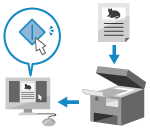
A beolvasott eredeti dokumentumok adatait a készülékhez csatlakoztatott számítógépre mentheti. Amikor számítógépről végez beolvasást, beállíthatja a formátumot és a mentési helyet. Ennél a módszernél azonnal megtekintheti a beolvasott adatokat a számítógép képernyőjén, így ellenőrizheti a képminőséget, és elvégezheti a szükséges módosításokat.
|
A beolvasás elvégzéséhez használja a következő alkalmazások egyikét.
Dedikált alkalmazás (MF Scan Utility)
Egyszerűen, az adott célnak megfelelő beállítás használatával végezhet beolvasást. A beolvasott adatokat egy meghatározott alkalmazásba küldheti az adatok megjelenítéséhez és e-mailben történő küldéséhez. A ScanGear MF képernyőn speciális beállítások konfigurálására is lehetőség van.
Beolvasás dedikált alkalmazás használatával MF Scan Utility
Beolvasás dedikált alkalmazás használatával MF Scan Utility
A TWAIN-szabványt és a WIA-funkciót támogató egyéb alkalmazások
Képfeldolgozó szoftvert, dokumentumkezelő szoftvert és a TWAIN-szabványt*1 vagy a WIA-funkciót*2 támogató egyéb alkalmazásokat is használhat. A beolvasott adatokat közvetlenül az alkalmazásba importálhatja az egyszerű szerkesztés és feldolgozás érdekében.
Tekintse meg a használt alkalmazás kézikönyvét, és ellenőrizze, hogy támogatja-e a TWAIN-t vagy a WIA-t.
Beolvasás a TWAIN-szabványt és a WIA-funkciót támogató egyéb alkalmazásokkal
Tekintse meg a használt alkalmazás kézikönyvét, és ellenőrizze, hogy támogatja-e a TWAIN-t vagy a WIA-t.
Beolvasás a TWAIN-szabványt és a WIA-funkciót támogató egyéb alkalmazásokkal
|
*1 A TWAIN a lapolvasók és egyéb képbeviteli eszközök számítógéphez történő csatlakoztatására szolgáló szabvány.
*2 A WIA a Windows operációs rendszer beépített funkciója.
|
A WSD-t támogató egyéb alkalmazások (Windows)
A WSD egy olyan protokoll, amely a nyomtatók és lapolvasók automatikus hálózati észlelésére szolgál Windows-környezetben. A WSD-t támogató alkalmazásokkal lapolvasó-illesztőprogram telepítése nélkül olvashat be eredeti dokumentumokat.
Tekintse meg a használt alkalmazás kézikönyvét, és ellenőrizze, hogy támogatja-e a WSD-t.
Beolvasás a WSD-t támogató egyéb alkalmazásokkal (Windows)
Tekintse meg a használt alkalmazás kézikönyvét, és ellenőrizze, hogy támogatja-e a WSD-t.
Beolvasás a WSD-t támogató egyéb alkalmazásokkal (Windows)
Beolvasás dedikált alkalmazás használatával MF Scan Utility
Miután elhelyezte a készüléken az eredeti dokumentumot, számítógépről, az MF Scan Utility használatával olvashatja be a dokumentumot.
|
Szükséges előkészületek
|
|
Telepítse a számítógépre a lapolvasó-illesztőprogramot (ScanGear MF) és az alkalmazást (MF Scan Utility). Szoftverek és illesztőprogramok telepítése a számítógépre
|
1
Helyezze az eredeti dokumentumot a készülékre. Az eredetik elhelyezése
2
Indítsa el a számítógépen az MF Scan Utility programot. Az MF Scan Utility indítása
3
Válassza ki a készüléket a [Terméknév] részen.
4
A beolvasás indításához kattintson az eredeti dokumentum típusának és a célnak megfelelő gombra.
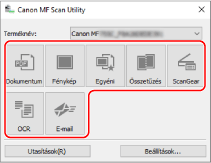
Kattintson a [ScanGear] lehetőségre a ScanGear MF megjelenítéséhez, és konfigurálja a speciális beállításokat. További információért kattintson a ScanGear MF [ ] ikonjára a súgó megjelenítéséhez.
] ikonjára a súgó megjelenítéséhez.

|
Ha nem hajtható végre a beolvasásElképzelhető, hogy a készülék nem online (beolvasási készenléti mód). A kezelőpanelen válassza ki a [Beolvasás] lehetőséget a [Főképernyő] képernyőn, nyomja meg a [Távoli lapolvasó] elemet az online állapot bekapcsolásához, majd ismételje meg a műveletet.
|
Beolvasás a TWAIN-szabványt és a WIA-funkciót támogató egyéb alkalmazásokkal
Miután az eredeti dokumentumot elhelyezte a készüléken, számítógépről, a TWAIN-szabványt és a WIA-funkciót támogató egyéb alkalmazásokkal végezhet beolvasást.
Ez a rész a művelet elvégzésének általános eljárását ismerteti. A használattal kapcsolatos részletes információkért tekintse meg a használt alkalmazás kézikönyvét.
Ez a rész a művelet elvégzésének általános eljárását ismerteti. A használattal kapcsolatos részletes információkért tekintse meg a használt alkalmazás kézikönyvét.
|
Szükséges előkészületek
|
|
Telepítse a számítógépre a lapolvasó-illesztőprogramot (ScanGear MF). Szoftverek és illesztőprogramok telepítése a számítógépre
|
1
Helyezze az eredeti dokumentumot a készülékre. Az eredetik elhelyezése
2
Indítsa el a számítógépen a beolvasott adatok importálásához használt alkalmazást.
3
Az alkalmazásban válassza ki a beolvasási művelet indítási parancsát.
4
Válassza ki a készülék lapolvasó-illesztőprogramját (ScanGear MF vagy WIA), és konfigurálja a beolvasási beállításokat.
A speciálisabb beolvasási beállításokért válassza a ScanGear MF lehetőséget. További információért kattintson a ScanGear MF [] ikonjára a súgó megjelenítéséhez.
] ikonjára a súgó megjelenítéséhez.5
Kezdje meg a beolvasást.
Ha a beolvasás befejeződött, a beolvasott adatokat a rendszer az alkalmazásba importálja.
Ha a készülék nem olvassa be az eredeti dokumentum következő oldalait, vagy hibaüzenet jelenik meg a beolvasás befejezése után, akkor helyezze az eredeti dokumentumokat egyesével a készülékre, és végezze el így a beolvasást.
|
|
Ha nem hajtható végre a beolvasásElképzelhető, hogy a készülék nem online (beolvasási készenléti mód). A kezelőpanelen válassza ki a [Beolvasás] lehetőséget a [Főképernyő] képernyőn, nyomja meg a [Távoli lapolvasó] elemet az online állapot bekapcsolásához, majd ismételje meg a műveletet.
|
Beolvasás a WSD-t támogató egyéb alkalmazásokkal (Windows)
Miután az eredeti dokumentumot elhelyezte a készüléken, számítógépről, a WSD-t támogató alkalmazásokkal végezhet beolvasást. Ez a rész a Windows fax és szkenner alkalmazás használatával mutatja be az eljárást.
A használattal kapcsolatos részletes információkért tekintse meg a használt alkalmazás kézikönyvét.
A használattal kapcsolatos részletes információkért tekintse meg a használt alkalmazás kézikönyvét.
|
Szükséges előkészületek
|
|
Állítsa be a készüléket úgy, hogy engedélyezve legyen a WSD használata a beolvasáshoz. LPD, RAW vagy WSD konfigurálása
Regisztrálja a készüléket azon a számítógépen, amelyre menteni szeretné a beolvasott adatokat. A készülék regisztrálása számítógépen WSD-lapolvasóként (Windows)
|
1
Helyezze az eredeti dokumentumot a készülékre. Az eredetik elhelyezése
2
A kezelőpanelen válassza ki a [Főképernyő] [Beolvasás] elemét. [Főképernyő] képernyő
3
Nyomja meg a [Távoli lapolvasó] lehetőséget.
4
A számítógépen válassza a [ ] (Start)
  [Windows Kellékek] [Windows faxoló és képolvasó] elemet.
] (Start) [Windows Kellékek] [Windows faxoló és képolvasó] elemet.Megjelenik a [Windows faxoló és képolvasó] képernyő.
5
Kattintson az [Beolvasás] lehetőségre.
6
Kattintson az [Új beolvasás] lehetőségre.
Megjelenik a [Új beolvasás] képernyő.
Ha megjelenik az [Eszköz kiválasztása] képernyő, válassza ki a készüléket, majd kattintson az [OK] gombra.
7
A [Forrás] elemnél válassza ki, hogy hová helyezte el az eredeti dokumentumot.
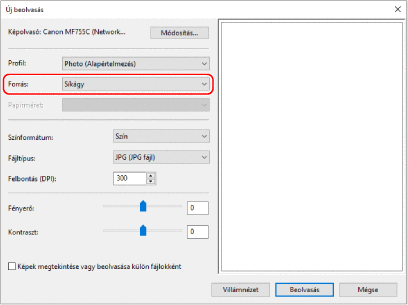
Ha az eredetit az üveglapra helyezi, válassza a [Síkágy] lehetőséget.
Ha az eredetit az adagolóba helyezi, válassza az [Adagoló (egy oldal beolvasása)] lehetőséget.
8
Szükség szerint konfigurálja az egyéb beolvasási beállításokat.
A képminőség beállításakor válassza ki az eredeti dokumentum típusát a [Profil] résznél.
Ha nagy mennyiségű szöveget tartalmazó eredeti dokumentumot olvas be, válassza a [Dokumentum] lehetőséget. Fénykép beolvasásakor válassza a [Fénykép (Alapértelmezés)] lehetőséget.
Ha nagy mennyiségű szöveget tartalmazó eredeti dokumentumot olvas be, válassza a [Dokumentum] lehetőséget. Fénykép beolvasásakor válassza a [Fénykép (Alapértelmezés)] lehetőséget.
A [Fájltípus] elemnél válassza ki a beolvasott adatok formátumát.
A beolvasott adatok előnézetének megtekintéséhez kattintson a [Villámnézet] lehetőségre.
9
Kattintson az [Beolvasás] lehetőségre.
Megkezdődik a dokumentum beolvasása.
Amikor a beolvasás befejeződik, a készülék a [Dokumentumok] mappa [Beolvasott dokumentumok] almappájába menti a beolvasott adatokat, és azok megjelennek a [Windows faxoló és képolvasó] képernyő fájllistájában.
Amikor a beolvasás befejeződik, a készülék a [Dokumentumok] mappa [Beolvasott dokumentumok] almappájába menti a beolvasott adatokat, és azok megjelennek a [Windows faxoló és képolvasó] képernyő fájllistájában.
|
|
|
Gyakran használt beállítások bejegyzéseAz alábbi eljárás segítségével profilként jegyezheti be a gyakran használt beolvasási beállításokat, és később egyszerűen előhívhatja ezeket.
|