
[Ustawienia drukarki]
Określ ustawienia dotyczące działania drukarki i przetwarzania danych drukowania.
* Wartości zaznaczone pogrubionym czerwonym tekstem to ustawienia domyślne dla każdego elementu.
* Wartości zaznaczone pogrubionym czerwonym tekstem to ustawienia domyślne dla każdego elementu.
|
|
Jeśli panel sterowania i sterownik drukarki mają takie same ustawieniaPriorytetem są ustawienia sterownika drukarki. Ustawienia panelu sterowania dotyczą systemów operacyjnych takich jak UNIX, drukowania PS i PCL, w przypadku których nie można używać sterowników drukarki, oraz drukowania z urządzeń przenośnych.
|
[Priorytet ustaw. sterown. podczas druk.]
[Menu]  [Ustawienia funkcji] [Drukarka] [Ustawienia drukarki]
[Ustawienia funkcji] [Drukarka] [Ustawienia drukarki]W przypadku każdego źródła papieru określ, czy ustawienia sterownika drukarki mają mieć pierwszeństwo przed rozmiarem i typem papieru określonym w [Ust. Papieru] na ekranie [Główny].
Jeśli w tym ustawieniu wybierzesz [Włącz], urządzenie będzie drukować ze źródła papieru określonego przez sterownik drukarki, niezależnie od ustawień papieru w urządzeniu.
Także, gdy ustawiono tutaj [Włącz] i rozmiar załadowanego papieru znacznie różni się od rozmiaru określonego w ustawieniach sterownika drukarki, możesz określić, czy drukowanie ma być kontynuowane, czy też drukowanie ma być zatrzymane i wyświetlany jest komunikat o błędzie.
Jeśli w tym ustawieniu wybierzesz [Włącz], urządzenie będzie drukować ze źródła papieru określonego przez sterownik drukarki, niezależnie od ustawień papieru w urządzeniu.
Także, gdy ustawiono tutaj [Włącz] i rozmiar załadowanego papieru znacznie różni się od rozmiaru określonego w ustawieniach sterownika drukarki, możesz określić, czy drukowanie ma być kontynuowane, czy też drukowanie ma być zatrzymane i wyświetlany jest komunikat o błędzie.
* Zauważ, że wybranie [Włącz] w tym ustawieniu, gdy papier załadowany do urządzenia nie odpowiada papierowi określonemu przez sterownik drukarki, może prowadzić do zacięć papieru lub błędów w drukowaniu.
* Nawet jeśli urządzenie jest skonfigurowane tak, aby anulować drukowanie po wyświetleniu komunikatu o błędzie, może zostać wydrukowanych kilka arkuszy papieru.
|
[Taca wielofunkcyjna]
[Priorytet ustaw. sterown. podczas druk.]
[Wyłącz]
[Włącz]
[Dział. przy niezgod. rozmiaru]
[Wymuś wydruk]
[Błąd wyświetlacza]
[Szuflada 1]
[Priorytet ustaw. sterown. podczas druk.]
[Wyłącz]
[Włącz]
[Dział. przy niezgod. rozmiaru]
[Wymuś wydruk]
[Błąd wyświetlacza]
[Szuflada 2]*1
[Priorytet ustaw. sterown. podczas druk.]
[Wyłącz]
[Włącz]
[Dział. przy niezgod. rozmiaru]
[Wymuś wydruk]
[Błąd wyświetlacza]
|
|
*1 Może nie być wyświetlany w zależności od modelu, zainstalowanych opcji i innych ustawień.
|
[Kopie]
[Menu] [Ustawienia funkcji] [Drukarka] [Ustawienia drukarki]
[Ustawienia funkcji] [Drukarka] [Ustawienia drukarki]Określanie liczb kopii do wydruku.
|
1 do 999
|
[Drukowanie dwustronne]
[Menu] [Ustawienia funkcji] [Drukarka] [Ustawienia drukarki]
[Ustawienia funkcji] [Drukarka] [Ustawienia drukarki]Określ, czy drukować na obu stronach papieru.
|
[Wyłącz]
[Włącz]
|
[Papier domyślny]
[Menu] [Ustawienia funkcji] [Drukarka] [Ustawienia drukarki]
[Ustawienia funkcji] [Drukarka] [Ustawienia drukarki]Określ rozmiar i typ papieru, który ma być używany podczas drukowania z urządzenia przenośnego lub systemu operacyjnego, który nie obsługuje sterownika drukarki.
Zobacz poniżej, jakie papiery można wybrać.
Używany papier
Zobacz poniżej, jakie papiery można wybrać.
Używany papier
[Zastąpienie rozmiaru papieru]
[Menu] [Ustawienia funkcji] [Drukarka] [Ustawienia drukarki]
[Ustawienia funkcji] [Drukarka] [Ustawienia drukarki]Określ, czy podczas drukowania urządzenie ma zastępować papier o rozmiarze A4 papierem o rozmiarze Letter i odwrotnie.
Wybranie [Włącz] w tym ustawieniu oznacza, że jeśli na przykład w komputerze ustawiono drukowanie na papierze rozmiaru A4, a załadowany jest tylko papier rozmiaru Letter, zadanie zostanie wydrukowane na papierze rozmiaru Letter.
Wybranie [Włącz] w tym ustawieniu oznacza, że jeśli na przykład w komputerze ustawiono drukowanie na papierze rozmiaru A4, a załadowany jest tylko papier rozmiaru Letter, zadanie zostanie wydrukowane na papierze rozmiaru Letter.
* Ustawienia drukowania są określane w aplikacji lub sterowniku drukarki, ale to ustawienie można określić tylko na panelu sterowania.
|
[Wyłącz]
[Włącz]
|
[Jakość druku]
[Menu] [Ustawienia funkcji] [Drukarka] [Ustawienia drukarki]
[Ustawienia funkcji] [Drukarka] [Ustawienia drukarki]Dostosuj ustawienia jakości druku, takie jak gęstość i rozdzielczość, do drukowanego dokumentu i celu.
[Gęstość]
[Menu] [Ustawienia funkcji] [Drukarka] [Ustawienia drukarki] [Jakość druku]
[Ustawienia funkcji] [Drukarka] [Ustawienia drukarki] [Jakość druku]Dostosuj gęstość toneru używanego podczas drukowania każdego koloru.
Aby uzyskać dokładniejszą regulację, możesz dostosować poziomy trzech obszarów gęstości dla każdego koloru w [Dokład. dopas.].
Aby uzyskać dokładniejszą regulację, możesz dostosować poziomy trzech obszarów gęstości dla każdego koloru w [Dokład. dopas.].
* Pamiętaj, że nie możesz dostosować gęstości toneru, jeśli [Oszczędzanie tonera] ustawiono na [Włącz].[Oszczędzanie tonera]
* [Gęstość] może nie być wyświetlane w zależności od modelu, zainstalowanych opcji i innych ustawień.
|
Żółty/Amarantowy/Cyjanowy/Czarny
17 poziomów
[Dokład. dopas.]
[Żółty]/[Amarantowy]/[Cyjanowy]/[Czarny]
[Wysoka]/[Średnia]/[Niska]
17 poziomów
|
[Oszczędzanie tonera]
[Menu] [Ustawienia funkcji] [Drukarka] [Ustawienia drukarki] [Jakość druku]
[Ustawienia funkcji] [Drukarka] [Ustawienia drukarki] [Jakość druku]Określ, czy podczas drukowania oszczędzać toner.
Wybierz [Włącz] w tym ustawieniu, gdy chcesz tylko sprawdzić układ lub inne wykończenie przed ostatecznym wydrukiem, np. przed wydrukowaniem bardzo dużej pracy.
Wybierz [Włącz] w tym ustawieniu, gdy chcesz tylko sprawdzić układ lub inne wykończenie przed ostatecznym wydrukiem, np. przed wydrukowaniem bardzo dużej pracy.
|
[Wyłącz]
[Włącz]
|
[Gradacja]
[Menu] [Ustawienia funkcji] [Drukarka] [Ustawienia drukarki] [Jakość druku]
[Ustawienia funkcji] [Drukarka] [Ustawienia drukarki] [Jakość druku]Określ metodę przetwarzania wykorzystywaną do odzwierciedlania gradacji.
Wybierz [Wysoka 2], aby drukować z drobniejszą gradacją niż w przypadku ustawienia [Wysoka 1].
Wybierz [Wysoka 2], aby drukować z drobniejszą gradacją niż w przypadku ustawienia [Wysoka 1].
* Opcja ta jest aktywna tylko wtedy, gdy [Rozdzielczość] ustawiono na [600 dpi]. [Rozdzielczość]
|
[Wysoka 1]
[Wysoka 2]
|
[Dokładne dopasowanie gęst.]
[Menu] [Ustawienia funkcji] [Drukarka] [Ustawienia drukarki] [Jakość druku]
[Ustawienia funkcji] [Drukarka] [Ustawienia drukarki] [Jakość druku]Dostosuj gęstość cienkich linii lub drobnego tekstu. Jeśli cienkie linie i drobny tekst wydają się wyblakłe, dostosowanie gęstości zmniejszy ich blaknięcie.
* Pamiętaj, że dostosowanie gęstości wpłynie również na balans kolorów i obiekty inne niż linie i tekst.
* Opcja ta jest aktywna tylko wtedy, gdy [Rozdzielczość] ustawiono na [1200 dpi].[Rozdzielczość]
|
5 poziomów
|
[Rozdzielczość]
[Menu] [Ustawienia funkcji] [Drukarka] [Ustawienia drukarki] [Jakość druku]
[Ustawienia funkcji] [Drukarka] [Ustawienia drukarki] [Jakość druku]Określ rozdzielczość przetwarzania danych drukowania.
Aby drukować z wyższą rozdzielczością, w tym ustawieniu wybierz [1200 dpi].
Aby drukować z wyższą rozdzielczością, w tym ustawieniu wybierz [1200 dpi].
|
[1200 dpi]
[600 dpi]
|
[Tryb specjalny wygładzania]
[Menu] [Ustawienia funkcji] [Drukarka] [Ustawienia drukarki] [Jakość druku]
[Ustawienia funkcji] [Drukarka] [Ustawienia drukarki] [Jakość druku]|
Określ tryb drukowania danych, takich jak tekst, liczby i obrazy o gładszych konturach.
Normalnie opcja ustawiona jest na [Tryb 1], co jest najlepszym ustawieniem dla różnych rodzajów druku. Jeśli jednak rezultaty drukowania nie są zadowalające, spróbuj użyć innego trybu. Wybór [Tryb 1] umożliwia gładkie drukowanie konturów na ciemno zabarwionym tekście lub rycinach.
Wybór [Tryb 2] umożliwia gładkie drukowanie konturów postaci i wewnętrznych półtonów.
Wybór [Tryb 3] umożliwia gładkie drukowanie ciemno zabarwionego tekstu i linii na kolorowym tle.
Wybór [Tryb 4] umożliwia gładkie drukowanie obrazów, takich jak zdjęcia lub kontury rycin i tekstu.
Wybór [Tryb 5] umożliwia równomierne drukowanie obrazów i półtonów.
Wybór [Tryb 6] umożliwia gładkie drukowanie na całym dokumencie.
|
|
[Tryb 1]
[Tryb 2]
[Tryb 3]
[Tryb 4]
[Tryb 5]
[Tryb 6]
|
|
|
|
Jeśli [Półtony] ustawiono na [Rozpraszanie błędów], wszystkie ustawienia dadzą takie same rezultaty drukowania, z wyjątkiem [Tryb 5].
[Półtony] ([UFR II]) [Półtony] ([PCL]) [Półtony] ([PS]) [Półtony] ([Ustawienia obrazowania]) [Półtony] ([PDF]) [Półtony] ([XPS]) Jeśli [Rozdzielczość] ustawiono na [1200 dpi], wszystkie ustawienia dadzą takie same rezultaty drukowania, z wyjątkiem [Tryb 6]. [Rozdzielczość]
|
[Korekcja poziomu tonera]
[Menu] [Ustawienia funkcji] [Drukarka] [Ustawienia drukarki] [Jakość druku]
[Ustawienia funkcji] [Drukarka] [Ustawienia drukarki] [Jakość druku]|
Gdy ilość toneru w urządzeniu przekracza limit dla tekstu i linii, skoryguj ilość toneru tak, aby była poniżej limitu urządzenia.
Zazwyczaj ta opcja ustawiona jest na [Standardowy]. Pozwala to zachować rozdzielczość tekstu i linii, zapewniając jednocześnie odpowiednie odcienie kolorów dla innych typów danych.
Aby dostosować ilość tonera tak, aby zachować odpowiednie odcienie kolorów dla wszystkich typów danych, w tym ustawieniu wybierz [Priorytet gradacji].
Aby dostosować ilość tonera w celu utrzymania właściwej rozdzielczości dla wszystkich typów danych, w tym ustawieniu wybierz [Priorytet tekstu].
|
|
[Standardowy]
[Priorytet gradacji]
[Priorytet tekstu]
|
[Kontrola linii]
[Menu] [Ustawienia funkcji] [Drukarka] [Ustawienia drukarki] [Jakość druku]
[Ustawienia funkcji] [Drukarka] [Ustawienia drukarki] [Jakość druku]|
Ustaw metodę przetwarzania wykorzystywaną do odzwierciedlania linii.
Aby drukować linie w tej samej rozdzielczości co tekst, w tym ustawieniu wybierz [Priorytet rozdzielczości].
Aby drukować linie tak, by zachowane zostały odpowiednie kolory i gradacje, w tym ustawieniu wybierz [Priorytet gradacji].
|
|
[Priorytet rozdzielczości]
[Priorytet gradacji]
|
[Regulacja szerokości]
[Menu] [Ustawienia funkcji] [Drukarka] [Ustawienia drukarki] [Jakość druku]
[Ustawienia funkcji] [Drukarka] [Ustawienia drukarki] [Jakość druku]Określ, czy dostosować drukowanie tekstu i cienkich linii tak, aby były pogrubione.
Jeśli w tym ustawieniu wybrano [Włącz], wybierz, co ma być dostosowane.
Jeśli w tym ustawieniu wybrano [Włącz], wybierz, co ma być dostosowane.
* Wybór [Włącz] w tym ustawieniu może spowodować zmiany w szybkości drukowania lub jakości obrazu.
* W zależności od używanej aplikacji to ustawienie może nie być używane.
|
[Wyłącz]
[Włącz]
[Tekst]
[Linia]
[Tekst i linia]
|
[Zaawansowane wygładzanie]
[Menu] [Ustawienia funkcji] [Drukarka] [Ustawienia drukarki] [Jakość druku]
[Ustawienia funkcji] [Drukarka] [Ustawienia drukarki] [Jakość druku]Określ metodę wygładzania, która spowoduje, że wydrukowane kontury tekstu i grafiki (ilustracji utworzonych w aplikacji) będą gładsze.
Aby włączyć wygładzanie, ustaw [Zaawansowane wygładzanie] na [Poziom 1]. Aby zwiększyć efekt wygładzania, ustaw [Poziom 2].
Możesz także indywidualnie określić, czy do grafiki i tekstu ma być użyte wygładzanie.
Aby włączyć wygładzanie, ustaw [Zaawansowane wygładzanie] na [Poziom 1]. Aby zwiększyć efekt wygładzania, ustaw [Poziom 2].
Możesz także indywidualnie określić, czy do grafiki i tekstu ma być użyte wygładzanie.
* Aby zastosować ustawienia panelu sterowania, jeśli drukujesz przy użyciu sterownika drukarki, w sterowniku drukarki ustaw [Wygładzanie zaawansowane] na [Ustawienia domyślne drukarki].
|
[Zaawansowane wygładzanie]
[Wyłącz]
[Poziom 1]
[Poziom 2]
[Zastosuj do grafiki]*1
[Wyłącz]
[Włącz]
[Zastosuj do tekstu]*1
[Wyłącz]
[Włącz]
|
|
*1 Może nie być wyświetlany w zależności od modelu, zainstalowanych opcji i innych ustawień.
|
[Wygładzanie gradacji]
[Menu] [Ustawienia funkcji] [Drukarka] [Ustawienia drukarki] [Jakość druku]
[Ustawienia funkcji] [Drukarka] [Ustawienia drukarki] [Jakość druku]Określ sposób przetwarzania wygładzania, dzięki któremu wydrukowane obrazy, takie jak grafika (ilustracje utworzone w aplikacji) i obrazy bitmapowe, będą miały bardziej płynną gradację.
Aby włączyć wygładzanie, ustaw [Wygładzanie gradacji] na [Poziom 1]. Aby zwiększyć efekt wygładzania, ustaw [Poziom 2].
Możesz także indywidualnie określić, czy do grafiki i obrazów ma być użyte wygładzanie.
Aby włączyć wygładzanie, ustaw [Wygładzanie gradacji] na [Poziom 1]. Aby zwiększyć efekt wygładzania, ustaw [Poziom 2].
Możesz także indywidualnie określić, czy do grafiki i obrazów ma być użyte wygładzanie.
* Jeśli drukujesz przy użyciu sterownika drukarki, wtedy ustawienie [Wygładzanie gradacji] jest używane tylko do danych graficznych. Ustawienie wygładzania w panelu sterowania jest używane do danych obrazu.
|
[Wygładzanie gradacji]
[Wyłącz]
[Poziom 1]
[Poziom 2]
[Zastosuj do grafiki]*1
[Wyłącz]
[Włącz]
[Zastosuj do obrazów]*1
[Wyłącz]
[Włącz]
|
|
*1 Może nie być wyświetlany w zależności od modelu, zainstalowanych opcji i innych ustawień.
|
[Uwydatnij tekst przy druk. cz.-b.]
[Menu] [Ustawienia funkcji] [Drukarka] [Ustawienia drukarki] [Jakość druku]
[Ustawienia funkcji] [Drukarka] [Ustawienia drukarki] [Jakość druku]|
W przypadku używania druku czarno-białego w dokumencie zawierającym kolorowy tekst określ, czy, aby ułatwić czytanie, dostosowana ma być gęstość tekstu.
Jest to skuteczne w przypadku jasnego tekstu, ale nie ma wpływu na następujące typy danych:
Dane tekstowe narysowane jako grafika lub obraz
Dane pliku PDF
Jeśli w tym ustawieniu wybrano [Wyłącz], gdy używasz druku czarno-białego dla dokumentu, który zawiera jasny tekst, tekst zostanie wydrukowany słabiej i będzie trudniejszy do zauważenia niż wtedy, gdy ustawiono [Włącz].
Jeśli tekst jest wzmocniony nawet wtedy, gdy wybrano [Wyłącz], zdefiniuj tak, aby wygładzanie tekstu nie było używane. [Zaawansowane wygładzanie]
|
|
[Wyłącz]
[Włącz]
|
[Układ]
[Menu] [Ustawienia funkcji] [Drukarka] [Ustawienia drukarki]
[Ustawienia funkcji] [Drukarka] [Ustawienia drukarki]Określ kierunek lub margines ramki i pozycję wydruku.
[Miejsce oprawy]
[Menu] [Ustawienia funkcji] [Drukarka] [Ustawienia drukarki] [Układ]
[Ustawienia funkcji] [Drukarka] [Ustawienia drukarki] [Układ]|
Gdy wydrukowany dokument będzie oprawiony przy użyciu takiej metody jak zszywki, określ, czy ramka ma być na długiej czy na krótkiej krawędzi.
Tego ustawienia użyj łącznie z ustawieniem [Margines na oprawę], aby dostosować pozycję oprawy i marginesy. [Margines na oprawę] Dla oprawy dokumentów wzdłuż dłuższej krawędzi, w tym ustawieniu wybierz [Długa krawędź].

Dla oprawy dokumentów wzdłuż krótszej krawędzi, w tym ustawieniu wybierz [Krótka krawędź].

|
|
[Długa krawędź]
[Krótka krawędź]
|
[Margines na oprawę]
[Menu] [Ustawienia funkcji] [Drukarka] [Ustawienia drukarki] [Układ]
[Ustawienia funkcji] [Drukarka] [Ustawienia drukarki] [Układ]Przesuń pozycję drukowania, aby dostosować szerokość marginesu, który będzie tworzył ramkę.
Określ szerokość przesunięcia w krokach 0,5 mm w kierunku dodatnim (+) lub ujemnym (-), zgodnie z krawędzią określoną w [Miejsce oprawy]. [Miejsce oprawy]
Określ szerokość przesunięcia w krokach 0,5 mm w kierunku dodatnim (+) lub ujemnym (-), zgodnie z krawędzią określoną w [Miejsce oprawy]. [Miejsce oprawy]
Jeśli [Miejsce oprawy] ustawiono na [Długa krawędź]
Określ szerokość przesunięcia, wybierając wartość dodatnią (+), aby oprawiać na lewej krawędzi papieru, lub ujemną (-), aby oprawiać na prawej krawędzi.

Określ jako wartość dodatnią (+)
|

Określ jako wartość ujemną (-)
|
Jeśli [Miejsce oprawy] ustawiono na [Krótka krawędź]
Określ szerokość przesunięcia, wybierając wartość dodatnią (+), aby oprawiać na górnej krawędzi papieru, lub wartość ujemną (-), aby oprawiać na dolnej krawędzi.

Określ jako wartość dodatnią (+)
|

Określ jako wartość ujemną (-)
|
|
-50,0 do 00,0 do +50,0 (mm)
|
[Przesunięcie krótkiej krawędzi] lub [Przesunięcie długiej krawędzi]
[Menu] [Ustawienia funkcji] [Drukarka] [Ustawienia drukarki] [Układ]
[Ustawienia funkcji] [Drukarka] [Ustawienia drukarki] [Układ]Przesunięcie pozycji wydruku tekstu i obrazów. Ustawienia tego użyj, gdy drukowany tekst i obrazy są przesunięte w stronę jednej krawędzi papieru lub gdy wykraczają poza zakres drukowania.
Określ szerokość przesunięcia jako dodatnią (+) lub ujemną (-) wartość w krokach 0,5 mm dla każdego kierunku krawędzi papieru i strony druku.
Określ szerokość przesunięcia jako dodatnią (+) lub ujemną (-) wartość w krokach 0,5 mm dla każdego kierunku krawędzi papieru i strony druku.
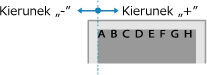
Aby przesunąć wzdłuż krótszej krawędzi (poziomo)
Określ szerokość dopasowania, wybierając wartość dodatnią (+), aby dopasować do prawej strony arkusza, lub wartość ujemną (-), aby dopasować do lewej strony arkusza.
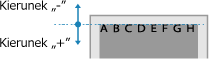
Aby przesunąć wzdłuż dłuższej krawędzi (pionowo)
Określ szerokość regulacji, wybierając wartość dodatnią (+), aby regulować na papierze w dół, lub wartość ujemną (-), aby regulować na papierze w górę.
|
-50,0 do 00,0 do +50,0 (mm)
|
[Błąd automat. pomijania]
[Menu] [Ustawienia funkcji] [Drukarka] [Ustawienia drukarki]
[Ustawienia funkcji] [Drukarka] [Ustawienia drukarki]Określ, czy drukowanie ma być kontynuowane, jeśli podczas drukowania wystąpi błąd.
Normalnie zaleca się użycie ustawienia [Wyłącz] tak, aby drukowanie zostało zatrzymane po wystąpieniu błędu.
Normalnie zaleca się użycie ustawienia [Wyłącz] tak, aby drukowanie zostało zatrzymane po wystąpieniu błędu.
|
[Wyłącz]
[Włącz]
|
[Przekr. czasu oczekiwania]
[Menu] [Ustawienia funkcji] [Drukarka] [Ustawienia drukarki]
[Ustawienia funkcji] [Drukarka] [Ustawienia drukarki]Określ czas od rozpoczęcia oczekiwania na odbiór danych wydruku do momentu zakończenia odbioru, gdy odbiór danych wydruku zostanie przerwany.
|
5 do 15 do 300 (s)
|
[Indywidualne]
[Menu] [Ustawienia funkcji] [Drukarka] [Ustawienia drukarki]
[Ustawienia funkcji] [Drukarka] [Ustawienia drukarki]Normalnie należy ustawić [Autom.], dzięki czemu urządzenie automatycznie rozpoznaje odebrane dane druku i przełącza się na odpowiedni tryb pracy.
Jeśli urządzenie z jakiegoś powodu nie przełącza się na odpowiedni tryb pracy (np. nieznany format danych wydruku), ustaw tryb pracy ręcznie.
Jeśli urządzenie z jakiegoś powodu nie przełącza się na odpowiedni tryb pracy (np. nieznany format danych wydruku), ustaw tryb pracy ręcznie.
|
[Autom.]
[PS]
[PCL]
[PDF]
[XPS]
[Odwzorowanie]
|
[Tryb koloru]
[Menu] [Ustawienia funkcji] [Drukarka] [Ustawienia drukarki]
[Ustawienia funkcji] [Drukarka] [Ustawienia drukarki]Określ, czy automatycznie przełączać się między drukowaniem w kolorze a drukowaniem w trybie czarno-białym w zależności od danych wydruku, czy też używać druku czarno-białego dla wszystkich danych.
|
[Automatyczny (kolorowy/czarno-biały)]
[Czarno-biały]
|
[Rozm. wyjściowy skompr. obr.]
[Menu] [Ustawienia funkcji] [Drukarka] [Ustawienia drukarki]
[Ustawienia funkcji] [Drukarka] [Ustawienia drukarki]|
Jeśli podczas drukowania w urządzeniu zabraknie pamięci, może to mieć negatywny wpływ na jakość obrazu. Określ, czy w takiej sytuacji drukowanie ma być kontynuowane.
Aby kontynuować drukowanie nawet przy pogorszonej jakości obrazu, w tym ustawieniu wybierz [Wydruk].
Aby przerwać drukowanie i wyświetlić błąd, gdy jakość obrazu ulegnie znacznemu pogorszeniu, wybierz [Błąd wyświetlacza].
|
|
[Wydruk]
[Błąd wyświetlacza]
|
[Prioryt. tacy wielofunkcyjnej]
[Menu] [Ustawienia funkcji] [Drukarka] [Ustawienia drukarki]
[Ustawienia funkcji] [Drukarka] [Ustawienia drukarki]Gdy urządzenie automatycznie wybiera źródło papieru odpowiednie dla rozmiaru papieru, który ma zostać zadrukowany, określ, czy podawanie papieru z tacy wielofunkcyjnej ma mieć pierwszeństwo przed podawaniem z szuflady na papier.
Jeśli w tym ustawieniu wybrano [Włącz] i ten sam papier jest załadowany zarówno na tacę wielofunkcyjną, jak i do szuflady na papier, papier będzie podawany z tacy wielofunkcyjnej.
Jeśli w tym ustawieniu wybrano [Włącz] i ten sam papier jest załadowany zarówno na tacę wielofunkcyjną, jak i do szuflady na papier, papier będzie podawany z tacy wielofunkcyjnej.
|
[Wyłącz]
[Włącz]
|
[UFR II]
[Menu] [Ustawienia funkcji] [Drukarka] [Ustawienia drukarki]
[Ustawienia funkcji] [Drukarka] [Ustawienia drukarki]Określ metodę przetwarzania danych drukowania używaną w przypadku korzystania ze sterownika drukarki UFR II.
[Półtony]
[Menu] [Ustawienia funkcji] [Drukarka] [Ustawienia drukarki] [UFR II]
[Ustawienia funkcji] [Drukarka] [Ustawienia drukarki] [UFR II]Określ metodę drukowania używaną do odtwarzania półtonów (obszarów pośrednich między jasnymi i ciemnymi obszarami) odpowiednio do zawartości danych wydruku.
Aby drukować obrazy z cienkimi liniami i drobnym tekstem (takie jak dane CAD)
Ustaw [Rozpraszanie błędów] na [Włącz].
* Ma to zastosowanie tylko, gdy [Rozdzielczość] ustawiono na [600 dpi]. [Rozdzielczość]
* Wybranie [Włącz] w tym ustawieniu może obniżyć stabilność utrwalania tonera i tekstur.
Aby drukować inne typy danych
Ustaw [Rozpraszanie błędów] na [Wyłącz] i określ odpowiednią metodę odtwarzania półtonów w [Rozdzielczość/gradacja]. Można to ustawić osobno dla tekstu, grafiki (linii lub grafik) i obrazów (zdjęć).
Określ [Rozdzielczość] do drukowania w wysokiej rozdzielczości, w której kontury tekstu są wyraźne. Nadaje się do drukowania danych z tekstem i cienkimi liniami.
Określ [Gradacja] dla płynnego drukowania odcieni i konturów. Nadaje się do drukowania danych takich jak ryciny, które wykorzystują gradację.
|
[Rozpraszanie błędów]
[Wyłącz]
[Włącz]
[Rozdzielczość/gradacja]*1
[Tekst]
[Rozdzielczość]
[Gradacja]
[Grafika]
[Rozdzielczość]
[Gradacja]
[Obraz]
[Rozdzielczość]
[Gradacja]
|
|
*1 Może nie być wyświetlany w zależności od modelu, zainstalowanych opcji i innych ustawień.
|
[Metoda dopasowania]
[Menu] [Ustawienia funkcji] [Drukarka] [Ustawienia drukarki] [UFR II]
[Ustawienia funkcji] [Drukarka] [Ustawienia drukarki] [UFR II]|
Określ, czy kolor ma być dostosowany do danych wydruku.
Wybierz [Ogólne] w tym ustawieniu, aby drukować z dostosowaniem odcieni kolorów do zwykłych dokumentów, takich jak zdjęcia czy dokumenty tekstowe.
Wybierz [Percepcyjna] w tym ustawieniu, aby drukować z dostosowaniem odcieni kolorów do obrazów bitmapowych, tak aby wydrukowane kolory odpowiadały kolorom wyświetlanym na ekranie.
Wybierz [Kolorymetryczna] w tym ustawieniu, aby zminimalizować aberracje kolorów podczas konwersji danych RGB na dane CMYK.
Wybierz [Żywe kolory] w tym ustawieniu, aby drukować z poprawionymi tonami kolorów w celu uzyskani bardziej intensywnych i żywych kolorów niż w przypadku ustawienia [Ogólne].
|
|
[Ogólne]
[Percepcyjna]
[Kolorymetryczna]
[Żywe kolory]
|
[Kompensacja szarości]
[Menu] [Ustawienia funkcji] [Drukarka] [Ustawienia drukarki] [UFR II]
[Ustawienia funkcji] [Drukarka] [Ustawienia drukarki] [UFR II]Określ, czy drukować czarne czy szare dane RGB, gdzie R=G=B, używając 1-kolorowego czarnego tonera (K). Można to ustawić osobno dla tekstu, grafiki (linii lub rycin) i obrazów (zdjęć).
Jeśli w ustawieniu tym wybrano [Wyłącz], kolory czarny i szary są drukowane przy użyciu czterech kolorów tonera CMYK.
Jeśli w ustawieniu tym wybrano [Wyłącz], kolory czarny i szary są drukowane przy użyciu czterech kolorów tonera CMYK.
|
[Tekst]
[Wyłącz]
[Włącz]
[Grafika]
[Wyłącz]
[Włącz]
[Obraz]
[Wyłącz]
[Włącz]
|
[Oszczędzanie papieru]
[Menu] [Ustawienia funkcji] [Drukarka] [Ustawienia drukarki] [UFR II]
[Ustawienia funkcji] [Drukarka] [Ustawienia drukarki] [UFR II]Określ, czy wyłączyć drukowanie pustych stron zawartych w danych wydruku.
|
[Wyłącz]
[Włącz]
|
[PCL]
[Menu] [Ustawienia funkcji] [Drukarka] [Ustawienia drukarki]
[Ustawienia funkcji] [Drukarka] [Ustawienia drukarki]Określ ustawienia drukowania PCL, takie jak układ strony i jakość wydruku.
[Oszczędzanie papieru]
[Menu] [Ustawienia funkcji] [Drukarka] [Ustawienia drukarki] [PCL]
[Ustawienia funkcji] [Drukarka] [Ustawienia drukarki] [PCL]Określ, czy wyłączyć drukowanie pustych stron zawartych w danych wydruku.
|
[Wyłącz]
[Włącz] |
[Orientacja]
[Menu] [Ustawienia funkcji] [Drukarka] [Ustawienia drukarki] [PCL]
[Ustawienia funkcji] [Drukarka] [Ustawienia drukarki] [PCL]Wybierz [Pionowa] (orientacja pionowa) lub [Pozioma] (orientacja pozioma) dla orientacji strony.
|
[Pionowa]
[Pozioma]
|
[Numer czcionki]
[Menu] [Ustawienia funkcji] [Drukarka] [Ustawienia drukarki] [PCL]
[Ustawienia funkcji] [Drukarka] [Ustawienia drukarki] [PCL]Ustawienie umożliwiające określenie używanej czcionki poprzez wybranie odpowiadającego jej identyfikatora czcionki.
* Listę czcionek PCL razem z próbkami czcionek możesz wydrukować z poziomu panelu sterowania. Drukowanie i przeglądanie raportów i list
|
0 do 104
|
[Rozmiar punktu]
[Menu] [Ustawienia funkcji] [Drukarka] [Ustawienia drukarki] [PCL]
[Ustawienia funkcji] [Drukarka] [Ustawienia drukarki] [PCL]|
Opcja umożliwiające określenie rozmiaru czcionki w punktach z dokładnością do 0,25.
Możesz określić to ustawienie tylko wtedy, gdy w [Numer czcionki] wybrano proporcjonalnie rozmieszczoną skalowalną czcionkę.
* [Rozmiar punktu] może nie być wyświetlane w zależności od modelu, zainstalowanych opcji i innych ustawień.
|
|
4,00 do 12,00 do 999,75 (punkt)
|
[Plamka]
[Menu] [Ustawienia funkcji] [Drukarka] [Ustawienia drukarki] [PCL]
[Ustawienia funkcji] [Drukarka] [Ustawienia drukarki] [PCL]|
Skonfiguruj gęstość czcionki lub cpi (liczby znaków na cal) z dokładnością do 0,01.
Opcję tę można skonfigurować tylko, gdy w opcji [Numer czcionki] określono skalowalną czcionkę o stałej szerokości lub czcionkę mapy bitowej.
* [Plamka] może nie być wyświetlane w zależności od modelu, zainstalowanych opcji i innych ustawień.
|
|
0,44 do 10,00 do 99,99 (cpi)
|
[Linie formularza]
[Menu] [Ustawienia funkcji] [Drukarka] [Ustawienia drukarki] [PCL]
[Ustawienia funkcji] [Drukarka] [Ustawienia drukarki] [PCL]|
Lczba linii drukowanych na jednej stronie mieści się w zakresie od 5 do 128.
Ustawienie to jest automatycznie zmieniane zgodnie z ustawieniami określonymi w [Domyślny rozmiar papieru] i [Orientacja].
* W zależności od kraju lub regionu, w którym pracujesz opcja [Linie formularza] może nie być dostępna lub jej zawartość lub domyślne ustawienia mogą być inne.
|
|
5 do 64 do 128 (linie)
|
[Kod znaku]
[Menu] [Ustawienia funkcji] [Drukarka] [Ustawienia drukarki] [PCL]
[Ustawienia funkcji] [Drukarka] [Ustawienia drukarki] [PCL]|
Wybierz kod znaku, który najlepiej pasuje do komputera, z którego wysyłasz dane do drukowania.
Gdy kod znaku jest zależny od czcionki określonej w opcji [Numer czcionki], skonfigurowane ustawienie jest ignorowane.
|
|
[Papier niestandardowy]
[Menu] [Ustawienia funkcji] [Drukarka] [Ustawienia drukarki] [PCL]
[Ustawienia funkcji] [Drukarka] [Ustawienia drukarki] [PCL]Określ, czy ma być ustawiony niestandardowy rozmiar papieru.
Wybierz [Włącz], aby ustawić rozmiar papieru w [Wymiar X] i [Wymiar Y].
Wybierz [Włącz], aby ustawić rozmiar papieru w [Wymiar X] i [Wymiar Y].
|
[Wyłącz]
[Włącz] |
[Jednostka miary]
[Menu] [Ustawienia funkcji] [Drukarka] [Ustawienia drukarki] [PCL]
[Ustawienia funkcji] [Drukarka] [Ustawienia drukarki] [PCL]Wybierz jednostkę miary używaną do ustawiania niestandardowych rozmiarów papieru.
* W zależności od kraju lub regionu, ustawienie [Jednostka miary] może nie być wyświetlane lub jego zawartość lub ustawienia domyślne mogą być inne.
|
[mm]
[Cale]
|
[Wymiar X]
[Menu] [Ustawienia funkcji] [Drukarka] [Ustawienia drukarki] [PCL]
[Ustawienia funkcji] [Drukarka] [Ustawienia drukarki] [PCL]Wartość wymiaru poziomego (krótka krawędź) papieru niestandardowego.
* [Wymiar X] może nie być wyświetlane w zależności od modelu, zainstalowanych opcji i innych ustawień.
|
76 do 216 (mm)
|
[Wymiar Y]
[Menu] [Ustawienia funkcji] [Drukarka] [Ustawienia drukarki] [PCL]
[Ustawienia funkcji] [Drukarka] [Ustawienia drukarki] [PCL]Wartość wymiaru pionowego (długa krawędź) papieru niestandardowego.
* [Wymiar Y] może nie być wyświetlane w zależności od modelu, zainstalowanych opcji i innych ustawień.
|
127 do 356 (mm)
|
[Dołącz CR do LF]
[Menu] [Ustawienia funkcji] [Drukarka] [Ustawienia drukarki] [PCL]
[Ustawienia funkcji] [Drukarka] [Ustawienia drukarki] [PCL]|
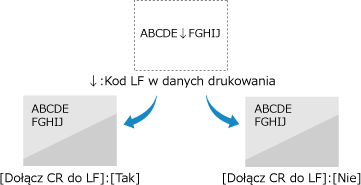
Pozwala dołączyć kod powrotu karetki (CR) do odebranego przez urządzenie kodu wysuwu papieru o jeden wiersz (LF).
Jeśli wybrano ustawienie [Tak], pozycja drukowania przesuwa się na początek następnego wiersza, gdy urządzenie odbierze kod LF.
Jeśli wybrano ustawienie [Nie], pozycja drukowania przesuwa się do następnego wiersza, tuż pod odebranym kodem LF.
|
|
[Tak]
[Nie]
|
[Zwiększ szerokość wydruku A4]
[Menu] [Ustawienia funkcji] [Drukarka] [Ustawienia drukarki] [PCL]
[Ustawienia funkcji] [Drukarka] [Ustawienia drukarki] [PCL]Ustawienie pozwalające określić, czy obszar wydruku papieru formatu A4 w orientacji pionowej ma zostać powiększony do szerokości tego obszaru w formacie Letter.
|
[Wyłącz]
[Włącz] |
[Półtony]
[Menu] [Ustawienia funkcji] [Drukarka] [Ustawienia drukarki] [PCL]
[Ustawienia funkcji] [Drukarka] [Ustawienia drukarki] [PCL]Określ metodę drukowania używaną do odtwarzania półtonów (obszarów pośrednich między jasnymi i ciemnymi obszarami) odpowiednio do zawartości danych wydruku.
Aby drukować obrazy z cienkimi liniami i drobnym tekstem (takie jak dane CAD)
Ustaw [Rozpraszanie błędów] na [Włącz].
* Ma to zastosowanie tylko, gdy [Rozdzielczość] ustawiono na [600 dpi]. [Rozdzielczość]
* Wybranie [Włącz] w tym ustawieniu może obniżyć stabilność utrwalania tonera i tekstur.
Aby drukować inne typy danych
Ustaw [Rozpraszanie błędów] na [Wyłącz] i określ odpowiednią metodę odtwarzania półtonów w [Rozdzielczość/gradacja]. Można to ustawić osobno dla tekstu, grafiki (linii lub grafik) i obrazów (zdjęć).
Określ [Rozdzielczość] do drukowania w wysokiej rozdzielczości, w której kontury tekstu są wyraźne. Nadaje się do drukowania danych z tekstem i cienkimi liniami.
Określ [Gradacja] dla płynnego drukowania odcieni i konturów. Nadaje się do drukowania danych takich jak ryciny, które wykorzystują gradację.
|
[Rozpraszanie błędów]
[Wyłącz]
[Włącz]
[Rozdzielczość/gradacja]*1
[Tekst]
[Rozdzielczość]
[Gradacja]
[Grafika]
[Rozdzielczość]
[Gradacja]
[Obraz]
[Rozdzielczość]
[Gradacja]
|
|
*1 Może nie być wyświetlany w zależności od modelu, zainstalowanych opcji i innych ustawień.
|
[Metoda dopasowania]
[Menu] [Ustawienia funkcji] [Drukarka] [Ustawienia drukarki] [PCL]
[Ustawienia funkcji] [Drukarka] [Ustawienia drukarki] [PCL]|
Określ, czy kolor ma być dostosowany do danych wydruku.
Wybierz [Ogólne] w tym ustawieniu, aby drukować z dostosowaniem odcieni kolorów do zwykłych dokumentów, takich jak zdjęcia czy dokumenty tekstowe.
Wybierz [Percepcyjna] w tym ustawieniu, aby drukować z dostosowaniem odcieni kolorów do obrazów bitmapowych, tak aby wydrukowane kolory odpowiadały kolorom wyświetlanym na ekranie.
Wybierz [Kolorymetryczna] w tym ustawieniu, aby zminimalizować aberracje kolorów podczas konwersji danych RGB na dane CMYK.
Wybierz [Żywe kolory] w tym ustawieniu, aby drukować z poprawionymi tonami kolorów w celu uzyskani bardziej intensywnych i żywych kolorów niż w przypadku ustawienia [Ogólne].
|
|
[Ogólne]
[Percepcyjna]
[Kolorymetryczna]
[Żywe kolory]
|
[Kompensacja szarości]
[Menu] [Ustawienia funkcji] [Drukarka] [Ustawienia drukarki] [PCL]
[Ustawienia funkcji] [Drukarka] [Ustawienia drukarki] [PCL]Określ, czy drukować czarne czy szare dane RGB, gdzie R=G=B, używając 1-kolorowego czarnego tonera (K). Można to ustawić osobno dla tekstu, grafiki (linii lub rycin) i obrazów (zdjęć).
Jeśli w ustawieniu tym wybrano [Wyłącz], kolory czarny i szary są drukowane przy użyciu czterech kolorów tonera CMYK.
Jeśli w ustawieniu tym wybrano [Wyłącz], kolory czarny i szary są drukowane przy użyciu czterech kolorów tonera CMYK.
|
[Tekst]
[Wyłącz]
[Włącz]
[Grafika]
[Wyłącz]
[Włącz]
[Obraz]
[Wyłącz]
[Włącz]
|
[BarDIMM]
[Menu] [Ustawienia funkcji] [Drukarka] [Ustawienia drukarki] [PCL]
[Ustawienia funkcji] [Drukarka] [Ustawienia drukarki] [PCL]|
Włączenie tej opcji pozwala drukować kody kreskowe obsługiwane przez moduł Zestaw drukowania kodów kreskowych.
W przypadku wybrania ustawienia [Włącz] urządzenie będzie generować kody kreskowe po odebraniu poleceń drukowania kodów kreskowych z komputera hosta.
W przypadku wybrania ustawienia [Wyłącz] kody kreskowe nie zostaną wygenerowane, nawet jeżeli komputer hosta wyśle polecenia drukowania kodów kreskowych.
|
* Aby włączyć menu BarDIMM, konieczne jest aktywowanie Zestaw drukowania kodów kreskowych. Jeżeli kody kreskowe nie są drukowane, należy wyłączyć menu BarDIMM. W przeciwnym wypadku może dojść do zmniejszenia prędkości przetwarzania zadań drukowania.
* Ustawieniem domyślnym jest [Wyłącz]. Jeśli aktywujesz Zestaw drukowania kodów kreskowych, zmienia się to na [Włącz].
|
[Wyłącz]
[Włącz]
|
[FreeScape]
[Menu] [Ustawienia funkcji] [Drukarka] [Ustawienia drukarki] [PCL]
[Ustawienia funkcji] [Drukarka] [Ustawienia drukarki] [PCL]Określ kod AEC (Alternate Escape Code, alternatywny kod specjalny), który ma zostać użyty do przesyłania poleceń kodów kreskowych, jeśli komputer hosta nie obsługuje standardowego kodu specjalnego.
* To ustawienie jest dostępne tylko w przypadku włączenia [BarDIMM].
|
[Wyłącz]
[~]
["]
[#]
[$]
[/]
[\]
[?]
[{]
[}]
[|]
|
[PS]
[Menu] [Ustawienia funkcji] [Drukarka] [Ustawienia drukarki]
[Ustawienia funkcji] [Drukarka] [Ustawienia drukarki]Konfiguracja ustawień drukowania PS, takich jak układ strony i jakość wydruku.
* [PS] może nie być wyświetlane w zależności od modelu, zainstalowanych opcji i innych ustawień.
[Przekroczenie czasu oczekiwania zadania]
[Menu] [Ustawienia funkcji] [Drukarka] [Ustawienia drukarki] [PS]
[Ustawienia funkcji] [Drukarka] [Ustawienia drukarki] [PS]|
To ustawienie umożliwia określenie limitu czasu zadania.
Jeśli zadanie nie zostanie zakończone w wyznaczonym czasie, zostanie automatycznie anulowane.
|
|
0 do 3600 (s)
|
[Drukuj błędy PS]
[Menu] [Ustawienia funkcji] [Drukarka] [Ustawienia drukarki] [PS]
[Ustawienia funkcji] [Drukarka] [Ustawienia drukarki] [PS]To ustawienie określa, czy w przypadku wystąpienia błędu zostanie wydrukowana strona błędu.
|
[Wyłącz]
[Włącz] |
[Poprawianie linii]
[Menu] [Ustawienia funkcji] [Drukarka] [Ustawienia drukarki] [PS]
[Ustawienia funkcji] [Drukarka] [Ustawienia drukarki] [PS]Określ, czy grubość cienkich linii w drukowanych dokumentach ma być standaryzowana.
* Wybranie [Wł. (cienkie)] w tym ustawieniu będzie tworzyć cieńsze linie niż dla ustawienia [Wł.], ale może również spowodować, że linie będą zbyt cienkie lub wyblakłe.
|
[Wł.]
[Wł. (cienkie)]
[Wyłącz]
|
[Czysty czarny tekst]
[Menu] [Ustawienia funkcji] [Drukarka] [Ustawienia drukarki] [PS]
[Ustawienia funkcji] [Drukarka] [Ustawienia drukarki] [PS]Określ, czy czarny tekst ma być drukowany przy użyciu 1-kolorowego czarnego tonera (K).
Gdy w tym ustawieniu wybierzesz [Wyłącz], dokumenty są drukowane zgodnie z ustawieniami w [Profil wydruku]. [Profil wydruku]
Gdy w tym ustawieniu wybierzesz [Wyłącz], dokumenty są drukowane zgodnie z ustawieniami w [Profil wydruku]. [Profil wydruku]
|
* Dotyczy to czarnego tekstu, w którym informacja o kolorze jest następująca:
R = G = B = 0%
C = M = Y = 100%
C = M = Y = 0%, K = 100%
|
|
[Wyłącz]
[Włącz]
|
[Czarny nadruk]
[Menu] [Ustawienia funkcji] [Drukarka] [Ustawienia drukarki] [PS]
[Ustawienia funkcji] [Drukarka] [Ustawienia drukarki] [PS]Określ, czy ma być stosowany overprinting (drukowanie kolorów jeden na drugim), gdy czarny tekst pojawia się na kolorowym tle lub jest nakładany na rycinę.
Jeśli wybrano [Wyłącz]
Kolorowe tło lub rycina za czarnym tekstem jest drukowana jako wybita (pozostawiona pusta), a czarny tekst jest następnie drukowany w wybitej części.

* Wybranie [Wyłącz] w tym ustawieniu może spowodować, że kolor czarny będzie bledszy lub wokół krawędzi czarnego tekstu pojawi się biała obwódka.
Jeśli wybrano [Włącz]
Drukowane jest kolorowe tło lub rycina, a czarny tekst jest drukowany na górze koloru.

* Możesz określić to ustawienie, jeśli ustawieniem dla czarnego tekstu jest drukowanie przy użyciu 1-kolorowego czarnego tonera (K). [Czysty czarny tekst]
* [Czarny nadruk] może nie być wyświetlane w zależności od modelu, zainstalowanych opcji i innych ustawień.
|
[Wyłącz]
[Włącz] |
[Profil źródła RGB]
[Menu] [Ustawienia funkcji] [Drukarka] [Ustawienia drukarki] [PS]
[Ustawienia funkcji] [Drukarka] [Ustawienia drukarki] [PS]|
Określ profil kolorów dla danych RGB, który jest odpowiedni dla używanego monitora.
Jeśli używasz monitora sRGB, w tym ustawieniu wybierz [sRGB]. Dostosowuje to kolory do standardu branżowego dla zwykłych monitorów Windows, tak aby kolory w druku odpowiadały tym wyświetlanym na monitorze.
Aby zapewnić brak strat w najjaśniejszych i najciemniejszych obszarach danych, w tym ustawieniu określ wartość z przedziału od [Gamma 1,5] do [Gamma 2,4]. Wyższe ustawienia powodują, że wydruki są ciemniejsze.
Aby przekonwertować na dane CMYK, gdy nie jest używany profil wejściowy RGB, wybierz [Brak].
|
|
[sRGB]
[Gamma 1,5] [Gamma 1,8] [Gamma 2,4] [Brak] |
[Profil symulacji CMYK]
[Menu] [Ustawienia funkcji] [Drukarka] [Ustawienia drukarki] [PS]
[Ustawienia funkcji] [Drukarka] [Ustawienia drukarki] [PS]|
Określ miejsce docelowe symulacji używane do drukowania danych CMYK. Na podstawie tej symulacji urządzenie konwertuje dane CMYK na model kolorów CMYK zależny od urządzenia.
Wybierz [JapanColor(Canon)] w tym ustawieniu, aby drukować z odcieniami kolorów zbliżonymi do standardu japońskiego. Zastosowano profil JapanColor.
Wybierz [U.S. Web Coated v1.00(Canon)] w tym ustawieniu, aby drukować z odcieniami kolorów zbliżonymi do standardu amerykańskiego. Zastosowano profil U.S. Web Coated.
Wybierz [Euro Standard v1.00(Canon)] w tym ustawieniu, aby drukować z odcieniami kolorów zbliżonymi do standardu europejskiego. Zastosowano profil Euro Standard.
Wybierz [Brak], aby drukować bez użycia profilu symulacji CMYK. Dane CMYK są następnie drukowane przy użyciu modelu kolorów CMYK zależnego od urządzenia. W zależności od danych, niektóre gradacje ciemnych kolorów mogą nie zostać odtworzone.
|
|
[JapanColor(Canon)]
[U.S. Web Coated v1.00(Canon)] [Euro Standard v1.00(Canon)] [Brak] |
[Użyj profilu skali szarości]
[Menu] [Ustawienia funkcji] [Drukarka] [Ustawienia drukarki] [PS]
[Ustawienia funkcji] [Drukarka] [Ustawienia drukarki] [PS]Określ, czy dane w odcieniach szarości mają być konwertowane na dane CMYK przy użyciu profilu skali szarości urządzenia.
* Nawet, gdy w tym ustawieniu wybrano [Włącz], w zależności od ustawień [Profil wydruku] i [Czysty czarny tekst], dane zostaną wydrukowane przy użyciu 1-kolorowego czarnego tonera (K).
[Profil wydruku]
[Czysty czarny tekst]
[Profil wydruku]
[Czysty czarny tekst]
|
[Wyłącz]
[Włącz] |
[Profil wydruku]
[Menu] [Ustawienia funkcji] [Drukarka] [Ustawienia drukarki] [PS]
[Ustawienia funkcji] [Drukarka] [Ustawienia drukarki] [PS]|
Określ odpowiedni profil dla danych do drukowania. Można to ustawić osobno dla tekstu, grafiki (linii lub grafik) i obrazów (zdjęć).
Wybierz [Normalny] w tym ustawieniu, aby drukować z tonami kolorów dostosowanymi do wyświetlania na monitorze.
Wybierz [Fotografia] w tym ustawieniu, aby wydrukować zdjęcie z dostosowanymi odcieniami kolorów, tak aby jak najbardziej przypominało zdjęcie.
Wybierz [Normalny TR] w tym ustawieniu, aby dostosować odcienie kolorów do wyświetlania na monitorze i odwzorować czarne i szare obszary jako jednokolorowy czarny toner (K).
Wybierz [Fotografia TR] w tym ustawieniu, aby dostosować odcienie kolorów do zdjęcia i odtworzyć czarne i szare obszary jako jednokolorowy czarny toner (K).
|
|
[Tekst]
[Normalny]
[Fotografia] [Normalny TR] [Fotografia TR] [Grafika]
[Normalny]
[Fotografia] [Normalny TR] [Fotografia TR] [Obraz]
[Normalny]
[Fotografia] [Normalny TR] [Fotografia TR] |
|
|
|
Jeśli zastosowano któreś z następujących ustawień, ustawienie [Profil wydruku] jest ignorowane.
[Profil źródła RGB] ustawiono na [Brak]. [Profil źródła RGB]
[Profil symulacji CMYK] ustawiono na [Brak]. [Profil symulacji CMYK]
[Użyj profilu skali szarości] ustawiono na [Wyłącz]. [Użyj profilu skali szarości]
|
[Metoda dopasowania]
[Menu] [Ustawienia funkcji] [Drukarka] [Ustawienia drukarki] [PS]
[Ustawienia funkcji] [Drukarka] [Ustawienia drukarki] [PS]|
Określ, który element ma być traktowany priorytetowo podczas dopasowywania kolorów w [Profil źródła RGB]. [Profil źródła RGB]
W przypadku drukowania zdjęć lub obrazów bitmapowych wybierz [Percepcyjna] w tym ustawieniu, aby nadać priorytet odcieniom kolorów.
Drukując grafikę i wykresy do prezentacji, wybierz [Nasycenie] w tym ustawieniu, aby nadać priorytet jasności i wyrazistości.
Wybierz [Kolorymetryczna] w tym ustawieniu, jak najwierniej odwzorować wartości kolorów RGB w ramach możliwości urządzenia do odwzorowywania kolorów i zminimalizować aberracje kolorów.
|
* Elementu tego nie można ustawić, gdy [Profil źródła RGB] ustawiono na [Brak].
|
[Percepcyjna]
[Nasycenie] [Kolorymetryczna] |
[Półtony]
[Menu] [Ustawienia funkcji] [Drukarka] [Ustawienia drukarki] [PS]
[Ustawienia funkcji] [Drukarka] [Ustawienia drukarki] [PS]Określ metodę drukowania używaną do odtwarzania półtonów (obszarów pośrednich między jasnymi i ciemnymi obszarami) odpowiednio do zawartości danych wydruku.
Aby drukować obrazy z cienkimi liniami i drobnym tekstem (takie jak dane CAD)
Ustaw [Rozpraszanie błędów] na [Włącz].
* Ma to zastosowanie tylko, gdy [Rozdzielczość] ustawiono na [600 dpi]. [Rozdzielczość]
* Wybranie [Włącz] w tym ustawieniu może obniżyć stabilność utrwalania tonera i tekstur.
Aby drukować inne typy danych
Ustaw [Rozpraszanie błędów] na [Wyłącz] i określ odpowiednią metodę odtwarzania półtonów w [Rozdzielczość/gradacja]. Można to ustawić osobno dla tekstu, grafiki (linii lub grafik) i obrazów (zdjęć).
Określ [Rozdzielczość] do drukowania w wysokiej rozdzielczości, w której kontury tekstu są wyraźne. Nadaje się do drukowania danych z tekstem i cienkimi liniami.
Określ [Gradacja] dla płynnego drukowania odcieni i konturów. Nadaje się do drukowania danych takich jak ryciny, które wykorzystują gradację.
|
[Rozpraszanie błędów]
[Wyłącz]
[Włącz]
[Rozdzielczość/gradacja]*1
[Tekst]
[Rozdzielczość]
[Gradacja]
[Grafika]
[Rozdzielczość]
[Gradacja]
[Obraz]
[Rozdzielczość]
[Gradacja]
|
|
*1 Może nie być wyświetlany w zależności od modelu, zainstalowanych opcji i innych ustawień.
|
[Jasność]
[Menu] [Ustawienia funkcji] [Drukarka] [Ustawienia drukarki] [PS]
[Ustawienia funkcji] [Drukarka] [Ustawienia drukarki] [PS]Dostosuj jasność drukowanych obrazów w krokach co 5%. Im wyższa wartość, tym ciemniejszy będzie wydrukowany obraz.
* [Jasność] może nie być wyświetlane w zależności od modelu, zainstalowanych opcji i innych ustawień.
|
85 do 100 do 115 (%)
|
[Nadruk kompozytowy]
[Menu] [Ustawienia funkcji] [Drukarka] [Ustawienia drukarki] [PS]
[Ustawienia funkcji] [Drukarka] [Ustawienia drukarki] [PS]Określ, czy dane CMYK mają być drukowane jako złożony materiał wyjściowy z określonym nadrukiem.
Wybranie [Wyłącz] w tym ustawieniu drukuje obraz tak, jakby nadruk nie był określony.
Wybranie [Wyłącz] w tym ustawieniu drukuje obraz tak, jakby nadruk nie był określony.
* Nadruki specjalnymi kolorami nie są stosowane, nawet jeśli ustawiono tutaj [Włącz].
|
[Wyłącz]
[Włącz]
|
[Konwersja skali szarości]
[Menu] [Ustawienia funkcji] [Drukarka] [Ustawienia drukarki] [PS]
[Ustawienia funkcji] [Drukarka] [Ustawienia drukarki] [PS]|
Określ metodę konwersji podczas drukowania danych kolorowych w czerni i bieli.
Wybierz [sRGB] dla druku czarno-białego z płynną gradacją, aby reprezentować różne kolory.
Wybierz [NTSC] dla druku czarno-białego, który wygląda podobnie do obrazów telewizyjnych NTSC.
Wybierz [Jednolite RGB] dla jednolitego druku czarno-białego RGB na całym dokumencie, na podstawie jasności.
|
* [Konwersja skali szarości] może nie być wyświetlane w zależności od modelu, zainstalowanych opcji i innych ustawień.
|
[sRGB]
[NTSC]
[Jednolite RGB]
|
[Ustawienia hasła PS]
[Menu] [Ustawienia funkcji] [Drukarka] [Ustawienia drukarki] [PS]
[Ustawienia funkcji] [Drukarka] [Ustawienia drukarki] [PS]|
Możesz określić hasło, które ograniczy korzystanie z polecenia sterującego przygotowanego przez drukarkę PS.
[SystemParamsPassword] jest hasłem umożliwiającym zmianę parametrów systemu, a [StartJobPassword] jest hasłem, które pozwala na wykonywanie operatorom startjob i exitserver. Więcej informacji znajdziesz w specyfikacji języka PostScript.
|
* Jeśli ustawiono [StartJobPassword], ale nie ustawiono [SystemParamsPassword], podczas wykonywania operacji startjob lub exitserver hasło nie będzie sprawdzane.
|
[SystemParamsPassword]
[StartJobPassword]
|
[Ustawienia obrazowania]
[Menu] [Ustawienia funkcji] [Drukarka] [Ustawienia drukarki]
[Ustawienia funkcji] [Drukarka] [Ustawienia drukarki]Określ metodę przetwarzania danych drukowania stosowaną przy drukowaniu plików obrazów w formacie JPEG lub TIFF.
[Półtony]
[Menu] [Ustawienia funkcji] [Drukarka] [Ustawienia drukarki] [Ustawienia obrazowania]
[Ustawienia funkcji] [Drukarka] [Ustawienia drukarki] [Ustawienia obrazowania]Określ metodę drukowania używaną do odtwarzania półtonów (obszarów pośrednich między jasnymi i ciemnymi obszarami) odpowiednio do zawartości danych obrazu.
Aby drukować obrazy z drobną gradacją, takie jak zdjęcia z aparatu cyfrowego
W tym ustawieniu wybierz [Gradacja]. Dzięki temu gradacje są płynnie odtwarzane.
Aby drukować obrazy z cienkimi liniami i drobnym tekstem, takie jak obrazy CAD
W tym ustawieniu wybierz [Rozpraszanie błędów]. Cienkie linie i drobny tekst są drukowane w wysokiej rozdzielczości.
* Wybranie [Rozpraszanie błędów] w tym ustawieniu może obniżyć stabilność utrwalania tonera i tekstur.
|
[Gradacja]
[Rozpraszanie błędów]
|
[Metoda dopasowania]
[Menu] [Ustawienia funkcji] [Drukarka] [Ustawienia drukarki] [Ustawienia obrazowania]
[Ustawienia funkcji] [Drukarka] [Ustawienia drukarki] [Ustawienia obrazowania]Wybierz sposób poprawiania kolorów podczas drukowania.
Gdy wybierzesz [Żywe kolory], kolor jest skorygowany do głębszych i bardziej żywych kolorów niż w przypadku [Ogólne].
Gdy wybierzesz [Żywe kolory], kolor jest skorygowany do głębszych i bardziej żywych kolorów niż w przypadku [Ogólne].
|
[Ogólne]
[Żywe kolory]
|
[PDF]
[Menu] [Ustawienia funkcji] [Drukarka] [Ustawienia drukarki]
[Ustawienia funkcji] [Drukarka] [Ustawienia drukarki]Określ metodę przetwarzania danych drukowania stosowaną przy drukowaniu plików w formacie PDF.
[Powiększ/zmn., by dop.do rozm.pap.]
[Menu] [Ustawienia funkcji] [Drukarka] [Ustawienia drukarki] [PDF]
[Ustawienia funkcji] [Drukarka] [Ustawienia drukarki] [PDF]Określ, czy dokumenty mają być powiększane czy zmniejszane, aby pasowały do papieru używanego do drukowania.
* Jeśli w tym ustawieniu wybierzesz [Włącz], dokumenty są powiększane lub pomniejszane z zachowaniem ich proporcji.
|
[Wyłącz]
[Włącz]
|
[Powiększ obszar wydruku]
[Menu] [Ustawienia funkcji] [Drukarka] [Ustawienia drukarki] [PDF]
[Ustawienia funkcji] [Drukarka] [Ustawienia drukarki] [PDF]Określ, czy chcesz drukować w taki sposób, aby obszar wydruku był powiększony i zajmował całą powierzchnię papieru, bez marginesów wokół krawędzi papieru.
* Dla niektórych dokumentów, wybranie [Włącz] w tym ustawieniu może spowodować, że obrazy będą drukowane z obciętymi krawędziami lub na niektórych obszarach papieru będą rozmazane.
|
[Wyłącz]
[Włącz]
|
[N na 1]
[Menu] [Ustawienia funkcji] [Drukarka] [Ustawienia drukarki] [PDF]
[Ustawienia funkcji] [Drukarka] [Ustawienia drukarki] [PDF]Określ, czy zmniejszyć rozmiar wielostronicowego oryginału i wydrukować strony ułożone na jednym arkuszu papieru.
Aby wydrukować wiele stron na jednym arkuszu (N na 1), wybierz liczbę stron, które mają być połączone.
Przykład: Aby wydrukować 4-stronicowy dokument na jednej stronie papieru
Wybierz [4 na 1].
Aby wydrukować wiele stron na jednym arkuszu (N na 1), wybierz liczbę stron, które mają być połączone.
Przykład: Aby wydrukować 4-stronicowy dokument na jednej stronie papieru
Wybierz [4 na 1].
|
[Wyłącz]
[2 na 1]
[4 na 1]
[6 na 1]
[8 na 1]
[9 na 1]
[16 na 1]
|
[Drukuj komentarze]
[Menu] [Ustawienia funkcji] [Drukarka] [Ustawienia drukarki] [PDF]
[Ustawienia funkcji] [Drukarka] [Ustawienia drukarki] [PDF]Określ, czy komentarze mają być drukowane w pliku PDF.
Jeśli w tym ustawieniu wybierzesz [Autom.], drukowane są dokument i komentarze*1.
Jeśli w tym ustawieniu wybierzesz [Autom.], drukowane są dokument i komentarze*1.
|
*1 Ma to zastosowanie tylko do komentarze określonych do wydrukowania w pliku PDF.
|
|
[Wyłącz]
[Autom.]
|
[Poprawianie linii]
[Menu] [Ustawienia funkcji] [Drukarka] [Ustawienia drukarki] [PDF]
[Ustawienia funkcji] [Drukarka] [Ustawienia drukarki] [PDF]Określ, czy grubość cienkich linii w drukowanych dokumentach ma być standaryzowana.
Wybranie [Wł. (cienkie)] w tym ustawieniu będzie tworzyć cieńsze linie niż ustawienie [Wł.], ale może również spowodować, że linie będą zbyt cienkie lub wyblakłe.
Wybranie [Wł. (cienkie)] w tym ustawieniu będzie tworzyć cieńsze linie niż ustawienie [Wł.], ale może również spowodować, że linie będą zbyt cienkie lub wyblakłe.
|
[Wł.]
[Wł. (cienkie)]
[Wyłącz]
|
[Czysty czarny tekst]
[Menu] [Ustawienia funkcji] [Drukarka] [Ustawienia drukarki] [PDF]
[Ustawienia funkcji] [Drukarka] [Ustawienia drukarki] [PDF]Określ, czy czarny tekst ma być drukowany przy użyciu 1-kolorowego czarnego tonera (K).
Gdy w tym ustawieniu wybierzesz [Wyłącz], dokumenty są drukowane zgodnie z ustawieniami w [Profil wydruku].[Profil wydruku]
Gdy w tym ustawieniu wybierzesz [Wyłącz], dokumenty są drukowane zgodnie z ustawieniami w [Profil wydruku].[Profil wydruku]
|
* Dotyczy to czarnego tekstu, w którym informacja o kolorze jest następująca:
R = G = B = 0%
C = M = Y = 100%
C = M = Y = 0%, K = 100%
|
|
[Wyłącz]
[Włącz]
|
[Czarny nadruk]
[Menu] [Ustawienia funkcji] [Drukarka] [Ustawienia drukarki] [PDF]
[Ustawienia funkcji] [Drukarka] [Ustawienia drukarki] [PDF]Określ, czy ma być stosowany overprinting (drukowanie kolorów jeden na drugim), gdy czarny tekst pojawia się na kolorowym tle lub jest nakładany na rycinę.
Jeśli wybrano [Wyłącz]
Kolorowe tło lub rycina za czarnym tekstem jest drukowana jako wybita (pozostawiona pusta), a czarny tekst jest następnie drukowany w wybitej części.
* Wybranie [Wyłącz] w tym ustawieniu może spowodować, że kolor czarny będzie bledszy lub wokół krawędzi czarnego tekstu pojawi się biała obwódka.
Jeśli wybrano [Włącz]
Drukowane jest kolorowe tło lub rycina, a następnie czarny tekst jest drukowany na górze koloru.
* Możesz określić to ustawienie, jeśli ustawieniem dla czarnego tekstu jest drukowanie przy użyciu 1-kolorowego czarnego tonera (K). [Czysty czarny tekst]
* [Czarny nadruk] może nie być wyświetlane w zależności od modelu, zainstalowanych opcji i innych ustawień.
|
[Wyłącz]
[Włącz]
|
[Profil źródła RGB]
[Menu] [Ustawienia funkcji] [Drukarka] [Ustawienia drukarki] [PDF]
[Ustawienia funkcji] [Drukarka] [Ustawienia drukarki] [PDF]|
Określ profil kolorów dla danych RGB, który jest odpowiedni dla używanego monitora.
Jeśli używasz monitora sRGB, w tym ustawieniu wybierz [sRGB]. Dostosowuje to kolory do standardu branżowego dla zwykłych monitorów Windows, tak aby kolory w druku odpowiadały tym wyświetlanym na monitorze.
Aby zapewnić brak strat w najjaśniejszych i najciemniejszych obszarach danych, w tym ustawieniu określ wartość z przedziału od [Gamma 1,5] do [Gamma 2,4]. Wyższe ustawienia powodują, że wydruki są ciemniejsze.
Aby przekonwertować na dane CMYK, gdy nie jest używany profil wejściowy RGB, wybierz [Brak].
|
|
[sRGB]
[Gamma 1,5]
[Gamma 1,8]
[Gamma 2,4]
[Brak]
|
[Profil symulacji CMYK]
[Menu] [Ustawienia funkcji] [Drukarka] [Ustawienia drukarki] [PDF]
[Ustawienia funkcji] [Drukarka] [Ustawienia drukarki] [PDF]|
Określ miejsce docelowe symulacji używane do drukowania danych CMYK. Na podstawie tej symulacji urządzenie konwertuje dane CMYK na model kolorów CMYK zależny od urządzenia.
Wybierz [JapanColor(Canon)] w tym ustawieniu, aby drukować z odcieniami kolorów zbliżonymi do standardu japońskiego. Zastosowano profil JapanColor.
Wybierz [U.S. Web Coated v1.00(Canon)] w tym ustawieniu, aby drukować z odcieniami kolorów zbliżonymi do standardu amerykańskiego. Zastosowano profil U.S. Web Coated.
Wybierz [Euro Standard v1.00(Canon)] w tym ustawieniu, aby drukować z odcieniami kolorów zbliżonymi do standardu europejskiego. Zastosowano profil Euro Standard.
Wybierz [Brak], aby drukować bez użycia profilu symulacji CMYK. Dane CMYK są następnie drukowane przy użyciu modelu kolorów CMYK zależnego od urządzenia. W zależności od danych, niektóre gradacje ciemnych kolorów mogą nie zostać odtworzone.
|
|
[JapanColor(Canon)]
[U.S. Web Coated v1.00(Canon)]
[Euro Standard v1.00(Canon)]
[Brak]
|
[Użyj profilu skali szarości]
[Menu] [Ustawienia funkcji] [Drukarka] [Ustawienia drukarki] [PDF]
[Ustawienia funkcji] [Drukarka] [Ustawienia drukarki] [PDF]Określ, czy dane w odcieniach szarości mają być konwertowane na dane CMYK przy użyciu profilu skali szarości urządzenia.
* Nawet, gdy w tym ustawieniu wybrano [Włącz], w zależności od ustawień [Profil wydruku] i [Czysty czarny tekst], dane zostaną wydrukowane przy użyciu 1-kolorowego czarnego tonera (K).
[Profil wydruku]
[Czysty czarny tekst]
[Profil wydruku]
[Czysty czarny tekst]
|
[Wyłącz]
[Włącz]
|
[Profil wydruku]
[Menu] [Ustawienia funkcji] [Drukarka] [Ustawienia drukarki] [PDF]
[Ustawienia funkcji] [Drukarka] [Ustawienia drukarki] [PDF]|
Określ odpowiedni profil dla danych do drukowania. Można to ustawić osobno dla tekstu, grafiki (linii lub grafik) i obrazów (zdjęć).
Wybierz [Normalny] w tym ustawieniu, aby drukować z tonami kolorów dostosowanymi do wyświetlania na monitorze.
Wybierz [Fotografia] w tym ustawieniu, aby wydrukować zdjęcie z dostosowanymi odcieniami kolorów, tak aby jak najbardziej przypominało zdjęcie.
Wybierz [Normalny TR] w tym ustawieniu, aby dostosować odcienie kolorów do wyświetlania na monitorze i odwzorować czarne i szare obszary jako jednokolorowy czarny toner (K).
Wybierz [Fotografia TR] w tym ustawieniu, aby dostosować odcienie kolorów do zdjęcia i odtworzyć czarne i szare obszary jako jednokolorowy czarny toner (K).
|
|
[Tekst]
[Normalny]
[Fotografia]
[Normalny TR]
[Fotografia TR]
[Grafika]
[Normalny]
[Fotografia]
[Normalny TR]
[Fotografia TR]
[Obraz]
[Normalny]
[Fotografia]
[Normalny TR]
[Fotografia TR]
|
|
|
|
Jeśli zastosowano któreś z następujących ustawień, ustawienie [Profil wydruku] jest ignorowane.
[Profil źródła RGB] ustawiono na [Brak]. [Profil źródła RGB]
[Profil symulacji CMYK] ustawiono na [Brak]. [Profil symulacji CMYK]
[Użyj profilu skali szarości] ustawiono na [Wyłącz]. [Użyj profilu skali szarości]
|
[Metoda dopasowania]
[Menu] [Ustawienia funkcji] [Drukarka] [Ustawienia drukarki] [PDF]
[Ustawienia funkcji] [Drukarka] [Ustawienia drukarki] [PDF]|
Określ, który element ma być traktowany priorytetowo podczas dopasowywania kolorów w [Profil źródła RGB]. [Profil źródła RGB]
W przypadku drukowania zdjęć lub obrazów bitmapowych wybierz [Percepcyjna] w tym ustawieniu, aby nadać priorytet odcieniom kolorów.
Drukując grafikę i wykresy do prezentacji, wybierz [Nasycenie] w tym ustawieniu, aby nadać priorytet jasności i wyrazistości.
Wybierz [Kolorymetryczna] w tym ustawieniu, jak najwierniej odwzorować wartości kolorów RGB w ramach możliwości urządzenia do odwzorowywania kolorów i zminimalizować aberracje kolorów.
|
|
[Percepcyjna]
[Nasycenie]
[Kolorymetryczna]
|
[Półtony]
[Menu] [Ustawienia funkcji] [Drukarka] [Ustawienia drukarki] [PDF]
[Ustawienia funkcji] [Drukarka] [Ustawienia drukarki] [PDF]Określ metodę drukowania używaną do odtwarzania półtonów (obszarów pośrednich między jasnymi i ciemnymi obszarami) odpowiednio do zawartości danych wydruku.
Aby drukować obrazy z cienkimi liniami i drobnym tekstem (takie jak dane CAD)
Ustaw [Rozpraszanie błędów] na [Włącz].
* Ma to zastosowanie tylko, gdy [Rozdzielczość] ustawiono na [600 dpi]. [Rozdzielczość]
* Wybranie [Włącz] w tym ustawieniu może obniżyć stabilność utrwalania tonera i tekstur.
Aby drukować inne typy danych
Ustaw [Rozpraszanie błędów] na [Wyłącz] i określ odpowiednią metodę odtwarzania półtonów w [Rozdzielczość/gradacja]. Można to ustawić osobno dla tekstu, grafiki (linii lub grafik) i obrazów (zdjęć).
Określ [Rozdzielczość] do drukowania w wysokiej rozdzielczości, w której kontury tekstu są wyraźne. Nadaje się do drukowania danych z tekstem i cienkimi liniami.
Określ [Gradacja] dla płynnego drukowania odcieni i konturów. Nadaje się do drukowania danych takich jak ryciny, które wykorzystują gradację.
|
[Rozpraszanie błędów]
[Wyłącz]
[Włącz]
[Rozdzielczość/gradacja]*1
[Tekst]
[Rozdzielczość]
[Gradacja]
[Grafika]
[Rozdzielczość]
[Gradacja]
[Obraz]
[Rozdzielczość]
[Gradacja]
|
|
*1 Może nie być wyświetlany w zależności od modelu, zainstalowanych opcji i innych ustawień.
|
[Jasność]
[Menu] [Ustawienia funkcji] [Drukarka] [Ustawienia drukarki] [PDF]
[Ustawienia funkcji] [Drukarka] [Ustawienia drukarki] [PDF]Dostosuj jasność drukowanych obrazów w krokach co 5%. Im wyższa wartość, tym ciemniejszy będzie wydrukowany obraz.
* [Jasność] może nie być wyświetlane w zależności od modelu, zainstalowanych opcji i innych ustawień.
|
85 do 100 do 115 (%)
|
[Nadruk kompozytowy]
[Menu] [Ustawienia funkcji] [Drukarka] [Ustawienia drukarki] [PDF]
[Ustawienia funkcji] [Drukarka] [Ustawienia drukarki] [PDF]Określ, czy dane CMYK mają być drukowane jako złożone dane wyjściowe z określonym nadrukiem.
Wybranie [Wyłącz] w tym ustawieniu drukuje obraz tak, jakby nie określono nadruku.
Wybranie [Wyłącz] w tym ustawieniu drukuje obraz tak, jakby nie określono nadruku.
* Nadruki specjalnymi kolorami nie są stosowane, nawet jeśli ustawiono tutaj [Włącz].
|
[Wyłącz]
[Włącz]
|
[Konwersja skali szarości]
[Menu] [Ustawienia funkcji] [Drukarka] [Ustawienia drukarki] [PDF]
[Ustawienia funkcji] [Drukarka] [Ustawienia drukarki] [PDF]|
Określ metodę konwersji podczas drukowania danych kolorowych w czerni i bieli.
Wybierz [sRGB] dla druku czarno-białego z płynną gradacją, aby reprezentować różne kolory.
Wybierz [NTSC] dla druku czarno-białego, który wygląda podobnie do obrazów telewizyjnych NTSC.
Wybierz [Jednolite RGB] dla jednolitego druku czarno-białego RGB na całym dokumencie, na podstawie jasności.
|
* [Konwersja skali szarości] może nie być wyświetlane w zależności od modelu, zainstalowanych opcji i innych ustawień.
|
[sRGB]
[NTSC]
[Jednolite RGB]
|
[XPS]
[Menu] [Ustawienia funkcji] [Drukarka] [Ustawienia drukarki]
[Ustawienia funkcji] [Drukarka] [Ustawienia drukarki]Określ sposób przetwarzania danych drukowania stosowany przy drukowaniu plików w formacie XPS.
[Metoda dopasowania]
[Menu] [Ustawienia funkcji] [Drukarka] [Ustawienia drukarki] [XPS]
[Ustawienia funkcji] [Drukarka] [Ustawienia drukarki] [XPS]|
Określ, czy kolor ma być dostosowany do danych wydruku.
Wybierz [Ogólne] w tym ustawieniu, aby drukować z dostosowaniem odcieni kolorów do zwykłych dokumentów, takich jak zdjęcia czy dokumenty tekstowe.
Wybierz [Percepcyjna] w tym ustawieniu, aby drukować z dostosowaniem odcieni kolorów do obrazów bitmapowych, tak aby wydrukowane kolory odpowiadały kolorom wyświetlanym na ekranie.
Wybierz [Kolorymetryczna] w tym ustawieniu, aby zminimalizować aberracje kolorów podczas konwersji danych RGB na dane CMYK.
Wybierz [Żywe kolory] w tym ustawieniu, aby drukować z poprawionymi tonami kolorów w celu uzyskani bardziej intensywnych i żywych kolorów niż w przypadku ustawienia [Ogólne].
|
|
[Ogólne]
[Percepcyjna]
[Kolorymetryczna]
[Żywe kolory]
|
[Półtony]
[Menu] [Ustawienia funkcji] [Drukarka] [Ustawienia drukarki] [XPS]
[Ustawienia funkcji] [Drukarka] [Ustawienia drukarki] [XPS]Określ metodę drukowania używaną do odtwarzania półtonów (obszarów pośrednich między jasnymi i ciemnymi obszarami) odpowiednio do zawartości danych wydruku.
Aby drukować obrazy z cienkimi liniami i drobnym tekstem (takie jak dane CAD)
Ustaw [Rozpraszanie błędów] na [Włącz].
* Ma to zastosowanie tylko, gdy [Rozdzielczość] ustawiono na [600 dpi]. [Rozdzielczość]
* Wybranie [Włącz] w tym ustawieniu może obniżyć stabilność utrwalania tonera i tekstur.
Aby drukować inne typy danych
Ustaw [Rozpraszanie błędów] na [Wyłącz] i określ odpowiednią metodę odtwarzania półtonów w [Rozdzielczość/gradacja]. Można to ustawić osobno dla tekstu, grafiki (linii lub grafik) i obrazów (zdjęć).
Określ [Rozdzielczość] do drukowania w wysokiej rozdzielczości, w której kontury tekstu są wyraźne. Nadaje się do drukowania danych z tekstem i cienkimi liniami.
Określ [Gradacja] dla płynnego drukowania odcieni i konturów. Nadaje się do drukowania danych takich jak ryciny, które wykorzystują gradację.
|
[Rozpraszanie błędów]
[Wyłącz]
[Włącz]
[Rozdzielczość/gradacja]*1
[Tekst]
[Rozdzielczość]
[Gradacja]
[Grafika]
[Rozdzielczość]
[Gradacja]
[Obraz]
[Rozdzielczość]
[Gradacja]
|
|
*1 Może nie być wyświetlany w zależności od modelu, zainstalowanych opcji i innych ustawień.
|
[Kompensacja szarości]
[Menu] [Ustawienia funkcji] [Drukarka] [Ustawienia drukarki] [XPS]
[Ustawienia funkcji] [Drukarka] [Ustawienia drukarki] [XPS]Określ, czy drukować czarne czy szare dane RGB, gdzie R=G=B, używając 1-kolorowego czarnego tonera (K). Można to ustawić osobno dla tekstu, grafiki (linii lub rycin) i obrazów (zdjęć).
Jeśli w ustawieniu tym wybrano [Wyłącz], kolory czarny i szary są drukowane przy użyciu czterech kolorów tonera CMYK.
Jeśli w ustawieniu tym wybrano [Wyłącz], kolory czarny i szary są drukowane przy użyciu czterech kolorów tonera CMYK.
|
[Tekst]
[Wyłącz]
[Włącz]
[Grafika]
[Wyłącz]
[Włącz]
[Obraz]
[Wyłącz]
[Włącz]
|
[Konwersja skali szarości]
[Menu] [Ustawienia funkcji] [Drukarka] [Ustawienia drukarki] [XPS]
[Ustawienia funkcji] [Drukarka] [Ustawienia drukarki] [XPS]|
Określ metodę konwersji używaną podczas drukowania danych kolorowych w czerni i bieli. Można to ustawić osobno dla tekstu, grafiki (linii lub grafik) i obrazów (zdjęć).
Wybierz [sRGB] dla druku czarno-białego z płynną gradacją, aby reprezentować różne kolory.
Wybierz [NTSC] dla druku czarno-białego, który wygląda podobnie do obrazów telewizyjnych NTSC.
Wybierz [Jednolite RGB] dla jednolitego druku czarno-białego RGB na całym dokumencie, na podstawie jasności.
|
* [Konwersja skali szarości] może nie być wyświetlane w zależności od modelu, zainstalowanych opcji i innych ustawień.
|
[Tekst]
[sRGB]
[NTSC]
[Jednolite RGB]
[Grafika]
[sRGB]
[NTSC]
[Jednolite RGB]
[Obraz]
[sRGB]
[NTSC]
[Jednolite RGB]
|
[Oszczędzanie papieru]
[Menu] [Ustawienia funkcji] [Drukarka] [Ustawienia drukarki] [XPS]
[Ustawienia funkcji] [Drukarka] [Ustawienia drukarki] [XPS]Określ, czy wyłączyć drukowanie pustych stron zawartych w danych wydruku.
|
[Wyłącz]
[Włącz]
|