Kopírovanie viacerých pasov na jeden hárok
|
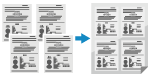
Funkciu Kopírovanie pasu môžete použiť na skopírovanie viacerých pasov spoločne na jeden hárok papiera. Tento úkon môžete vykonať rýchlo na obrazovke [Domov] na ovládacom paneli.
|
1
Umiestnite pas na predlohové sklo.
|
1
|
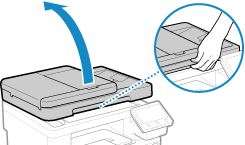
Otvorte podávač.
|
|
2
|
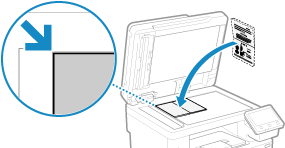
Položte pas stranou, ktorú chcete skopírovať, nadol a zarovnajte okraj pasu s ľavým horným rohom predlohového skla podľa obrázka.
|
|
3
|
Opatrne zatvorte podávač.
|
2
Na ovládacom paneli stlačte tlačidlo [Kopírovanie pasu] na obrazovke [Domov]. Obrazovka [Domov]
Zobrazí sa obrazovka [Kopírovanie pasu].
3
Vyberte kombináciu viacerých pasov a zvoľte, či sa má použiť obojstranná tlač.
[2 na 1 (2-stranné)]
Skombinuje dva pasy na jednu stranu hárka kopírovaním a obojstrannou tlačou. Skombinuje štyri pasy na obe strany hárka s obojstrannou tlačou.
[4 na 1 (2-stranné)]
Skombinuje štyri pasy na jednu stranu hárka kopírovaním a obojstrannou tlačou. Skombinuje osem pasov na obe strany hárka a obojstrannou tlačou.
[2 na 1]
Skombinuje dva pasy na jeden hárok papiera.
[4 na 1]
Skombinuje štyri pasy na jednu stranu hárka.
4
Vyberte zdroj papiera s vloženým papierom, ktorý chcete použiť na kopírovanie.
Zobrazí sa obrazovka kopírovania.
5
Nastavte počet kópií.
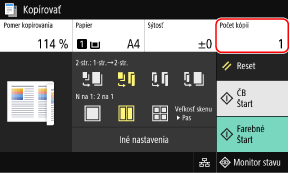
Stlačte [Počet kópií], pomocou numerických tlačidiel zadajte počet kópií a stlačte tlačidlo [Zatvoriť].
* Ak používate funkciu Kopírovanie pasu na vytvorenie kópií, pomer kopírovania sa automaticky nastaví podľa veľkosti papiera použitého na kopírovanie a počtu kombinovaných pasov. Stlačením tlačidla [Pomer kopírovania] môžete zmeniť pomer kopírovania manuálne.
* Stlačením tlačidla [Papier] môžete zmeniť zdroj papiera (papier, ktorý sa používa na kopírovanie) zvolený v bode 4.
6
Podľa potreby nakonfigurujte iné nastavenia kopírovania. Ďalšie funkcie kopírovania
Môžete upraviť sýtosť a kvalitu obrazu.
Môžete zmeniť počet pasov na skombinovanie (N na 1) a nastavenia obojstranného kopírovania zvolené v bode 3.
7
Stlačte [Štart ČB] alebo [Štart Farebné].
Prvý pas sa naskenuje.
Ak chcete kopírovať prvý pas čiernobielo, stlačte tlačidlo [Štart ČB]. Ak chcete vykonať farebné kopírovanie, stlačte [Štart Farebné].
8
Keď sa zobrazí [Skenovať ďalšie], umiestnite ďalší pas na predlohové sklo a stlačte [Skenovať ďalšie ČB] alebo [Skenovať ďalšie Farebné].
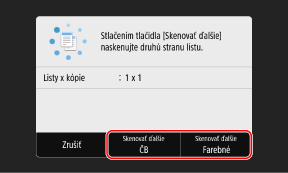
Ďalší pas sa naskenuje a zobrazí sa rovnaká obrazovka.
Opakujte tento postup, kým nedokončíte skenovanie všetkých pasov.
Opakujte tento postup, kým nedokončíte skenovanie všetkých pasov.
Pre každý pas môžete zvoliť farebný režim (čiernobielo alebo farebne). Ak chcete kopírovať ďalší pas čiernobielo, stlačte tlačidlo [Skenovať ďalšie ČB]. Ak chcete vykonať farebné kopírovanie, stlačte [Skenovať ďalšie Farebné].
Stlačením tlačidiel [Sýtosť] a [Vyváženie farieb] môžete zmeniť nastavenia pre každý pas.
9
Stlačte tlačidlo [Spustiť tlač].
Naskenované pasy sa vytlačia.
Ak chcete zrušiť kopírovanie, stlačte [Zrušiť]  [Áno]. Zrušenie postupov kopírovania
[Áno]. Zrušenie postupov kopírovaniaPomocou [Monitor stavu] zobrazíte stav a výpis úlohy kopírovania. Zobrazenie stavu a výpisu tlačových úloh