
Ďalšie funkcie kopírovania
Okrem základných nastavení kopírovania toto zariadenie disponuje aj nastaveniami obojstranného kopírovania, možnosťou úpravy kvality obrazu a ďalšími nastaveniami podľa originálu a účelu. Na konfiguráciu týchto nastavení použite obrazovku kopírovania.
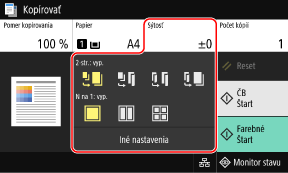
* Ak chcete vytvoriť kópie pomocou funkcie kopírovania identifikačného preukazu, môžete jednoducho upraviť sýtosť a kvalitu obrazu.
|
|
Uloženie obľúbených nastaveníČasto používané nastavenia kopírovania môžete uložiť ako Obľúbené nastavenia, vďaka čomu tieto nastavenia podľa potreby jednoducho vyvoláte počas kopírovania. Uloženie obľúbených nastavení
Môžete tiež zmeniť predvolené nastavenia kopírovania. Zmena predvolených nastavení
Rezervácia kopírovaniaOriginál môžete naskenovať aj vtedy, keď zariadenie práve vykonáva tlač. Na obrazovke tlače alebo čakacej obrazovke stlačte tlačidlo [Zatvoriť] alebo [
 ], nakonfigurujte nastavenia kopírovania a stlačte tlačidlo [Štart ČB] alebo [Štart Farebné]. Môžete rezervovať až 10 kopírovacích úloh vrátane aktuálnej tlačovej úlohy. ], nakonfigurujte nastavenia kopírovania a stlačte tlačidlo [Štart ČB] alebo [Štart Farebné]. Môžete rezervovať až 10 kopírovacích úloh vrátane aktuálnej tlačovej úlohy.Základné postupy kopírovania |
Postup obojstranného kopírovania
Dva jednostranné dokumenty môžete kopírovať na obe strany jedného hárku papiera.
Okrem toho môžete kopírovať obojstranný originál na obe strany jedného hárku papiera, prípadne na dva samostatné hárky papiera.
* Obojstranné kopírovanie nemusí byť k dispozícii s niektorými formátmi a typmi papiera. Použiteľný papier
Okrem toho môžete kopírovať obojstranný originál na obe strany jedného hárku papiera, prípadne na dva samostatné hárky papiera.
* Obojstranné kopírovanie nemusí byť k dispozícii s niektorými formátmi a typmi papiera. Použiteľný papier
1
Pomocou tlačidla [2-stranné] na obrazovke kopírovania vyberte typ jednostranného alebo obojstranného kopírovania.

|
Skopíruje jednostranné originály na osobitné hárky papiera.
|

|
Skopíruje dva jednostranné originály na obe strany jedného hárku papiera.
|

|
Skopíruje prednú a zadnú stranu dvojstranných originálov na obe strany jedného hárku papiera.
|

|
Skopíruje prednú a zadnú stranu dvojstranných originálov na dva osobitné hárky papiera.
|
2
Podľa potreby nastavte orientáciu a typ otvárania originálu, ako aj typ otvárania kópie.
|
1
|
Stlačte tlačidlo [Iné nastavenia]
 [2-stranná tlač]. [2-stranná tlač].Zobrazí sa obrazovka [2-stranné].
|
|
2
|
Stlačte tlačidlo [Typ orig./kon. úp.].
|
|
3
|
Nastavte orientáciu a typ otvárania, potom stlačte tlačidlo [Použiť].
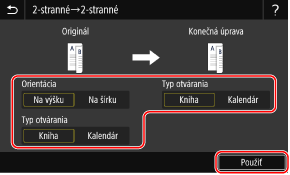
Znovu sa zobrazí obrazovka [Iné nastavenia].
|
|
4
|
Stlačte tlačidlo [
].Zobrazí sa obrazovka kopírovania.
|
Kopírovanie viacerých originálov na jeden hárok (N na 1)
Môžete zmenšiť veľkosť viacstranového originálu a usporiadať strany na jeden hárok papiera pri kopírovaní.
N na 1 je komfortný spôsob kopírovania, ak chcete ušetriť papier tým, že budete kopírovať na menej hárkov papiera ako má originál.
* Tento režim nie je možné nastaviť súčasne s nastavením Vymazať rám.
N na 1 je komfortný spôsob kopírovania, ak chcete ušetriť papier tým, že budete kopírovať na menej hárkov papiera ako má originál.
* Tento režim nie je možné nastaviť súčasne s nastavením Vymazať rám.
1
Pomocou tlačidla [N na 1] na obrazovke kopírovania vyberte počet strán, ktoré sa majú skombinovať.
Keď je nastavený režim N na 1, napravo od tlačidla sa zobrazí zvolená veľkosť originálu.
Ak chcete zmeniť nastavenie veľkosti originálu, stlačte [Automaticky] v časti [Pomer kopírovania].
Ak chcete zmeniť nastavenie veľkosti originálu, stlačte [Automaticky] v časti [Pomer kopírovania].

|
Stránky sa nekombinujú.
|

|
Skombinuje dvojstranný originál na jeden hárok papiera.
|

|
Skombinuje štvorstranný originál na jeden hárok papiera.
|
2
Podľa potreby nastavte usporiadanie (poradie strán) pri kombinácii originálov.
|
1
|
Stlačte [Iné nastavenia] na obrazovke kopírovania
[N na 1].Zobrazí sa obrazovka [N na 1].
|
|
2
|
Stlačte tlačidlo [Rozloženie] a vyberte poradie strán.
Zobrazí sa obrazovka [Veľkosť skenu].
|
|
3
|
Vyberte veľkosť vloženého originálu.
Zobrazí sa obrazovka [Veľkosť výstupu].
|
|
4
|
Vyberte zdroj papiera s vloženým papierom, ktorý chcete použiť na kopírovanie.
Znovu sa zobrazí obrazovka [Iné nastavenia].
|
|
5
|
Stlačte tlačidlo [
].Zobrazí sa obrazovka kopírovania.
|
|
|
|
Pri kombinovaní strán je pomer kopírovania nastavený automaticky podľa nasledujúcich aspektov. Nastavenie pomeru kopírovania môžete zmeniť aj manuálne.
Počet strán, ktoré sa majú skombinovať
Nastavenie veľkosti originálu
Veľkosť papiera použitého na kopírovanie
Pri kombinovaní strán sa okolo kopírovaných obrázkov môže vytvoriť okraj.
|
Triedenie kópií podľa strany (triedenie)
Pri kopírovaní viacerých kópií viacstranového originálu môžete kópie zatriediť do poradia strán originálu. Táto možnosť prináša istú mieru komfortu pri kopírovaní materiálov na schôdze.
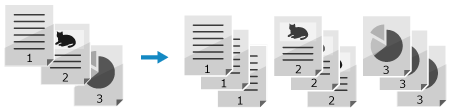
Kopírovanie bez triedenia
Kópie sú začlenené do skupín podľa strany originálu v stanovenom počte a netriedia sa.
Ak napríklad robíte tri kópie trojstranového originálu, výtlačky sa zoradia v nasledujúcom poradí: 1, 1, 1, 2, 2, 2, 3, 3, 3.
Ak napríklad robíte tri kópie trojstranového originálu, výtlačky sa zoradia v nasledujúcom poradí: 1, 1, 1, 2, 2, 2, 3, 3, 3.
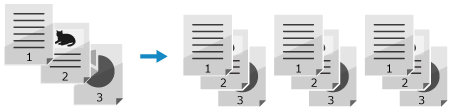
Kopírovanie s triedením
Kópie sa zatriedia do súborov v poradí strán originálu.
Ak napríklad robíte tri kópie trojstranového originálu, výtlačky sa zoradia v nasledujúcom poradí: 1, 2, 3, 1, 2, 3, 1, 2, 3.
Ak napríklad robíte tri kópie trojstranového originálu, výtlačky sa zoradia v nasledujúcom poradí: 1, 2, 3, 1, 2, 3, 1, 2, 3.
1
Stlačte [Iné nastavenia] na obrazovke kopírovania [Triediť].
[Triediť].Zobrazí sa obrazovka [Triediť súbory].
2
Stlačte tlačidlo [Zap.].
Znovu sa zobrazí obrazovka [Iné nastavenia].
3
Stlačte tlačidlo [].
].Zobrazí sa obrazovka kopírovania.
Úprava sýtosti
Sýtosť môžete pri kopírovaní upraviť tak, aby zodpovedala originálu.
Ak je text alebo obrázky v originále príliš bledá alebo tmavé, upravenie sýtosti celého originálu.
Ak chcete vytvoriť čisté kópie originálu s farebným pozadím alebo noviny, upravenie sýtosť pozadia.
Ak je text alebo obrázky v originále príliš bledá alebo tmavé, upravenie sýtosti celého originálu.
Ak chcete vytvoriť čisté kópie originálu s farebným pozadím alebo noviny, upravenie sýtosť pozadia.
1
Upravte sýtosť stlačením tlačidla [Sýtosť] na o obrazovke kopírovania.
 Úprava sýtosti celého originálu
Posúvaním posúvača doľava alebo doprava upravte sýtosť.
Stlačením tlačidla [+] zvýšite hustotu a stlačením tlačidla [-] ju znížite.
Stlačením tlačidla [+] zvýšite hustotu a stlačením tlačidla [-] ju znížite.
Úprava sýtosti pozadia
|
1
|
Stlačte tlačidlo [Upraviť sýtosť pozadia]
[Upraviť (manuálne)].Zobrazí sa obrazovka [Upraviť celkovú sýtosť].
|
|
2
|
Posúvaním posúvača doľava alebo doprava upravte sýtosť.
Stlačením tlačidla [+] zvýšite hustotu a stlačením tlačidla [-] ju znížite.
Ak chcete upraviť sýtosť pozadia podľa farby stlačte [Sýt. podľa farby].
|
|
3
|
Stlačte tlačidlo [Použiť].
|
2
Stlačte tlačidlo [Zatvoriť].
|
|
|
Úprava sýtosti pozadia môže mať vplyv aj na iné časti ako pozadie.
|
Úprava kvality obrazu
Môžete upraviť kvalitu obrazu, napríklad keď kopírovaný obrázok nie je jasný alebo keď je text ťažko čitateľný. Okrem toho môžete pri kopírovaní vymazať tmavé okraje a tiene, ktoré sa zobrazujú okolo okrajov originálu, a môžete upraviť farbu.
* Vymazanie rámu nie je k dispozícii pri kopírovaní pomocou funkcie Kopírovanie ID karty.
* Vymazanie rámu nie je k dispozícii pri kopírovaní pomocou funkcie Kopírovanie ID karty.
Výber kvality obrazu pre typ originálu 
1
Stlačte [Iné nastavenia] na obrazovke kopírovania [Typ originálu].
[Typ originálu].Zobrazí sa obrazovka [Typ originálu].
2
Vyberte typ originálu.
Znovu sa zobrazí obrazovka [Iné nastavenia].
Kopírovanie originálov s textom aj fotografiami alebo mapami s malými čiarami
Vyberte položku [Text/Foto/Mapa].
Uprednostnenie rýchlosti pred kvalitou obrazu pri farebnom kopírovaní
Originál vložte do podávača a vyberte možnosť [Text/Foto/Mapa (rýchlosť)].
* Pri čiernobielom kopírovaní sa uprednostní rýchlosť. Kopírovanie sa vykoná s rovnakou kvalitou obrazu a s rovnakou rýchlosťou ako v prípade [Text/Foto/Mapa].
Uprednostnenie kvality obrazu pred rýchlosťou
Vyberte položku [Text/Foto/Mapa (kvalita)] a upravte tak, aby bol text alebo fotografie viditeľnejšie, potom stlačte tlačidlo [Použiť].
Kopírovanie fotografií s poltónovými bodmi, napríklad v časopisoch
Vyberte položku [Vytlačený obrázok].
Kopírovanie originálov s veľkým objemom textu, ako sú vedecké články
Vyberte položku [Text].
3
Stlačte tlačidlo [].
].Zobrazí sa obrazovka kopírovania.
Vymazanie tmavých okrajov a tieňov okolo okrajov originálu (vymazanie rámu)
Pomocou tejto funkcie sa vymažú tmavé okraje a tiene, ktoré sa zobrazujú okolo okrajov v skopírovanom obrázku, keď sa kopírujú originály, ktoré sú menšie ako formát papiera, alebo hrubé originály.
* Tento režim nie je možné nastaviť súčasne s režimom N na 1.
* Tento režim nie je možné nastaviť súčasne s režimom N na 1.
1
Stlačte [Iné nastavenia] na obrazovke kopírovania [Vymazať rám].
[Vymazať rám].Zobrazí sa obrazovka [Vymazať rám].
2
Stlačte tlačidlo [Zap.].
Zobrazí sa obrazovka na určenie šírky rámu, ktorý sa má vymazať.
3
Zadajte šírku rámu, ktorý sa má vymazať, a stlačte tlačidlo [Ďalej].
Zobrazí sa obrazovka [Veľkosť skenu].
Ak kopírujete so zväčšenou alebo zmenšenou veľkosťou, táto funkcia automaticky zmení rozmer šírky rámu, ktorý sa má vymazať, podľa nastaveného pomeru kopírovania.
4
Vyberte veľkosť vloženého originálu.
Znovu sa zobrazí obrazovka [Iné nastavenia].
5
Stlačte tlačidlo [].
].Zobrazí sa obrazovka kopírovania.
Úprava ostrosti
Môžete zvýrazniť kontúry a línie, aby boli na kopírovanom obrázku jasnejšie, prípadne ich môžete zoslabiť, aby boli jemnejšie.
1
Stlačte [Iné nastavenia] na obrazovke kopírovania [Ostrosť].
[Ostrosť].Zobrazí sa obrazovka [Ostrosť].
2
Posúvaním posúvača doľava alebo doprava upravte ostrosť.
Príklad úpravy:
Na zostrenie rozmazaného textu alebo tvarov
stlačte tlačidlo [+].
stlačte tlačidlo [+].

Na zmenšenie efektu moiré (rušivý zvislý vzor) na fotografiách
stlačte tlačidlo [-].
stlačte tlačidlo [-].

3
Stlačte tlačidlo [Použiť].
Znovu sa zobrazí obrazovka [Iné nastavenia].
4
Stlačte tlačidlo [].
].Zobrazí sa obrazovka kopírovania.
Úprava farby
Úrovne farebných odtieňov žltej, purpurovej, azúrovej a čiernej môžete upraviť tak, aby ste kopírovali s farbami, ktoré sú verné originálu, prípadne sú jasnejšie ako originál.
1
Stlačte [Iné nastavenia] na obrazovke kopírovania [Vyváženie farieb].
[Vyváženie farieb].Zobrazí sa obrazovka [Vyváženie farieb].
2
Posúvaním posúvača doľava alebo doprava upravte úrovne každej farby.
Príklad úpravy:
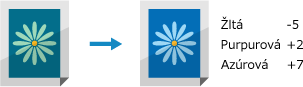
Stlačením tlačidla [Jemné nastavenie] upravte úrovne troch oblastí sýtosti pre každú farbu.
3
Stlačte tlačidlo [Použiť].
Znovu sa zobrazí obrazovka [Iné nastavenia].
4
Stlačte tlačidlo [].
].Zobrazí sa obrazovka kopírovania.