Skenovanie z počítača (Uloženie do počítača)
|
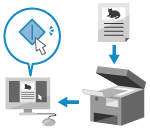
Originál môžete naskenovať a naskenované údaje uložiť do počítača pripojeného k zariadeniu. Pri skenovaní z počítača môžete nastaviť formát a miesto uloženia. Týmto spôsobom môžete okamžite vidieť naskenované údaje na obrazovke počítača, takže môžete kontrolovať kvalitu obrázka a vykonať úpravy.
|
Na skenovanie použite niektorú z nasledujúcich aplikácií.
Vyhradená aplikácia (MF Scan Utility)
Skenujte jednoducho pomocou nastavenia, ktoré vyhovuje vášmu cieľu. Odošlite naskenované údaje do špecifikovanej aplikácie na zobrazenie, a odošlite ich e-mailom. Na konfiguráciu pokročilých nastavení môžete použiť aj obrazovku ScanGear MF.
Použitie vyhradenej aplikácie na skenovanie – MF Scan Utility
Použitie vyhradenej aplikácie na skenovanie – MF Scan Utility
Iné aplikácie s podporou štandardu TWAIN a funkcie WIA
Môžete použiť aj softvér na spracovanie obrazu, softvér na prácu s dokumentmi a ďalšie aplikácie, ktoré podporujú štandard TWAIN*1 alebo WIA*2. Naskenované dáta sa importujú priamo do aplikácie na okamžitú úpravu a spracovanie.
V príručke k aplikácii, ktorú používate, zistite, či podporuje štandard TWAIN alebo funkciu WIA.
Skenovanie pomocou iných aplikácií s podporou štandardu TWAIN a funkcie WIA
V príručke k aplikácii, ktorú používate, zistite, či podporuje štandard TWAIN alebo funkciu WIA.
Skenovanie pomocou iných aplikácií s podporou štandardu TWAIN a funkcie WIA
|
*1 TWAIN je štandard na pripojenie skenera alebo iného zariadenia na obrazový vstup k počítaču.
*2 WIA je funkcia, ktorá je štandardnou súčasťou systému Windows.
|
Ďalšie aplikácie s podporou protokolu WSD (Windows)
Protokol WSD je protokol na automatickú detekciu tlačiarní a skenerov v sieti v prostredí Windows. Originály môžete skenovať pomocou aplikácie, ktorá podporuje protokol WSD, bez inštalácie ovládača skenera.
V príručke k aplikácii, ktorú používate, zistite, či podporuje protokol WSD.
Skenovanie pomocou iných aplikácií s podporou protokolu WSD (Windows)
V príručke k aplikácii, ktorú používate, zistite, či podporuje protokol WSD.
Skenovanie pomocou iných aplikácií s podporou protokolu WSD (Windows)
Použitie vyhradenej aplikácie na skenovanie – MF Scan Utility
Po umiestnení originálu do zariadenia skenujte pomocou aplikácie MF Scan Utility v počítači.
|
Požadované prípravy
|
|
Nainštalujte do počítača ovládač skenera (ScanGear MF) a aplikáciu (MF Scan Utility). Inštalácia softvéru a ovládačov do počítača
|
1
Umiestnite originál na zariadenie. Vkladanie originálov
2
Spustite v počítači aplikáciu MF Scan Utility. Spustenie aplikácie MF Scan Utility
3
V časti [Názov produktu] vyberte zariadenie.
4
Kliknutím na tlačidlo zodpovedajúce typu originálu a účelu spustíte skenovanie.
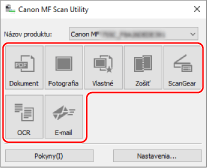
Kliknutím na položku [ScanGear] zobrazte ovládač ScanGear MF, a nakonfigurujte rozšírené nastavenie skenovania. Ďalšie informácie získate zobrazením pomocníka kliknutím na [ ] v ScanGear MF.
] v ScanGear MF.

|
Keď nie je možné vykonať skenovanieZariadenie možno nie je online (pohotovostný režim skenovania). Na ovládacom paneli vyberte [Skenovať] na obrazovke [Domov] a stlačením tlačidla [Vzdialený skener] prepnite zariadenie do režimu online a potom úkon zopakujte.
|
Skenovanie pomocou iných aplikácií s podporou štandardu TWAIN a funkcie WIA
Po umiestnení originálu do zariadenia skenujte pomocou inej aplikácie v počítači, ktorá podporuje štandard TWAIN a funkcie WIA.
V tejto časti nájdete opis všeobecných postupov pre tento úkon. Podrobné informácie o tom, ako ho používať, nájdete v príručke k aplikácii, ktorú používate.
V tejto časti nájdete opis všeobecných postupov pre tento úkon. Podrobné informácie o tom, ako ho používať, nájdete v príručke k aplikácii, ktorú používate.
|
Požadované prípravy
|
|
Nainštalujte do počítača ovládač skenera (ScanGear MF). Inštalácia softvéru a ovládačov do počítača
|
1
Umiestnite originál na zariadenie. Vkladanie originálov
2
Spustite v počítači aplikáciu na import naskenovaných údajov.
3
V aplikácii vyberte príkaz na spustenie operácie skenovania.
4
Vyberte ovládač skenera (ScanGear MF alebo funkciu WIA) zariadenia, a nakonfigurujte nastavenie skenovania.
Ak chcete nastaviť pokročilejšie nastavenie skenovania, vyberte ovládač ScanGear MF. Ďalšie informácie získate zobrazením pomocníka kliknutím na [] v ScanGear MF.
] v ScanGear MF.5
Spusťte skenovanie.
Po dokončení skenovania sa naskenované údaje importujú do aplikácie.
Ak sa ďalšie strany originálu nenaskenujú alebo sa po dokončení skenovania zobrazí chybové hlásenie, originály do zariadenia vkladajte po jednom, a vykonajte skenovanie.
|
|
Keď nie je možné vykonať skenovanieZariadenie možno nie je online (pohotovostný režim skenovania). Na ovládacom paneli vyberte [Skenovať] na obrazovke [Domov] a stlačením tlačidla [Vzdialený skener] prepnite zariadenie do režimu online a potom úkon zopakujte.
|
Skenovanie pomocou iných aplikácií s podporou protokolu WSD (Windows)
Po umiestnení originálu do zariadenia skenujte pomocou aplikácie v počítači, ktorá podporuje protokol WSD. V tejto časti sa popisuje príklad postupu s použitím funkcie Windows Fax and Scan.
Podrobné informácie o tom, ako ho používať, nájdete v príručke k aplikácii, ktorú používate.
Podrobné informácie o tom, ako ho používať, nájdete v príručke k aplikácii, ktorú používate.
|
Požadované prípravy
|
|
Povoľte v zariadení používanie protokolu WSD na skenovanie. Konfigurácia protokolov LPD, RAW alebo WSD
Zaregistrujte zariadenie v počítači, do ktorého chcete uložiť naskenované údaje. Registrácia zariadenia ako skenera WSD v počítači (Windows)
|
1
Umiestnite originál na zariadenie. Vkladanie originálov
2
Na ovládacom paneli stlačte tlačidlo [Skenovať] na obrazovke [Domov]. Obrazovka [Domov]
3
Stlačte tlačidlo [Vzdialený skener].
4
V počítači kliknite na položky [ ] (Start)
  [Príslušenstvo] [Windows Faxovanie a skenovanie].
] (Start) [Príslušenstvo] [Windows Faxovanie a skenovanie].Zobrazí sa obrazovka [Windows Faxovanie a skenovanie].
5
Kliknite na položku [Skenovanie].
6
Kliknite na položku [Nové skenovanie].
Zobrazí sa obrazovka [Nové skenovanie].
Ak sa objaví obrazovka [Vybrať zariadenie], vyberte zariadenie, a potom kliknite na tlačidlo [OK].
7
V položke [Zdroj] vyberte miesto umiestnenia originálu.
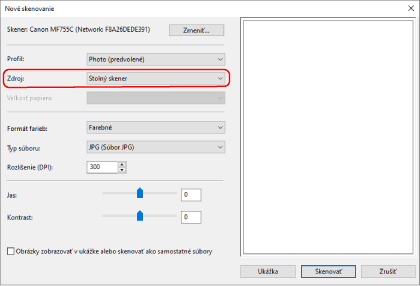
Pri vkladaní originálu na predlohové sklo vyberte [Stolný skener].
Pri vkladaní originálu do podávača vyberte položku [Podávač (skenovať jednostranne)].
8
Podľa potreby nakonfigurujte iné nastavenie skenovania.
Pri nastavovaní kvality obrazu vyberte typ originálu v položke [Profil].
Pri skenovaní originálu s veľkým množstvom textu vyberte položku [Dokument]. Pri skenovaní fotografie vyberte položku [Fotografia (predvolené)].
Pri skenovaní originálu s veľkým množstvom textu vyberte položku [Dokument]. Pri skenovaní fotografie vyberte položku [Fotografia (predvolené)].
Pomocou položky [Typ súboru] vyberte formát naskenovaných údajov.
Ak chcete zobraziť ukážku naskenovaných údajov, kliknite na položku [Ukážka].
9
Kliknite na položku [Skenovanie].
Začne skenovanie originálu.
Po dokončení skenovania sa naskenované údaje uložia do priečinka [Naskenované dokumenty] v položke [Dokumenty], a zobrazia sa v zozname súborov na obrazovke [Windows Faxovanie a skenovanie].
Po dokončení skenovania sa naskenované údaje uložia do priečinka [Naskenované dokumenty] v položke [Dokumenty], a zobrazia sa v zozname súborov na obrazovke [Windows Faxovanie a skenovanie].
|
|
|
Uloženie často používaných nastaveníPomocou nasledujúceho postupu môžete zaregistrovať často používané nastavenie skenovania ako profily, a potom toto nastavenie prípadne použiť pri skenovaní.
|