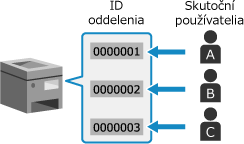
Túto metódu používajte, ak chcete spravovať jednotlivých používateľov tak, že každému priradíte samostatné ID oddelenia.
Je to užitočné, keď zariadenie používa málo ľudí a chcete obmedziť počet strán na tlač a prístup k funkciám pre každého používateľa.
Používatelia sa prihlasujú svojimi vlastnými ID oddelenia.
Identifikácia používateľov a správa skupín pomocou ID oddelenia (správa ID oddelenia)
Správa ID oddelenia je funkcia na správu používateľov a skupín pridelením ID oddelenia každému používateľovi alebo skupine.
Keď sa používa funkcia správy ID oddelenia, odporúča sa vytvoriť účet správcu a systém na správu a obsluhu konkrétnym používateľom.
Keď sa používa funkcia správy ID oddelenia, odporúča sa vytvoriť účet správcu a systém na správu a obsluhu konkrétnym používateľom.
Čo môžete robiť pomocou správy ID oddelenia
Pomocou správy ID oddelenia môžete vykonávať nasledujúce úlohy:
Zlepšenie zabezpečenia
Nastavte kód PIN pre ID oddelenia tak, aby sa po prihlásení používateľa vyžadovalo overenie zadaním ID oddelenia a kódu PIN.
Nastavte obmedzenie používania pre neznáme ID oddelenia.
Monitorovanie používania zariadenia a spravovanie nákladov
Môžete kontrolovať a sledovať počty vytlačených strán podľa ID oddelenia.
Nastavte maximálny počet strán, ktoré je možné vytlačiť na dané ID oddelenia. Takto môžete ovládať počet hárkov papiera, ktoré možno použiť.
Nastavte obmedzenie funkcie kopírovania, tlače, skenovania a faxovania na základe ID oddelenia.
Príklady používania
Priraďte ID oddelení používateľom a skupinám podľa prostredia a účelu používania. Nastavenie kódu PIN pre ID oddelenia môže zabrániť neoprávnenému prístupu a umožní prísnejšiu správu.
Príklad 1: správa jednotlivých používateľov priradením ID oddelenia každému
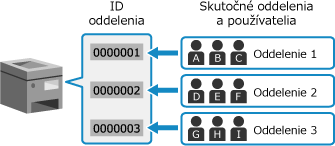
Príklad 2: správa používateľov v skupinách
Túto metódu používajte, ak chcete spravovať viacerých používateľov v skupine tak, že každej skupine priradíte samostatné ID oddelenia.
Je to užitočné, keď zariadenie používa viac ľudí alebo skupín, ako sú napríklad kancelárske oddelenia a školské triedy.
Používatelia sa prihlasujú pomocou ID oddelenia skupiny, do ktorej patria.
Je to užitočné, keď zariadenie používa viac ľudí alebo skupín, ako sú napríklad kancelárske oddelenia a školské triedy.
Používatelia sa prihlasujú pomocou ID oddelenia skupiny, do ktorej patria.
Postup správy ID oddelenia
Ak chcete používať správu ID oddelenia, postupujte podľa nasledujúceho postupu.
Vyžadujú sa oprávnenia správcu.
Vyžadujú sa oprávnenia správcu.
|
Krok 1
|
Nastavte správu ID oddelenia.
|

|
Krok 2
|
Spustite správu ID oddelenia.
Podľa potreby nastavte obmedzenia pre neznáme ID oddelení.
|
|
Krok 3
|
Nastavte ID oddelenia a kód PIN na každom počítači, na ktorom sa zariadenie používa.
|
|
Krok 4
|
Vykonávajte správu ID oddelenia.
|
Pri používaní voliteľnej Copy Card Reader-F
Keď je v zariadení nainštalovaná čítačka kariet na kopírovanie, postup používania správy ID oddelení sa líši, ako je uvedené nižšie.
Nastavenie správy ID oddelenia
ID oddelenia, ktoré je priradené kontrolnej karte, je už zaregistrované. ID oddelenia, ktoré nie je priradené kontrolnej karte, nemôžete registrovať.
Spustenie správy ID oddelenia
Povolenie správy ID oddelenia umožňuje používateľom prihlásiť sa pomocou kontrolnej karty a umožňuje správu používateľov prostredníctvom kontrolnej karty.
Keď je nainštalovaná čítačka kariet na kopírovanie, nemôžete sa prihlásiť z ovládacieho panela zadaním ID oddelenia.
Keď je nastavené ID správcu systému, po prihlásení pomocou kontrolnej karty sa prihláste do režimu správcu systému na obrazovke, ktorá sa otvorí, keď sú potrebné oprávnenia správcu.
Prihláste sa do vzdialené používateľského rozhrania pomocou ID oddelenia kontrolnej karty. Keď je nastavené ID správcu systému, môžete sa prihlásiť do režimu správcu systému zadaním ID správcu systému a kódu PIN správcu systému.
Správa ID oddelenia
Podľa potreby nastavte kód PIN a/alebo nastavte obmedzenia používania funkcií pre ID oddelenia.
Počet strán, ktoré sa majú vytlačiť, nemôžete obmedziť.
Kód PIN nastavený pre ID oddelenia riadiacej karty sa používa pri prihlasovaní do vzdialeného používateľského rozhrania a overovaní ovládača v počítači.

|
|
Neodstraňujte vopred registrované ID oddelenia. Zabránilo by sa fungovaniu kontrolnej karty.
|