
[Nastavenia tlačiarne]
Zadajte nastavenia pre prevádzku tlačiarne a pre spracovanie tlačových údajov.
* Hodnoty uvádzané tučným červeným písmom sú predvolené nastavenia každej položky.
* Hodnoty uvádzané tučným červeným písmom sú predvolené nastavenia každej položky.
|
|
Ak majú ovládací panel a ovládač tlačiarne rovnaké nastaveniaPrioritu majú nastavenia ovládača tlačiarne. Nastavenia ovládacieho panela sú platné pre operačné systémy, ako je UNIX, PS a PCL, kde nie je možné použiť ovládače tlačiarne a pri tlači z mobilných zariadení.
|
[Uprednostniť pri tlači nastav. ovládača]
[Ponuka]  [Nastavenia funkcií] [Tlačiareň] [Nastavenia tlačiarne]
[Nastavenia funkcií] [Tlačiareň] [Nastavenia tlačiarne]Pre každý zdroj papiera zadajte, či majú nastavenia ovládača tlačiarne prednosť pred veľkosťou a typom papiera zadanými v časti [Nastav. papiera] na obrazovke [Domov].
Ak zadáte hodnotu [Zap.], zariadenie bude tlačiť zo zdroja papiera zadaného ovládačom tlačiarne bez ohľadu na nastavenie papiera v zariadení.
Ak je na tomto mieste zadaná hodnota [Zap.] a veľkosť vloženého papiera sa výrazne líši od veľkosti zadanej v nastaveniach ovládača tlačiarne, môžete zadať, či má tlač aj tak pokračovať, alebo sa zastaví a zobrazí sa chybové hlásenie.
Ak zadáte hodnotu [Zap.], zariadenie bude tlačiť zo zdroja papiera zadaného ovládačom tlačiarne bez ohľadu na nastavenie papiera v zariadení.
Ak je na tomto mieste zadaná hodnota [Zap.] a veľkosť vloženého papiera sa výrazne líši od veľkosti zadanej v nastaveniach ovládača tlačiarne, môžete zadať, či má tlač aj tak pokračovať, alebo sa zastaví a zobrazí sa chybové hlásenie.
* Upozorňujeme, že zadanie hodnoty [Zap.] v tomto nastavení, keď sa papier vložený do zariadenia nezhoduje s papierom zadaným ovládačom tlačiarne, by mohlo byť príčinou zaseknutia papiera alebo chýb tlače.
* Niekoľko hárkov papiera sa môže vytlačiť aj v prípade, že je zariadenie nakonfigurované tak, aby pri zobrazení chybového hlásenia zrušilo tlač.
|
[Mnohoúčelový priečinok]
[Uprednostniť pri tlači nastav. ovládača]
[Vyp.]
[Zap.]
[Akcia pri nesúlade formátu]
[Vynútiť výstup]
[Zobraziť chybu]
[Zásuvka 1]
[Uprednostniť pri tlači nastav. ovládača]
[Vyp.]
[Zap.]
[Akcia pri nesúlade formátu]
[Vynútiť výstup]
[Zobraziť chybu]
[Zásuvka 2]*1
[Uprednostniť pri tlači nastav. ovládača]
[Vyp.]
[Zap.]
[Akcia pri nesúlade formátu]
[Vynútiť výstup]
[Zobraziť chybu]
|
|
*1 V závislosti od modelu, nainštalovaných doplnkov a ďalších nastavení sa nemusí zobraziť.
|
[Kópie]
[Ponuka] [Nastavenia funkcií] [Tlačiareň] [Nastavenia tlačiarne]
[Nastavenia funkcií] [Tlačiareň] [Nastavenia tlačiarne]Zadajte počet kópií na tlač.
|
1 až 999
|
[2-stranná tlač]
[Ponuka] [Nastavenia funkcií] [Tlačiareň] [Nastavenia tlačiarne]
[Nastavenia funkcií] [Tlačiareň] [Nastavenia tlačiarne]Zadajte, či sa má tlačiť na obidve strany papiera.
|
[Vyp.]
[Zap.]
|
[Predvolený papier]
[Ponuka] [Nastavenia funkcií] [Tlačiareň] [Nastavenia tlačiarne]
[Nastavenia funkcií] [Tlačiareň] [Nastavenia tlačiarne]Zadajte veľkosť a typ papiera, ktorý sa má použiť pri tlači z mobilného zariadenia alebo operačného systému, ktorý nepodporuje ovládač tlačiarne.
Papiere, ktoré možno zadať, nájdete nižšie.
Použiteľný papier
Papiere, ktoré možno zadať, nájdete nižšie.
Použiteľný papier
[Nedbať na formát pap.]
[Ponuka] [Nastavenia funkcií] [Tlačiareň] [Nastavenia tlačiarne]
[Nastavenia funkcií] [Tlačiareň] [Nastavenia tlačiarne]Zadajte, či zariadenie pri tlači nahradí papier formátu A4 papierom formátu Letter a naopak.
Výber možnosti [Zap.] v tomto nastavení znamená, že ak je v počítači zadaná napríklad tlač na papier formátu A4 a je vložený len papier formátu Letter, úloha sa namiesto toho vytlačí na papier formátu Letter.
Výber možnosti [Zap.] v tomto nastavení znamená, že ak je v počítači zadaná napríklad tlač na papier formátu A4 a je vložený len papier formátu Letter, úloha sa namiesto toho vytlačí na papier formátu Letter.
* Nastavenia tlače sa zadávajú v aplikácii alebo ovládači tlačiarne, ale toto nastavenie sa dá zadať len na ovládacom paneli.
|
[Vyp.]
[Zap.]
|
[Kvalita tlače]
[Ponuka] [Nastavenia funkcií] [Tlačiareň] [Nastavenia tlačiarne]
[Nastavenia funkcií] [Tlačiareň] [Nastavenia tlačiarne]Upravte nastavenia kvality tlače, napríklad hustotu a rozlíšenie, podľa tlačeného dokumentu a účelu.
[Sýtosť]
[Ponuka] [Nastavenia funkcií] [Tlačiareň] [Nastavenia tlačiarne] [Kvalita tlače]
[Nastavenia funkcií] [Tlačiareň] [Nastavenia tlačiarne] [Kvalita tlače]Upravte hustotu tonera použitého pri tlači jednotlivých farieb.
Na presnejšie nastavenie môžete upraviť úrovne hustoty troch oblastí pre každú farbu v časti [Jemné nastavenie].
Na presnejšie nastavenie môžete upraviť úrovne hustoty troch oblastí pre každú farbu v časti [Jemné nastavenie].
* Upozorňujeme, že hustotu tonera nemožno nastaviť, ak je [Úspora tonera] nastavená na možnosť [Zap.].[Úspora tonera]
* Položka [Sýtosť] sa nemusí zobraziť v závislosti od modelu, nainštalovaných doplnkov a ďalších nastavení.
|
Žltá/Purpurová/Azúrová/Čierna
17 úrovní
[Jemné nastavenie]
[Žltá]/[Purpurová]/[Azúrová]/[Čierna]
[Vysoká]/[Stredná]/[Nízka]
17 úrovní
|
[Úspora tonera]
[Ponuka] [Nastavenia funkcií] [Tlačiareň] [Nastavenia tlačiarne] [Kvalita tlače]
[Nastavenia funkcií] [Tlačiareň] [Nastavenia tlačiarne] [Kvalita tlače]Zadajte, či sa má pri tlači šetriť toner.
V tomto nastavení vyberte možnosť [Zap.], ak chcete pred samotnou tlačou skontrolovať iba rozloženie alebo iné konečné úpravy, napríklad pred tlačou veľmi veľkej úlohy.
V tomto nastavení vyberte možnosť [Zap.], ak chcete pred samotnou tlačou skontrolovať iba rozloženie alebo iné konečné úpravy, napríklad pred tlačou veľmi veľkej úlohy.
|
[Vyp.]
[Zap.]
|
[Gradácia]
[Ponuka] [Nastavenia funkcií] [Tlačiareň] [Nastavenia tlačiarne] [Kvalita tlače]
[Nastavenia funkcií] [Tlačiareň] [Nastavenia tlačiarne] [Kvalita tlače]Zadajte spôsob spracovania použitý pri reprodukcii gradácie.
Vyberte možnosť [Vysoká 2], ak chcete tlačiť s jemnejšou gradáciou ako nastavenie [Vysoká 1].
Vyberte možnosť [Vysoká 2], ak chcete tlačiť s jemnejšou gradáciou ako nastavenie [Vysoká 1].
* Toto nastavenie je zapnuté iba vtedy, keď je [Rozlíšenie] nastavené na hodnotu [600 dpi]. [Rozlíšenie]
|
[Vysoká 1]
[Vysoká 2]
|
[Jemné nastavenie sýtosti]
[Ponuka] [Nastavenia funkcií] [Tlačiareň] [Nastavenia tlačiarne] [Kvalita tlače]
[Nastavenia funkcií] [Tlačiareň] [Nastavenia tlačiarne] [Kvalita tlače]Upravte hustotu pre tenké čiary alebo malý text. Ak tenké čiary a malý text vyzerajú vyblednuté, úpravou hustoty sa vyblednutie zmierni.
* Upozorňujeme, že úprava hustoty ovplyvní aj vyváženie farieb a iné objekty než čiary a text.
* Toto nastavenie je zapnuté iba vtedy, keď je [Rozlíšenie] nastavené na hodnotu [1 200 dpi].[Rozlíšenie]
|
5 úrovní
|
[Rozlíšenie]
[Ponuka] [Nastavenia funkcií] [Tlačiareň] [Nastavenia tlačiarne] [Kvalita tlače]
[Nastavenia funkcií] [Tlačiareň] [Nastavenia tlačiarne] [Kvalita tlače]Zadajte rozlíšenie použité na spracovanie tlačových údajov.
Ak chcete tlačiť vo vyššom rozlíšení, vyberte v tomto nastavení možnosť [1 200 dpi].
Ak chcete tlačiť vo vyššom rozlíšení, vyberte v tomto nastavení možnosť [1 200 dpi].
|
[1 200 dpi]
[600 dpi]
|
[Špeciálny režim vyhladzovania]
[Ponuka] [Nastavenia funkcií] [Tlačiareň] [Nastavenia tlačiarne] [Kvalita tlače]
[Nastavenia funkcií] [Tlačiareň] [Nastavenia tlačiarne] [Kvalita tlače]|
Vyberte režim tlače údajov, ako je text a obrázky s hladšími obrysmi.
Zvyčajne je nastavený [Režim 1], pretože je to najlepšie nastavenie pre rôzne typy tlače. Ak však tlačové výsledky nie sú uspokojivé, vyskúšajte iný režim. Na plynulú tlač obrysov tmavo sfarbeného textu alebo obrázkov vyberte [Režim 1].
Na plynulú tlač obrysov obrázkov a vnútorných poltónov vyberte [Režim 2].
Na plynulú tlač tmavo sfarbeného textu a riadkov na farebnom pozadí vyberte [Režim 3].
Na plynulú tlač obrázkov, ako sú fotografie alebo obrysy obrázkov a textu, vyberte [Režim 4].
Na rovnomernú tlač obrázkov a poltónov vyberte [Režim 5].
Na plynulú tlač celého dokumentu vyberte [Režim 6].
|
|
[Režim 1]
[Režim 2]
[Režim 3]
[Režim 4]
[Režim 5]
[Režim 6]
|
|
|
|
Ak je položka [Poltóny] nastavená na hodnotu [Chybová difúzia], všetky nastavenia okrem položky [Režim 5] poskytnú rovnaké tlačové výsledky.
[Poltóny] ([UFR II]) [Poltóny] ([PCL]) [Poltóny] ([PS]) [Poltóny] ([Nastavenia spracovania obrazu]) [Poltóny] ([PDF]) [Poltóny] ([XPS]) Ak je položka [Rozlíšenie] nastavená na hodnotu [1 200 dpi], všetky nastavenia okrem položky [Režim 6] poskytnú rovnaké tlačové výsledky. [Rozlíšenie]
|
[Korekcia objemu tonera]
[Ponuka] [Nastavenia funkcií] [Tlačiareň] [Nastavenia tlačiarne] [Kvalita tlače]
[Nastavenia funkcií] [Tlačiareň] [Nastavenia tlačiarne] [Kvalita tlače]|
Ak množstvo tonera v zariadení prekročí limit pre text a riadky, opravte množstvo tonera tak, aby bolo pod limitom zariadenia.
Zvyčajne je nastavená možnosť [Štandardná]. Zachová sa tak rozlíšenie textu a riadkov a zároveň sa zaistia správne farebné tóny pre ostatné typy údajov.
Ak chcete upraviť objem tonera tak, aby sa zachovali správne farebné tóny pre všetky typy údajov, vyberte v tomto nastavení položku [Priorita gradácie].
Ak chcete upraviť objem tonera tak, aby sa zachovalo správne rozlíšenie pre všetky typy údajov, vyberte v tomto nastavení položku [Priorita textu].
|
|
[Štandardná]
[Priorita gradácie]
[Priorita textu]
|
[Ovládanie čiar]
[Ponuka] [Nastavenia funkcií] [Tlačiareň] [Nastavenia tlačiarne] [Kvalita tlače]
[Nastavenia funkcií] [Tlačiareň] [Nastavenia tlačiarne] [Kvalita tlače]|
Nastavte spôsob spracovania použitý pri reprodukcii čiar.
Ak chcete vykresliť čiary s rovnakým rozlíšením ako text, vyberte v tomto nastavení položku [Priorita rozlíšenia].
Ak chcete vykresliť čiary tak, aby boli zachované správne farby a gradácia, vyberte v tomto nastavení položku [Priorita gradácie].
|
|
[Priorita rozlíšenia]
[Priorita gradácie]
|
[Nastavenie šírky]
[Ponuka] [Nastavenia funkcií] [Tlačiareň] [Nastavenia tlačiarne] [Kvalita tlače]
[Nastavenia funkcií] [Tlačiareň] [Nastavenia tlačiarne] [Kvalita tlače]Zadajte, či sa má upraviť tlač textu a tenkých čiar tak, aby vyzerali tučné.
Ak v tomto nastavení vyberiete možnosť [Zap.], vyberte, čo sa má upraviť.
Ak v tomto nastavení vyberiete možnosť [Zap.], vyberte, čo sa má upraviť.
* Výber možnosti [Zap.] v tomto nastavení môže viesť k zmenám rýchlosti tlače alebo kvality obrazu.
* V závislosti od použitej aplikácie sa toto nastavenie nemusí použiť.
|
[Vyp.]
[Zap.]
[Text]
[Čiara]
[Text a čiara]
|
[Pokročilé vyhladzovanie]
[Ponuka] [Nastavenia funkcií] [Tlačiareň] [Nastavenia tlačiarne] [Kvalita tlače]
[Nastavenia funkcií] [Tlačiareň] [Nastavenia tlačiarne] [Kvalita tlače]Vyberte vyhladzovanie, ktoré vytvorí plynulejšie vytlačené obrysy pre text a grafiku (ilustrácie vytvorené v aplikácii).
Ak chcete zapnúť vyhladzovanie, nastavte [Pokročilé vyhladzovanie] na [Úroveň 1]. Ak chcete zvýšiť efekt vyhladzovania, vyberte [Úroveň 2].
Môžete tiež individuálne zadať, či sa má vyhladzovanie použiť na grafiku a text.
Ak chcete zapnúť vyhladzovanie, nastavte [Pokročilé vyhladzovanie] na [Úroveň 1]. Ak chcete zvýšiť efekt vyhladzovania, vyberte [Úroveň 2].
Môžete tiež individuálne zadať, či sa má vyhladzovanie použiť na grafiku a text.
* Ak tlačíte pomocou ovládača tlačiarne, nastavte v ňom [Pokročilé vyhladzovanie] na [Predvolené nastavenie tlačiarne], aby sa použili nastavenia ovládacieho panela.
|
[Pokročilé vyhladzovanie]
[Vyp.]
[Úroveň 1]
[Úroveň 2]
[Použiť na grafiku]*1
[Vyp.]
[Zap.]
[Použiť na text]*1
[Vyp.]
[Zap.]
|
|
*1 V závislosti od modelu, nainštalovaných doplnkov a ďalších nastavení sa nemusí zobraziť.
|
[Vyhladenie gradácie]
[Ponuka] [Nastavenia funkcií] [Tlačiareň] [Nastavenia tlačiarne] [Kvalita tlače]
[Nastavenia funkcií] [Tlačiareň] [Nastavenia tlačiarne] [Kvalita tlače]Vyberte vyhladzovanie, ktoré vytvorí plynulejšiu vytlačenú gradáciu na obrázkoch, ako sú napríklad grafika (ilustrácie vytvorené v aplikácii) a bitmapové obrázky.
Ak chcete zapnúť vyhladzovanie, nastavte [Vyhladenie gradácie] na [Úroveň 1]. Ak chcete zvýšiť efekt vyhladzovania, vyberte [Úroveň 2].
Môžete tiež individuálne zadať, či sa má vyhladzovanie použiť na grafiku a obrázky.
Ak chcete zapnúť vyhladzovanie, nastavte [Vyhladenie gradácie] na [Úroveň 1]. Ak chcete zvýšiť efekt vyhladzovania, vyberte [Úroveň 2].
Môžete tiež individuálne zadať, či sa má vyhladzovanie použiť na grafiku a obrázky.
* Ak tlačíte pomocou ovládača tlačiarne, nastavenie [Vyhladenie gradácie] sa použije len na grafické údaje. Nastavenie vyhladzovania ovládacieho panela sa použije na obrazové údaje.
|
[Vyhladenie gradácie]
[Vyp.]
[Úroveň 1]
[Úroveň 2]
[Použiť na grafiku]*1
[Vyp.]
[Zap.]
[Použiť na obrázky]*1
[Vyp.]
[Zap.]
|
|
*1 V závislosti od modelu, nainštalovaných doplnkov a ďalších nastavení sa nemusí zobraziť.
|
[Zlepšiť text čiernobielej tlače]
[Ponuka] [Nastavenia funkcií] [Tlačiareň] [Nastavenia tlačiarne] [Kvalita tlače]
[Nastavenia funkcií] [Tlačiareň] [Nastavenia tlačiarne] [Kvalita tlače]|
Pri použití čiernobielej tlače pre dokument obsahujúci farebný text, zadajte, či sa má upraviť hustota textu, aby bol ľahšie čitateľný.
Je to síce účinné v prípade svetlého textu, ale nemá to žiadny vplyv na nasledujúce typy údajov:
Textové údaje vykreslené ako grafika alebo obrázok
Údaje PDF
Ak pri použití čiernobielej tlače pre dokument obsahujúci svetlý text vyberiete v tomto nastavení možnosť [Vyp.], vytlačený text bude vyblednutejší a horšie viditeľný ako v prípade výberu možnosti [Zap.].
Ak text vyzerá vylepšený aj po výbere hodnoty [Vyp.], zadajte, aby sa nepoužívalo vyhladzovanie textu. [Pokročilé vyhladzovanie]
|
|
[Vyp.]
[Zap.]
|
[Rozloženie]
[Ponuka] [Nastavenia funkcií] [Tlačiareň] [Nastavenia tlačiarne]
[Nastavenia funkcií] [Tlačiareň] [Nastavenia tlačiarne]Zadajte smer alebo okraj väzby a polohu tlače.
[Umiestnenie väzby]
[Ponuka] [Nastavenia funkcií] [Tlačiareň] [Nastavenia tlačiarne] [Rozloženie]
[Nastavenia funkcií] [Tlačiareň] [Nastavenia tlačiarne] [Rozloženie]|
Zadajte, či bude väzba na dlhom alebo krátkom okraji, ak bude vytlačený dokument zviazaný napríklad zošívačkou.
Toto nastavenie použite spolu s nastavením [Vnútorný okraj] na úpravu polohy väzby a okrajov. [Vnútorný okraj] Ak chcete papier zviazať na dlhom okraji, vyberte v tomto nastavení [Dlhý okraj].

Ak chcete papier zviazať na krátkom okraji, vyberte v tomto nastavení [Krátky okraj].

|
|
[Dlhý okraj]
[Krátky okraj]
|
[Vnútorný okraj]
[Ponuka] [Nastavenia funkcií] [Tlačiareň] [Nastavenia tlačiarne] [Rozloženie]
[Nastavenia funkcií] [Tlačiareň] [Nastavenia tlačiarne] [Rozloženie]Odsadením polohy tlače upravíte šírku okraja, ktorý bude tvoriť väzbu.
Zadajte šírku odsadenia v krokoch po 0,5 mm v smere odsadenia plus (+) alebo mínus (-) v súlade s okrajom zadaným v časti [Umiestnenie väzby]. [Umiestnenie väzby]
Zadajte šírku odsadenia v krokoch po 0,5 mm v smere odsadenia plus (+) alebo mínus (-) v súlade s okrajom zadaným v časti [Umiestnenie väzby]. [Umiestnenie väzby]
Ak je [Umiestnenie väzby] nastavené na [Dlhý okraj]
Zadajte šírku odsadenia výberom kladnej hodnoty (+) na zviazanie na ľavom okraji papiera alebo zápornej hodnoty (-) na zviazanie na pravom okraji.

Zadané ako pozitívna (+) hodnota
|

Zadané ako záporná (+) hodnota
|
Ak je [Umiestnenie väzby] nastavené na [Krátky okraj]
Zadajte šírku odsadenia výberom kladnej hodnoty (+) na zviazanie na hornom okraji papiera alebo zápornej hodnoty (-) na zviazanie na dolnom okraji.

Zadané ako pozitívna (+) hodnota
|

Zadané ako záporná (+) hodnota
|
|
-50,0 až 00,0 až +50,0 (mm)
|
[Krátky okraj presahu] alebo [Dlhý okraj presahu]
[Ponuka] [Nastavenia funkcií] [Tlačiareň] [Nastavenia tlačiarne] [Rozloženie]
[Nastavenia funkcií] [Tlačiareň] [Nastavenia tlačiarne] [Rozloženie]Odsaďte polohu tlače textu a obrázkov. Toto nastavenie použite, keď sú vytlačený text a obrázky posunuté smerom k jednému okraju papiera alebo keď presahujú rozsah tlače.
Šírku odsadenia zadajte ako kladnú (+) alebo zápornú (-) hodnotu v krokoch po 0,5 mm pre každý smer hrán papiera a tlačovú stranu.
Šírku odsadenia zadajte ako kladnú (+) alebo zápornú (-) hodnotu v krokoch po 0,5 mm pre každý smer hrán papiera a tlačovú stranu.
Na odsadenie pozdĺž krátkeho okraja (horizontálne)
Šírku úpravy zadajte tak, že vyberiete kladnú (+) hodnotu, ktorá sa na papieri upraví doprava, alebo zápornú (-) hodnotu, ktorá sa na papieri upraví doľava.
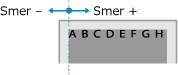
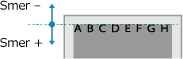
Na odsadenie pozdĺž dlhého okraja (vertikálne)
Šírku úpravy zadajte tak, že vyberiete kladnú (+) hodnotu, ktorá sa na papieri upraví dole, alebo zápornú (-) hodnotu, ktorá sa na papieri upraví hore.
|
-50,0 až 00,0 až +50,0 (mm)
|
[Automaticky preskočiť chybu]
[Ponuka] [Nastavenia funkcií] [Tlačiareň] [Nastavenia tlačiarne]
[Nastavenia funkcií] [Tlačiareň] [Nastavenia tlačiarne]Zadajte, či chcete pokračovať v tlači, ak sa počas tlače vyskytne chyba.
Odporúča sa normálne používať nastavenie [Vyp.], aby sa tlač zastavila, keď sa vyskytne chyba.
Odporúča sa normálne používať nastavenie [Vyp.], aby sa tlač zastavila, keď sa vyskytne chyba.
|
[Vyp.]
[Zap.]
|
[Časový limit]
[Ponuka] [Nastavenia funkcií] [Tlačiareň] [Nastavenia tlačiarne]
[Nastavenia funkcií] [Tlačiareň] [Nastavenia tlačiarne]Zadajte čas od začiatku čakania na príjem tlačových údajov do uplynutia časového limitu príjmu, keď sa príjem tlačových údajov preruší.
|
5 až 15 až 300 (s)
|
[Osobnosť]
[Ponuka] [Nastavenia funkcií] [Tlačiareň] [Nastavenia tlačiarne]
[Nastavenia funkcií] [Tlačiareň] [Nastavenia tlačiarne]Toto by malo byť normálne nastavené na možnosť [Automaticky], v ktorom zariadenie automaticky identifikuje prijaté tlačové údaje a prepne sa do príslušného prevádzkového režimu.
Ak sa zariadenie z nejakého dôvodu neprepne do vhodného prevádzkového režimu (napríklad neznáme tlačové údaje formát), nastavte prevádzkový režim manuálne.
Ak sa zariadenie z nejakého dôvodu neprepne do vhodného prevádzkového režimu (napríklad neznáme tlačové údaje formát), nastavte prevádzkový režim manuálne.
|
[Automaticky]
[PS]
[PCL]
[PDF]
[XPS]
[Spracovanie obrazu]
|
[Farebný režim]
[Ponuka] [Nastavenia funkcií] [Tlačiareň] [Nastavenia tlačiarne]
[Nastavenia funkcií] [Tlačiareň] [Nastavenia tlačiarne]Zadajte, či sa má automaticky prepínať medzi farebnou tlačou a čiernobielou tlačou podľa tlačových údajov, alebo či sa má používať čiernobiela tlač pre všetky tlačové údaje.
|
[Auto (farby/ČB)]
[Čiernobiele]
|
[Výstup s komprimovaným obr.]
[Ponuka] [Nastavenia funkcií] [Tlačiareň] [Nastavenia tlačiarne]
[Nastavenia funkcií] [Tlačiareň] [Nastavenia tlačiarne]|
Ak má zariadenie počas tlače nedostatok pamäte, môže sa zhoršiť kvalita obrazu. Keď k tomu dôjde, zadajte, či chcete pokračovať v tlači.
Ak chcete pokračovať v tlači aj pri zníženej kvalite obrazu, zadajte v tomto nastavení možnosť [Výstup].
Ak chcete zastaviť tlač a zobraziť chybu, ak je kvalita obrazu výrazne znížená, zadajte možnosť [Zobraziť chybu].
|
|
[Výstup]
[Zobraziť chybu]
|
[Uprednostniť MÚ prieč.]
[Ponuka] [Nastavenia funkcií] [Tlačiareň] [Nastavenia tlačiarne]
[Nastavenia funkcií] [Tlačiareň] [Nastavenia tlačiarne]Keď zariadenie automaticky vyberie správny zdroj papiera pre veľkosť papiera na tlač, zadajte, či sa má uprednostniť podávanie papiera z viacúčelového zásobníka pred podávaním zo zásuvky na papier.
Ak v tomto nastavení zadáte možnosť [Zap.] a rovnaký papier je vložený do viacúčelového zásobníka aj do zásuvky na papier, papier sa podáva z viacúčelového zásobníka.
Ak v tomto nastavení zadáte možnosť [Zap.] a rovnaký papier je vložený do viacúčelového zásobníka aj do zásuvky na papier, papier sa podáva z viacúčelového zásobníka.
|
[Vyp.]
[Zap.]
|
[UFR II]
[Ponuka] [Nastavenia funkcií] [Tlačiareň] [Nastavenia tlačiarne]
[Nastavenia funkcií] [Tlačiareň] [Nastavenia tlačiarne]Zadajte metódu spracovania tlačových údajov, ktorá sa použije pri použití ovládača tlačiarne UFR II.
[Poltóny]
[Ponuka] [Nastavenia funkcií] [Tlačiareň] [Nastavenia tlačiarne] [UFR II]
[Nastavenia funkcií] [Tlačiareň] [Nastavenia tlačiarne] [UFR II]Určite metódu tlače, ktorá sa použije na reprodukciu poltónov (medzipriestorov medzi svetlými a tmavými oblasťami) podľa obsahu tlačových údajov.
Tlač údajov s jemnými čiarami a malým textom (ako sú údaje CAD)
Nastavte položku [Chybová difúzia] na [Zap.].
* Použije sa, iba ak je [Rozlíšenie] nastavené na hodnotu [600 dpi]. [Rozlíšenie]
* Zadanie možnosti [Zap.] v tomto nastavení môže znížiť stabilitu fixovaného tonera a textúr.
Tlač iných typov údajov
Nastavte položku [Chybová difúzia] na možnosť [Vyp.] a v položke [Rozlíšenie/gradácia] špecifikujte príslušný spôsob reprodukcie poltónov. Toto je možné nastaviť samostatne pre text, grafiku (čiary alebo obrázky) a obrázky (fotografie).
V prípade tlače s vysokým rozlíšením, kde sú obrysy textu jasné, zadajte hodnotu [Rozlíšenie]. Vhodné na tlač údajov s textom a jemnými čiarami.
V prípade tlače plynulých tónov a obrysov, zadajte hodnotu [Gradácia]. Vhodné na tlač údajov, ako čísla, v ktorých sa používa gradácia.
|
[Chybová difúzia]
[Vyp.]
[Zap.]
[Rozlíšenie/gradácia]*1
[Text]
[Rozlíšenie]
[Gradácia]
[Grafika]
[Rozlíšenie]
[Gradácia]
[Obraz]
[Rozlíšenie]
[Gradácia]
|
|
*1 V závislosti od modelu, nainštalovaných doplnkov a ďalších nastavení sa nemusí zobraziť.
|
[Spôsob zhody]
[Ponuka] [Nastavenia funkcií] [Tlačiareň] [Nastavenia tlačiarne] [UFR II]
[Nastavenia funkcií] [Tlačiareň] [Nastavenia tlačiarne] [UFR II]|
Zadajte, či sa má farba upraviť podľa tlačových údajov.
Ak chcete tlačiť s farebnými odtieňmi upravenými tak, aby vyhovovali bežným dokumentom, ako sú fotografie alebo textové dokumenty, zadajte hodnotu [Všeobecné].
Ak chcete tlačiť s farebnými tónmi upravenými tak, aby vyhovovali bitmapovým obrázkom, aby sa farby tlače zhodovali s farbami zobrazenými na obrazovke, zadajte hodnotu [Perceptuálne].
Ak chcete minimalizovať farebné odchýlky pri prevode údajov RGB na údaje CMYK, zadajte v tomto nastavení hodnotu [Kolorimetrické].
V tomto nastavení zadajte hodnotu [Živé foto], ak chcete tlačiť s farebnými tónmi upravenými tak, aby vytvárali intenzívnejšie a živšie farby ako nastavenie [Všeobecné].
|
|
[Všeobecné]
[Perceptuálne]
[Kolorimetrické]
[Živé foto]
|
[Kompenzácia sivej]
[Ponuka] [Nastavenia funkcií] [Tlačiareň] [Nastavenia tlačiarne] [UFR II]
[Nastavenia funkcií] [Tlačiareň] [Nastavenia tlačiarne] [UFR II]Zadajte, či sa majú tlačiť čierne alebo sivé údaje RGB, kde sa majú farby R=G=B tlačiť pomocou jednofarebného čierneho (K) tonera. Toto je možné nastaviť samostatne pre text, grafiku (čiary alebo obrázky) a obrázky (fotografie).
Ak je v tomto nastavení zadaná hodnota [Vyp.], čierna a sivá sa vytlačí pomocou štyroch farieb tonera CMYK.
Ak je v tomto nastavení zadaná hodnota [Vyp.], čierna a sivá sa vytlačí pomocou štyroch farieb tonera CMYK.
|
[Text]
[Vyp.]
[Zap.]
[Grafika]
[Vyp.]
[Zap.]
[Obraz]
[Vyp.]
[Zap.]
|
[Úspora papiera]
[Ponuka] [Nastavenia funkcií] [Tlačiareň] [Nastavenia tlačiarne] [UFR II]
[Nastavenia funkcií] [Tlačiareň] [Nastavenia tlačiarne] [UFR II]Zadajte, či sa má zakázať výstup pre prázdne strany zahrnuté v tlačových údajoch.
|
[Vyp.]
[Zap.]
|
[PCL]
[Ponuka] [Nastavenia funkcií] [Tlačiareň] [Nastavenia tlačiarne]
[Nastavenia funkcií] [Tlačiareň] [Nastavenia tlačiarne]Špecifikujte nastavenia tlače PCL ako je rozloženie strany a kvalita tlače.
[Úspora papiera]
[Ponuka] [Nastavenia funkcií] [Tlačiareň] [Nastavenia tlačiarne] [PCL]
[Nastavenia funkcií] [Tlačiareň] [Nastavenia tlačiarne] [PCL]Zadajte, či sa má zakázať výstup pre prázdne strany zahrnuté v tlačových údajoch.
|
[Vyp.]
[Zap.] |
[Orientácia]
[Ponuka] [Nastavenia funkcií] [Tlačiareň] [Nastavenia tlačiarne] [PCL]
[Nastavenia funkcií] [Tlačiareň] [Nastavenia tlačiarne] [PCL]Pre orientáciu strany vyberte položku [Na výšku] (vertikálna orientácia) alebo [Na šírku] (horizontálna orientácia).
|
[Na výšku]
[Na šírku]
|
[Číslo písma]
[Ponuka] [Nastavenia funkcií] [Tlačiareň] [Nastavenia tlačiarne] [PCL]
[Nastavenia funkcií] [Tlačiareň] [Nastavenia tlačiarne] [PCL]Špecifikujte písmo, ktoré sa má použiť, výberom príslušného čísla ID písma.
* Z ovládacieho panela môžete vytlačiť zoznam písem PCL s ukážkami písmen. Tlač a prezeranie reportov a zoznamov
|
0 až 104
|
[Veľkosť bodu]
[Ponuka] [Nastavenia funkcií] [Tlačiareň] [Nastavenia tlačiarne] [PCL]
[Nastavenia funkcií] [Tlačiareň] [Nastavenia tlačiarne] [PCL]|
Nastavte veľkosť písma v bodoch. Dá sa upraviť v prírastkoch po 0,25 bodu.
Toto nastavenie môžete špecifikovať iba vtedy, keď je v položke [Číslo písma] vybraté proporčne škálovateľné písmo.
* Položka [Veľkosť bodu] sa nemusí zobraziť v závislosti od modelu, nainštalovaných doplnkov a ďalších nastavení.
|
|
4,00 až 12,00 až 999,75 (bod)
|
[Rozstup]
[Ponuka] [Nastavenia funkcií] [Tlačiareň] [Nastavenia tlačiarne] [PCL]
[Nastavenia funkcií] [Tlačiareň] [Nastavenia tlačiarne] [PCL]|
Nastavte šírku písma alebo cpi (počet znakov na palec). Dá sa upraviť v prírastkoch po 0,01 cpi.
Toto nastavenie môžete špecifikovať iba vtedy, keď je v položke [Číslo písma] vybraté škálovateľné písmo s pevnou šírkou alebo bitmapové písmo.
* Položka [Rozstup] sa nemusí zobraziť v závislosti od modelu, nainštalovaných doplnkov a ďalších nastavení.
|
|
0,44 až 10,00 až 99,99 (cpi)
|
[Riadky formulára]
[Ponuka] [Nastavenia funkcií] [Tlačiareň] [Nastavenia tlačiarne] [PCL]
[Nastavenia funkcií] [Tlačiareň] [Nastavenia tlačiarne] [PCL]|
Nastavte počet riadkov vytlačených na jednej strane od 5 po 128.
Toto nastavenie sa automaticky zmení podľa nastavení špecifikovaných v položke [Predvolený formát pap.] a [Orientácia].
* V závislosti od krajiny alebo oblasti nemusí byť nastavenie [Riadky formulára] dostupné alebo jeho obsah/predvolené nastavenie môže byť odlišné.
|
|
5 až 64 až 128 (riadky)
|
[Kódovanie znakov]
[Ponuka] [Nastavenia funkcií] [Tlačiareň] [Nastavenia tlačiarne] [PCL]
[Nastavenia funkcií] [Tlačiareň] [Nastavenia tlačiarne] [PCL]|
Vyberte kódovanie znakov, ktoré je najvhodnejšie pre počítač, z ktorého odosielate tlačové dáta.
Špecifikované nastavenie sa ignoruje, keď je kódovanie znakov ovládané pomocou písma určeného v položke [Číslo písma].
|
|
[Vlastný papier]
[Ponuka] [Nastavenia funkcií] [Tlačiareň] [Nastavenia tlačiarne] [PCL]
[Nastavenia funkcií] [Tlačiareň] [Nastavenia tlačiarne] [PCL]Zadajte, či chcete nastaviť vlastnú veľkosť papiera.
Zadajte hodnotu [Zap.] na nastavenie rozmerov papiera v položke [Rozmer X] a položke [Rozmer Y].
Zadajte hodnotu [Zap.] na nastavenie rozmerov papiera v položke [Rozmer X] a položke [Rozmer Y].
|
[Vyp.]
[Zap.] |
[Jednotka merania]
[Ponuka] [Nastavenia funkcií] [Tlačiareň] [Nastavenia tlačiarne] [PCL]
[Nastavenia funkcií] [Tlačiareň] [Nastavenia tlačiarne] [PCL]Vyberte jednotku merania, ktorá sa má použiť na nastavenie vlastných formátov papiera.
* V závislosti od krajiny alebo oblasti sa nastavenie [Jednotka merania] nemusí zobraziť alebo jeho obsah/predvolené nastavenie môže byť odlišné.
|
[Milimeter]
[Palec]
|
[Rozmer X]
[Ponuka] [Nastavenia funkcií] [Tlačiareň] [Nastavenia tlačiarne] [PCL]
[Nastavenia funkcií] [Tlačiareň] [Nastavenia tlačiarne] [PCL]Nastavte horizontálny rozmer (krátky okraj) používateľského papiera.
* Položka [Rozmer X] sa nemusí zobraziť v závislosti od modelu, nainštalovaných doplnkov a ďalších nastavení.
|
76 až 216 (mm)
|
[Rozmer Y]
[Ponuka] [Nastavenia funkcií] [Tlačiareň] [Nastavenia tlačiarne] [PCL]
[Nastavenia funkcií] [Tlačiareň] [Nastavenia tlačiarne] [PCL]Špecifikujte vertikálny rozmer (dlhý okraj) používateľského papiera.
* Položka [Rozmer Y] sa nemusí zobraziť v závislosti od modelu, nainštalovaných doplnkov a ďalších nastavení.
|
127 až 356 (mm)
|
[Pripojiť CR k LF]
[Ponuka] [Nastavenia funkcií] [Tlačiareň] [Nastavenia tlačiarne] [PCL]
[Nastavenia funkcií] [Tlačiareň] [Nastavenia tlačiarne] [PCL]|
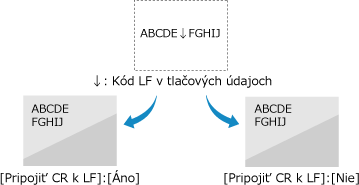
Vyberte, či sa má pripojiť znak posunu na začiatok ďalšieho riadka (CR) keď zariadenie prijme znak posunu riadka (LF).
Ak vyberiete možnosť [Áno], poloha tlače sa presunie pri prijatí kódu LF na začiatok ďalšieho riadka.
Ak vyberiete možnosť [Nie]poloha tlače sa presunie na ďalší riadok pod prijatý kód LF.
|
|
[Áno]
[Nie]
|
[Zväčšiť šírku tlače A4]
[Ponuka] [Nastavenia funkcií] [Tlačiareň] [Nastavenia tlačiarne] [PCL]
[Nastavenia funkcií] [Tlačiareň] [Nastavenia tlačiarne] [PCL]Vyberte, či sa má rozšíriť šírka tlačiteľnej oblasti papiera veľkosti A4 v orientácii na výšku na veľkosť Letter.
|
[Vyp.]
[Zap.] |
[Poltóny]
[Ponuka] [Nastavenia funkcií] [Tlačiareň] [Nastavenia tlačiarne] [PCL]
[Nastavenia funkcií] [Tlačiareň] [Nastavenia tlačiarne] [PCL]Určite metódu tlače, ktorá sa použije na reprodukciu poltónov (medzipriestorov medzi svetlými a tmavými oblasťami) podľa obsahu tlačových údajov.
Tlač údajov s jemnými čiarami a malým textom (ako sú údaje CAD)
Nastavte položku [Chybová difúzia] na [Zap.].
* Použije sa, iba ak je [Rozlíšenie] nastavené na hodnotu [600 dpi]. [Rozlíšenie]
* Zadanie možnosti [Zap.] v tomto nastavení môže znížiť stabilitu fixovaného tonera a textúr.
Tlač iných typov údajov
Nastavte položku [Chybová difúzia] na možnosť [Vyp.] a v položke [Rozlíšenie/gradácia] špecifikujte príslušný spôsob reprodukcie poltónov. Toto je možné nastaviť samostatne pre text, grafiku (čiary alebo obrázky) a obrázky (fotografie).
V prípade tlače s vysokým rozlíšením, kde sú obrysy textu jasné, zadajte hodnotu [Rozlíšenie]. Vhodné na tlač údajov s textom a jemnými čiarami.
V prípade tlače plynulých tónov a obrysov, zadajte hodnotu [Gradácia]. Vhodné na tlač údajov, ako čísla, v ktorých sa používa gradácia.
|
[Chybová difúzia]
[Vyp.]
[Zap.]
[Rozlíšenie/gradácia]*1
[Text]
[Rozlíšenie]
[Gradácia]
[Grafika]
[Rozlíšenie]
[Gradácia]
[Obraz]
[Rozlíšenie]
[Gradácia]
|
|
*1 V závislosti od modelu, nainštalovaných doplnkov a ďalších nastavení sa nemusí zobraziť.
|
[Spôsob zhody]
[Ponuka] [Nastavenia funkcií] [Tlačiareň] [Nastavenia tlačiarne] [PCL]
[Nastavenia funkcií] [Tlačiareň] [Nastavenia tlačiarne] [PCL]|
Zadajte, či sa má farba upraviť podľa tlačových údajov.
Ak chcete tlačiť s farebnými odtieňmi upravenými tak, aby vyhovovali bežným dokumentom, ako sú fotografie alebo textové dokumenty, zadajte hodnotu [Všeobecné].
Ak chcete tlačiť s farebnými tónmi upravenými tak, aby vyhovovali bitmapovým obrázkom, aby sa farby tlače zhodovali s farbami zobrazenými na obrazovke, zadajte hodnotu [Perceptuálne].
Ak chcete minimalizovať farebné odchýlky pri prevode údajov RGB na údaje CMYK, zadajte v tomto nastavení hodnotu [Kolorimetrické].
V tomto nastavení zadajte hodnotu [Živé foto], ak chcete tlačiť s farebnými tónmi upravenými tak, aby vytvárali intenzívnejšie a živšie farby ako nastavenie [Všeobecné].
|
|
[Všeobecné]
[Perceptuálne]
[Kolorimetrické]
[Živé foto]
|
[Kompenzácia sivej]
[Ponuka] [Nastavenia funkcií] [Tlačiareň] [Nastavenia tlačiarne] [PCL]
[Nastavenia funkcií] [Tlačiareň] [Nastavenia tlačiarne] [PCL]Zadajte, či sa majú tlačiť čierne alebo sivé údaje RGB, kde sa majú farby R=G=B tlačiť pomocou jednofarebného čierneho (K) tonera. Toto je možné nastaviť samostatne pre text, grafiku (čiary alebo obrázky) a obrázky (fotografie).
Ak je v tomto nastavení zadaná hodnota [Vyp.], čierna a sivá sa vytlačí pomocou štyroch farieb tonera CMYK.
Ak je v tomto nastavení zadaná hodnota [Vyp.], čierna a sivá sa vytlačí pomocou štyroch farieb tonera CMYK.
|
[Text]
[Vyp.]
[Zap.]
[Grafika]
[Vyp.]
[Zap.]
[Obraz]
[Vyp.]
[Zap.]
|
[BarDIMM]
[Ponuka] [Nastavenia funkcií] [Tlačiareň] [Nastavenia tlačiarne] [PCL]
[Nastavenia funkcií] [Tlačiareň] [Nastavenia tlačiarne] [PCL]|
Toto nastavenie umožňuje tlač čiarových kódov použitím nástroja Súprava na tlač čiarových kódov.
Ak je vybratá položka [Povoliť], zariadenie vygeneruje čiarové kódy po prijatí príkazov čiarového kódu z hostiteľského počítača.
Ak je vybratá položka [Zakázať], čiarové kódy sa nevygenerujú, aj keď sa odošlú z hostiteľského počítača príkazy čiarového kódu.
|
* Ak chcete aktivovať ponuku BarDIMM, musíte aktivovať nástroj Súprava na tlač čiarových kódov. Keď netlačíte čiarové kódy, nezabudnite deaktivovať menu BarDIMM. Inak sa môže znížiť rýchlosť spracovania obyčajných tlačových úloh.
* Predvolené nastavenie je [Zakázať]. Ak aktivujete nástroj Súprava na tlač čiarových kódov, zmení sa na možnosť [Povoliť].
|
[Zakázať]
[Povoliť]
|
[FreeScape]
[Ponuka] [Nastavenia funkcií] [Tlačiareň] [Nastavenia tlačiarne] [PCL]
[Nastavenia funkcií] [Tlačiareň] [Nastavenia tlačiarne] [PCL]Špecifikujte alternatívny únikový kód (AEC), ktorý sa má použiť pre príkazy čiarového kódu, keď hostiteľský počítač nepodporuje štandard únikový kód.
* Toto nastavenie dostupné, len ak je aktivovaná položka [BarDIMM].
|
[Vyp.]
[~]
["]
[#]
[$]
[/]
[\]
[?]
[{]
[}]
[|]
|
[PS]
[Ponuka] [Nastavenia funkcií] [Tlačiareň] [Nastavenia tlačiarne]
[Nastavenia funkcií] [Tlačiareň] [Nastavenia tlačiarne]Špecifikujte nastavenia tlače PS ako je rozloženie strany a kvalita tlače.
* Položka [PS] sa nemusí zobraziť v závislosti od modelu, nainštalovaných doplnkov a ďalších nastavení.
[Časový limit úlohy]
[Ponuka] [Nastavenia funkcií] [Tlačiareň] [Nastavenia tlačiarne] [PS]
[Nastavenia funkcií] [Tlačiareň] [Nastavenia tlačiarne] [PS]|
Toto nastavenie vám umožňuje špecifikovať množstvo času pred časovým limitom pre úlohu.
Ak sa úloha nedokončí do nastaveného časového limitu, úloha sa automaticky zruší.
|
|
0 až 3600 (s)
|
[Tlačiť chyby PS]
[Ponuka] [Nastavenia funkcií] [Tlačiareň] [Nastavenia tlačiarne] [PS]
[Nastavenia funkcií] [Tlačiareň] [Nastavenia tlačiarne] [PS]Toto nastavenie určuje, či sa pri výskyte chyby vytlačí strana s chybou.
|
[Vyp.]
[Zap.] |
[Vylepšenie čiar]
[Ponuka] [Nastavenia funkcií] [Tlačiareň] [Nastavenia tlačiarne] [PS]
[Nastavenia funkcií] [Tlačiareň] [Nastavenia tlačiarne] [PS]Zadajte, či sa má štandardizovať hrúbka jemných čiar v tlačených dokumentoch.
* Zadanie hodnoty [Zap. (tenké)] v tomto nastavení vytvorí jemnejšie čiary ako nastavenie [Zap.], ale môže tiež spôsobiť, že čiary budú príliš jemné alebo vyblednuté.
|
[Zap.]
[Zap. (tenké)]
[Vyp.]
|
[Text s čistou čiernou]
[Ponuka] [Nastavenia funkcií] [Tlačiareň] [Nastavenia tlačiarne] [PS]
[Nastavenia funkcií] [Tlačiareň] [Nastavenia tlačiarne] [PS]Zadajte, či sa má tlačiť čierny text pomocou jednofarebného čierneho (K) tonera.
Ak v tomto nastavení zadáte hodnotu [Vyp.], dokumenty sa vytlačia podľa nastavení v položke [Profil výstupu]. [Profil výstupu]
Ak v tomto nastavení zadáte hodnotu [Vyp.], dokumenty sa vytlačia podľa nastavení v položke [Profil výstupu]. [Profil výstupu]
|
* Týka sa to čierneho textu, kde sú informácie o farbe nasledovné:
R = G = B = 0 %
C = M = Y = 100 %
C = M = Y = 0 %, K = 100 %
|
|
[Vyp.]
[Zap.]
|
[Pretlač čiernou]
[Ponuka] [Nastavenia funkcií] [Tlačiareň] [Nastavenia tlačiarne] [PS]
[Nastavenia funkcií] [Tlačiareň] [Nastavenia tlačiarne] [PS]Zadajte, či sa použije pretlač (tlač farieb na seba), keď sa čierny text objaví na farebnom pozadí alebo sa prekryje farebným obrazcom.
Ak je zadané nastavenie [Vyp.]
Farebné pozadie alebo obrázok za čiernym textom sa z tlače vynechá (ostane prázdne) a čierny text sa potom vytlačí do vynechanej oblasti.

* Zadanie hodnoty [Vyp.] v tomto nastavení môže spôsobiť, že čierna bude vytlačená bledšie alebo sa okolo okrajov čierneho textu objaví biely okraj.
Ak je zadané nastavenie [Zap.]
Farebné pozadie alebo obrázok sa vytlačí, a potom sa na farbu vytlačí čierny text.

* Toto nastavenie môžete zadať, ak je pre čierny text nastavená tlač s použitím jednofarebného čierneho (K) tonera. [Text s čistou čiernou]
* Položka [Pretlač čiernou] sa nemusí zobraziť v závislosti od modelu, nainštalovaných doplnkov a ďalších nastavení.
|
[Vyp.]
[Zap.] |
[Profil zdroja RGB]
[Ponuka] [Nastavenia funkcií] [Tlačiareň] [Nastavenia tlačiarne] [PS]
[Nastavenia funkcií] [Tlačiareň] [Nastavenia tlačiarne] [PS]|
Zadajte profil farieb pre údaje RGB, ktorý je vhodný pre používaný monitor.
Ak používate monitor sRGB, v tomto nastavení zadajte hodnotu [sRGB]. Tým sa upravia farby podľa priemyselného štandardu pre bežné monitory Windows tak, aby vytlačené farby zodpovedali tým, ktoré sú zobrazené na monitore.
Aby nedošlo k strate v najjasnejších a najtmavších oblastiach údajov, zadajte v tomto nastavení hodnotu od [Gama 1,5] do [Gama 2,4]. Vyššie nastavenia vytvárajú tmavšie výtlačky.
Ak chcete konvertovať na údaje CMYK, keď sa nepoužíva vstupný profil RGB, zadajte hodnotu [Žiadne].
|
|
[sRGB]
[Gama 1,5] [Gama 1,8] [Gama 2,4] [Žiadne] |
[Profil simulácie CMYK]
[Ponuka] [Nastavenia funkcií] [Tlačiareň] [Nastavenia tlačiarne] [PS]
[Nastavenia funkcií] [Tlačiareň] [Nastavenia tlačiarne] [PS]|
Zadajte cieľ simulácie, ktorý sa použije na tlač údajov CMYK. Zariadenie skonvertuje údaje CMYK do farebného modelu CMYK podľa simulácie.
Ak chcete tlačiť s farebnými odtieňmi blízkymi japonskému štandardu, zadajte v tomto nastavení hodnotu [JapanColor(Canon)]. Použije sa profil JapanColor.
Ak chcete tlačiť s farebnými odtieňmi blízkymi americkému štandardu, zadajte v tomto nastavení hodnotu [U.S. Web Coated v1.00(Canon)]. Použije sa profil U.S. Web Coated.
Ak chcete tlačiť s farebnými odtieňmi blízkymi európskemu štandardu, zadajte v tomto nastavení hodnotu [Euro Standard v1.00(Canon)]. Použije sa profil Euro Standard.
Ak chcete tlačiť bez použitia profilu simulácie CMYK, zadajte hodnotu [Žiadne]. Údaje CMYK sa potom vytlačia pomocou farebného modelu CMYK závislého od zariadenia. V závislosti od údajov sa niektoré prechody tmavých farieb nemusia dať reprodukovať.
|
|
[JapanColor(Canon)]
[U.S. Web Coated v1.00(Canon)] [Euro Standard v1.00(Canon)] [Žiadne] |
[Použiť profil odtieňov sivej]
[Ponuka] [Nastavenia funkcií] [Tlačiareň] [Nastavenia tlačiarne] [PS]
[Nastavenia funkcií] [Tlačiareň] [Nastavenia tlačiarne] [PS]Zadajte, či chcete skonvertovať údaje sivej na údaje CMYK použitím profilu odtieňov sivej zariadenia.
* Aj keď je v tomto nastavení zadaná hodnota [Zap.], údaje sa vytlačia jednofarebným čiernym (K) tonerom v závislosti od nastavení [Profil výstupu] a [Text s čistou čiernou].
[Profil výstupu]
[Text s čistou čiernou]
[Profil výstupu]
[Text s čistou čiernou]
|
[Vyp.]
[Zap.] |
[Profil výstupu]
[Ponuka] [Nastavenia funkcií] [Tlačiareň] [Nastavenia tlačiarne] [PS]
[Nastavenia funkcií] [Tlačiareň] [Nastavenia tlačiarne] [PS]|
Zadajte vhodný profil pre tlač údajov. Toto je možné nastaviť samostatne pre text, grafiku (čiary alebo obrázky) a obrázky (fotografie).
Ak chcete tlačiť s farebnými tónmi upravenými tak, aby čo najviac zodpovedali zobrazeniu monitora, zadajte v tomto nastavení hodnotu [Normálne].
Ak chcete tlačiť s farebnými tónmi upravenými tak, aby pripomínali fotografiu zadajte v tomto nastavení hodnotu [Foto].
Ak chcete upraviť farebné tóny tak, aby čo najviac zodpovedali zobrazeniu monitora a reprodukovali čierne a sivé oblasti ako jednofarebný čierny (K) toner, zadajte v tomto nastavení hodnotu [TR normálne].
Ak chcete upraviť farebné tóny tak, aby pripomínali fotografiu a reprodukovali čierne a sivé oblasti ako jednofarebný čierny (K) toner, zadajte v tomto nastavení hodnotu [TR foto].
|
|
[Text]
[Normálne]
[Foto] [TR normálne] [TR foto] [Grafika]
[Normálne]
[Foto] [TR normálne] [TR foto] [Obraz]
[Normálne]
[Foto] [TR normálne] [TR foto] |
|
|
|
Ak sa použije ktorékoľvek z nasledujúcich nastavení, nastavenie [Profil výstupu] sa ignoruje.
Položka [Profil zdroja RGB] je nastavená na hodnotu [Žiadne]. [Profil zdroja RGB]
Položka [Profil simulácie CMYK] je nastavená na hodnotu [Žiadne]. [Profil simulácie CMYK]
Položka [Použiť profil odtieňov sivej] je nastavená na hodnotu [Vyp.]. [Použiť profil odtieňov sivej]
|
[Spôsob zhody]
[Ponuka] [Nastavenia funkcií] [Tlačiareň] [Nastavenia tlačiarne] [PS]
[Nastavenia funkcií] [Tlačiareň] [Nastavenia tlačiarne] [PS]|
Zadajte v časti [Profil zdroja RGB], ktorý prvok sa má uprednostniť počas úpravy farieb. [Profil zdroja RGB]
Ak chcete uprednostniť farebné tóny pri tlači fotografií alebo bitmapových obrázkov, zadajte v tomto nastavení [Perceptuálne].
Ak chcete uprednostniť a živosť, pri tlači umeleckých diel a grafov pre prezentácie zadajte v tomto nastavení hodnotu [Saturácia].
Ak chcete, aby sa v rámci zariadenia čo najpresnejšie reprodukovali hodnoty farieb RGB, a aby sa reprodukovali farby a minimalizovali farebné odchýlky, zadajte v tomto nastavení hodnotu [Kolorimetrické].
|
* Túto položku nie je možné nastaviť, keď je položka [Profil zdroja RGB] nastavená na hodnotu [Žiadne].
|
[Perceptuálne]
[Saturácia] [Kolorimetrické] |
[Poltóny]
[Ponuka] [Nastavenia funkcií] [Tlačiareň] [Nastavenia tlačiarne] [PS]
[Nastavenia funkcií] [Tlačiareň] [Nastavenia tlačiarne] [PS]Určite metódu tlače, ktorá sa použije na reprodukciu poltónov (medzipriestorov medzi svetlými a tmavými oblasťami) podľa obsahu tlačových údajov.
Tlač údajov s jemnými čiarami a malým textom (ako sú údaje CAD)
Nastavte položku [Chybová difúzia] na [Zap.].
* Použije sa, iba ak je [Rozlíšenie] nastavené na hodnotu [600 dpi]. [Rozlíšenie]
* Zadanie možnosti [Zap.] v tomto nastavení môže znížiť stabilitu fixovaného tonera a textúr.
Tlač iných typov údajov
Nastavte položku [Chybová difúzia] na možnosť [Vyp.] a v položke [Rozlíšenie/gradácia] špecifikujte príslušný spôsob reprodukcie poltónov. Toto je možné nastaviť samostatne pre text, grafiku (čiary alebo obrázky) a obrázky (fotografie).
V prípade tlače s vysokým rozlíšením, kde sú obrysy textu jasné, zadajte hodnotu [Rozlíšenie]. Vhodné na tlač údajov s textom a jemnými čiarami.
V prípade tlače plynulých tónov a obrysov, zadajte hodnotu [Gradácia]. Vhodné na tlač údajov, ako čísla, v ktorých sa používa gradácia.
|
[Chybová difúzia]
[Vyp.]
[Zap.]
[Rozlíšenie/gradácia]*1
[Text]
[Rozlíšenie]
[Gradácia]
[Grafika]
[Rozlíšenie]
[Gradácia]
[Obraz]
[Rozlíšenie]
[Gradácia]
|
|
*1 V závislosti od modelu, nainštalovaných doplnkov a ďalších nastavení sa nemusí zobraziť.
|
[Jas]
[Ponuka] [Nastavenia funkcií] [Tlačiareň] [Nastavenia tlačiarne] [PS]
[Nastavenia funkcií] [Tlačiareň] [Nastavenia tlačiarne] [PS]Upravte jas tlačených obrázkov v krokoch po 5 %. Čím vyššia hodnota, tým tmavší bude obrázok.
* Položka [Jas] sa nemusí zobraziť v závislosti od modelu, nainštalovaných doplnkov a ďalších nastavení.
|
85 až 100 až 115 (%)
|
[Kompozitná pretlač]
[Ponuka] [Nastavenia funkcií] [Tlačiareň] [Nastavenia tlačiarne] [PS]
[Nastavenia funkcií] [Tlačiareň] [Nastavenia tlačiarne] [PS]Zadajte, či sa majú pretlačiť údaje CMYK ako zložený výstup so špecifikovanou pretlačou.
Zadaním hodnoty [Vyp.] v tomto nastavení sa obrázok vytlačí tak, ako keby pretlač nebola špecifikovaná.
Zadaním hodnoty [Vyp.] v tomto nastavení sa obrázok vytlačí tak, ako keby pretlač nebola špecifikovaná.
* Pretlač špeciálnymi farbami sa nepoužíva, aj keď je zadaná hodnota [Zap.].
|
[Vyp.]
[Zap.]
|
[Konverzia s odtieňmi sivej]
[Ponuka] [Nastavenia funkcií] [Tlačiareň] [Nastavenia tlačiarne] [PS]
[Nastavenia funkcií] [Tlačiareň] [Nastavenia tlačiarne] [PS]|
Pri čiernobielej tlači farebných údajov zadajte spôsob konverzie.
Ak chcete použiť tlač s plynulou gradáciou na zobrazenie rôznych farieb, zadajte hodnotu [sRGB].
Ak chcete dosiahnuť čiernobielu tlač, ktorá vyzerá podobne ako televízne obrázky, zadajte hodnotu [NTSC].
Ak chcete dosiahnuť jednotnú čiernobielu tlač RGB v celom dokumente na základe jasu zadajte hodnotu [Jednotné RGB].
|
* Položka [Konverzia s odtieňmi sivej] sa nemusí zobraziť v závislosti od modelu, nainštalovaných doplnkov a ďalších nastavení.
|
[sRGB]
[NTSC]
[Jednotné RGB]
|
[Nastavenia hesla PS]
[Ponuka] [Nastavenia funkcií] [Tlačiareň] [Nastavenia tlačiarne] [PS]
[Nastavenia funkcií] [Tlačiareň] [Nastavenia tlačiarne] [PS]|
Môžete zadať heslo, ktoré obmedzuje použitie ovládacieho príkazu pripraveného tlačiarňou PS.
[SystemParamsPassword] je heslo, ktoré umožňuje zmeny systémového parametra, a [StartJobPassword] je heslo, ktoré umožňuje výkon operátorov spustenia úlohy a výstupného servera. Ďalšie informácie nájdete v špecifikáciách jazyka PostScript.
|
* Ak je nastavená položka [StartJobPassword], ale nie položka [SystemParamsPassword], kontrola hesla sa nevykoná pri vykonávaní operátora spustenia úlohy výstupného servera.
|
[SystemParamsPassword]
[StartJobPassword]
|
[Nastavenia spracovania obrazu]
[Ponuka] [Nastavenia funkcií] [Tlačiareň] [Nastavenia tlačiarne]
[Nastavenia funkcií] [Tlačiareň] [Nastavenia tlačiarne]Zadajte metódu spracovania tlačových údajov použitú na tlač obrazových súborov vo formáte JPEG alebo TIFF.
[Poltóny]
[Ponuka] [Nastavenia funkcií] [Tlačiareň] [Nastavenia tlačiarne] [Nastavenia spracovania obrazu]
[Nastavenia funkcií] [Tlačiareň] [Nastavenia tlačiarne] [Nastavenia spracovania obrazu]Zadajte metódu spracovania použitú na reprodukciu poltónov (medzioblastí medzi svetlými a tmavými oblasťami) podľa obsahu obrázka.
Tlač obrázkov s jemnými gradáciami (napríklad fotografie z digitálneho fotoaparátu)
V tomto nastavení zadajte hodnotu [Gradácia]. Takto sa plynulo reprodukujú gradácie.
Tlač obrázkov s jemnými čiarami a malým textom (napríklad obrázky CAD)
V tomto nastavení zadajte hodnotu [Chybová difúzia]. Jemné čiary a malý text sa tlačia vo vysokom rozlíšení.
* Zadanie možnosti [Chybová difúzia] v tomto nastavení môže znížiť stabilitu fixovaného tonera a textúr.
|
[Gradácia]
[Chybová difúzia]
|
[Spôsob zhody]
[Ponuka] [Nastavenia funkcií] [Tlačiareň] [Nastavenia tlačiarne] [Nastavenia spracovania obrazu]
[Nastavenia funkcií] [Tlačiareň] [Nastavenia tlačiarne] [Nastavenia spracovania obrazu]Vyberte spôsob opravy farieb pri tlači.
Keď vyberiete položku [Živé foto], farebný tón sa upraví na hlbšie a živšie farby ako pri nastavení položky [Všeobecné].
Keď vyberiete položku [Živé foto], farebný tón sa upraví na hlbšie a živšie farby ako pri nastavení položky [Všeobecné].
|
[Všeobecné]
[Živé foto]
|
[PDF]
[Ponuka] [Nastavenia funkcií] [Tlačiareň] [Nastavenia tlačiarne]
[Nastavenia funkcií] [Tlačiareň] [Nastavenia tlačiarne]Zadajte metódu spracovania tlačových údajov použitú na tlač súborov vo formáte PDF.
[Zväčšiť/zmenšiť na formát papiera]
[Ponuka] [Nastavenia funkcií] [Tlačiareň] [Nastavenia tlačiarne] [PDF]
[Nastavenia funkcií] [Tlačiareň] [Nastavenia tlačiarne] [PDF]Zadajte, či sa majú dokumenty zväčšiť alebo zmenšiť, aby sa zmestili na papier použitý na tlač.
* Ak v tomto nastavení zadáte hodnotu [Zap.] dokumenty sa zväčšia alebo zmenšia, a zároveň sa zachová pomer strán.
|
[Vyp.]
[Zap.]
|
[Zväčšiť oblasť tlače]
[Ponuka] [Nastavenia funkcií] [Tlačiareň] [Nastavenia tlačiarne] [PDF]
[Nastavenia funkcií] [Tlačiareň] [Nastavenia tlačiarne] [PDF]Zadajte, či sa má tlačiť so zväčšenou oblasťou tlače tak, aby sa pokryl celý papier, pričom okolo strán papiera sa nevytvoria žiadne okraje.
* V niektorých dokumentoch môže zadanie hodnoty [Zap.] v tomto nastavení viesť k vytlačeniu obrázkov s orezanými okrajmi alebo k rozmazaniu niektorých častí papiera.
|
[Vyp.]
[Zap.]
|
[N na 1]
[Ponuka] [Nastavenia funkcií] [Tlačiareň] [Nastavenia tlačiarne] [PDF]
[Nastavenia funkcií] [Tlačiareň] [Nastavenia tlačiarne] [PDF]Zadajte, či sa má zmenšiť veľkosť viacstranového originálu a vytlačiť strany usporiadané na jeden list papiera.
Ak chcete vytlačiť viacero strán na jeden hárok (x strán na 1 hárok), vyberte počet strán, ktoré sa majú spojiť.
Príklad: Ak chcete vytlačiť 4-stranový dokument na jednu stranu papiera,
vyberte položku [4 na 1].
Ak chcete vytlačiť viacero strán na jeden hárok (x strán na 1 hárok), vyberte počet strán, ktoré sa majú spojiť.
Príklad: Ak chcete vytlačiť 4-stranový dokument na jednu stranu papiera,
vyberte položku [4 na 1].
|
[Vyp.]
[2 na 1]
[4 na 1]
[6 na 1]
[8 na 1]
[9 na 1]
[16 na 1]
|
[Tlač komentárov]
[Ponuka] [Nastavenia funkcií] [Tlačiareň] [Nastavenia tlačiarne] [PDF]
[Nastavenia funkcií] [Tlačiareň] [Nastavenia tlačiarne] [PDF]Zadajte, či sa majú vytlačiť poznámky v súbore PDF.
Ak v tomto nastavení zadáte hodnotu [Automaticky], vytlačí sa dokument a komentáre*1.
Ak v tomto nastavení zadáte hodnotu [Automaticky], vytlačí sa dokument a komentáre*1.
|
*1 Týka sa to len komentárov určených na tlač v rámci súboru PDF.
|
|
[Vyp.]
[Automaticky]
|
[Vylepšenie čiar]
[Ponuka] [Nastavenia funkcií] [Tlačiareň] [Nastavenia tlačiarne] [PDF]
[Nastavenia funkcií] [Tlačiareň] [Nastavenia tlačiarne] [PDF]Zadajte, či sa má štandardizovať hrúbka jemných čiar v tlačených dokumentoch.
Zadanie hodnoty [Zap. (tenké)] v tomto nastavení vytvorí jemnejšie čiary ako nastavenie [Zap.], ale môže tiež spôsobiť, že čiary budú príliš jemné alebo vyblednuté.
Zadanie hodnoty [Zap. (tenké)] v tomto nastavení vytvorí jemnejšie čiary ako nastavenie [Zap.], ale môže tiež spôsobiť, že čiary budú príliš jemné alebo vyblednuté.
|
[Zap.]
[Zap. (tenké)]
[Vyp.]
|
[Text s čistou čiernou]
[Ponuka] [Nastavenia funkcií] [Tlačiareň] [Nastavenia tlačiarne] [PDF]
[Nastavenia funkcií] [Tlačiareň] [Nastavenia tlačiarne] [PDF]Zadajte, či sa má tlačiť čierny text pomocou jednofarebného čierneho (K) tonera.
Ak v tomto nastavení zadáte hodnotu [Vyp.], dokumenty sa vytlačia podľa nastavení v položke [Profil výstupu].[Profil výstupu]
Ak v tomto nastavení zadáte hodnotu [Vyp.], dokumenty sa vytlačia podľa nastavení v položke [Profil výstupu].[Profil výstupu]
|
* Týka sa to čierneho textu, kde sú informácie o farbe nasledovné:
R = G = B = 0 %
C = M = Y = 100 %
C = M = Y = 0 %, K = 100 %
|
|
[Vyp.]
[Zap.]
|
[Pretlač čiernou]
[Ponuka] [Nastavenia funkcií] [Tlačiareň] [Nastavenia tlačiarne] [PDF]
[Nastavenia funkcií] [Tlačiareň] [Nastavenia tlačiarne] [PDF]Zadajte, či sa použije pretlač (tlač farieb na seba), keď sa čierny text objaví na farebnom pozadí alebo sa prekryje farebným obrazcom.
Ak je zadané nastavenie [Vyp.]
Farebné pozadie alebo obrázok za čiernym textom sa z tlače vynechá (ostane prázdne) a čierny text sa potom vytlačí do vynechanej oblasti.
* Zadanie hodnoty [Vyp.] v tomto nastavení môže spôsobiť, že čierna bude vytlačená bledšie alebo sa okolo okrajov čierneho textu objaví biely okraj.
Ak je zadané nastavenie [Zap.]
Farebné pozadie alebo obrázok sa vytlačí, a potom sa na farbu vytlačí čierny text.
* Toto nastavenie môžete zadať, ak je pre čierny text nastavená tlač s použitím jednofarebného čierneho (K) tonera. [Text s čistou čiernou]
* Položka [Pretlač čiernou] sa nemusí zobraziť v závislosti od modelu, nainštalovaných doplnkov a ďalších nastavení.
|
[Vyp.]
[Zap.]
|
[Profil zdroja RGB]
[Ponuka] [Nastavenia funkcií] [Tlačiareň] [Nastavenia tlačiarne] [PDF]
[Nastavenia funkcií] [Tlačiareň] [Nastavenia tlačiarne] [PDF]|
Zadajte profil farieb pre údaje RGB, ktorý je vhodný pre používaný monitor.
Ak používate monitor sRGB, v tomto nastavení zadajte hodnotu [sRGB]. Tým sa upravia farby podľa priemyselného štandardu pre bežné monitory Windows tak, aby vytlačené farby zodpovedali tým, ktoré sú zobrazené na monitore.
Aby nedošlo k strate v najjasnejších a najtmavších oblastiach údajov, zadajte v tomto nastavení hodnotu od [Gama 1,5] do [Gama 2,4]. Vyššie nastavenia vytvárajú tmavšie výtlačky.
Ak chcete konvertovať na údaje CMYK, keď sa nepoužíva vstupný profil RGB, zadajte hodnotu [Žiadne].
|
|
[sRGB]
[Gama 1,5]
[Gama 1,8]
[Gama 2,4]
[Žiadne]
|
[Profil simulácie CMYK]
[Ponuka] [Nastavenia funkcií] [Tlačiareň] [Nastavenia tlačiarne] [PDF]
[Nastavenia funkcií] [Tlačiareň] [Nastavenia tlačiarne] [PDF]|
Zadajte cieľ simulácie, ktorý sa použije na tlač údajov CMYK. Zariadenie skonvertuje údaje CMYK do farebného modelu CMYK podľa simulácie.
Ak chcete tlačiť s farebnými odtieňmi blízkymi japonskému štandardu, zadajte v tomto nastavení hodnotu [JapanColor(Canon)]. Použije sa profil JapanColor.
Ak chcete tlačiť s farebnými odtieňmi blízkymi americkému štandardu, zadajte v tomto nastavení hodnotu [U.S. Web Coated v1.00(Canon)]. Použije sa profil U.S. Web Coated.
Ak chcete tlačiť s farebnými odtieňmi blízkymi európskemu štandardu, zadajte v tomto nastavení hodnotu [Euro Standard v1.00(Canon)]. Použije sa profil Euro Standard.
Ak chcete tlačiť bez použitia profilu simulácie CMYK, zadajte hodnotu [Žiadne]. Údaje CMYK sa potom vytlačia pomocou farebného modelu CMYK závislého od zariadenia. V závislosti od údajov sa niektoré prechody tmavých farieb nemusia dať reprodukovať.
|
|
[JapanColor(Canon)]
[U.S. Web Coated v1.00(Canon)]
[Euro Standard v1.00(Canon)]
[Žiadne]
|
[Použiť profil odtieňov sivej]
[Ponuka] [Nastavenia funkcií] [Tlačiareň] [Nastavenia tlačiarne] [PDF]
[Nastavenia funkcií] [Tlačiareň] [Nastavenia tlačiarne] [PDF]Zadajte, či chcete skonvertovať údaje sivej na údaje CMYK použitím profilu odtieňov sivej zariadenia.
* Aj keď je v tomto nastavení zadaná hodnota [Zap.] údaje sa vytlačia jednofarebným čiernym (K) tonerom v závislosti od nastavení [Profil výstupu] a [Text s čistou čiernou].
[Profil výstupu]
[Text s čistou čiernou]
[Profil výstupu]
[Text s čistou čiernou]
|
[Vyp.]
[Zap.]
|
[Profil výstupu]
[Ponuka] [Nastavenia funkcií] [Tlačiareň] [Nastavenia tlačiarne] [PDF]
[Nastavenia funkcií] [Tlačiareň] [Nastavenia tlačiarne] [PDF]|
Zadajte vhodný profil pre tlač údajov. Toto je možné nastaviť samostatne pre text, grafiku (čiary alebo obrázky) a obrázky (fotografie).
Ak chcete tlačiť s farebnými tónmi upravenými tak, aby čo najviac zodpovedali zobrazeniu monitora, zadajte v tomto nastavení hodnotu [Normálne].
Ak chcete tlačiť s farebnými tónmi upravenými tak, aby pripomínali fotografiu zadajte v tomto nastavení hodnotu [Foto].
Ak chcete upraviť farebné tóny tak, aby čo najviac zodpovedali zobrazeniu monitora a reprodukovali čierne a sivé oblasti ako jednofarebný čierny (K) toner, zadajte v tomto nastavení hodnotu [TR normálne].
Ak chcete upraviť farebné tóny tak, aby pripomínali fotografiu a reprodukovali čierne a sivé oblasti ako jednofarebný čierny (K) toner, zadajte v tomto nastavení hodnotu [TR foto].
|
|
[Text]
[Normálne]
[Foto]
[TR normálne]
[TR foto]
[Grafika]
[Normálne]
[Foto]
[TR normálne]
[TR foto]
[Obraz]
[Normálne]
[Foto]
[TR normálne]
[TR foto]
|
|
|
|
Ak sa použije ktorékoľvek z nasledujúcich nastavení, nastavenie [Profil výstupu] sa ignoruje.
Položka [Profil zdroja RGB] je nastavená na hodnotu [Žiadne]. [Profil zdroja RGB]
Položka [Profil simulácie CMYK] je nastavená na hodnotu [Žiadne]. [Profil simulácie CMYK]
Položka [Použiť profil odtieňov sivej] je nastavená na hodnotu [Vyp.]. [Použiť profil odtieňov sivej]
|
[Spôsob zhody]
[Ponuka] [Nastavenia funkcií] [Tlačiareň] [Nastavenia tlačiarne] [PDF]
[Nastavenia funkcií] [Tlačiareň] [Nastavenia tlačiarne] [PDF]|
Zadajte v časti [Profil zdroja RGB], ktorý prvok sa má uprednostniť počas úpravy farieb. [Profil zdroja RGB]
Ak chcete uprednostniť farebné tóny pri tlači fotografií alebo bitmapových obrázkov, zadajte v tomto nastavení [Perceptuálne].
Ak chcete uprednostniť a živosť, pri tlači umeleckých diel a grafov pre prezentácie zadajte v tomto nastavení hodnotu [Saturácia].
Ak chcete, aby sa v rámci zariadenia čo najpresnejšie reprodukovali hodnoty farieb RGB, a aby sa reprodukovali farby a minimalizovali farebné odchýlky, zadajte v tomto nastavení hodnotu [Kolorimetrické].
|
|
[Perceptuálne]
[Saturácia]
[Kolorimetrické]
|
[Poltóny]
[Ponuka] [Nastavenia funkcií] [Tlačiareň] [Nastavenia tlačiarne] [PDF]
[Nastavenia funkcií] [Tlačiareň] [Nastavenia tlačiarne] [PDF]Určite metódu tlače, ktorá sa použije na reprodukciu poltónov (medzipriestorov medzi svetlými a tmavými oblasťami) podľa obsahu tlačových údajov.
Tlač údajov s jemnými čiarami a malým textom (ako sú údaje CAD)
Nastavte položku [Chybová difúzia] na [Zap.].
* Použije sa, iba ak je [Rozlíšenie] nastavené na hodnotu [600 dpi]. [Rozlíšenie]
* Zadanie možnosti [Zap.] v tomto nastavení môže znížiť stabilitu fixovaného tonera a textúr.
Tlač iných typov údajov
Nastavte položku [Chybová difúzia] na možnosť [Vyp.] a v položke [Rozlíšenie/gradácia] špecifikujte príslušný spôsob reprodukcie poltónov. Toto je možné nastaviť samostatne pre text, grafiku (čiary alebo obrázky) a obrázky (fotografie).
V prípade tlače s vysokým rozlíšením, kde sú obrysy textu jasné, zadajte hodnotu [Rozlíšenie]. Vhodné na tlač údajov s textom a jemnými čiarami.
V prípade tlače plynulých tónov a obrysov, zadajte hodnotu [Gradácia]. Vhodné na tlač údajov, ako čísla, v ktorých sa používa gradácia.
|
[Chybová difúzia]
[Vyp.]
[Zap.]
[Rozlíšenie/gradácia]*1
[Text]
[Rozlíšenie]
[Gradácia]
[Grafika]
[Rozlíšenie]
[Gradácia]
[Obraz]
[Rozlíšenie]
[Gradácia]
|
|
*1 V závislosti od modelu, nainštalovaných doplnkov a ďalších nastavení sa nemusí zobraziť.
|
[Jas]
[Ponuka] [Nastavenia funkcií] [Tlačiareň] [Nastavenia tlačiarne] [PDF]
[Nastavenia funkcií] [Tlačiareň] [Nastavenia tlačiarne] [PDF]Upravte jas tlačených obrázkov v krokoch po 5 %. Čím vyššia hodnota, tým tmavší bude obrázok.
* Položka [Jas] sa nemusí zobraziť v závislosti od modelu, nainštalovaných doplnkov a ďalších nastavení.
|
85 až 100 až 115 (%)
|
[Kompozitná pretlač]
[Ponuka] [Nastavenia funkcií] [Tlačiareň] [Nastavenia tlačiarne] [PDF]
[Nastavenia funkcií] [Tlačiareň] [Nastavenia tlačiarne] [PDF]Zadajte, či sa majú pretlačiť údaje CMYK ako zložený výstup so špecifikovanou pretlačou.
Zadaním hodnoty [Vyp.] v tomto nastavení sa obrázok vytlačí tak, ako keby pretlač nebola špecifikovaná.
Zadaním hodnoty [Vyp.] v tomto nastavení sa obrázok vytlačí tak, ako keby pretlač nebola špecifikovaná.
* Pretlač špeciálnymi farbami sa nepoužíva, aj keď je zadaná hodnota [Zap.].
|
[Vyp.]
[Zap.]
|
[Konverzia s odtieňmi sivej]
[Ponuka] [Nastavenia funkcií] [Tlačiareň] [Nastavenia tlačiarne] [PDF]
[Nastavenia funkcií] [Tlačiareň] [Nastavenia tlačiarne] [PDF]|
Pri čiernobielej tlači farebných údajov zadajte spôsob konverzie.
Ak chcete použiť tlač s plynulou gradáciou na zobrazenie rôznych farieb, zadajte hodnotu [sRGB].
Ak chcete dosiahnuť čiernobielu tlač, ktorá vyzerá podobne ako televízne obrázky, zadajte hodnotu [NTSC].
Ak chcete dosiahnuť jednotnú čiernobielu tlač RGB v celom dokumente na základe jasu zadajte hodnotu [Jednotné RGB].
|
* Položka [Konverzia s odtieňmi sivej] sa nemusí zobraziť v závislosti od modelu, nainštalovaných doplnkov a ďalších nastavení.
|
[sRGB]
[NTSC]
[Jednotné RGB]
|
[XPS]
[Ponuka] [Nastavenia funkcií] [Tlačiareň] [Nastavenia tlačiarne]
[Nastavenia funkcií] [Tlačiareň] [Nastavenia tlačiarne]Zadajte spracovanie tlačových údajov použité na tlač súborov vo formáte XPS.
[Spôsob zhody]
[Ponuka] [Nastavenia funkcií] [Tlačiareň] [Nastavenia tlačiarne] [XPS]
[Nastavenia funkcií] [Tlačiareň] [Nastavenia tlačiarne] [XPS]|
Zadajte, či sa má farba upraviť podľa tlačových údajov.
Ak chcete tlačiť s farebnými odtieňmi upravenými tak, aby vyhovovali bežným dokumentom, ako sú fotografie alebo textové dokumenty, zadajte hodnotu [Všeobecné].
Ak chcete tlačiť s farebnými tónmi upravenými tak, aby vyhovovali bitmapovým obrázkom, aby sa farby tlače zhodovali s farbami zobrazenými na obrazovke, zadajte hodnotu [Perceptuálne].
Ak chcete minimalizovať farebné odchýlky pri prevode údajov RGB na údaje CMYK, zadajte v tomto nastavení hodnotu [Kolorimetrické].
V tomto nastavení zadajte hodnotu [Živé foto], ak chcete tlačiť s farebnými tónmi upravenými tak, aby vytvárali intenzívnejšie a živšie farby ako nastavenie [Všeobecné].
|
|
[Všeobecné]
[Perceptuálne]
[Kolorimetrické]
[Živé foto]
|
[Poltóny]
[Ponuka] [Nastavenia funkcií] [Tlačiareň] [Nastavenia tlačiarne] [XPS]
[Nastavenia funkcií] [Tlačiareň] [Nastavenia tlačiarne] [XPS]Určite metódu tlače, ktorá sa použije na reprodukciu poltónov (medzipriestorov medzi svetlými a tmavými oblasťami) podľa obsahu tlačových údajov.
Tlač údajov s jemnými čiarami a malým textom (ako sú údaje CAD)
Nastavte položku [Chybová difúzia] na [Zap.].
* Použije sa, iba ak je [Rozlíšenie] nastavené na hodnotu [600 dpi]. [Rozlíšenie]
* Zadanie možnosti [Zap.] v tomto nastavení môže znížiť stabilitu fixovaného tonera a textúr.
Tlač iných typov údajov
Nastavte položku [Chybová difúzia] na možnosť [Vyp.] a v položke [Rozlíšenie/gradácia] špecifikujte príslušný spôsob reprodukcie poltónov. Toto je možné nastaviť samostatne pre text, grafiku (čiary alebo obrázky) a obrázky (fotografie).
V prípade tlače s vysokým rozlíšením, kde sú obrysy textu jasné, zadajte hodnotu [Rozlíšenie]. Vhodné na tlač údajov s textom a jemnými čiarami.
V prípade tlače plynulých tónov a obrysov, zadajte hodnotu [Gradácia]. Vhodné na tlač údajov, ako čísla, v ktorých sa používa gradácia.
|
[Chybová difúzia]
[Vyp.]
[Zap.]
[Rozlíšenie/gradácia]*1
[Text]
[Rozlíšenie]
[Gradácia]
[Grafika]
[Rozlíšenie]
[Gradácia]
[Obraz]
[Rozlíšenie]
[Gradácia]
|
|
*1 V závislosti od modelu, nainštalovaných doplnkov a ďalších nastavení sa nemusí zobraziť.
|
[Kompenzácia sivej]
[Ponuka] [Nastavenia funkcií] [Tlačiareň] [Nastavenia tlačiarne] [XPS]
[Nastavenia funkcií] [Tlačiareň] [Nastavenia tlačiarne] [XPS]Zadajte, či sa majú tlačiť čierne alebo sivé údaje RGB, kde sa majú farby R=G=B tlačiť pomocou jednofarebného čierneho (K) tonera. Toto je možné nastaviť samostatne pre text, grafiku (čiary alebo obrázky) a obrázky (fotografie).
Ak je v tomto nastavení zadaná hodnota [Vyp.], čierna a sivá sa vytlačí pomocou štyroch farieb tonera CMYK.
Ak je v tomto nastavení zadaná hodnota [Vyp.], čierna a sivá sa vytlačí pomocou štyroch farieb tonera CMYK.
|
[Text]
[Vyp.]
[Zap.]
[Grafika]
[Vyp.]
[Zap.]
[Obraz]
[Vyp.]
[Zap.]
|
[Konverzia s odtieňmi sivej]
[Ponuka] [Nastavenia funkcií] [Tlačiareň] [Nastavenia tlačiarne] [XPS]
[Nastavenia funkcií] [Tlačiareň] [Nastavenia tlačiarne] [XPS]|
Zadajte spôsob konverzie použitý pri čiernobielej tlači farebných údajov. Toto je možné nastaviť samostatne pre text, grafiku (čiary alebo obrázky) a obrázky (fotografie).
Ak chcete použiť tlač s plynulou gradáciou na zobrazenie rôznych farieb, zadajte hodnotu [sRGB].
Ak chcete dosiahnuť čiernobielu tlač, ktorá vyzerá podobne ako televízne obrázky, zadajte hodnotu [NTSC].
Ak chcete dosiahnuť jednotnú čiernobielu tlač RGB v celom dokumente na základe jasu zadajte hodnotu [Jednotné RGB].
|
* Položka [Konverzia s odtieňmi sivej] sa nemusí zobraziť v závislosti od modelu, nainštalovaných doplnkov a ďalších nastavení.
|
[Text]
[sRGB]
[NTSC]
[Jednotné RGB]
[Grafika]
[sRGB]
[NTSC]
[Jednotné RGB]
[Obraz]
[sRGB]
[NTSC]
[Jednotné RGB]
|
[Úspora papiera]
[Ponuka] [Nastavenia funkcií] [Tlačiareň] [Nastavenia tlačiarne] [XPS]
[Nastavenia funkcií] [Tlačiareň] [Nastavenia tlačiarne] [XPS]Zadajte, či sa má zakázať výstup pre prázdne strany zahrnuté v tlačových údajoch.
|
[Vyp.]
[Zap.]
|