Ekrāna [Sākums] pielāgošana
Varat ātri atlasīt bieži izmantotās funkcijas no vadības paneļa ekrāna [Sākums].
Īsceļu pogu pievienošana
Reģistrējiet bieži izmantotos skenēšanas, faksa izmantošanas vai kopēšanas iestatījumus un pievienojiet īsceļu pogas.
Pogas ekrānam [Sākums] varat pievienot līdz brīdim, kad tas ir pilns.
Pogas ekrānam [Sākums] varat pievienot līdz brīdim, kad tas ir pilns.
Pievienojiet īsceļu pogas, izmantot vadības paneli. Pogas pievienot nevar, izmantojot līdzekli Remote UI (Attālais lietotāja interfeiss) no datora.
Nepieciešamas administratora privilēģijas.
Nepieciešamas administratora privilēģijas.
|
Nepieciešamie sagatavošanās darbi
|
|
Iestatījumus, kuriem jākļūst par īsceļu pogām, reģistrējiet kā izlases iestatījumus. Izlases iestatījumu reģistrēšana un izsaukšana
|
1
Vadības panelī nospiediet [Sākumekrāna iestatījumi] ekrānā [Sākums]. Ekrāns [Sākums]
Ja tiek parādīts pieteikšanās ekrāns, ievadiet sistēmas administratora ID un PIN un noklikšķiniet uz [Pieteikties]. Sistēmas pārvaldnieka ID un PIN
2
Nospiediet [Atlasiet pogu, lai parādītu].
Tiek parādīts ekrāns [Atlasiet pogu, lai parādītu].
3
Atlasiet funkciju, ko pievienot kā īsceļa pogu.
4
Atzīmējiet izvēles rūtiņas iestatījumiem, kurus vēlaties piešķirt kā īsceļu pogas, un nospiediet [Lietot].
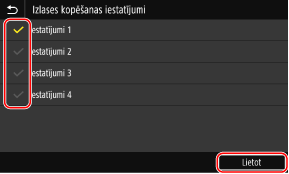
Tiek parādīts īsceļu pogu apraksts.
5
Nospiediet [Labi].
Īsceļu pogas tiek pievienotas ekrānam [Sākums].

|
Pievienoto īsceļu pogu dzēšana4. darbībā notīriet izvēles rūtiņu tiem iestatījumiem, kurus vēlaties izdzēst, un nospiediet uz [Lietot].
Kad ekrāns [Sākums] ir pilns un īsceļu pogas pievienot nevarIzdzēsiet visas nevajadzīgās īsceļu pogas.
|
Pogu pārkārtošana
Pogas ekrānā [Sākums] var pārkārtot un pogas var pārvietot uz citām cilnēm.
Šajā sadaļā ir aprakstīts, kā mainīt rādīšanas secību, izmantojot vadības paneli.
Rādīšanas secību var mainīt arī datorā, izmantojot Remote UI (Attālais lietotāja interfeiss). Cilnes var pārdēvēt arī, izmantojot Remote UI (Attālais lietotāja interfeiss). Pogu pārkārtošana un ciļņu pārdēvēšana (Remote UI)
Nepieciešamas administratora privilēģijas.
Rādīšanas secību var mainīt arī datorā, izmantojot Remote UI (Attālais lietotāja interfeiss). Cilnes var pārdēvēt arī, izmantojot Remote UI (Attālais lietotāja interfeiss). Pogu pārkārtošana un ciļņu pārdēvēšana (Remote UI)
Nepieciešamas administratora privilēģijas.
1
Nospiediet un turiet jebkuru pogu ekrānā [Sākums]. Ekrāns [Sākums]
Ja tiek parādīts pieteikšanās ekrāns, ievadiet sistēmas administratora ID un PIN un nospiediet [Pieteikties]. Sistēmas pārvaldnieka ID un PIN
2
Skatiet ziņojumu un nospiediet [Jā].
Tiek parādīts ekrāns [Pārkārtot un konfigurēt pogas].
3
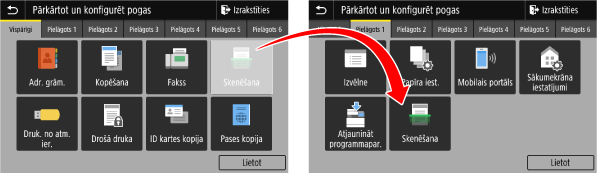
Velciet pogu, kuras novietojumu vēlaties mainīt, un atlaidiet to vēlamajā atrašanās vietā.
Velkot pogu uz citu cilni, poga tiek pārvietota uz šo cilni.
4
Nospiediet [Lietot].
Pogu atrašanās vieta ekrānā [Sākums] tiek mainīta.