
Skenēšanas iestatījumi
Ja skenējat ar iekārtu, skenēšanas ekrānā varat izmantot cilni [Sūtīšanas iestatījumi], lai iestatītu oriģināla formātu un pielāgotu attēla kvalitāti.
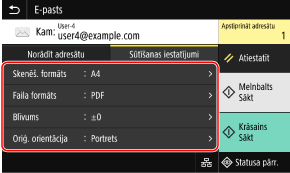
Ja skenēto datu izskats neatbilst gaidītajam, varat mainīt iestatījumus un skenēt vēlreiz.
* Lai sāktu skenēšanu, atlasiet skenēšanas krāsu (melnbalta vai krāsaina), nospiežot uz [Sākt Melnbalts] vai [Sākt Krāsains].
* Lai skenētos datus saglabātu datorā, konfigurējiet iestatījumus ar datorā instalēto utilītu MF Scan Utility vai ScanGear MF. Vadības paneli nevar izmantot iestatījumu konfigurēšanai.
* Lai sāktu skenēšanu, atlasiet skenēšanas krāsu (melnbalta vai krāsaina), nospiežot uz [Sākt Melnbalts] vai [Sākt Krāsains].
* Lai skenētos datus saglabātu datorā, konfigurējiet iestatījumus ar datorā instalēto utilītu MF Scan Utility vai ScanGear MF. Vadības paneli nevar izmantot iestatījumu konfigurēšanai.
|
|
Izlases iestatījumu reģistrēšanaBieži izmantotos skenēšanas iestatījumus var reģistrēt kā izlases iestatījumus, lai skenēšanas laikā šos iestatījumus pēc nepieciešamības ērti izsauktu. Izlases iestatījumu reģistrēšana un izsaukšana
Varat mainīt arī noklusējuma skenēšanas iestatījumus. Noklusējuma iestatījumu mainīšana
Pagātnes iestatījumu izsaukšana – Sūtīšanas darbu žurnālfailsLīdzekli “Sūtīšanas darbu žurnālfails” var izmantot, lai izsauktu skenēšanas iestatījumus, kuri tika izmantoti skenēto datu sūtīšanai vai saglabāšanai pagātnē. Adresātu norādīšana (Sūtīšanas darbu žurnāls)
* Līdzeklis “Sūtīšanas darbu žurnālfails” nav pieejams skenēto datu saglabāšanai USB atmiņas ierīcē.
|
Oriģināla formāta un orientācija iestatīšana
Iestatiet formātu un orientāciju atbilstoši oriģinālam, ko paredzēts skenēt.
[Skenēš. formāts]
Atlasiet novietotā oriģināla formātu.
Atlasiet novietotā oriģināla formātu.
Pielāgotu formātu konfigurēšana
Atlasiet [Norādīt pielāgotu formātu], ievadiet izmērus sadaļās [X] un [Y] un nospiediet [Lietot].
Ja ir reģistrēti bieži lietoti nestandarta formāti, tos var izsaukt, nospiežot no [S1] līdz [S3].
Ja ir reģistrēti bieži lietoti nestandarta formāti, tos var izsaukt, nospiežot no [S1] līdz [S3].
Nestandarta formāta reģistrēšana
Ja bieži izmantojat nestandarta formāta oriģinālus, reģistrējiet šos formātus, izmantojiet tālāk aprakstīto procedūru. Šo formātu var izsaukt formātu ievades ekrānā, līdz ar to nav nepieciešamības katru reizi to ievadīt no jauna.
Var reģistrēt ne vairāk kā trīs nestandarta formātus.
Var reģistrēt ne vairāk kā trīs nestandarta formātus.
|
[Norādīt pielāgotu formātu]
 [Reģistrēt formātu] atlasiet no [S1] līdz [S3] ievadiet izmērus sadaļās [X] un [Y] [Lietot] [Reģistrēt formātu] atlasiet no [S1] līdz [S3] ievadiet izmērus sadaļās [X] un [Y] [Lietot] |
Formāta ievades ekrānā nospiediet [Nosaukums], lai mainītu parādāmo vārdu vienumiem no [S1] līdz [S3].
[Oriģ. orientācija]
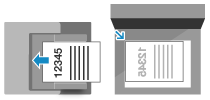
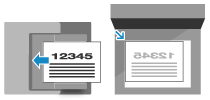
Atlasiet [Portrets] vai [Ainava] atbilstoši novietotajam oriģinālam.
Atlasiet [Portrets] vai [Ainava] atbilstoši novietotajam oriģinālam.
|
[Portrets]
|
[Ainava]
|
|
|
|
Attēla kvalitātes pielāgošana
Varat pielāgot attēla kvalitāti, piemēram, kad skenēto datu attēls nav skaidrs vai kad tekstu salasīt ir grūti.
[Blīvums]
Regulējiet blīvumu atbilstoši oriģinālam.
Lai palielinātu blīvumu, nospiediet [+]; lai samazinātu blīvumu, nospiediet [-].
Regulējiet blīvumu atbilstoši oriģinālam.
Lai palielinātu blīvumu, nospiediet [+]; lai samazinātu blīvumu, nospiediet [-].
[Oriģināla veids]
Atlasiet oriģināla veidu.
Skenēšana tiek veikta, izmantojot oriģināla saturam piemēroto attēla kvalitāti.
Atlasiet oriģināla veidu.
Skenēšana tiek veikta, izmantojot oriģināla saturam piemēroto attēla kvalitāti.
|
[Asums]
Regulējiet asumu. Izceliet kontūras un līnijas, lai tās būtu skaidrāk saskatāmas, vai izpludiniet tās, lai padarītu neskaidrākas. |
|
Pielāgošanas piemērs:
Rīcība, lai izplūdušu tekstu vai formas padarītu skaidrākas
Nospiediet [+].

|
|
Lai attēlos samazinātu muarē efektu (vertikālu svītru troksnis)
Nospiediet [-].

|
|
|
Ja skenēto datu faila formāts ir JPEGAttēla kvalitāte atšķiras atkarībā no kompresijas pakāpes, kas atlasīta sadaļā [Datu lielums]. Faila / sadalījuma iestatīšana
|
Divpusējas skenēšanas iestatījumi
Ja skenējat divpusēju oriģinālu, novietojiet oriģinālu uz padevēja un iestatiet [Divpusējā oriģin.].
[Divpusējā oriģin.]
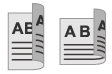
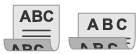
Ja skenējat divpusēju oriģinālu, atlasiet [Grāmatas veids] vai [Kalendāra veids]. Izvēlieties to atbilstoši novietotā oriģināla priekšējās un aizmugurējās puses orientācijai augšā un apakšā.
Ja skenējat divpusēju oriģinālu, atlasiet [Grāmatas veids] vai [Kalendāra veids]. Izvēlieties to atbilstoši novietotā oriģināla priekšējās un aizmugurējās puses orientācijai augšā un apakšā.
|
[Grāmatas veids]
|
[Kalendāra veids]
|
|
|
|
|
|
Augšā un apakšā orientācija ir vienāda
|
Augšā un apakšā orientācija ir pretēja
|
Lai atceltu divpusēja oriģināla skenēšanu, izvēlieties [Izsl.].
Priekšskatījuma iestatīšana
Lai skenētos datus pirms sūtīšanas vai saglabāšanas priekšskatītu, iespējojiet [Priekšskatījums].
* Šis iestatījums nav pieejams skenēto datu saglabāšanai USB atmiņas ierīcē.
* Šis iestatījums nav pieejams skenēto datu saglabāšanai USB atmiņas ierīcē.
[Priekšskatījums]
Lai skenētos datus pirms to sūtīšanas vai saglabāšanas priekšskatītu, atlasiet [Ieslēgt].
Kad skenēšana ir pabeigta, skenētos datus varat priekšskatīt vadības panelī. Varat izdzēst lapas, kuras nevēlaties sūtīt vai saglabāt.
Lai skenētos datus pirms to sūtīšanas vai saglabāšanas priekšskatītu, atlasiet [Ieslēgt].
Kad skenēšana ir pabeigta, skenētos datus varat priekšskatīt vadības panelī. Varat izdzēst lapas, kuras nevēlaties sūtīt vai saglabāt.
Tukšo lapu izlaišana
Iespējojiet [Izlaist tukšos oriģ.], lai oriģināla tukšās lapas tiktu automātiski izlaistas.
* Šis iestatījums nav pieejams skenēto datu sūtīšanai pa i-faksu.
* Šis iestatījums nav pieejams skenēto datu sūtīšanai pa i-faksu.
[Izlaist tukšos oriģ.]
Lai automātiski izdzēstu lapas, kuras skenēšanas laikā tiek konstatētas kā tukšas, atlasiet [Ieslēgt].
Ja tiek rādīts gan [Ieslēgts (priekšskatījums)], gan [Izslēgts (bez priekšskatījuma)], atlasiet, vai pārbaudīt skenēto datu priekšskatījuma attēlu pirms šo datu sūtīšanas vai saglabāšanas.
* Ja vienums [Izlaist tukšos oriģ.] ir iestatīts uz [Ieslēgt], skenēšana tiek atcelta, kad visas skenētā oriģināla lapas tiek konstatētas kā tukšas.
Lai automātiski izdzēstu lapas, kuras skenēšanas laikā tiek konstatētas kā tukšas, atlasiet [Ieslēgt].
Ja tiek rādīts gan [Ieslēgts (priekšskatījums)], gan [Izslēgts (bez priekšskatījuma)], atlasiet, vai pārbaudīt skenēto datu priekšskatījuma attēlu pirms šo datu sūtīšanas vai saglabāšanas.
* Ja vienums [Izlaist tukšos oriģ.] ir iestatīts uz [Ieslēgt], skenēšana tiek atcelta, kad visas skenētā oriģināla lapas tiek konstatētas kā tukšas.
[Pielāg. atpaz. līm.]
Pielāgojiet tukšo lapu konstatēšanas precizitāti.
Atlasot [+], tiek paaugstināts tukšo lapu konstatēšanas jutības līmenis.
Pielāgojiet tukšo lapu konstatēšanas precizitāti.
Atlasot [+], tiek paaugstināts tukšo lapu konstatēšanas jutības līmenis.
Faila / sadalījuma iestatīšana
Iestatiet skenēto datu formātu un faila nosaukumu.
Datus var saspiest un var iespējot teksta pazīšanu oriģinālā. Vairākus oriģinālus var arī kombinēt vienā failā vai izveidot atsevišķus failus katram oriģinālam.
* Skenēto datu formāta iestatījums nav pieejams skenēto datu sūtīšanai pa i-faksu. Skenētie dati tiek sūtīti TIFF formātā.
Datus var saspiest un var iespējot teksta pazīšanu oriģinālā. Vairākus oriģinālus var arī kombinēt vienā failā vai izveidot atsevišķus failus katram oriģinālam.
* Skenēto datu formāta iestatījums nav pieejams skenēto datu sūtīšanai pa i-faksu. Skenētie dati tiek sūtīti TIFF formātā.

|
|
Lai PDF failam pievienotu šifrēšanu vai ciparparakstu, ir jāizmanto neobligātais PDF failu sūtīšanas drošības funkciju komplekts. Sistēmas iespējas
|
[Faila formāts]
Atlasiet skenēto datu formātu no PDF, JPEG vai TIFF atbilstoši savam nolūkam un videi.
Atlasiet skenēto datu formātu no PDF, JPEG vai TIFF atbilstoši savam nolūkam un videi.
Datu lieluma samazināšana
Ja izmantojat PDF formātu
Atlasiet [PDF (kompakts)] vai [PDF (kompakts/OCR)].
Datu lielums tiek samazināts, taču atkarībā no oriģināla veida var samazināties arī attēla kvalitāte un vienlaikus skenējamo lokšņu skaits.
Atlasiet [PDF (kompakts)] vai [PDF (kompakts/OCR)].
Datu lielums tiek samazināts, taču atkarībā no oriģināla veida var samazināties arī attēla kvalitāte un vienlaikus skenējamo lokšņu skaits.
Ja izmantojat JPEG formātu
Atlasiet [JPEG] un iestatiet [Datu lielums] uz [Mazs: atmiņas prioritāte].
Atlasiet [JPEG] un iestatiet [Datu lielums] uz [Mazs: atmiņas prioritāte].
Teksta pazīšanas iespējošana oriģinālā
Izvēlieties [PDF (OCR)] vai [PDF (kompakts/OCR)].
Pēc noklusējuma vērtība iestatījumam [Oriģ. orientācija] tiek automātiski konstatēta atbilstoši konstatētā teksta orientācijai, kad tiek veidots PDF. [OCR (meklējams teksts) iestatījumi]
Pēc noklusējuma vērtība iestatījumam [Oriģ. orientācija] tiek automātiski konstatēta atbilstoši konstatētā teksta orientācijai, kad tiek veidots PDF. [OCR (meklējams teksts) iestatījumi]
Vairāku oriģinālu kombinēšana vienā failā
Atlasiet PDF vai TIFF formātu.
Oriģināla sadalīšana atsevišķos failos
Ja izmantojat PDF formātu
Atlasiet [Iestatīt PDF datus] atlasiet PDF formātu nospiediet [Sadalīt pa lappusēm] [Ieslēgt].
Atlasiet [Iestatīt PDF datus]
atlasiet PDF formātu nospiediet [Sadalīt pa lappusēm] [Ieslēgt].Ja izmantojat TIFF formātu
Nospiediet [Iestatīt TIFF datus] [Sadalīt pa lappusēm] [Ieslēgt].
Nospiediet [Iestatīt TIFF datus]
[Sadalīt pa lappusēm] [Ieslēgt].Ja izmantojat JPEG formātu
Atlasiet [JPEG].
Atlasiet [JPEG].
PDF faila drošības pastiprināšana
PDF failam varat pastiprināt drošību, iestatot paroli, lai šo failu šifrētu, un pievienojot ciparparakstu. Šifrēšanu un ciparparakstu var izmantot tam pašam failam.
* Lai pievienotu ciparparakstu, ir jāģenerē atslēga un sertifikāts ierīces parakstam. Sagatavošanās ciparparaksta pievienošanai PDF failam
* Lai pievienotu ciparparakstu, ir jāģenerē atslēga un sertifikāts ierīces parakstam. Sagatavošanās ciparparaksta pievienošanai PDF failam
Kad failu šifrējat
Atlasiet [Iestatīt PDF datus] atlasiet PDF formātu [Šifrēšana] atlasiet šifrēšanas līmeni ievadiet paroli, nospiediet [Lietot] apstipriniet paroli un nospiediet [Lietot].
* Ja šifrēšanas līmeni iestatāt uz [Acrobat 9.0 vai līdz./256 bitu AES], nevis uz [Acrobat 10.0 vai līdzvērtīga/256 bitu AES], ir jākonfigurē atsevišķi iestatījumi. [256 bitu AES iest. (šifrēts PDF)]
Atlasiet [Iestatīt PDF datus]
atlasiet PDF formātu [Šifrēšana] atlasiet šifrēšanas līmeni ievadiet paroli, nospiediet [Lietot] apstipriniet paroli un nospiediet [Lietot]. * Ja šifrēšanas līmeni iestatāt uz [Acrobat 9.0 vai līdz./256 bitu AES], nevis uz [Acrobat 10.0 vai līdzvērtīga/256 bitu AES], ir jākonfigurē atsevišķi iestatījumi. [256 bitu AES iest. (šifrēts PDF)]
Kad pievienojat ciparparakstu
Atlasiet [Iestatīt PDF datus] atlasiet PDF formātu nospiediet [Ciparparaksti] [Augšpusē pa kreisi].
Atlasiet [Iestatīt PDF datus]
atlasiet PDF formātu nospiediet [Ciparparaksti] [Augšpusē pa kreisi].[Datu lielums]
Atlasiet datu lielumu, ja skenētajiem datiem tiek izmantots JPEG formāts. Kompresijas pakāpe ir atkarīga no atlasītā datu lieluma.
Atlasiet datu lielumu, ja skenētajiem datiem tiek izmantots JPEG formāts. Kompresijas pakāpe ir atkarīga no atlasītā datu lieluma.
[Mazs: atmiņas prioritāte]
Palielina kompresijas pakāpi, bet pasliktina attēla kvalitāti.
Palielina kompresijas pakāpi, bet pasliktina attēla kvalitāti.
[Liels: attēlu kvalitātes prioritāte]
Samazina kompresijas pakāpi, bet palielina datu lielumu.
Samazina kompresijas pakāpi, bet palielina datu lielumu.
[Faila nosaukums]
Norādiet virkni, ko pievienot skenēto datu faila nosaukuma sākumā.
Norādiet virkni, ko pievienot skenēto datu faila nosaukuma sākumā.
E-pasta un i-faksa iestatījumi
Var konfigurēt e-pasta iestatījumus, kad skenētos datus sūtāt pa e-pastu vai i-faksu.
[Tēma/ziņojums]
Iestatiet e-pasta ziņojuma tēmu un pamattekstu.
Iestatiet e-pasta ziņojuma tēmu un pamattekstu.
[Atbildes adrese]
Atlasiet e-pasta adresi (Atbildes adrese) no adrešu grāmatas, ko izmantot e-pasta saņēmējiem atbildēšanai.
Ja šeit nav atlasīta neviena e-pasta adrese, kā atbildes e-pasta adrese tiek izmantota iekārtas e-pasta adrese.
* Ja e-pasta adrese, ko vēlaties izmantot, nav reģistrēta adrešu grāmatā, reģistrējiet to un pēc tam atlasiet. Adrešu grāmatas funkcija
Atlasiet e-pasta adresi (Atbildes adrese) no adrešu grāmatas, ko izmantot e-pasta saņēmējiem atbildēšanai.
Ja šeit nav atlasīta neviena e-pasta adrese, kā atbildes e-pasta adrese tiek izmantota iekārtas e-pasta adrese.
* Ja e-pasta adrese, ko vēlaties izmantot, nav reģistrēta adrešu grāmatā, reģistrējiet to un pēc tam atlasiet. Adrešu grāmatas funkcija
[Prioritāte]
Atlasiet prioritātes līmeni.
Atlasiet prioritātes līmeni.
|
|
|
E-pasta sūtītājsIekārtas e-pasta adrese kļūst par sūtītāja e-pasta adresi (No) neatkarīgi no iestatījuma [Atbildes adrese].
Lai kopā ar iekārtas e-pasta adresi nosūtītu sūtītāja vārdu, izmantojiet tālāk aprakstīto procedūru ierīces nosaukuma iestatīšanai.
Vadības panelī izvēlieties [Izvēlne] ekrānā [Sākums] un pēc tam izvēlieties [Funkciju iestatījumi], lai konfigurētu iestatījumus. [Reģistrēt iekārtas nosaukumu]
E-pasta sūtītājs ir ar iekārtu koplietotais iestatījums.
|