Spausdinimo iš atminties laikmenos parametrai
Spausdinimo iš atminties laikmenos parametrų ekraną galite naudoti popieriui pasirinkti, dvipusiam spausdinimui nustatyti ir kitiems parametrams konfigūruoti. Taip pat galite atverti išplėstinių parametrų ekraną, kad pakoreguotumėte vaizdo kokybę ir sukonfigūruotumėte kitus išplėstinius spausdinimo parametrus.
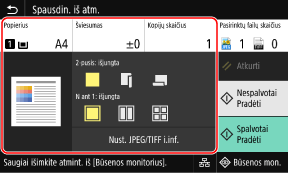
* Norėdami pradėti spausdinti, pasirinkite spausdintiną spalvą spustelėdami [Pradėti Nespalvotai] arba [Pradėti Spalvotai].
[Popierius]
Pasirenkamas spausdinimui naudojamas popierius.
Pasirinkite popieriaus šaltinį, kuriame įdėta norimo naudoti popieriaus, ir paspauskite [Uždaryti].
* Jei į popieriaus šaltinį įdėtas popierius neatitinka nustatyto popieriaus formato ar tipo, galite naudoti [Keisti popieriaus parametrus] ir pakeisti popieriaus parametrus.
Pasirenkamas spausdinimui naudojamas popierius.
Pasirinkite popieriaus šaltinį, kuriame įdėta norimo naudoti popieriaus, ir paspauskite [Uždaryti].
* Jei į popieriaus šaltinį įdėtas popierius neatitinka nustatyto popieriaus formato ar tipo, galite naudoti [Keisti popieriaus parametrus] ir pakeisti popieriaus parametrus.
[Šviesumas]
Reguliuokite spausdintino vaizdo ryškumą.
Vilkite slankiklį į kairę arba į dešinę, kad pakoreguotumėte ryškumą, tuomet paspauskite [Uždaryti].
Paspauskite [+], kad padidintumėte ryškumą, arba [-], kad jį sumažintumėte.
Reguliuokite spausdintino vaizdo ryškumą.
Vilkite slankiklį į kairę arba į dešinę, kad pakoreguotumėte ryškumą, tuomet paspauskite [Uždaryti].
Paspauskite [+], kad padidintumėte ryškumą, arba [-], kad jį sumažintumėte.
[Kopijų skaičius]
Nurodomas spausdinamų kopijų skaičių.
Skaičių mygtukais įveskite kopijų skaičių, tada paspauskite [Uždaryti].
Nurodomas spausdinamų kopijų skaičių.
Skaičių mygtukais įveskite kopijų skaičių, tada paspauskite [Uždaryti].
[2-pusis spausdinimas]
Naudokitės mygtuku, kad pasirinktumėte, ar naudoti dvipusį spausdinimą.
Naudokitės mygtuku, kad pasirinktumėte, ar naudoti dvipusį spausdinimą.

|
Spausdinama ant vienos pusės.
|

|
Spausdinama ant abiejų popieriaus pusių, taikant tą pačią viršaus ir apačios orientaciją priekinėje ir galinėje pusėje.
Susegus popierių, spausdinti puslapiai atverčiami horizontaliai. 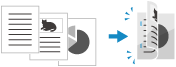
|

|
Spausdinama ant abiejų popieriaus pusių, taikant atvirkštinę viršaus ir apačios orientaciją priekinėje ir galinėje pusėje.
Susegus popierių, spausdinti puslapiai atverčiami vertikaliai. 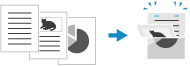
|
[N ant 1] (PDF arba JPEG failas)
Nurodo, ar sumažinti kelių puslapių dokumentą ir išdėstyti puslapius ant vieno popieriaus lapo.
N puslapių ant 1 lapo patogu, jei norite taupyti popierių ir spausdinti ant mažesnio lapų skaičiaus nei originalas.
Mygtuku pasirinkite jungtinų puslapių skaičių.
Nurodo, ar sumažinti kelių puslapių dokumentą ir išdėstyti puslapius ant vieno popieriaus lapo.
N puslapių ant 1 lapo patogu, jei norite taupyti popierių ir spausdinti ant mažesnio lapų skaičiaus nei originalas.
Mygtuku pasirinkite jungtinų puslapių skaičių.

|
Puslapiai nesujungiami.
|

|
2-jų puslapių dokumentas išdėstomas ant vienos popieriaus lapo pusės.
|

|
4-ių puslapių dokumentas išdėstomas ant vienos popieriaus lapo pusės.
|

|
8-ių puslapių dokumentas išdėstomas ant vienos popieriaus lapo pusės. (Tik PDF failai)
|
* Jei naudojate PDF failą, vienoje popieriaus lapo pusėje galite spausdinti nuo 9 iki 16 dokumento puslapių, naudodami [N ant 1] išplėstinių parametrų ekrane. Ekranas [Nustatyti PDF išsamią informaciją]
[Nustatyti PDF išsamią informaciją]/[Nust. JPEG/TIFF i.inf.]
Koreguoja vaizdo kokybę ir sukonfigūruoja kitus išplėstinius spausdinimo parametrus.
Ekranas [Nustatyti PDF išsamią informaciją]
Ekranas [Nust. JPEG/TIFF išsam. informac.]
Koreguoja vaizdo kokybę ir sukonfigūruoja kitus išplėstinius spausdinimo parametrus.
Ekranas [Nustatyti PDF išsamią informaciją]
Ekranas [Nust. JPEG/TIFF išsam. informac.]

|
Spausdinimas naudojant tokius pat parametrusGalite keisti numatytuosius spausdinimo iš atminties laikmenos parametrus. Numatytųjų parametrų keitimas
|
Ekranas [Nustatyti PDF išsamią informaciją]
Šį ekraną naudokite konfigūruoti išplėstiniams PDF failų spausdinimo parametrams, pavyzdžiui, nurodant norimus išspausdinti puslapius ir vaizdo kokybei koreguoti.
Kad būtų rodomas ekranas, spausdinimo iš atminties laikmenos parametrų ekrane paspauskite [Nust. PDF išsamią inf.].
Kad būtų rodomas ekranas, spausdinimo iš atminties laikmenos parametrų ekrane paspauskite [Nust. PDF išsamią inf.].
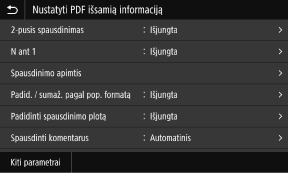
[2-pusis spausdinimas]
Nurodykite, ar naudoti dvipusį spausdinimą. Kai naudojate dvipusį spausdinimą, pasirinkite kaip išspausdinti puslapiai atverčiami susegus popierių.
* Tai yra toks pat parametras, kaip parametras [2-pusis spausdinimas] spausdinimo iš atminties laikmenos parametrų ekrane.
Nurodykite, ar naudoti dvipusį spausdinimą. Kai naudojate dvipusį spausdinimą, pasirinkite kaip išspausdinti puslapiai atverčiami susegus popierių.
* Tai yra toks pat parametras, kaip parametras [2-pusis spausdinimas] spausdinimo iš atminties laikmenos parametrų ekrane.
|
[N ant 1]
Nurodykite, ar sumažinti kelių puslapių dokumentą ir išdėstyti puslapius ant vieno popieriaus lapo. Jei jungiate puslapius, mygtuku pasirinkite jungtinų puslapių skaičių. |
|
Pavyzdys: Kai 4 puslapių dokumentas išdėstomas ant vienos popieriaus lapo pusės
Pasirinkite [4 ant 1]. |
|
* Tai yra toks pat parametras, kaip parametras [N ant 1] spausdinimo iš atminties laikmenos parametrų ekrane. Tačiau [9 ant 1] ir [16 ant 1] galima naudoti tik [N ant 1], pasirinkus ekrane [Nustatyti PDF išsamią informaciją].
|
[Spausdinimo apimtis]
Spausdinami visi puslapiai arba nurodomas spausdinamų puslapių intervalas. Nurodydami puslapių intervalą paspauskite [Nurodyti puslapiai] ir įveskite pradžios ir pabaigos puslapius.
Spausdinami visi puslapiai arba nurodomas spausdinamų puslapių intervalas. Nurodydami puslapių intervalą paspauskite [Nurodyti puslapiai] ir įveskite pradžios ir pabaigos puslapius.
[Padid./sumaž. pagal pop. formatą]
Nurodoma, ar didinti arba mažinti dokumentus atsižvelgiant į spausdinimui naudojamą popierių.
* Dokumentas bus padidintas arba sumažintas išlaikant proporcijas.
Nurodoma, ar didinti arba mažinti dokumentus atsižvelgiant į spausdinimui naudojamą popierių.
* Dokumentas bus padidintas arba sumažintas išlaikant proporcijas.
[Padidinti spausdinimo plotą]
Nurodo, ar reikia didinti spausdinimo plotą iki popieriaus krašto, nepaliekant jokių paraščių.
* Kai parametras [Padidinti spausdinimo plotą] nustatomas į [Įjungta], spausdinamo vaizdo krašto dalis gali nebūti išspausdinta arba ant popieriaus gali atsirasti dėmių.
Nurodo, ar reikia didinti spausdinimo plotą iki popieriaus krašto, nepaliekant jokių paraščių.
* Kai parametras [Padidinti spausdinimo plotą] nustatomas į [Įjungta], spausdinamo vaizdo krašto dalis gali nebūti išspausdinta arba ant popieriaus gali atsirasti dėmių.
|
[Spausdinti komentarus]
Nurodykite, ar bus spausdinami PDF dokumentai. Kai pasirenkate [Automatinis], spausdinami dokumentai ir komentarai*1. *1 Tik komentarai, skirti spausdinimui PDF faile.
|
[Linijų patobulinimas]
Nurodoma, ar plonų linijų dokumente turi būti vienodas.
Kai pasirenkate [Įjungt. (smulkus)], linijos yra plonesnės nei pasirinkus [Įjungta], bet linijos gali tapti per plonos arba blyškios.
Nurodoma, ar plonų linijų dokumente turi būti vienodas.
Kai pasirenkate [Įjungt. (smulkus)], linijos yra plonesnės nei pasirinkus [Įjungta], bet linijos gali tapti per plonos arba blyškios.
[Dokumento atidarymo slaptažodis]
Kai spausdinate slaptažodžiu apsaugotą PDF failą, įveskite slaptažodį, kad atidarytumėte failą.
Kai spausdinate slaptažodžiu apsaugotą PDF failą, įveskite slaptažodį, kad atidarytumėte failą.
[Kiti parametrai]
Konfigūruojami ir koreguojami vaizdo kokybės parametrai ir kiti išplėstiniai spausdinimo parametrai.
Konfigūruojami ir koreguojami vaizdo kokybės parametrai ir kiti išplėstiniai spausdinimo parametrai.
[Pustoniai]
Nustatomas spausdinimo būdas atkuriant pustonius (tarpinis diapazonas tarp šviesesnių ir tamsesnių vaizdo sričių). Išsamios informacijos rasite:
[Pustoniai]
Nustatomas spausdinimo būdas atkuriant pustonius (tarpinis diapazonas tarp šviesesnių ir tamsesnių vaizdo sričių). Išsamios informacijos rasite:
[Pustoniai]
|
[Grynai juodas tekstas]
Nurodoma, ar spausdinti nespalvotą tekstą naudojant vienos spalvos juodus (K) dažomuosius miltelius. Šį parametrą nustačius į [Išjungta], dokumentai bus spausdinami naudojant parametrus, nustatytus dalyje [Išvesties profilis]. * Tai taikoma nespalvotam tekstui, kai spalvos informacija yra tokia, kaip nurodyta: R = G = B = 0 %
C = M = Y = 100 %
C = M = Y = 0 %, K = 100 %
|
[Spausdinimas juodai]
Nurodoma, ar naudojamas užklotinis spausdinimas (spalvos spausdinamos viena ant kitos), kai juodos spalvos tekstas yra spalvotame fone arba kai jis persidengia ant vaizdo. Išsamios informacijos rasite:
[Spausdinimas juodai]
Nurodoma, ar naudojamas užklotinis spausdinimas (spalvos spausdinamos viena ant kitos), kai juodos spalvos tekstas yra spalvotame fone arba kai jis persidengia ant vaizdo. Išsamios informacijos rasite:
[Spausdinimas juodai]
[RGB šaltinio profilis]
Parenkamas atitinkamas profilis pagal monitorių, kurį naudojate RGB duomenims spausdinti. Išsamios informacijos rasite:
[RGB šaltinio profilis]
Parenkamas atitinkamas profilis pagal monitorių, kurį naudojate RGB duomenims spausdinti. Išsamios informacijos rasite:
[RGB šaltinio profilis]
[CMYK imitavimo profilis]
Pasirenkamas imitacijos tikslas, kai spausdinami CMYK duomenys. Pagal šią imitaciją aparatas konvertuoja CMYK duomenis į CMYK spalvų modelį, kuris priklauso nuo įrenginio. Išsamios informacijos rasite:
[CMYK imitavimo profilis]
Pasirenkamas imitacijos tikslas, kai spausdinami CMYK duomenys. Pagal šią imitaciją aparatas konvertuoja CMYK duomenis į CMYK spalvų modelį, kuris priklauso nuo įrenginio. Išsamios informacijos rasite:
[CMYK imitavimo profilis]
[Naudoti pilkio pustonių profilį]
Nurodoma, ar konvertuoti pilkos spalvos duomenis į CMYK duomenis naudojant aparato pilkų pustonių profilį.
* Net jei [Įjungta] duomenys spausdinami naudojant vienos spalvos juodus (K spalvos) dažomuosius miltelius, priklausomai nuo pasirinkto [Išvesties profilis] arba [Grynai juodas tekstas] parametro.
Nurodoma, ar konvertuoti pilkos spalvos duomenis į CMYK duomenis naudojant aparato pilkų pustonių profilį.
* Net jei [Įjungta] duomenys spausdinami naudojant vienos spalvos juodus (K spalvos) dažomuosius miltelius, priklausomai nuo pasirinkto [Išvesties profilis] arba [Grynai juodas tekstas] parametro.
[Išvesties profilis]
Pasirenkamas reikiamas spausdinimo duomenų profilis. Išsamios informacijos rasite:
[Išvesties profilis]
Pasirenkamas reikiamas spausdinimo duomenų profilis. Išsamios informacijos rasite:
[Išvesties profilis]
[Sutapdinimo metodas]
Pasirenkamas elementas, kuriam bus skiriamas prioritetas atliekant spalvų koregavimą naudojant [RGB šaltinio profilis]. Išsamios informacijos rasite:
[Sutapdinimo metodas]
Pasirenkamas elementas, kuriam bus skiriamas prioritetas atliekant spalvų koregavimą naudojant [RGB šaltinio profilis]. Išsamios informacijos rasite:
[Sutapdinimo metodas]
[Sudėtinis spausdinimas]
Nurodoma, ar kaip sudėtinė išvestis bus ant viršaus spausdinami CMYK duomenys, jeigu nurodytas spausdinimas ant viršaus.
Šį parametrą nustačius į [Išjungta], vaizdas spausdinamas tarsi spausdinimas ant viršaus nebuvo nurodytas.
* Spausdinimas ant viršaus naudojant specialias spalvas nenaudojamas, net jei čia pasirenkamas parametras [Įjungta].
Nurodoma, ar kaip sudėtinė išvestis bus ant viršaus spausdinami CMYK duomenys, jeigu nurodytas spausdinimas ant viršaus.
Šį parametrą nustačius į [Išjungta], vaizdas spausdinamas tarsi spausdinimas ant viršaus nebuvo nurodytas.
* Spausdinimas ant viršaus naudojant specialias spalvas nenaudojamas, net jei čia pasirenkamas parametras [Įjungta].
[Pilkio pustonių konvertavimas]
Nurodomas konversijos metodas, kai spalvoti duomenys spausdinami nespalvotai. Išsamios informacijos rasite:
[Pilkio pustonių konvertavimas]
Nurodomas konversijos metodas, kai spalvoti duomenys spausdinami nespalvotai. Išsamios informacijos rasite:
[Pilkio pustonių konvertavimas]
[Spausdinimo kokybė]
Pagal dokumentą ir spausdinimo paskirtį koreguojama spausdinimo kokybė, pvz., tankis ir skiriamoji geba.
Pagal dokumentą ir spausdinimo paskirtį koreguojama spausdinimo kokybė, pvz., tankis ir skiriamoji geba.
[Tankis]
Pakoreguokite kiekvienai spalvai taikomą dažomųjų miltelių tankį.
Tikslesnį koregavimą galite atlikti koreguodami kiekvienos spalvos trijų tankio sričių lygius dalyje [Tikslus reguliav.].
Tikslesnį koregavimą galite atlikti koreguodami kiekvienos spalvos trijų tankio sričių lygius dalyje [Tikslus reguliav.].
* Kai [Dažų taupymas] nustatytas į [Įjungta], dažomųjų miltelių tankio koreguoti negalite.
[Dažų taupymas]
Nurodoma, ar spausdinti taupant dažomuosius miltelius.
Kad būtų galima spausdinti po išdėstymo ir išvaizdos patikros, pvz., prieš spausdinant didelės apimties užduotį, pasirinkite [Įjungta].
Kad būtų galima spausdinti po išdėstymo ir išvaizdos patikros, pvz., prieš spausdinant didelės apimties užduotį, pasirinkite [Įjungta].
[Gradacija]
Pasirenkamas apdorojimo metodas, naudojamas atkuriant gradaciją.
Kai pasirenkate [2 aukštas], spausdinama naudojant tikslesnę gradaciją, negu [1 aukštas].
Kai pasirenkate [2 aukštas], spausdinama naudojant tikslesnę gradaciją, negu [1 aukštas].
* Šis parametras galimas tik tuo atveju, jeigu [Skiriamoji geba] nustatyta į [600 dpi].
[Tankio tikslus reguliavimas]
Koreguojamas plonų linijų ir smulkaus teksto tankis. Koreguojamas tankis, kai plonos linijos arba smulkus tekstas neryškus, kad spaudinys būtų ryškesnis.
* Tankio koregavimas taip pat daro įtaką spalvų balansui ir kitiems objektams, kurie nėra linijos ir tekstas.
* Šis parametras galimas tik tuo atveju, jeigu [Skiriamoji geba] nustatyta į [1 200 dpi].
[Skiriamoji geba]
Nurodykite spausdinimo duomenų apdorojimui naudojamą raišką.
Norėdami spausdinti aukštesne raiška, šį parametrą nustatykite į [1 200 dpi].
Norėdami spausdinti aukštesne raiška, šį parametrą nustatykite į [1 200 dpi].
[Specialusis glodinimo režimas]
Norėdami spausdinti glotnaus vaizdo duomenis, pasirinkite režimą. Išsamios informacijos rasite:
[Specialusis glodinimo režimas]
[Specialusis glodinimo režimas]
[Dažų kiekio koregavimas]
Koreguokite dažomųjų miltelių kiekį duomenims, pvz., tekstui ir linijoms, kad neviršytumėte ribinės aparato vertės. Išsamios informacijos rasite:
[Dažų kiekio koregavimas]
[Dažų kiekio koregavimas]
[Linijos kontrolė]
Pasirinkite apdorojimo metodą, naudojamą atkuriant linijas. Išsamios informacijos rasite:
[Linijos kontrolė]
[Linijos kontrolė]
[Pločio reguliavimas]
Nurodykite, ar pakoreguoti spausdinamą tekstą arba linijas, kad jos būtų paryškintos.
Jei parametrą nustatysite į [Įjungta], pasirinkite, ką reikia koreguoti.
Jei parametrą nustatysite į [Įjungta], pasirinkite, ką reikia koreguoti.
* Kai pasirenkate [Įjungta], spausdinimo trukmė gali pailgėti arba gali pasikeisti spausdinimo kokybė.
[Pažangusis glodinimas]
Nurodykite apdorojimą, kuris užtikrins glotnesnį teksto ir grafinių elementų (iliustracijos, sukurtos taikomąja programa), glotnesnius kontūrus. Išsamios informacijos rasite:
[Pažangusis glodinimas]
[Pažangusis glodinimas]
[Gradacijos glodinimas]
Nurodykite apdorojimą, kuris užtikrins glotnesnę vaizdų, pvz., grafinių elementų (iliustracijos, sukurtos taikomąja programa), spaudinio gradaciją. Išsamios informacijos rasite:
[Gradacijos glodinimas]
[Gradacijos glodinimas]
[Pagerinti nesp. spausdinamą tekstą]
Kai spausdinate dokumentą, kuriame yra spalvotas tekstas, nespalvotai, nurodykite, ar pakoreguoti teksto tankį, kad jis būtų lengviau įskaitomas.
* Jei šį parametrą nustatysite į [Išjungta], nespalvotai spausdinant dokumentą, kuriame yra šviesių spalvų teksto, išspausdintas tekstas bus blankesnis ir bus sunkiau matomas lyginant su rezultatu, kuris būtų gautas pasirinkus [Įjungta].
* Jei tekstas atrodo patobulintas net pasirinkus [Išjungta], kad išjungtumėte glotninimo efektą, nurodykite parametrą [Pažangusis glodinimas].
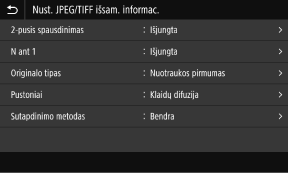
Ekranas [Nust. JPEG/TIFF išsam. informac.]
Naudokite šį ekraną, kad sukonfigūruotumėte išplėstinius spausdinimo parametrus JPEG ir TIFF failams, pvz., pakoreguotumėte vaizdo kokybę.
Kad būtų rodomas ekranas, spausdinimo iš atminties laikmenos parametrų ekrane paspauskite [Nust. JPEG/TIFF i.inf.].
Kad būtų rodomas ekranas, spausdinimo iš atminties laikmenos parametrų ekrane paspauskite [Nust. JPEG/TIFF i.inf.].
[2-pusis spausd.]
Nurodykite, ar naudoti dvipusį spausdinimą. Kai naudojate dvipusį spausdinimą, pasirinkite kaip išspausdinti puslapiai atverčiami susegus popierių.
* Tai yra toks pat parametras, kaip parametras [2-pusis spausd.] spausdinimo iš atminties laikmenos parametrų ekrane.
Nurodykite, ar naudoti dvipusį spausdinimą. Kai naudojate dvipusį spausdinimą, pasirinkite kaip išspausdinti puslapiai atverčiami susegus popierių.
* Tai yra toks pat parametras, kaip parametras [2-pusis spausd.] spausdinimo iš atminties laikmenos parametrų ekrane.
|
[N ant 1] (JPEG failas)
Nurodykite, ar sumažinti kelių puslapių vaizdą ir išdėstyti puslapius ant vienos popieriaus lapo pusės. Jei jungiate puslapius, mygtuku pasirinkite jungtinų puslapių skaičių. |
|
Pavyzdys: Kai 4 puslapių vaizdas išdėstomas ant vienos popieriaus lapo pusės
Pasirinkite [4 ant 1]. |
|
* Tai yra toks pat parametras, kaip parametras [N ant 1] spausdinimo iš atminties laikmenos parametrų ekrane.
|
[Originalo tipas]
Pasirenkama, ar spausdinant nustatyti nuotraukų glotnumo arba teksto aiškumo prioritetą.
Pasirenkama, ar spausdinant nustatyti nuotraukų glotnumo arba teksto aiškumo prioritetą.
[Pustoniai]
Kai atkuriami pustoniai (tarpinis diapazonas tarp šviesesnių ir tamsesnių vaizdo sričių), spausdinimo būdas nustatomas pagal vaizdo turinį.
Kai atkuriami pustoniai (tarpinis diapazonas tarp šviesesnių ir tamsesnių vaizdo sričių), spausdinimo būdas nustatomas pagal vaizdo turinį.
Vaizdų, turinčių tikslią gradaciją, pvz., skaitmeninių fotoaparatų nuotraukų, spausdinimas
Nustatykite į [Gradacija]. Atkuria gradaciją naudojant lygų spausdinimą.
Vaizdų su plonomis linijomis ir smulkiu tekstu, pvz., CAD vaizdų, spausdinimas
Nustatykite į [Klaidų difuzija]. Spausdina plonas linijas ir smulkų tektą didele raiška.
* Kai nustatote į [Klaidų difuzija], dažomųjų miltelių fiksacija ir tekstūros stabilumas gali suprastėti.
[Sutapdinimo metodas]
Pasirenkamas spausdinimo spalvos tono koregavimo metodas.
Kai pasirenkate [Ryški nuotrauka], spalvos tonas pakoreguojamas į gilesnes ir gyvesnes spalvas nei naudojant [Bendra].
Pasirenkamas spausdinimo spalvos tono koregavimo metodas.
Kai pasirenkate [Ryški nuotrauka], spalvos tonas pakoreguojamas į gilesnes ir gyvesnes spalvas nei naudojant [Bendra].