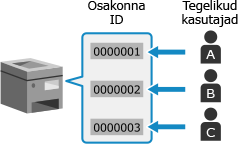
Selle meetodi abil saate hallata üksikkasutajaid, määrates neile kõigile eraldi osakonna ID.
See on otstarbekas, kui seadet kasutab vähe inimesi ning soovite piirata kasutaja poolt prinditavate lehekülgede arvu ja juurdepääsu funktsioonidele.
Kasutajad logivad sisse oma osakonna ID-ga.
Kasutajate autentimine ja rühmade haldamine osakonna ID-ga (osakonna ID haldus)
Osakonna ID haldus on kasutajate ja rühmade haldamise funktsioon, mille puhul eraldatakse igale kasutajale või rühmale osakonna ID.
Osakonna ID halduse kasutamisel on soovitatav luua administraatorikonto ning kindla kasutaja poolt haldamiseks ja käsitsemiseks mõeldud süsteem.
Osakonna ID halduse kasutamisel on soovitatav luua administraatorikonto ning kindla kasutaja poolt haldamiseks ja käsitsemiseks mõeldud süsteem.
Osakonna ID halduse kasutusvõimalused
Osakonna ID halduse abil saate teha järgmist.
Turvalisuse suurendamine
Määrake osakonna ID PIN-kood, et kasutaja peaks sisselogimisel sisestama autentimiseks osakonna ID ja PIN-koodi.
Saate piirata tundmatu osakonna ID-ga toiminguid.
Seadme kasutuse jälgimine ja kulude haldamine
Prinditud lehekülgede arvu jälgimine ja arvestamine osakonna ID järgi.
Kasutatavate paberilehtede arvu piiramiseks saate määrata osakonna ID abil prinditavate lehekülgede maksimaalse arvu.
Paljundamise, printimise, skannimise ja faksimise piiramine osakonna ID alusel.
Praktilised näited
Kasutajatele ja rühmadele saab määrata osakonna ID-d vastavalt kasutuskeskkonnale ja -eesmärgile. Lisaks saab osakonna ID-le PIN-koodi määramisega takistada loata juurdepääsu ja võimaldada rangemat haldamist.
Näide 1: üksikkasutajate haldamine, määrates neile kõigile osakonna ID
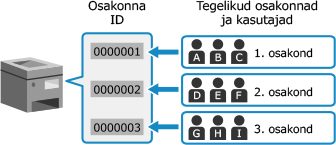
Näide 2: kasutajate haldamine rühmana
Selle meetodi abil saate hallata mitut kasutajat rühmana, määrates igale rühmale eraldi osakonna ID.
See on otstarbekas, kui seadet kasutab palju inimesi või rühmi, näiteks ettevõtte osakonnad ja kooliklassid.
Kasutajad logivad sisse selle rühma osakonna ID-ga, kuhu nad kuuluvad.
See on otstarbekas, kui seadet kasutab palju inimesi või rühmi, näiteks ettevõtte osakonnad ja kooliklassid.
Kasutajad logivad sisse selle rühma osakonna ID-ga, kuhu nad kuuluvad.
Osakonna ID haldamine
Osakonna ID halduse kasutamiseks järgige alltoodud juhiseid.
Vaja on administraatori õigusi.
Vaja on administraatori õigusi.
1. toiming | Seadistage osakonna ID haldus. |

2. toiming | Käivitage osakonna ID haldus. Vajadusel saate piirata tundmatute osakonna ID-de toiminguid. |
3. toiming | Määrake osakonna ID ja PIN-kood igas seadet kasutavas arvutis. |
4. toiming | Rakendage osakonna ID haldust. |
Kui kasutusel on valikuline Copy Card Reader-F
Kui seadmesse on paigaldatud paljunduskaardilugeja, on osakonna ID halduse kasutamise toimingud erinevad, nagu allpool kirjeldatud.
Osakonna ID halduse seadistamine
Juhtimiskaardile määratud osakonna ID on juba registreeritud. Juhtimiskaardile määramata osakonna ID-d ei saa registreerida.
Osakonna ID halduse käivitamine
Osakonna ID halduse lubamine võimaldab kasutajatel juhtimiskaardiga sisse logida ja juhtimiskaardi kaudu kasutajaid hallata.
Kui on paigaldatud paljunduskaardilugeja, ei saa juhtpaneelilt osakonna ID sisestamisega sisse logida.
Kui on määratud süsteemihalduri ID, sisenege pärast juhtimiskaardiga sisselogimist administraatori õiguste kuval süsteemihalduri režiimi.
Logige sisse rakendusega Remote UI (Kaugkasutajaliides), kasutades juhtimiskaardi osakonna ID-d. Kui on määratud süsteemihalduri ID, saate sisse logida süsteemihalduri režiimis, sisestades süsteemihalduri ID ja süsteemihalduri PIN-koodi.
Osakonna ID sätted
Vajadusel määrake juhtimiskaardi osakonna ID jaoks PIN-kood ja/või piirake funktsioonide kasutamist.
Prinditavate lehekülgede arvu ei saa piirata.
Juhtimiskaardi osakonna ID jaoks määratud PIN-koodi kasutatakse rakendusega Remote UI (Kaugkasutajaliides) sisselogimisel ja draiveri autentimisel arvutis.
 |
Eelnevalt registreeritud osakonna ID-sid ei tohi kustutada. See takistab juhtimiskaardi tööd. |