
Preparació per a desar les dades llegides en un ordinador
Realitzeu els següents preparatius per a cada ordinador en el qual vagi a desar les dades llegides.
|
|
En utilitzar WSD (Windows)Web Services on Devices (WSD) és un protocol per a la detecció automàtica d'impressores i escàners en una xarxa en un entorn Windows. Podeu llegir originals amb WSD sense necessitat d'instal·lar un controlador d'escàner.
Realitzeu els següents preparatius per a llegir originals amb WSD:
Configureu l’equip per permetre l'ús de WSD per a llegir Configuració de LPD, RAW o WSD
Registreu l’equip amb l'ordinador en el qual es desaran les dades llegides Registre de l’equip com a escàner WSD amb un ordinador (Windows)
|
Pas 1: Instal·lació del controlador i l'aplicació en l'ordinador
Instal·leu el següent controlador i la següent aplicació en l'ordinador en el qual desitgeu desar les dades llegides. Instal·lació de programari i controladors en l'ordinador
ScanGear MF
Aquest controlador d'escàner és necessari per desar les dades llegides en un ordinador.
En llegir amb un ordinador, podeu utilitzar aquest controlador per ajustar la configuració de la lectura mentre comproveu els resultats.
En llegir amb un ordinador, podeu utilitzar aquest controlador per ajustar la configuració de la lectura mentre comproveu els resultats.
MF Scan Utility
Aquesta és l'aplicació per a llegir.
Utilitzeu-la per llegir fàcilment fotos i documents des d'un ordinador. També podeu canviar la configuració de lectura per a quan realitzeu operacions de lectura amb l’equip.
Utilitzeu-la per llegir fàcilment fotos i documents des d'un ordinador. També podeu canviar la configuració de lectura per a quan realitzeu operacions de lectura amb l’equip.
Pas 2: Registrar l’equip en un ordinador
|
En els dos casos següents, heu de registrar l’equip en l'ordinador utilitzat com a destinació d'emmagatzematge.
Realització d'operacions de lectura amb l’equip
Establir un ordinador connectat a una xarxa com a destinació de desament
|
No és necessari registrar l’equip quan llegiu des d'un ordinador o deseu les dades llegides en un ordinador connectat per USB.
Si utilitzeu Windows
1
Feu clic a [ ] (Canon MF Network Scanner Selector) que apareix en l'àrea de notificació de Windows.
] (Canon MF Network Scanner Selector) que apareix en l'àrea de notificació de Windows.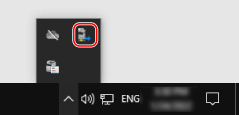
2
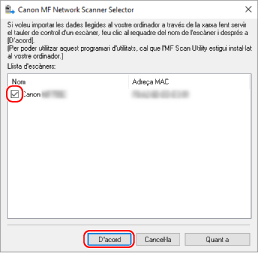
Seleccioneu la casella d'aquest equip i feu clic a [D'acord].
Si utilitzeu macOS
Utilitzeu MF Scan Utility per registrar l’equip.
1
A la carpeta d'aplicacions del sistema operatiu, feu doble clic a [Canon MF Utilities]  [Canon MF Scan Utility].
[Canon MF Scan Utility].S'inicia MF Scan Utility.
2
Feu clic a [Canon MF Scan Utility] [Network Scanner Settings].
[Network Scanner Settings].3
Feu clic a [+] a la part inferior esquerra.
4
Afegiu l’equip en cada pestanya segons el mètode de connexió.
 Connexió amb Bonjour
A la pestanya [Bonjour], seleccioneu el nom de Bonjour i, a continuació, feu clic a [Afegir].
Connexió amb TCP/IP
A la pestanya [IP], introduïu l'adreça IP de l’equip i, a continuació, feu clic a [Afegir].
5
Reinicieu MF Scan Utility.
L’equip afegit es mostra a [Product Name:] en el quadre de diàleg principal de [Canon MF Scan Utility].