
Configuració dels paràmetres predeterminats (Guia de configuració)
Quan engegueu l'equip per primer cop apareixerà la pantalla (Guia de configuració) per configurar els elements necessaris per utilitzar l'equip. Configureu els paràmetres amb el procediment indicat a continuació seguint les instruccions en pantalla.
|
|
|
Aquests paràmetres només es poden configurar un cop amb la Guia de configuració quan inicieu l'equip per primer cop. Per canviar els paràmetres configurats amb la Guia de configuració més endavant, configureu els elements dels Passos 1-5 individualment. Per obtenir els detalls de cada paràmetre, consulteu el següent.
Configuració de la data i l'hora Configuració de l'ID de departament i del PIN per a l'administrador Establiment del PIN per utilitzar la IU remota Calibratge de la gradació Connexió a una LAN sense fil |
Pas 1: Configuració de l'idioma de visualització i el país o la regió
Configureu l'idioma de visualització de la pantalla del tauler de control i els informes que s'imprimeixin. A continuació, definiu el país o la regió on es fa servir l'equip.
1
A la pantalla [Language], definiu l'idioma de visualització.
2
Premeu [Yes].
L'idioma de visualització està definit i apareix la pantalla [Seleccionar país/regió].
En funció del país o la regió, no apareixerà la pantalla [Seleccionar país/regió], sinó [Zona horària]. Si la pantalla [Zona horària] apareix, aneu al "Pas 2: configuració de la data i l'hora". Pas 2: Configuració de la data i l'hora
En funció del país o la regió, no apareixerà la pantalla [Seleccionar país/regió], sinó [Zona horària]. Si la pantalla [Zona horària] apareix, aneu al "Pas 2: configuració de la data i l'hora". Pas 2: Configuració de la data i l'hora
3
A la pantalla [Seleccionar país/regió], seleccioneu el país o la regió.
El país o la regió està definit i apareix la pantalla [Zona horària].
Pas 2: Configuració de la data i l'hora
Com que la data i l'hora es fan servir com a referència per a les funcions que utilitzin la informació de la data i l'hora, cal establir-les amb precisió.
1
A la pantalla [Zona horària], seleccioneu la zona horària.
Definiu la zona horària (UTC*1) i l'horari d'estiu segons la regió on estigui instal·lat l'equip.
*1 L'UTC és l'hora universal coordinada que és l'estàndard a totes les parts del món. La comunicació basada en Internet depèn del correcte establiment de l'UTC.
*1 L'UTC és l'hora universal coordinada que és l'estàndard a totes les parts del món. La comunicació basada en Internet depèn del correcte establiment de l'UTC.
2
A la pantalla [Ajusts de data/hora actuals], introduïu la data i l'hora i premeu [Aplicar].
L'hora i la data estan definides i apareix la pantalla de confirmació de la IU remota.
Pas 3: Configuració de la IU remota
Amb la IU remota, podeu utilitzar un navegador web en un ordinador per comprovar l'estat d'operació de l'equip, canviar-ne els paràmetres i realitzar altres operacions.
Definiu l'ID de l'administrador del sistema i el PIN d'accés a la IU remota per evitar accessos no autoritzats a l'equip.
Definiu l'ID de l'administrador del sistema i el PIN d'accés a la IU remota per evitar accessos no autoritzats a l'equip.
1
A la pantalla de confirmació de la IU remota, premeu [Sí].
Per utilitzar el Mode d'administrador del sistema per veure i canviar paràmetres importants, definiu l'ID d'administrador del sistema. ID i PIN d'administrador del sistema
Per establir l'ID d'administrador del sistema més endavant, premeu [No] i aneu a 2.
Per establir l'ID d'administrador del sistema més endavant, premeu [No] i aneu a 2.
 Quan definiu l'ID d'administrador del sistema
A la pantalla [Configuració del mode d'administrador del sistema], premeu [Sí] i definiu l'ID i el PIN d'administrador del sistema seguint les instruccions en pantalla.
Definiu l'ID i el PIN d'administrador del sistema especificant qualsevol número. No podeu establir un ID o un PIN que només contingui zeros, com ara "00" o "0000000".
Escriviu qualsevol número que no sigui "7654321" per al PIN d'administrador del sistema. No podeu establir un PIN d'administrador del sistema que només contingui zeros, com ara "00" o "0000000".
2
A la pantalla [Configuració del mode d'usuari general], premeu [Sí].
Restringiu l'ús de la IU remota a només els usuaris que sàpiguen el PIN d'accés a la IU remota.
3
Introduïu el PIN d'accés a la IU remota i premeu [Aplicar].
Escriviu qualsevol número. No podeu establir un PIN d'administrador del sistema que només contingui zeros, com ara "00" o "0000000".
4
Torneu a introduir el PIN i premeu [Aplicar].
Quan hagi aparegut el missatge [Opcions configurades.], apareixerà la pantalla de confirmació de la correcció del color.
Pas 4: Correcció del color
Corregint el color podeu millorar la reproductibilitat del color en fer còpies.
Us recomanem que corregiu el color per garantir uns resultats de còpia millors.
Us recomanem que corregiu el color per garantir uns resultats de còpia millors.
|
Preparatius necessaris
|
|
Carregueu el paper següent al calaix de paper: Càrrega de paper al calaix
Mida del paper: A4 o carta
Tipus de paper: Normal 1 a Normal 3, Reciclat 1 o Reciclat 2 o bé Prim 1
|
1
A la pantalla de confirmació de la correcció de color, premeu [Sí].
Si heu premut [No], aneu al "Pas 5: connexió a una LAN sense fil". Pas 5: connexió a una LAN sense fil
2
Comproveu que el calaix de paper tingui paper carregat i llavors premeu [Acceptar].
3
Comproveu el procediment operatiu i premeu [Inici].
La imatge de calibratge (imatge utilitzada per al calibratge) s'imprimeix.
4
Col·loqueu el paper al vidre de còpia amb la imatge de calibratge impresa.
|
1
|
Obriu l'alimentador.
|
|
2
|
Col·loqueu el paper al vidre de la platina en orientació horitzontal alineant la cantonada del paper amb la cantonada superior esquerra del vidre de la platina.
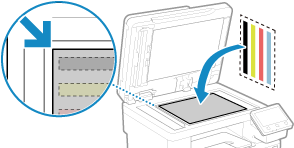
Col·loqueu la cara d'impressió de la imatge de calibratge cap avall amb la banda negra a la part posterior de l'equip.
|
|
3
|
Tanqueu l'alimentador amb compte.
|
5
Premeu [Iniciar lectura].
El color s'ha corregit.
Un cop completada la correcció, apareix el missatge [Acabat.] i es mostra la pantalla per confirmar la connexió a una LAN sense fil.
Un cop completada la correcció, apareix el missatge [Acabat.] i es mostra la pantalla per confirmar la connexió a una LAN sense fil.
6
Retireu el paper amb la imatge de calibratge impresa del vidre de la platina.
Pas 5: connexió a una LAN sense fil
Connecteu-vos a la xarxa amb una xarxa d'àrea local (LAN) sense fil.
1
A la pantalla per confirmar la connexió a una LAN sense fil, premeu [Sí].
Si l'equip no té una connexió a una LAN sense fil, premeu [No] i aneu al "Pas 6: visualització d'un resum de la Biblioteca d'aplicacions i del mètode de configuració". Pas 6: visualització d'un resum de la Application Library i del mètode de configuració
Si feu la connexió a una LAN amb cable, configureu els paràmetres de la connexió LAN amb cable després de sortir de la Guia de configuració. Selecció de LAN per cable o sense fil
2
Seleccioneu el tipus de connexió de LAN sense fil i connecteu-vos a la LAN sense fil.
Efectuada la connexió a la LAN sense fil, apareixerà la pantalla [Application Library].
En funció de l'encaminador de LAN sense fil, és possible que el tipus de connexió i els estàndards de seguretat variïn. Busqueu un tipus de connexió i un estàndard de seguretat compatibles tant per l'encaminador de LAN sense fil com per l'equip i llavors establiu una connexió segons el tipus de connexió. Quant als estàndards i el procediment, consulteu el següent:
Connexió a una LAN sense fil
Connexió a una LAN sense fil
Pas 6: visualització d'un resum de la Application Library i del mètode de configuració
1
La pantalla [Application Library] us ofereix una descripció de cada funció.
Premeu [Més informació.] per veure un resum de cada funció a la Application Library. Premeu [Quant a IU remota] per veure el mètode de configuració de la Application Library.
Per obtenir més informació, consulteu el manual de la Application Library. Podeu fer aparèixer el manual prement [Manual d'usuari] i llegint el codi QR amb un dispositiu mòbil.
2
Premeu [Finalitzar].
S'apliquen els paràmetres configurats a la Guia de configuració.
Quan sortiu de la Guia de configuració, apareixerà la pantalla [Inici]. Pantalla [Inici]
Quan sortiu de la Guia de configuració, apareixerà la pantalla [Inici]. Pantalla [Inici]