
Tarama Ayarları
Makineyle tarama yaparken, orijinalin boyutunu ve görüntü kalitesini ayarlamak için tarama ekranındaki [Gönderme Ayarları] sekmesini kullanabilirsiniz.
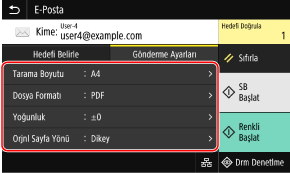
Taranan veriler beklendiği gibi görüntülenmezse ayarları değiştirip tekrar tarayabilirsiniz.
* Taramayı başlatmak için, [Başlat SB] veya [Başlat Renkli] öğesine basarak tarama rengini (siyah beyaz veya renkli) seçin.
* Taranan verileri bir bilgisayara kaydetmek için, bilgisayara yüklü MF Scan Utility veya ScanGear MF ile ayarları yapılandırın. Ayarları yapılandırmak için işletim panelini kullanamazsınız.
* Taramayı başlatmak için, [Başlat SB] veya [Başlat Renkli] öğesine basarak tarama rengini (siyah beyaz veya renkli) seçin.
* Taranan verileri bir bilgisayara kaydetmek için, bilgisayara yüklü MF Scan Utility veya ScanGear MF ile ayarları yapılandırın. Ayarları yapılandırmak için işletim panelini kullanamazsınız.
|
|
Favori Ayarları KaydetmeSık kullanılan tarama ayarlarını tarama sırasında ihtiyaç oldukça kolayca çağırmak için bunları Favori Ayarlar olarak kaydedebilirsiniz. Favori Ayarları Kaydetme ve Çağırma
Varsayılan tarama ayarlarını da değiştirebilirsiniz. Varsayılan Ayarları Değiştirme
Eski Ayarları Geri Çağırma - TX İş GünlüğüGeçmişte veri göndermek veya kaydetmek için kullanılan tarama ayarlarını geri çağırmak için TX İş Günlüğü'nü kullanabilirsiniz. Hedef Belirtme (TX İş Günlüğü)
* TX İş Günlüğü, taranan verilerin bir USB bellek cihazına kaydedilmesi sırasında kullanılabilir değildir.
|
Orijinalin Boyutunu ve Yönünü Ayarlama
Boyutu ve yönü, taranacak orijinale göre ayarlayın.
[Tarama Boyutu]
Yerleştirilen orijinalin boyutunu seçin.
Yerleştirilen orijinalin boyutunu seçin.
Özel Boyutlar Yapılandırma
[Özel Boyut Belirt] öğesini seçin, [X] ve [Y] kısımlarında boyutları girin ve [Uygula] öğesine basın.
Sık kullanılan standart dışı boyutlar kaydedildiğinde, bunları [S1] ila [S3] öğelerine basarak çağırabilirsiniz.
Sık kullanılan standart dışı boyutlar kaydedildiğinde, bunları [S1] ila [S3] öğelerine basarak çağırabilirsiniz.
Standart Dışı Boyut Kaydetme
Spesifik standart dışı boyutlu orijinalleri sık kullanırken, boyutları kaydetmek için aşağıdaki prosedürü kullanın. Boyut giriş ekranında boyutu çağırarak, her seferinde boyutu girme zahmetinden kurtulmuş olursunuz.
Üç adede kadar standart dışı boyut kaydedebilirsiniz.
Üç adede kadar standart dışı boyut kaydedebilirsiniz.
|
[Özel Boyut Belirt]
 [Boyut Kaydet] [S1] ila [S3] arasından seçin [X] ve [Y] kısımlarında boyutları girin [Uygula] [Boyut Kaydet] [S1] ila [S3] arasından seçin [X] ve [Y] kısımlarında boyutları girin [Uygula] |
Boyut giriş ekranında, [S1] ila [S3] öğelerinin görüntüleme adını değiştirmek için [Ad] öğesine basın.
[Orjnl Sayfa Yönü]
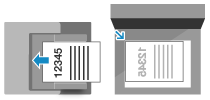
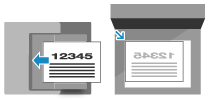
Yerleştirilen orijinale uyması için [Dikey] veya [Yatay] öğesini seçin.
Yerleştirilen orijinale uyması için [Dikey] veya [Yatay] öğesini seçin.
|
[Dikey]
|
[Yatay]
|
|
|
|
Görüntü Kalitesini Ayarlama
Taranan veri görüntüsünün net olmaması veya metnin okunaklı olmaması gibi durumlarda görüntü kalitesini ayarlayabilirsiniz.
[Yoğunluk]
Orijinale uyması için yoğunluğu ayarlayın.
Yoğunluğu artırmak için [+] işaretine ve düşürmek için [-] işaretine basın.
Orijinale uyması için yoğunluğu ayarlayın.
Yoğunluğu artırmak için [+] işaretine ve düşürmek için [-] işaretine basın.
[Orijinal Tür]
Orijinal türünü seçin.
Tarama, orijinalin içeriğine uygun görüntü kalitesi kullanılarak gerçekleştirilir.
Orijinal türünü seçin.
Tarama, orijinalin içeriğine uygun görüntü kalitesi kullanılarak gerçekleştirilir.
|
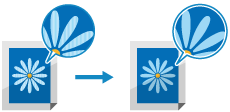
[Netlik]
Keskinliği ayarlayın. Dış hatları ve çizgileri netleştirmek için bunları vurgulayın veya bunları daha yumuşak hale getirmek için hafifletin. |
|
Ayarlama örneği:
Bulanık metinleri veya şekilleri netleştirmek için
[+] öğesine basın.

|
|
Resimlerde harelenmeyi (dikey desen gürültüsü) azaltma
[-] öğesine basın.
|
|
|
Taranan Verilerin Dosya Biçimi JPEG OlduğundaGörüntü kalitesi, [Veri Boyutu] kısmında seçilen sıkıştırma oranına bağlı olarak değişiklik gösterir. Dosya / Bölme Ayarlama
|
2 Taraflı Tarama Ayarları
2 taraflı bir orijinal tararken, orijinali besleyiciye yerleştirin ve [2-Taraflı Orijinal] öğesini ayarlayın.
[2-Taraflı Orijinal]
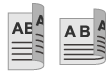
2 taraflı bir orijinal tararken, [Kitap Tipi] veya [Takvim Tipi] öğesini seçin. Bunu, yerleştirilen orijinalin ön ve arka taraflarının üst ve alt yönüne göre seçin.
2 taraflı bir orijinal tararken, [Kitap Tipi] veya [Takvim Tipi] öğesini seçin. Bunu, yerleştirilen orijinalin ön ve arka taraflarının üst ve alt yönüne göre seçin.
|
[Kitap Tipi]
|
[Takvim Tipi]
|
|
|

|
|
|
Üst ve alt aynı yöne sahiptir
|
Üst ve alt ters yöne sahiptir
|
İki taraflı orijinalin taranmasını iptal etmek için [Kapalı] öğesini seçin.
Ayar Önizlemesi
Göndermeden veya kaydetmeden önce taranan verilere önizleme uygulamak üzere [Önizleme] öğesini etkinleştirin.
* Bu ayar, taranan verilerin bir USB bellek cihazına kaydedilmesi sırasında kullanılabilir değildir.
* Bu ayar, taranan verilerin bir USB bellek cihazına kaydedilmesi sırasında kullanılabilir değildir.
[Önizleme]
Göndermeden veya kaydetmeden önce taranan verilere önizleme uygulamak üzere [Açık] öğesini seçin.
Tarama tamamlandıktan sonra, taranan verilere işletim paneli üzerinde önizleme yapabilirsiniz. Göndermek veya kaydetmek istemediğiniz sayfaları silebilirsiniz.
Göndermeden veya kaydetmeden önce taranan verilere önizleme uygulamak üzere [Açık] öğesini seçin.
Tarama tamamlandıktan sonra, taranan verilere işletim paneli üzerinde önizleme yapabilirsiniz. Göndermek veya kaydetmek istemediğiniz sayfaları silebilirsiniz.
Boş Sayfaları Atlama
Bir orijinalin boş sayfalarını otomatik olarak atlamak üzere [Boş Orij. Atla.] öğesini etkinleştirin.
* Bu ayar, taranan verileri I-Faks ile gönderirken kullanılabilir değildir.
* Bu ayar, taranan verileri I-Faks ile gönderirken kullanılabilir değildir.
[Boş Orij. Atla.]
Tarama sırasında boş olarak belirlenen sayfaları otomatik olarak silmek için [Açık] öğesini seçin.
Hem [Açık (Önizleme)] hem de [Açık (Önizleme Yok)] görüntülendiğinde, verileri gönderme veya kaydetme işleminden önce taranan verilere ilişkin önizleme görüntüsünün kontrol edilip edilmeyeceğini seçin.
* [Boş Orij. Atla.] öğesi [Açık] olarak ayarlandığında, taranan orijinalin tüm sayfaları boş olarak belirlenirse tarama iptal edilir.
Tarama sırasında boş olarak belirlenen sayfaları otomatik olarak silmek için [Açık] öğesini seçin.
Hem [Açık (Önizleme)] hem de [Açık (Önizleme Yok)] görüntülendiğinde, verileri gönderme veya kaydetme işleminden önce taranan verilere ilişkin önizleme görüntüsünün kontrol edilip edilmeyeceğini seçin.
* [Boş Orij. Atla.] öğesi [Açık] olarak ayarlandığında, taranan orijinalin tüm sayfaları boş olarak belirlenirse tarama iptal edilir.
[Tanıma Sev. Ayarla]
Boş sayfaları algılamak için doğruluğu ayarlayın.
[+] öğesinin seçilmesi, boş sayfaların algılanmasına yönelik hassasiyet düzeyini artırır.
Boş sayfaları algılamak için doğruluğu ayarlayın.
[+] öğesinin seçilmesi, boş sayfaların algılanmasına yönelik hassasiyet düzeyini artırır.
Dosya / Bölme Ayarlama
Taranan veri biçimini ve dosya adını ayarlayın.
Verileri sıkıştırabilir ve bir orijinalde metin tanıma işlevini etkinleştirebilirsiniz. Ayrıca, birden fazla orijinali tek bir dosyada birleştirebilir veya her orijinal için ayrı dosyalar oluşturabilirsiniz.
* Taranan veri biçimi ayarı, taranan verileri I-Faks ile gönderirken kullanılabilir değildir. Taranan veriler TIFF biçiminde gönderilir.
Verileri sıkıştırabilir ve bir orijinalde metin tanıma işlevini etkinleştirebilirsiniz. Ayrıca, birden fazla orijinali tek bir dosyada birleştirebilir veya her orijinal için ayrı dosyalar oluşturabilirsiniz.
* Taranan veri biçimi ayarı, taranan verileri I-Faks ile gönderirken kullanılabilir değildir. Taranan veriler TIFF biçiminde gönderilir.

|
|
Bir PDF dosyasına şifreleme veya dijital imza eklemek için isteğe bağlı PDF Gönderme Güvenlik Özelliği Seti öğesini kullanmanız gerekir. Sistem Seçenekleri
|
[Dosya Formatı]
Amacınıza ve ortamınıza uygun olarak, taranan veri biçimini PDF, JPEG veya TIFF arasından seçin.
Amacınıza ve ortamınıza uygun olarak, taranan veri biçimini PDF, JPEG veya TIFF arasından seçin.
Veri Boyutunu Azaltma
PDF biçimini kullanırken
[PDF (Kompakt)] veya [PDF (Kompakt/OCR)] öğesini seçin.
Veri boyutu azaltılır ancak görüntü kalitesi ve tek seferde taranabilen sayfa sayısı da orijinal türüne bağlı olarak azaltılabilir.
[PDF (Kompakt)] veya [PDF (Kompakt/OCR)] öğesini seçin.
Veri boyutu azaltılır ancak görüntü kalitesi ve tek seferde taranabilen sayfa sayısı da orijinal türüne bağlı olarak azaltılabilir.
JPEG biçimini kullanırken
[JPEG] öğesini seçin ve [Veri Boyutu] öğesini [Küçük: Hafıza Önceliği] olarak ayarlayın.
[JPEG] öğesini seçin ve [Veri Boyutu] öğesini [Küçük: Hafıza Önceliği] olarak ayarlayın.
Bir Orijinalde Metin Tanıma İşlevini Etkinleştirme
[PDF (OCR)] veya [PDF (Kompakt/OCR)] öğesini seçin.
Varsayılan olarak, PDF oluşturulduğunda algılanan metnin yönüne göre [Orjnl Sayfa Yönü] otomatik olarak algılanır. [OCR (Metin Aranabilir) Ayarları]
Varsayılan olarak, PDF oluşturulduğunda algılanan metnin yönüne göre [Orjnl Sayfa Yönü] otomatik olarak algılanır. [OCR (Metin Aranabilir) Ayarları]
Birden Fazla Orijinali Tek Dosyada Birleştirme
PDF veya TIFF biçimini seçin.
Orijinali Ayrı Dosyalara Bölme
PDF biçimini kullanırken
[PDF Detaylarını Ayarla] öğesini seçinPDF biçimini seçin [Sayfalara Böl] [Açık] öğelerine basın.
[PDF Detaylarını Ayarla] öğesini seçin
PDF biçimini seçin [Sayfalara Böl] [Açık] öğelerine basın.TIFF biçimini kullanırken
[TIFF Detaylarını Ayarla] [Sayfalara Böl] [Açık] öğelerine basın.
[TIFF Detaylarını Ayarla]
[Sayfalara Böl] [Açık] öğelerine basın.JPEG biçimini kullanırken
[JPEG] öğesini seçin.
[JPEG] öğesini seçin.
PDF Dosyası Güvenliğini İyileştirme
Dosyayı şifrelemek üzere parola ayarlayarak ve dijital imza ekleyerek bir PDF dosyasının güvenliğini iyileştirebilirsiniz. Aynı dosyayı hem şifreleyebilir hem de dijital olarak imzalayabilirsiniz.
* Dijital imza eklemek için, cihaz imzasına yönelik olarak bir anahtar ve sertifika oluşturmanız gerekir. Bir PDF Dosyasına Dijital İmza Ekleme Hazırlığı
* Dijital imza eklemek için, cihaz imzasına yönelik olarak bir anahtar ve sertifika oluşturmanız gerekir. Bir PDF Dosyasına Dijital İmza Ekleme Hazırlığı
Dosyayı Şifrelerken
[PDF Detaylarını Ayarla] öğesini seçin PDF biçimini seçin [Şifreleme] şifreleme düzeyini seçin bir parola girin, [Uygula] öğesine basın parolayı onaylayın ve [Uygula] öğesine basın.
* Şifreleme düzeyini [Acrobat 10.0 veya Eşdeğeri/256 bit AES] yerine [Acrobat 9.0 veya Eşdeğeri/256 bit AES] olarak ayarlarsanız ayrı ayarlar yapılandırmanız gerekir. [256-bit AES Ayrlrı (Şifr PDF)]
[PDF Detaylarını Ayarla] öğesini seçin
PDF biçimini seçin [Şifreleme] şifreleme düzeyini seçin bir parola girin, [Uygula] öğesine basın parolayı onaylayın ve [Uygula] öğesine basın. * Şifreleme düzeyini [Acrobat 10.0 veya Eşdeğeri/256 bit AES] yerine [Acrobat 9.0 veya Eşdeğeri/256 bit AES] olarak ayarlarsanız ayrı ayarlar yapılandırmanız gerekir. [256-bit AES Ayrlrı (Şifr PDF)]
Dijital İmza Eklerken
[PDF Detaylarını Ayarla] öğesini seçin PDF biçimini seçin [Dijital İmzalar] [Üst Sol] öğelerine basın.
[PDF Detaylarını Ayarla] öğesini seçin
PDF biçimini seçin [Dijital İmzalar] [Üst Sol] öğelerine basın.[Veri Boyutu]
Taranan veriler için JPEG biçimini kullanırken veri boyutunu seçin. Sıkıştırma oranı, seçilen veri boyutuna göre değişiklik gösterir.
Taranan veriler için JPEG biçimini kullanırken veri boyutunu seçin. Sıkıştırma oranı, seçilen veri boyutuna göre değişiklik gösterir.
[Küçük: Hafıza Önceliği]
Sıkıştırma oranını artırır ancak görüntü kalitesini düşürür.
Sıkıştırma oranını artırır ancak görüntü kalitesini düşürür.
[Geniş: Görüntü Kalitesi Önceliği]
Sıkıştırma oranını düşürür ancak veri boyutunu artırır.
Sıkıştırma oranını düşürür ancak veri boyutunu artırır.
[Dosya Adı]
Taranan verilerin dosya adının başlangıcına eklenecek bir dizi belirtin.
Taranan verilerin dosya adının başlangıcına eklenecek bir dizi belirtin.
E-posta ve I-Faks Ayarları
Taranan verileri e-posta veya I-Faks ile gönderirken e-posta ayarlarını yapılandırabilirsiniz.
[Konu/Mesaj]
E-postanın konusunu ve gövdesini ayarlayın.
E-postanın konusunu ve gövdesini ayarlayın.
[Şuraya Yanıtla]
E-posta Adres Defteri'nden, yanıtlanacak e-posta alıcıları için kullanılacak bir e-posta adresi (Yanıt Adresi) seçin.
Burada hiçbir e-posta adresi seçilmediyse makinenin e-posta adresi, Yanıt e-posta adresi olarak kullanılır.
* Kullanmak istediğiniz e-posta adresi, Adres Defteri'nde kayıtlı değilse bunu kaydedin ve ardından seçin. Adres Defteri İşlevi
E-posta Adres Defteri'nden, yanıtlanacak e-posta alıcıları için kullanılacak bir e-posta adresi (Yanıt Adresi) seçin.
Burada hiçbir e-posta adresi seçilmediyse makinenin e-posta adresi, Yanıt e-posta adresi olarak kullanılır.
* Kullanmak istediğiniz e-posta adresi, Adres Defteri'nde kayıtlı değilse bunu kaydedin ve ardından seçin. Adres Defteri İşlevi
[Öncelik]
Öncelik düzeyini seçin.
Öncelik düzeyini seçin.
|
|
|
E-posta Göndericisi[Şuraya Yanıtla] ayarından bağımsız olarak, makinenin e-posta adresi, gönderici e-posta adresi (Kimden) haline gelir.
Makinenin e-posta adresiyle birlikte göndericinin adını göndermek için birim adını ayarlamak üzere aşağıdaki prosedürü kullanın.
İşletim panelinde, [Ana Ekran] içinde [Menü] öğesini seçin ve ardından ayarları yapılandırmak için [Fonksiyon Ayarları] öğesini seçin. [Birim Adını Kaydet]
E-posta göndericisi, makineyle paylaşılan ayardır.
|