
[Yazıcı Ayarları]
Yazıcı çalışması ve yazdırma verilerinin işlenmesi için ayarları belirtin.
* Kalın yazı tipi içeren kırmızı metinle yazılmış değerler, her öğe için varsayılan ayardır.
* Kalın yazı tipi içeren kırmızı metinle yazılmış değerler, her öğe için varsayılan ayardır.
|
|
İşletim Paneli ve Yazıcı Sürücüsü Aynı Ayarlara SahipseÖncelik yazıcı sürücüsü ayarlarına verilir. İşletim paneli ayarları, yazıcı sürücülerinin kullanılamadığı UNIX, PS ve PCL yazdırma gibi işletim sistemleri için ve mobil cihazlardan yazdırma işleminde geçerlidir.
|
[Yazdırırkn Sürücü Ayarlarına Öncelik Ver]
[Menü]  [Fonksiyon Ayarları] [Yazıcı] [Yazıcı Ayarları]
[Fonksiyon Ayarları] [Yazıcı] [Yazıcı Ayarları][Ana Ekran] içindeki [Kağıt Ayarları] kısmında, her bir kağıt kaynağı için belirtilen kağıt boyutu ve türü yerine yazıcı sürücüsü ayarlarına öncelik verilip verilmeyeceğini belirtin.
Bu ayarda [Açık] öğesini belirtirseniz makine, yazdırma işlemini makinenin kağıt ayarı gözetilmeksizin yazıcı sürücüsü tarafından belirtilen kağıt kaynağından gerçekleştirilecektir.
Ayrıca, burada [Açık] öğesi belirtilirse ve yüklenen kağıdın boyutu, yazıcı sürücüsü ayarlarında belirtilenden belirgin şekilde farklıysa yazdırmanın her koşulda devam edip etmeyeceğini veya yazdırmanın durdurulup bir hata mesajı görüntülenip görüntülenmeyeceğini belirtebilirsiniz.
Bu ayarda [Açık] öğesini belirtirseniz makine, yazdırma işlemini makinenin kağıt ayarı gözetilmeksizin yazıcı sürücüsü tarafından belirtilen kağıt kaynağından gerçekleştirilecektir.
Ayrıca, burada [Açık] öğesi belirtilirse ve yüklenen kağıdın boyutu, yazıcı sürücüsü ayarlarında belirtilenden belirgin şekilde farklıysa yazdırmanın her koşulda devam edip etmeyeceğini veya yazdırmanın durdurulup bir hata mesajı görüntülenip görüntülenmeyeceğini belirtebilirsiniz.
* Makineye yüklenen kağıt, yazıcı sürücüsü tarafından belirtilen kağıtla eşleşmediğinde, bu ayarda [Açık] öğesini belirtmenin, kağıt sıkışmalarına veya yazdırma hatalarına neden olabileceğini unutmayın.
* Makine, bir hata mesajı görüntülendiğinde yazdırmayı iptal edecek şekilde yapılandırılsa bile birkaç sayfa yazdırılabilir.
|
[Çok Amaçlı Tepsi]
[Yazdırırkn Sürücü Ayarlarına Öncelik Ver]
[Kapalı]
[Açık]
[Boyut Uyuşmazlığında İşlem]
[Çıktıya Zorla]
[Görüntüleme Hatası]
[Çekmece 1]
[Yazdırırkn Sürücü Ayarlarına Öncelik Ver]
[Kapalı]
[Açık]
[Boyut Uyuşmazlığında İşlem]
[Çıktıya Zorla]
[Görüntüleme Hatası]
[Çekmece 2]*1
[Yazdırırkn Sürücü Ayarlarına Öncelik Ver]
[Kapalı]
[Açık]
[Boyut Uyuşmazlığında İşlem]
[Çıktıya Zorla]
[Görüntüleme Hatası]
|
|
*1 Modele, yüklü seçeneklere ve diğer ayarlara bağlı olarak görüntülenemeyebilir.
|
[Kopyalar]
[Menü] [Fonksiyon Ayarları] [Yazıcı] [Yazıcı Ayarları]
[Fonksiyon Ayarları] [Yazıcı] [Yazıcı Ayarları]Yazdırılacak kopya sayısını belirtin.
|
1 - 999
|
[2-Taraflı Baskı]
[Menü] [Fonksiyon Ayarları] [Yazıcı] [Yazıcı Ayarları]
[Fonksiyon Ayarları] [Yazıcı] [Yazıcı Ayarları]Kağıdın her iki tarafına da yazdırılıp yazdırılmayacağını belirtin.
|
[Kapalı]
[Açık]
|
[Varsayılan Sayfa]
[Menü] [Fonksiyon Ayarları] [Yazıcı] [Yazıcı Ayarları]
[Fonksiyon Ayarları] [Yazıcı] [Yazıcı Ayarları]Bir mobil cihazdan ya da yazıcı sürücüsünü desteklemeyen bir işletim sisteminden yazdırırken kullanılacak kağıt boyutunu ve türünü belirtin.
Belirtilebilecek kağıtları görmek için aşağıya göz atın.
Kullanılabilir Kağıt
Belirtilebilecek kağıtları görmek için aşağıya göz atın.
Kullanılabilir Kağıt
[Kağıt Boyutu Atlama]
[Menü] [Fonksiyon Ayarları] [Yazıcı] [Yazıcı Ayarları]
[Fonksiyon Ayarları] [Yazıcı] [Yazıcı Ayarları]Makinenin, yazdırma sırasında gerektiğinde Letter boyutlu kağıt ve A4 boyutlu kağıdı birbirinin yerine kullanıp kullanmayacağını belirtin.
Bu ayarı [Açık] olarak belirtmek, örneğin bilgisayarda A4 boyutlu kağıda yazdırma belirtildiyse ve makinede yalnızca Letter boyutlu kağıt yüklüyse işin A4 yerine Letter boyutlu kağıda yazdırılacağı anlamına gelir.
Bu ayarı [Açık] olarak belirtmek, örneğin bilgisayarda A4 boyutlu kağıda yazdırma belirtildiyse ve makinede yalnızca Letter boyutlu kağıt yüklüyse işin A4 yerine Letter boyutlu kağıda yazdırılacağı anlamına gelir.
* Yazdırma ayarları bir uygulamada veya yazıcı sürücüsünde belirtilir ancak bu ayar yalnızca işletim panelinde belirtilebilir.
|
[Kapalı]
[Açık]
|
[Baskı Kalitesi]
[Menü] [Fonksiyon Ayarları] [Yazıcı] [Yazıcı Ayarları]
[Fonksiyon Ayarları] [Yazıcı] [Yazıcı Ayarları]Yoğunluk ve çözünürlük gibi yazdırma kalitesi ayarlarını, yazdırılacak belgeye ve amaca göre ayarlayın.
[Yoğunluk]
[Menü] [Fonksiyon Ayarları] [Yazıcı] [Yazıcı Ayarları] [Baskı Kalitesi]
[Fonksiyon Ayarları] [Yazıcı] [Yazıcı Ayarları] [Baskı Kalitesi]Renklerin her birini yazdırırken kullanılan toner yoğunluğunu ayarlayın.
Daha hassas bir ayarlama için, renklerin her birine yönelik olarak üç yoğunluk alanının seviyelerini [Hassas Ayar] kısmından ayarlayabilirsiniz.
Daha hassas bir ayarlama için, renklerin her birine yönelik olarak üç yoğunluk alanının seviyelerini [Hassas Ayar] kısmından ayarlayabilirsiniz.
* [Toner Tasarrufu] öğesi [Açık] olarak ayarlandıysa toner yoğunluğunu ayarlamanızın mümkün olmadığını unutmayın.[Toner Tasarrufu]
* Modele, yüklü seçeneklere ve diğer ayarlara bağlı olarak [Yoğunluk] görüntülenemeyebilir.
|
Sarı/Magenta/Cyan/Siyah
17 düzey
[Hassas Ayar]
[Sarı]/[Magenta]/[Cyan]/[Siyah]
[Yüksek]/[Orta]/[Düşük]
17 düzey
|
[Toner Tasarrufu]
[Menü] [Fonksiyon Ayarları] [Yazıcı] [Yazıcı Ayarları] [Baskı Kalitesi]
[Fonksiyon Ayarları] [Yazıcı] [Yazıcı Ayarları] [Baskı Kalitesi]Yazdırma sırasında toner tasarrufu yapılıp yapılmayacağını belirtin.
Nihai yazdırma öncesinde (örneğin, çok büyük bir işi yazdırmadan önce) sadece düzeni veya diğer sonlandırma özelliklerini kontrol etmek istediğinizde, bu ayarı [Açık] olarak belirtin.
Nihai yazdırma öncesinde (örneğin, çok büyük bir işi yazdırmadan önce) sadece düzeni veya diğer sonlandırma özelliklerini kontrol etmek istediğinizde, bu ayarı [Açık] olarak belirtin.
|
[Kapalı]
[Açık]
|
[Tonlama]
[Menü] [Fonksiyon Ayarları] [Yazıcı] [Yazıcı Ayarları] [Baskı Kalitesi]
[Fonksiyon Ayarları] [Yazıcı] [Yazıcı Ayarları] [Baskı Kalitesi]Tonlamaları yeniden üretmek için işleme yöntemini belirtin.
[Yüksek 1] ayarından daha iyi tonlamalarla yazdırmak için [Yüksek 2] öğesini belirtin.
[Yüksek 1] ayarından daha iyi tonlamalarla yazdırmak için [Yüksek 2] öğesini belirtin.
* Bu ayar, yalnızca [Çözünürlük] öğesi [600 dpi] olarak ayarlandığında etkinleştirilir. [Çözünürlük]
|
[Yüksek 1]
[Yüksek 2]
|
[Yoğunluk Hassas Ayarı]
[Menü] [Fonksiyon Ayarları] [Yazıcı] [Yazıcı Ayarları] [Baskı Kalitesi]
[Fonksiyon Ayarları] [Yazıcı] [Yazıcı Ayarları] [Baskı Kalitesi]İnce çizgiler veya küçük metinler için yoğunluğu ayarlayın. İnce çizgiler ve küçük metinler soluk görünüyorsa yoğunluğun ayarlanması soluklaşmayı azaltacaktır.
* Yoğunluğu ayarlamanın, renk dengesinin yanı sıra çizgi ve metin dışındaki nesneleri de etkileyeceğini unutmayın.
* Bu ayar, yalnızca [Çözünürlük] öğesi [1200 dpi] olarak ayarlandığında etkinleştirilir.[Çözünürlük]
|
5 düzey
|
[Çözünürlük]
[Menü] [Fonksiyon Ayarları] [Yazıcı] [Yazıcı Ayarları] [Baskı Kalitesi]
[Fonksiyon Ayarları] [Yazıcı] [Yazıcı Ayarları] [Baskı Kalitesi]Yazdırma verilerini işlemek için kullanılan çözünürlüğü belirtin.
Daha yüksek bir çözünürlükle yazdırmak için bu ayarı [1200 dpi] olarak belirtin.
Daha yüksek bir çözünürlükle yazdırmak için bu ayarı [1200 dpi] olarak belirtin.
|
[1200 dpi]
[600 dpi]
|
[Özel Düzeltme Modu]
[Menü] [Fonksiyon Ayarları] [Yazıcı] [Yazıcı Ayarları] [Baskı Kalitesi]
[Fonksiyon Ayarları] [Yazıcı] [Yazıcı Ayarları] [Baskı Kalitesi]|
Metin, şekiller ve görüntüler gibi verileri daha pürüzsüz kenar çizgileriyle yazdırmak için modu belirtin.
Normalde bu, çeşitli yazdırma türleri için en iyi ayar olan [Mod 1] öğesine ayarlanmıştır. Ancak, baskı sonuçları tatmin edici değilse başka bir mod deneyin. Koyu renkli metin veya şekiller üzerinde kenar çizgilerinin pürüzsüz şekilde yazdırılması için [Mod 1] öğesini belirtin.
Şekillerin kenar çizgilerini ve içteki yarım tonları pürüzsüz şekilde yazdırmak için [Mod 2] öğesini belirtin.
Koyu renkli metin ve çizgilerin renkli bir arka plan üzerinde pürüzsüz şekilde yazdırılması için [Mod 3] öğesini belirtin.
Fotoğraflar veya şekil ve metin kenar çizgileri gibi görüntülerin pürüzsüz şekilde yazdırılması için [Mod 4] öğesini belirtin.
Görüntülerin ve yarım tonların eşit olarak dengelenmiş şekilde yazdırılması için [Mod 5] öğesini belirtin.
Belgenin tamamında pürüzsüz yazdırma için [Mod 6] öğesini belirtin.
|
|
[Mod 1]
[Mod 2]
[Mod 3]
[Mod 4]
[Mod 5]
[Mod 6]
|
|
|
|
[Yarım tonlar] öğesi [Hata Ayıklama] olarak ayarlanırsa [Mod 5] dışındaki tüm ayarlar aynı baskı sonuçlarını verecektir.
[Yarım tonlar] ([UFR II]) [Yarım tonlar] ([PCL]) [Yarım tonlar] ([PS]) [Yarım tonlar] ([Görüntüleme Ayarları]) [Yarım tonlar] ([PDF]) [Yarım tonlar] ([XPS]) [Çözünürlük] öğesi [1200 dpi] olarak ayarlanırsa [Mod 6] dışındaki tüm ayarlar aynı baskı sonuçlarını verecektir. [Çözünürlük]
|
[Toner Hacmi Düzeltmesi]
[Menü] [Fonksiyon Ayarları] [Yazıcı] [Yazıcı Ayarları] [Baskı Kalitesi]
[Fonksiyon Ayarları] [Yazıcı] [Yazıcı Ayarları] [Baskı Kalitesi]|
Makinedeki toner miktarını, metin ve çizgilere ilişkin sınırı aştığında makine sınırının altında olacak şekilde düzeltin.
Normalde bu, [Standart] olarak ayarlanmıştır. Bu, metin ve çizgilerin çözünürlüğünü korurken aynı zamanda diğer veri türleri için renk tonlarının düzgün olmasını sağlar.
Tüm veri türlerine yönelik olarak düzgün renk tonlarını korumak için toner hacmini ayarlamak üzere bu ayarı [Tonlama Önceliği] olarak belirtin.
Tüm veri türlerine yönelik olarak düzgün çözünürlüğü korumak için toner hacmini ayarlamak üzere bu ayarı [Metin Önceliği] olarak belirtin.
|
|
[Standart]
[Tonlama Önceliği]
[Metin Önceliği]
|
[Hat Kontrolü]
[Menü] [Fonksiyon Ayarları] [Yazıcı] [Yazıcı Ayarları] [Baskı Kalitesi]
[Fonksiyon Ayarları] [Yazıcı] [Yazıcı Ayarları] [Baskı Kalitesi]|
Çizgileri yeniden üretmek için kullanılan işleme yöntemini ayarlayın.
Çizgileri metinlerle aynı çözünürlükte çizmek için bu ayarı [Çözünürlük Önceliği] olarak belirtin.
Çizgileri, düzgün renkleri ve tonlamaları koruyacak şekilde çizmek için bu ayarı [Tonlama Önceliği] olarak belirtin.
|
|
[Çözünürlük Önceliği]
[Tonlama Önceliği]
|
[Genişlik Ayarlama]
[Menü] [Fonksiyon Ayarları] [Yazıcı] [Yazıcı Ayarları] [Baskı Kalitesi]
[Fonksiyon Ayarları] [Yazıcı] [Yazıcı Ayarları] [Baskı Kalitesi]Kalın görünmeleri için metinlerin ve ince çizgilerin yazdırılmasını ayarlayıp ayarlamayacağınızı belirtin.
Bu ayarı [Açık] olarak belirtirseniz ayarlanacak öğeyi seçin.
Bu ayarı [Açık] olarak belirtirseniz ayarlanacak öğeyi seçin.
* Bu ayarı [Açık] olarak belirtmek, yazdırma hızında veya görüntü kalitesinde değişikliklere neden olabilir.
* Kullanılan uygulamaya bağlı olarak, bu ayarın uygulanması mümkün olmayabilir.
|
[Kapalı]
[Açık]
[Metin]
[Hat]
[Metin ve Satır]
|
[Gelişmiş Düzeltme]
[Menü] [Fonksiyon Ayarları] [Yazıcı] [Yazıcı Ayarları] [Baskı Kalitesi]
[Fonksiyon Ayarları] [Yazıcı] [Yazıcı Ayarları] [Baskı Kalitesi]Metin ve grafik (bir uygulamada oluşturulan resimler) için yazdırılan kenar çizgilerinin daha pürüzsüz şekilde üretilmesini sağlayacak pürüzsüzleştirme işlemi yöntemini belirtin.
Pürüzsüzleştirmeyi etkinleştirmek için [Gelişmiş Düzeltme] öğesini [Seviye 1] olarak ayarlayın. Pürüzsüzleştirme etkisini artırmak için [Seviye 2] öğesini belirtin.
Pürüzsüzleştirmenin grafiklere ve metinlere uygulanıp uygulanmayacağını ayrı olarak da belirtebilirsiniz.
Pürüzsüzleştirmeyi etkinleştirmek için [Gelişmiş Düzeltme] öğesini [Seviye 1] olarak ayarlayın. Pürüzsüzleştirme etkisini artırmak için [Seviye 2] öğesini belirtin.
Pürüzsüzleştirmenin grafiklere ve metinlere uygulanıp uygulanmayacağını ayrı olarak da belirtebilirsiniz.
* Bir yazıcı sürücüsü kullanarak yazdırıyorsanız işletim paneli ayarlarını uygulamak için yazıcı sürücüsünde [Gelişmiş Düzleştirme] öğesini [Yazıcı Varsayılanı] olarak ayarlayın.
|
[Gelişmiş Düzeltme]
[Kapalı]
[Seviye 1]
[Seviye 2]
[Grafiklere Uygula]*1
[Kapalı]
[Açık]
[Metne Uygula]*1
[Kapalı]
[Açık]
|
|
*1 Modele, yüklü seçeneklere ve diğer ayarlara bağlı olarak görüntülenemeyebilir.
|
[Tonlama Düzeltme]
[Menü] [Fonksiyon Ayarları] [Yazıcı] [Yazıcı Ayarları] [Baskı Kalitesi]
[Fonksiyon Ayarları] [Yazıcı] [Yazıcı Ayarları] [Baskı Kalitesi]Grafik (bir uygulamada oluşturulan resimler) ve bit eşlem görüntüleri gibi görüntülerde yazdırılan tonlamanın daha pürüzsüz şekilde üretilmesini sağlayacak pürüzsüzleştirme işlemi yöntemini belirtin.
Pürüzsüzleştirmeyi etkinleştirmek için [Tonlama Düzeltme] öğesini [Seviye 1] olarak ayarlayın. Pürüzsüzleştirme etkisini artırmak için [Seviye 2] öğesini belirtin.
Pürüzsüzleştirmenin grafiklere ve görüntülere uygulanıp uygulanmayacağını ayrı olarak da ayarlayabilirsiniz.
Pürüzsüzleştirmeyi etkinleştirmek için [Tonlama Düzeltme] öğesini [Seviye 1] olarak ayarlayın. Pürüzsüzleştirme etkisini artırmak için [Seviye 2] öğesini belirtin.
Pürüzsüzleştirmenin grafiklere ve görüntülere uygulanıp uygulanmayacağını ayrı olarak da ayarlayabilirsiniz.
* Bir yazıcı sürücüsü kullanarak yazdırıyorsanız [Ton Farkını Yumuşatma] ayarı yalnızca grafik verilerine uygulanır. İşletim panelindeki pürüzsüzleştirme ayarı, görüntü verilerine uygulanır.
|
[Tonlama Düzeltme]
[Kapalı]
[Seviye 1]
[Seviye 2]
[Grafiklere Uygula]*1
[Kapalı]
[Açık]
[Görüntülere Uygula]*1
[Kapalı]
[Açık]
|
|
*1 Modele, yüklü seçeneklere ve diğer ayarlara bağlı olarak görüntülenemeyebilir.
|
[S/B Baskı için Metni Geliştir]
[Menü] [Fonksiyon Ayarları] [Yazıcı] [Yazıcı Ayarları] [Baskı Kalitesi]
[Fonksiyon Ayarları] [Yazıcı] [Yazıcı Ayarları] [Baskı Kalitesi]|
Renkli metin içeren bir belge için siyah beyaz yazdırma yapıyorsanız metni okumayı kolaylaştırmak için metin yoğunluğunun ayarlanıp ayarlanmayacağını belirtin.
Bu, açık renkli metinlerde etkili olsa da aşağıdaki veri türlerinde hiçbir etkisi bulunmaz:
Grafik veya görüntü olarak çizilen metin verileri
PDF verileri
Açık renkli metin içeren bir belge için siyah beyaz yazdırma kullandığınızda bu ayarı [Kapalı] olarak belirtirseniz metinler, [Açık] ayarında olduğundan daha silik yazdırılacak ve görülmeleri daha zor olacaktır.
[Kapalı] öğesi seçildiği halde metin iyileştirilmiş görünüyorsa metin pürüzsüzleştirmenin kullanılmadığını belirtin. [Gelişmiş Düzeltme]
|
|
[Kapalı]
[Açık]
|
[Yerleşim]
[Menü] [Fonksiyon Ayarları] [Yazıcı] [Yazıcı Ayarları]
[Fonksiyon Ayarları] [Yazıcı] [Yazıcı Ayarları]Cilt payının yönünü veya kenar boşluğunu ve yazdırma konumunu belirtin.
[Ciltleme Konumu]
[Menü] [Fonksiyon Ayarları] [Yazıcı] [Yazıcı Ayarları] [Yerleşim]
[Fonksiyon Ayarları] [Yazıcı] [Yazıcı Ayarları] [Yerleşim]|
Yazdırılan belge, zımba gibi bir yöntemle birleştirilecekse cilt payının uzun kenarda mı yoksa kısa kenarda mı olacağını belirtin.
Ciltleme konumunu ve kenar boşluklarını ayarlamak için bu ayarı [Cilt Payı] ayarıyla birlikte kullanın. [Cilt Payı] Kağıtları uzun kenarı kullanarak ciltlemek için bu ayarı [Uzun Kenar] olarak belirtin.

Kağıtları kısa kenarı kullanarak ciltlemek için bu ayarı [Kısa Kenar] olarak belirtin.

|
|
[Uzun Kenar]
[Kısa Kenar]
|
[Cilt Payı]
[Menü] [Fonksiyon Ayarları] [Yazıcı] [Yazıcı Ayarları] [Yerleşim]
[Fonksiyon Ayarları] [Yazıcı] [Yazıcı Ayarları] [Yerleşim]Cilt payını oluşturacak kenar boşluğunun genişliğini ayarlamak için yazdırma konumunu dengeleyin.
Dengeleme genişliğini 0,5 mm artışlarla artı (+) veya eksi (-) dengeleme yönünde ve [Ciltleme Konumu] öğesinde ayarlanan kenara uygun şekilde belirtin. [Ciltleme Konumu]
Dengeleme genişliğini 0,5 mm artışlarla artı (+) veya eksi (-) dengeleme yönünde ve [Ciltleme Konumu] öğesinde ayarlanan kenara uygun şekilde belirtin. [Ciltleme Konumu]
[Ciltleme Konumu] öğesi [Uzun Kenar] olarak ayarlanmışsa
Kağıdın sol kenarında ciltlemek için pozitif (+) bir değer veya sol kenarında ciltlemek için negatif (-) bir değer seçerek dengeleme genişliğini belirtin.

Pozitif (+) bir değer olarak belirlenmiştir
|

Negatif (-) bir değer olarak belirlenmiştir
|
[Ciltleme Konumu] öğesi [Kısa Kenar] olarak ayarlanmışsa
Kağıdın üst kenarında ciltlemek için pozitif (+) bir değer veya alt kenarında ciltlemek için negatif (-) bir değer seçerek dengeleme genişliğini belirtin.

Pozitif (+) bir değer olarak belirlenmiştir
|

Negatif (-) bir değer olarak belirlenmiştir
|
|
-50,0 - 00,0 - +50,0 (mm)
|
[Kısa Kenar Kaydırma] veya [Uzun Kenar Kaydırma]
[Menü] [Fonksiyon Ayarları] [Yazıcı] [Yazıcı Ayarları] [Yerleşim]
[Fonksiyon Ayarları] [Yazıcı] [Yazıcı Ayarları] [Yerleşim]Metin ve görüntülerin yazdırma konumunu dengeleyin. Yazdırılan metin ve görüntüler kağıdın bir kenarına doğru kaydığında veya yazdırma aralığının ötesine uzadığında bu ayarı kullanın.
Dengeleme genişliğini, her kağıt kenarı yönü ve yazdırma tarafı için pozitif (+) veya negatif (-) değer olarak ve 0,5 mm artışlarla belirtin.
Dengeleme genişliğini, her kağıt kenarı yönü ve yazdırma tarafı için pozitif (+) veya negatif (-) değer olarak ve 0,5 mm artışlarla belirtin.
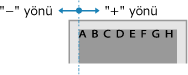
Kısa Kenar Boyunca (Yatay Olarak) Dengelemek İçin
Kağıdın üzerinde sağa doğru ayarlamak için pozitif (+) bir değer veya sola doğru ayarlamak için negatif (-) bir değer seçerek ayarlama genişliğini belirtin.
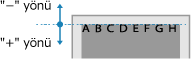
Uzun Kenar Boyunca (Dikey Olarak) Dengelemek İçin
Kağıdın üzerinde aşağı doğru ayarlamak için pozitif (+) bir değer veya yukarı doğru ayarlamak için negatif (-) bir değer seçerek ayarlama genişliğini belirtin.
|
-50,0 - 00,0 - +50,0 (mm)
|
[Hatayı Otomatik Atla]
[Menü] [Fonksiyon Ayarları] [Yazıcı] [Yazıcı Ayarları]
[Fonksiyon Ayarları] [Yazıcı] [Yazıcı Ayarları]Yazdırma sırasında bir hata meydana gelirse yazdırmaya devam edilip edilmeyeceğini belirtin.
Bir hata meydana geldiğinde yazdırmanın durdurulması için normalde [Kapalı] ayarının kullanılması tavsiye edilir.
Bir hata meydana geldiğinde yazdırmanın durdurulması için normalde [Kapalı] ayarının kullanılması tavsiye edilir.
|
[Kapalı]
[Açık]
|
[Zamanaşımı]
[Menü] [Fonksiyon Ayarları] [Yazıcı] [Yazıcı Ayarları]
[Fonksiyon Ayarları] [Yazıcı] [Yazıcı Ayarları]Yazdırma verilerinin alınması için bekleme süresi başlangıcından, yazdırma verilerini alma işleminin kesildiği alma süresi bitimine kadarki süreyi belirtin.
|
5 - 15 - 300 (san.)
|
[Kişilik]
[Menü] [Fonksiyon Ayarları] [Yazıcı] [Yazıcı Ayarları]
[Fonksiyon Ayarları] [Yazıcı] [Yazıcı Ayarları]Normalde bu, makinenin alınan yazdırma verilerini otomatik olarak tanımladığı ve uygun işletim moduna geçtiği [Otomatik] öğesine ayarlanmalıdır.
Makine bir nedenle (bilinmeyen bir yazdırma verisi biçimi gibi) uygun işletim moduna geçiş yapmazsa işletim modunu manuel olarak ayarlayın.
Makine bir nedenle (bilinmeyen bir yazdırma verisi biçimi gibi) uygun işletim moduna geçiş yapmazsa işletim modunu manuel olarak ayarlayın.
|
[Otomatik]
[PS]
[PCL]
[PDF]
[XPS]
[Imaging]
|
[Renk Modu]
[Menü] [Fonksiyon Ayarları] [Yazıcı] [Yazıcı Ayarları]
[Fonksiyon Ayarları] [Yazıcı] [Yazıcı Ayarları]Yazdırma verilerine göre renkli yazdırma ile siyah beyaz yazdırma arasında otomatik olarak geçiş yapma ve tüm yazdırma verileri için siyah beyaz yazdırma kullanma seçeneklerinden birini belirtin.
|
[Oto (Renkli/S/B)]
[Siyah/Beyaz]
|
[Sıkıştırılmış Görüntü Çıktısı]
[Menü] [Fonksiyon Ayarları] [Yazıcı] [Yazıcı Ayarları]
[Fonksiyon Ayarları] [Yazıcı] [Yazıcı Ayarları]|
Yazdırma sırasında makinede bellek yetersizliği oluşursa görüntü kalitesi düşebilir. Bu meydana geldiğinde yazdırmaya devam edilip edilmeyeceğini belirtin.
Düşük görüntü kalitesiyle de yazdırmaya devam etmek için bu ayarı [Çıktı] olarak belirtin.
Görüntü kalitesi ciddi şekilde düştüğünde yazdırmayı durdurmak ve bir hata mesajı görüntülemek için [Görüntüleme Hatası] öğesini belirtin.
|
|
[Çıktı]
[Görüntüleme Hatası]
|
[ÇA Tepsiye Öncelik Ver]
[Menü] [Fonksiyon Ayarları] [Yazıcı] [Yazıcı Ayarları]
[Fonksiyon Ayarları] [Yazıcı] [Yazıcı Ayarları]Makine, yazdırılacak kağıt boyutu için doğru kağıt kaynağını otomatik olarak seçtiğinde, kağıt çekmecesinden besleme yerine çok amaçlı tepsiden kağıt beslemeye öncelik verilip verilmeyeceğini belirtin.
Bu ayarı [Açık] olarak belirtirseniz ve hem çok amaçlı tepsi hem de kağıt çekmecesinde aynı kağıt yüklüyse kağıt çok amaçlı tepsiden beslenir.
Bu ayarı [Açık] olarak belirtirseniz ve hem çok amaçlı tepsi hem de kağıt çekmecesinde aynı kağıt yüklüyse kağıt çok amaçlı tepsiden beslenir.
|
[Kapalı]
[Açık]
|
[UFR II]
[Menü] [Fonksiyon Ayarları] [Yazıcı] [Yazıcı Ayarları]
[Fonksiyon Ayarları] [Yazıcı] [Yazıcı Ayarları]UFR II Yazıcı Sürücüsü kullanıldığında, yazdırma verilerini işleme yöntemini belirtin.
[Yarım tonlar]
[Menü] [Fonksiyon Ayarları] [Yazıcı] [Yazıcı Ayarları] [UFR II]
[Fonksiyon Ayarları] [Yazıcı] [Yazıcı Ayarları] [UFR II]Yazdırma verisi içeriğine göre yarım tonları (açık ve koyu alanlar arasındaki geçiş alanları) yeniden üretmek için kullanılacak yazdırma yöntemini belirtin.
İnce Çizgiler ve Küçük Metin İçeren Verileri (CAD Verileri Gibi) Yazdırmak İçin
[Hata Ayıklama] öğesini [Açık] olarak ayarlayın.
* Yalnızca [Çözünürlük] öğesi [600 dpi] olarak ayarlandığında geçerlidir. [Çözünürlük]
* Bu ayarın [Açık] olarak belirtilmesi, toner sabitlemesi ve doku istikrarını düşürebilir.
Diğer Veri Türlerini Yazdırmak İçin
[Hata Ayıklama] öğesini [Kapalı] olarak ayarlayın ve [Çözünürlük/Tonlama] kısmında ilgili yarım ton yeniden üretme yöntemini belirtin. Bu; metin, grafik (çizgiler veya resimler) ve görüntüler (fotoğraflar) için ayrı olarak ayarlanabilir.
Metin kenar çizgilerinin net olduğu yüksek çözünürlüklü yazdırma için [Çözünürlük] öğesini belirtin. Metin ve ince çizgiler içeren verileri yazdırmak için uygundur.
Tonları ve kenar çizgilerini pürüzsüz olarak yazdırmak için [Tonlama] öğesini belirtin. Tonlamaları kullanan şekiller gibi verileri yazdırmak için uygundur.
|
[Hata Ayıklama]
[Kapalı]
[Açık]
[Çözünürlük/Tonlama]*1
[Metin]
[Çözünürlük]
[Tonlama]
[Grafikler]
[Çözünürlük]
[Tonlama]
[Görüntü]
[Çözünürlük]
[Tonlama]
|
|
*1 Modele, yüklü seçeneklere ve diğer ayarlara bağlı olarak görüntülenemeyebilir.
|
[Eşleme Yöntemi]
[Menü] [Fonksiyon Ayarları] [Yazıcı] [Yazıcı Ayarları] [UFR II]
[Fonksiyon Ayarları] [Yazıcı] [Yazıcı Ayarları] [UFR II]|
Rengin yazdırma verilerine göre ayarlanıp ayarlanmayacağını belirtin.
Renk tonlarını fotoğraflar veya metin belgeleri gibi normal belgelere uyum sağlayacak şekilde ayarlayarak yazdırmak için bu ayarı [Genel] olarak belirtin.
Yazdırılan renklerin ekranda gösterilen renklerle eşleşmesi için renk tonlarını bit eşlem görüntülerine uyum sağlayacak şekilde ayarlayarak yazdırmak üzere bu ayarı [Algısal] olarak belirtin.
RGB verilerini CMYK verilerine dönüştürürken renk sapmalarını en aza indirmek için bu ayarı [Kolorimetrik] olarak belirtin.
Renk tonlarını, [Genel] ayarında olduğundan daha yoğun ve canlı renkler verecek şekilde düzelterek yazdırmak için bu ayarı [Canlı Fotoğraf] olarak belirtin.
|
|
[Genel]
[Algısal]
[Kolorimetrik]
[Canlı Fotoğraf]
|
[Gri Telafisi]
[Menü] [Fonksiyon Ayarları] [Yazıcı] [Yazıcı Ayarları] [UFR II]
[Fonksiyon Ayarları] [Yazıcı] [Yazıcı Ayarları] [UFR II]R=G=B ve tek renkli siyah (K) toner kullanılan durumda, RGB verilerini siyah mı yoksa gri renkte mi yazdıracağınızı belirtin. Bu; metin, grafik (çizgiler veya şekiller) ve görüntüler (fotoğraflar) için ayrı olarak ayarlanabilir.
Bu ayar [Kapalı] olarak belirtilirse siyah ve gri renkler, dört CMYK toner rengi kullanılarak yazdırılır.
Bu ayar [Kapalı] olarak belirtilirse siyah ve gri renkler, dört CMYK toner rengi kullanılarak yazdırılır.
|
[Metin]
[Kapalı]
[Açık]
[Grafikler]
[Kapalı]
[Açık]
[Görüntü]
[Kapalı]
[Açık]
|
[Kağıt Tasarrufu]
[Menü] [Fonksiyon Ayarları] [Yazıcı] [Yazıcı Ayarları] [UFR II]
[Fonksiyon Ayarları] [Yazıcı] [Yazıcı Ayarları] [UFR II]Yazdırma verilerinde yer alan boş sayfalar için çıktıların devre dışı bırakılıp bırakılmayacağını belirtin.
|
[Kapalı]
[Açık]
|
[PCL]
[Menü] [Fonksiyon Ayarları] [Yazıcı] [Yazıcı Ayarları]
[Fonksiyon Ayarları] [Yazıcı] [Yazıcı Ayarları]Sayfa düzeni ve yazdırma kalitesi gibi PCL yazdırma ayarlarını belirtin.
[Kağıt Tasarrufu]
[Menü] [Fonksiyon Ayarları] [Yazıcı] [Yazıcı Ayarları] [PCL]
[Fonksiyon Ayarları] [Yazıcı] [Yazıcı Ayarları] [PCL]Yazdırma verilerinde yer alan boş sayfalar için çıktıların devre dışı bırakılıp bırakılmayacağını belirtin.
|
[Kapalı]
[Açık] |
[Sayfa Yönü]
[Menü] [Fonksiyon Ayarları] [Yazıcı] [Yazıcı Ayarları] [PCL]
[Fonksiyon Ayarları] [Yazıcı] [Yazıcı Ayarları] [PCL]Sayfa yönü için [Dikey] (dikey yön) veya [Yatay] (yatay yön) öğesini seçin.
|
[Dikey]
[Yatay]
|
[Yazı Tipi Sayısı]
[Menü] [Fonksiyon Ayarları] [Yazıcı] [Yazıcı Ayarları] [PCL]
[Fonksiyon Ayarları] [Yazıcı] [Yazıcı Ayarları] [PCL]Kullanılacak yazı tipini bu yazı tipine karşılık gelen kimlik numarasını seçerek belirleyin.
* Yazı tipi örnekleri ile birlikte PCL yazı tipi listesini işletim panelinden yazdırabilirsiniz. Raporları ve Listeleri Yazdırıp Görüntüleme
|
0 - 104
|
[Punto]
[Menü] [Fonksiyon Ayarları] [Yazıcı] [Yazıcı Ayarları] [PCL]
[Fonksiyon Ayarları] [Yazıcı] [Yazıcı Ayarları] [PCL]|
Yazı tipi boyutunu, 0,25'lik artışlarla ayarlayarak punto cinsinden ayarlayın.
Bu ayarı yalnızca [Yazı Tipi Sayısı] kısmında oranlı boşluğa sahip ölçeklenebilir bir yazı tipi seçildiğinde belirtebilirsiniz.
* Modele, yüklü seçeneklere ve diğer ayarlara bağlı olarak [Punto] görüntülenemeyebilir.
|
|
4,00 - 12,00 - 999,75 (nokta)
|
[Karakter Sıklığı]
[Menü] [Fonksiyon Ayarları] [Yazıcı] [Yazıcı Ayarları] [PCL]
[Fonksiyon Ayarları] [Yazıcı] [Yazıcı Ayarları] [PCL]|
Yazı tipi karakter sayısı veya cpi (karakter/inç) değerini 0,01'lik artışlarla ayarlayın.
Bu ayarı yalnızca [Yazı Tipi Sayısı] kısmında sabit karakter sayısına sahip ölçeklenebilir bir yazı tipi veya bit eşlem yazı tipi seçildiğinde belirtebilirsiniz.
* Modele, yüklü seçeneklere ve diğer ayarlara bağlı olarak [Karakter Sıklığı] görüntülenemeyebilir.
|
|
0,44 - 10,00 - 99,99 (cpi)
|
[Sayfa Satırları]
[Menü] [Fonksiyon Ayarları] [Yazıcı] [Yazıcı Ayarları] [PCL]
[Fonksiyon Ayarları] [Yazıcı] [Yazıcı Ayarları] [PCL]|
Sayfa başına yazdırılan satır sayısını 5 ile 128 arasında bir değerle belirtin.
Bu ayar, [Varsayılan Kağıt Boyutu] ve [Sayfa Yönü] kısımlarında belirtilen ayarlara göre otomatik olarak değiştirilir.
* Ülke veya bölgenize bağlı olarak, [Sayfa Satırları] ayarı mevcut olmayabilir veya içeriği ya da varsayılan ayarı farklı olabilir.
|
|
5 - 64 - 128 (hatlar)
|
[Karakter Kodu]
[Menü] [Fonksiyon Ayarları] [Yazıcı] [Yazıcı Ayarları] [PCL]
[Fonksiyon Ayarları] [Yazıcı] [Yazıcı Ayarları] [PCL]|
Yazdırma verilerini gönderdiğiniz bilgisayar için en uygun karakter kodunu seçin.
Karakter kodu, [Yazı Tipi Sayısı] kısmında belirtilen yazı tipi tarafından kontrol edildiğinde, belirtilen ayar yok sayılır.
|
|
[Özel Kağıt]
[Menü] [Fonksiyon Ayarları] [Yazıcı] [Yazıcı Ayarları] [PCL]
[Fonksiyon Ayarları] [Yazıcı] [Yazıcı Ayarları] [PCL]Özel bir kağıt boyutu seçip seçmeyeceğinizi belirtin.
Kağıdın boyutlarını [X boyutu] ve [Y boyutu] kısımlarında ayarlamak için [Açık] öğesini belirtin.
Kağıdın boyutlarını [X boyutu] ve [Y boyutu] kısımlarında ayarlamak için [Açık] öğesini belirtin.
|
[Kapalı]
[Açık] |
[Ölçü Birimi]
[Menü] [Fonksiyon Ayarları] [Yazıcı] [Yazıcı Ayarları] [PCL]
[Fonksiyon Ayarları] [Yazıcı] [Yazıcı Ayarları] [PCL]Özel kağıt boyutları ayarlamak için kullanılacak ölçü birimini seçin.
* Ülke veya bölgenize bağlı olarak, [Ölçü Birimi] ayarı görüntülenemeyebilir veya içeriği ya da varsayılan ayarı farklı olabilir.
|
[Milimetre]
[İnç]
|
[X boyutu]
[Menü] [Fonksiyon Ayarları] [Yazıcı] [Yazıcı Ayarları] [PCL]
[Fonksiyon Ayarları] [Yazıcı] [Yazıcı Ayarları] [PCL]Özel kağıdın yatay boyutunu (kısa kenar) belirtin.
* Modele, yüklü seçeneklere ve diğer ayarlara bağlı olarak [X boyutu] görüntülenemeyebilir.
|
76 - 216 (mm)
|
[Y boyutu]
[Menü] [Fonksiyon Ayarları] [Yazıcı] [Yazıcı Ayarları] [PCL]
[Fonksiyon Ayarları] [Yazıcı] [Yazıcı Ayarları] [PCL]Özel kağıdın dikey boyutunu (uzun kenar) belirtin.
* Modele, yüklü seçeneklere ve diğer ayarlara bağlı olarak [Y boyutu] görüntülenemeyebilir.
|
127 - 356 (mm)
|
[CR'yi LF'ye Ekle]
[Menü] [Fonksiyon Ayarları] [Yazıcı] [Yazıcı Ayarları] [PCL]
[Fonksiyon Ayarları] [Yazıcı] [Yazıcı Ayarları] [PCL]|
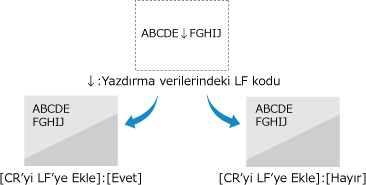
Makine bir satır besleme kodu (LF) aldığında, bir satır başı (CR) eklenip eklenmeyeceğini seçin.
[Evet] seçilirse makine bir LF kodu aldığında yazdırma konumu sonraki satırın başlangıcına gider.
[Hayır] seçilirse yazdırma konumu alınan LF kodunun hemen altına, bir sonraki satıra gider.
|
|
[Evet]
[Hayır]
|
[A4 Baskı Enini Büyüt]
[Menü] [Fonksiyon Ayarları] [Yazıcı] [Yazıcı Ayarları] [PCL]
[Fonksiyon Ayarları] [Yazıcı] [Yazıcı Ayarları] [PCL]A4 boyutundaki kağıdın yazdırılabilir alanının genişliğinin dikey yönde Letter boyutununkine genişletilip genişletilmeyeceğini seçin.
|
[Kapalı]
[Açık] |
[Yarım tonlar]
[Menü] [Fonksiyon Ayarları] [Yazıcı] [Yazıcı Ayarları] [PCL]
[Fonksiyon Ayarları] [Yazıcı] [Yazıcı Ayarları] [PCL]Yazdırma verisi içeriğine göre yarım tonları (açık ve koyu alanlar arasındaki geçiş alanları) yeniden üretmek için kullanılacak yazdırma yöntemini belirtin.
İnce Çizgiler ve Küçük Metin İçeren Verileri (CAD Verileri Gibi) Yazdırmak İçin
[Hata Ayıklama] öğesini [Açık] olarak ayarlayın.
* Yalnızca [Çözünürlük] öğesi [600 dpi] olarak ayarlandığında geçerlidir. [Çözünürlük]
* Bu ayarın [Açık] olarak belirtilmesi, toner sabitlemesi ve doku istikrarını düşürebilir.
Diğer Veri Türlerini Yazdırmak İçin
[Hata Ayıklama] öğesini [Kapalı] olarak ayarlayın ve [Çözünürlük/Tonlama] kısmında ilgili yarım ton yeniden üretme yöntemini belirtin. Bu; metin, grafik (çizgiler veya resimler) ve görüntüler (fotoğraflar) için ayrı olarak ayarlanabilir.
Metin kenar çizgilerinin net olduğu yüksek çözünürlüklü yazdırma için [Çözünürlük] öğesini belirtin. Metin ve ince çizgiler içeren verileri yazdırmak için uygundur.
Tonları ve kenar çizgilerini pürüzsüz olarak yazdırmak için [Tonlama] öğesini belirtin. Tonlamaları kullanan şekiller gibi verileri yazdırmak için uygundur.
|
[Hata Ayıklama]
[Kapalı]
[Açık]
[Çözünürlük/Tonlama]*1
[Metin]
[Çözünürlük]
[Tonlama]
[Grafikler]
[Çözünürlük]
[Tonlama]
[Görüntü]
[Çözünürlük]
[Tonlama]
|
|
*1 Modele, yüklü seçeneklere ve diğer ayarlara bağlı olarak görüntülenemeyebilir.
|
[Eşleme Yöntemi]
[Menü] [Fonksiyon Ayarları] [Yazıcı] [Yazıcı Ayarları] [PCL]
[Fonksiyon Ayarları] [Yazıcı] [Yazıcı Ayarları] [PCL]|
Rengin yazdırma verilerine göre ayarlanıp ayarlanmayacağını belirtin.
Renk tonlarını fotoğraflar veya metin belgeleri gibi normal belgelere uyum sağlayacak şekilde ayarlayarak yazdırmak için bu ayarı [Genel] olarak belirtin.
Yazdırılan renklerin ekranda gösterilen renklerle eşleşmesi için renk tonlarını bit eşlem görüntülerine uyum sağlayacak şekilde ayarlayarak yazdırmak üzere bu ayarı [Algısal] olarak belirtin.
RGB verilerini CMYK verilerine dönüştürürken renk sapmalarını en aza indirmek için bu ayarı [Kolorimetrik] olarak belirtin.
Renk tonlarını, [Genel] ayarında olduğundan daha yoğun ve canlı renkler verecek şekilde düzelterek yazdırmak için bu ayarı [Canlı Fotoğraf] olarak belirtin.
|
|
[Genel]
[Algısal]
[Kolorimetrik]
[Canlı Fotoğraf]
|
[Gri Telafisi]
[Menü] [Fonksiyon Ayarları] [Yazıcı] [Yazıcı Ayarları] [PCL]
[Fonksiyon Ayarları] [Yazıcı] [Yazıcı Ayarları] [PCL]R=G=B ve tek renkli siyah (K) toner kullanılan durumda, RGB verilerini siyah mı yoksa gri renkte mi yazdıracağınızı belirtin. Bu; metin, grafik (çizgiler veya şekiller) ve görüntüler (fotoğraflar) için ayrı olarak ayarlanabilir.
Bu ayar [Kapalı] olarak belirtilirse siyah ve gri renkler, dört CMYK toner rengi kullanılarak yazdırılır.
Bu ayar [Kapalı] olarak belirtilirse siyah ve gri renkler, dört CMYK toner rengi kullanılarak yazdırılır.
|
[Metin]
[Kapalı]
[Açık]
[Grafikler]
[Kapalı]
[Açık]
[Görüntü]
[Kapalı]
[Açık]
|
[BarDIMM]
[Menü] [Fonksiyon Ayarları] [Yazıcı] [Yazıcı Ayarları] [PCL]
[Fonksiyon Ayarları] [Yazıcı] [Yazıcı Ayarları] [PCL]|
Bu ayar ile Barkod Yazdırma Kiti tarafından desteklenen barkodları yazdırabilirsiniz.
[Etkinleştir] seçilirse makine ana bilgisayardan barkod komutları aldığında barkodlar oluşturur.
[Devredışı Bırak] seçilirse ana bilgisayardan barkod komutları gönderildiğinde bile barkod oluşturulmaz.
|
* BarDIMM menüsünü etkinleştirmek için Barkod Yazdırma Kiti öğesinin etkinleştirilmesi gereklidir. Barkod yazdırmıyorken BarDIMM menüsünü devre dışı bıraktığınızdan emin olun. Aksi takdirde normal yazdırma işlerinin işleme hızı azalabilir.
* Varsayılan ayar [Devredışı Bırak] seçeneğidir. Barkod Yazdırma Kiti öğesini etkinleştirirseniz bu öğe, [Etkinleştir] olarak değişir.
|
[Devredışı Bırak]
[Etkinleştir]
|
[FreeScape]
[Menü] [Fonksiyon Ayarları] [Yazıcı] [Yazıcı Ayarları] [PCL]
[Fonksiyon Ayarları] [Yazıcı] [Yazıcı Ayarları] [PCL]Ana bilgisayar, standart Kaçış Kodunu desteklemediğinde barkod komutları olarak kullanılacak AEC'yi (Alternatif Kaçış Kodu) belirleyin.
* Bu ayar yalnızca [BarDIMM] etkinleştirildiğinde kullanılabilir.
|
[Kapalı]
[~]
["]
[#]
[$]
[/]
[\]
[?]
[{]
[}]
[|]
|
[PS]
[Menü] [Fonksiyon Ayarları] [Yazıcı] [Yazıcı Ayarları]
[Fonksiyon Ayarları] [Yazıcı] [Yazıcı Ayarları]Sayfa düzeni ve baskı kalitesi gibi PS yazdırma ayarlarını belirtin.
* Modele, yüklü seçeneklere ve diğer ayarlara bağlı olarak [PS] görüntülenemeyebilir.
[İş Süresi Aşıldı]
[Menü] [Fonksiyon Ayarları] [Yazıcı] [Yazıcı Ayarları] [PS]
[Fonksiyon Ayarları] [Yazıcı] [Yazıcı Ayarları] [PS]|
Bu ayar bir iş zaman aşımına uğramadan önce geçmesi gereken süreyi belirtmenizi sağlar.
İş, ayarlanan süre sınırı içinde bitmezse otomatik olarak iptal edilir.
|
|
0 - 3600 (san.)
|
[PS Hatalarını Yazdır]
[Menü] [Fonksiyon Ayarları] [Yazıcı] [Yazıcı Ayarları] [PS]
[Fonksiyon Ayarları] [Yazıcı] [Yazıcı Ayarları] [PS]Bu ayar hatayla karşılaşıldığında hata sayfası görüntülenip görüntülenmeyeceğini belirler.
|
[Kapalı]
[Açık] |
[Satır Düzeltme]
[Menü] [Fonksiyon Ayarları] [Yazıcı] [Yazıcı Ayarları] [PS]
[Fonksiyon Ayarları] [Yazıcı] [Yazıcı Ayarları] [PS]Yazdırılan belgelerde ince çizgilerin kalınlığını standartlaştırmak isteyip istemediğinizi belirtin.
* Bu ayarın [Açık (İnce)] olarak belirtilmesi, [Açık] ayarında olduğundan daha ince çizgiler üretecektir ancak çizgilerin aşırı ince veya silik olmasına da neden olabilir.
|
[Açık]
[Açık (İnce)]
[Kapalı]
|
[Saf Siyah Metin]
[Menü] [Fonksiyon Ayarları] [Yazıcı] [Yazıcı Ayarları] [PS]
[Fonksiyon Ayarları] [Yazıcı] [Yazıcı Ayarları] [PS]Tek renkli siyah (K) toner kullanarak siyah metin yazdırıp yazdırmayacağınızı belirtin.
Bu ayarı [Kapalı] olarak belirtirseniz belgeler [Çıktı Profili] kısmındaki ayarlara göre yazdırılır. [Çıktı Profili]
Bu ayarı [Kapalı] olarak belirtirseniz belgeler [Çıktı Profili] kısmındaki ayarlara göre yazdırılır. [Çıktı Profili]
|
* Bu, renk bilgilerinin aşağıdaki gibi olduğu siyah metinler için geçerlidir:
R = G = B = %0
C = M = Y = %100
C = M = Y = %0, K = %100
|
|
[Kapalı]
[Açık]
|
[Siyah Üst Baskı]
[Menü] [Fonksiyon Ayarları] [Yazıcı] [Yazıcı Ayarları] [PS]
[Fonksiyon Ayarları] [Yazıcı] [Yazıcı Ayarları] [PS]Siyah metin, renkli bir arka plan üzerinde göründüğünde veya renkli bir şeklin üzerine bindirildiğinde, üst üste yazdırma (renkleri birbirinin üstüne yazdırma) işlevinin kullanılıp kullanılmayacağını belirtin.
[Kapalı] öğesi belirtildiyse
Siyah metnin arkasındaki renkli arka plan veya şekil çakıştırılmaz (boş bırakılır) ve ardından siyah metin, bu boş bırakılan alana yazdırılır.

* Bu ayarın [Kapalı] olarak belirtilmesi, siyahın daha soluk olmasına veya siyah metnin kenarları etrafında beyaz bir kenarlık görünmesine neden olabilir.
[Açık] öğesi belirtildiyse
Renkli arka plan veya şekil yazdırılır ve ardından siyah metin, rengin üzerine yazdırılır.

* Siyah metne yönelik ayar 1 renkli siyah (K) toner kullanarak yazdırma ise bu ayarı belirtebilirsiniz. [Saf Siyah Metin]
* Modele, yüklü seçeneklere ve diğer ayarlara bağlı olarak [Siyah Üst Baskı] görüntülenemeyebilir.
|
[Kapalı]
[Açık] |
[RGB Kaynak Profili]
[Menü] [Fonksiyon Ayarları] [Yazıcı] [Yazıcı Ayarları] [PS]
[Fonksiyon Ayarları] [Yazıcı] [Yazıcı Ayarları] [PS]|
Kullanılan monitöre uygun olacak şekilde RGB verileri renk profilini belirtin.
Bir sRGB monitör kullanıyorsanız bu ayarı [sRGB] olarak belirtin. Bu ayar, yazdırılan renklerin monitörde gösterilenlerle eşleşmesi için renkleri normal Windows monitörlerine yönelik sektör standardına ayarlar.
Verilerin en parlak ve en koyu alanlarında hiçbir kayıp olmaması için bu ayarı [Gamma 1,5] ila [Gamma 2,4] olarak belirtin. Daha yüksek ayarlar daha koyu çıktılar üretir.
Hiçbir RGB girdi profili kullanılmadığında CMYK verilerini dönüştürmek için [Hiçbiri] öğesini belirtin.
|
|
[sRGB]
[Gamma 1,5] [Gamma 1,8] [Gamma 2,4] [Hiçbiri] |
[CMYK Simülasyon Profili]
[Menü] [Fonksiyon Ayarları] [Yazıcı] [Yazıcı Ayarları] [PS]
[Fonksiyon Ayarları] [Yazıcı] [Yazıcı Ayarları] [PS]|
CMYK verilerini yazdırmak için kullanılan simülasyon hedefini belirtin. Makine, CMYK verilerini bu simülasyona göre cihaza bağımlı bir CMYK renk modeline dönüştürür.
Japon standardına yakın renk tonlarında yazdırmak için bu ayarı [JapanColor(Canon)] olarak belirtin. JapanColor profili uygulanır.
ABD standardına yakın renk tonlarında yazdırmak için bu ayarı [U.S. Web Coated v1.00(Canon)] olarak belirtin. U.S. Web Coated profili uygulanır.
Avrupa standardına yakın renk tonlarında yazdırmak için bu ayarı [Euro Standard v1.00(Canon)] olarak belirtin. Euro Standard profili uygulanır.
CMYK simülasyon profili kullanmadan yazdırmak için [Hiçbiri] öğesini belirtin. Ardından CMYK verileri, cihaza bağımlı bir CMYK renk modeli kullanılarak yazdırılır. Verilere bağlı olarak, bazı koyu renk tonlamalarının yeniden üretilmesi mümkün olmayabilir.
|
|
[JapanColor(Canon)]
[U.S. Web Coated v1.00(Canon)] [Euro Standard v1.00(Canon)] [Hiçbiri] |
[Gri Tonlama Profili Kullan]
[Menü] [Fonksiyon Ayarları] [Yazıcı] [Yazıcı Ayarları] [PS]
[Fonksiyon Ayarları] [Yazıcı] [Yazıcı Ayarları] [PS]Makinenin gri tonlama profilini kullanarak gri verileri CMYK verilerine dönüştürüp dönüştürmeyeceğini belirtin.
* Bu ayar [Açık] olarak belirtilmiş olsa bile, [Çıktı Profili] ve [Saf Siyah Metin] ayarlarına bağlı olarak, veriler 1 renkli siyah (K) toner ile yazdırılacaktır.
[Çıktı Profili]
[Saf Siyah Metin]
[Çıktı Profili]
[Saf Siyah Metin]
|
[Kapalı]
[Açık] |
[Çıktı Profili]
[Menü] [Fonksiyon Ayarları] [Yazıcı] [Yazıcı Ayarları] [PS]
[Fonksiyon Ayarları] [Yazıcı] [Yazıcı Ayarları] [PS]|
Yazdırma verileri için uygun profili belirtin. Bu; metin, grafik (çizgiler veya resimler) ve görüntüler (fotoğraflar) için ayrı olarak ayarlanabilir.
Renk tonlarını monitör ekranındaki renk tonlarıyla yakından eşleşecek şekilde yazdırmak için bu ayarı [Normal] olarak belirtin.
Renk tonlarını bir fotoğrafa benzeyecek şekilde yazdırmak için bu ayarı [Foto] olarak belirtin.
Renk tonlarını monitör ekranındaki renk tonlarıyla yakından eşleşecek ve siyah-gri alanlar 1 renkli siyah (K) toner ile yeniden üretilecek şekilde ayarlamak için bu ayarı [TR Normal] olarak belirtin.
Renk tonlarını bir fotoğrafa benzeyecek ve siyah-gri alanlar 1 renkli siyah (K) toner ile yeniden üretilecek şekilde ayarlamak için bu ayarı [TR Foto] olarak belirtin.
|
|
[Metin]
[Normal]
[Foto] [TR Normal] [TR Foto] [Grafikler]
[Normal]
[Foto] [TR Normal] [TR Foto] [Görüntü]
[Normal]
[Foto] [TR Normal] [TR Foto] |
|
|
|
Aşağıdaki ayarlardan herhangi biri kullanılırsa [Çıktı Profili] ayarı yok sayılır.
[RGB Kaynak Profili], [Hiçbiri] olarak ayarlanır. [RGB Kaynak Profili]
[CMYK Simülasyon Profili], [Hiçbiri] olarak ayarlanır. [CMYK Simülasyon Profili]
[Gri Tonlama Profili Kullan], [Kapalı] olarak ayarlanır. [Gri Tonlama Profili Kullan]
|
[Eşleme Yöntemi]
[Menü] [Fonksiyon Ayarları] [Yazıcı] [Yazıcı Ayarları] [PS]
[Fonksiyon Ayarları] [Yazıcı] [Yazıcı Ayarları] [PS]|
[RGB Kaynak Profili] kısmındaki renk ayarlaması sırasında hangi bileşene öncelik verileceğini belirtin. [RGB Kaynak Profili]
Fotoğraflar ve bit eşlem görüntüleri yazdırırken renk tonlarına öncelik vermek için bu ayarı [Algısal] olarak belirtin.
Sunumlar için görseller ve grafikler yazdırırken netlik ve canlılığa öncelik vermek için bu ayarı [Doygunluk] olarak belirtin.
Renkleri yeniden üretmek ve renk sapmalarını en aza indirmek amacıyla RGB renk değerlerini makinenin kapsamı dahilinde olabildiğince doğru şekilde yeniden üretmek için bu ayarı [Kolorimetrik] olarak belirtin.
|
* [RGB Kaynak Profili], [Hiçbiri] olarak ayarlandığında bu öğe ayarlanamaz.
|
[Algısal]
[Doygunluk] [Kolorimetrik] |
[Yarım tonlar]
[Menü] [Fonksiyon Ayarları] [Yazıcı] [Yazıcı Ayarları] [PS]
[Fonksiyon Ayarları] [Yazıcı] [Yazıcı Ayarları] [PS]Yazdırma verisi içeriğine göre yarım tonları (açık ve koyu alanlar arasındaki geçiş alanları) yeniden üretmek için kullanılacak yazdırma yöntemini belirtin.
İnce Çizgiler ve Küçük Metin İçeren Verileri (CAD Verileri Gibi) Yazdırmak İçin
[Hata Ayıklama] öğesini [Açık] olarak ayarlayın.
* Yalnızca [Çözünürlük] öğesi [600 dpi] olarak ayarlandığında geçerlidir. [Çözünürlük]
* Bu ayarın [Açık] olarak belirtilmesi, toner sabitlemesi ve doku istikrarını düşürebilir.
Diğer Veri Türlerini Yazdırmak İçin
[Hata Ayıklama] öğesini [Kapalı] olarak ayarlayın ve [Çözünürlük/Tonlama] kısmında ilgili yarım ton yeniden üretme yöntemini belirtin. Bu; metin, grafik (çizgiler veya resimler) ve görüntüler (fotoğraflar) için ayrı olarak ayarlanabilir.
Metin kenar çizgilerinin net olduğu yüksek çözünürlüklü yazdırma için [Çözünürlük] öğesini belirtin. Metin ve ince çizgiler içeren verileri yazdırmak için uygundur.
Tonları ve kenar çizgilerini pürüzsüz olarak yazdırmak için [Tonlama] öğesini belirtin. Tonlamaları kullanan şekiller gibi verileri yazdırmak için uygundur.
|
[Hata Ayıklama]
[Kapalı]
[Açık]
[Çözünürlük/Tonlama]*1
[Metin]
[Çözünürlük]
[Tonlama]
[Grafikler]
[Çözünürlük]
[Tonlama]
[Görüntü]
[Çözünürlük]
[Tonlama]
|
|
*1 Modele, yüklü seçeneklere ve diğer ayarlara bağlı olarak görüntülenemeyebilir.
|
[Parlaklık]
[Menü] [Fonksiyon Ayarları] [Yazıcı] [Yazıcı Ayarları] [PS]
[Fonksiyon Ayarları] [Yazıcı] [Yazıcı Ayarları] [PS]Yazdırılan görüntülerin parlaklığını %5 artışlarla ayarlayın. Değer yükseldikçe görüntü daha koyu şekilde yazdırılır.
* Modele, yüklü seçeneklere ve diğer ayarlara bağlı olarak [Parlaklık] görüntülenemeyebilir.
|
(%) 85 - 100 - 115
|
[Bileşik Üst Baskı]
[Menü] [Fonksiyon Ayarları] [Yazıcı] [Yazıcı Ayarları] [PS]
[Fonksiyon Ayarları] [Yazıcı] [Yazıcı Ayarları] [PS]CMYK verilerinin, üst üste yazdırma ayarı belirtilerek birleşik çıktı olarak üst üste yazdırılıp yazdırılmayacağını belirtin.
Bu ayarın [Kapalı] olarak belirtilmesi, görüntüyü üst üste yazdırma ayarı belirtilmemiş gibi yazdırır.
Bu ayarın [Kapalı] olarak belirtilmesi, görüntüyü üst üste yazdırma ayarı belirtilmemiş gibi yazdırır.
* Burada [Açık] öğesi belirtilse bile, özel renklerle üst üste yazdırma kullanılmaz.
|
[Kapalı]
[Açık]
|
[Gri Tonlama Dönüştürmesi]
[Menü] [Fonksiyon Ayarları] [Yazıcı] [Yazıcı Ayarları] [PS]
[Fonksiyon Ayarları] [Yazıcı] [Yazıcı Ayarları] [PS]|
Renkli verileri siyah beyaz yazdırırken kullanılacak dönüşüm yöntemini belirtin.
Farklı renkleri temsil etmek üzere pürüzsüz tonlamalar içeren siyah beyaz yazdırmalar için [sRGB] öğesini belirtin.
NTSC televizyon görüntülerine benzeyen siyah beyaz yazdırmalar için [NTSC] öğesini belirtin.
Parlaklığa bağlı olarak belgenin tamamında tekdüze siyah beyaz RGB yazdırma için [Uniform RGB] öğesini belirtin.
|
* Modele, yüklü seçeneklere ve diğer ayarlara bağlı olarak [Gri Tonlama Dönüştürmesi] görüntülenemeyebilir.
|
[sRGB]
[NTSC]
[Uniform RGB]
|
[PS Parola Ayarları]
[Menü] [Fonksiyon Ayarları] [Yazıcı] [Yazıcı Ayarları] [PS]
[Fonksiyon Ayarları] [Yazıcı] [Yazıcı Ayarları] [PS]|
PS yazıcı tarafından hazırlanan denetim komutunun kullanımını kısıtlayan bir parola belirtebilirsiniz.
[SystemParamsPassword], sistem parametresinde değişikliklere olanak sağlayan bir paroladır. [StartJobPassword] ise startjob, exitserver operatörlerinin çalışmasına olanak sağlayan bir paroladır. Daha fazla bilgi için PostScript dili teknik özelliklerini kontrol edin.
|
*[StartJobPassword] ayarlanmış ancak [SystemParamsPassword] ayarlanmamışsa startjob veya exitserver operatörü çalıştırılırken parola kontrolü yapılmayacaktır.
|
[SystemParamsPassword]
[StartJobPassword]
|
[Görüntüleme Ayarları]
[Menü] [Fonksiyon Ayarları] [Yazıcı] [Yazıcı Ayarları]
[Fonksiyon Ayarları] [Yazıcı] [Yazıcı Ayarları]JPEG veya TIFF biçimli görüntü dosyalarını yazdırmak için kullanılan yazdırma verisi işleme yöntemini belirtin.
[Yarım tonlar]
[Menü] [Fonksiyon Ayarları] [Yazıcı] [Yazıcı Ayarları] [Görüntüleme Ayarları]
[Fonksiyon Ayarları] [Yazıcı] [Yazıcı Ayarları] [Görüntüleme Ayarları]Görüntü içeriğine göre yarım tonları (açık ve koyu alanlar arasındaki geçiş alanları) yeniden üretmek için kullanılacak yazdırma yöntemini belirtin.
Dijital Kamera Fotoğrafları Gibi İyi Tonlama İçeren Görüntüleri Yazdırma
Bu ayarı [Tonlama] olarak belirtin. Bu, tonlamaları pürüzsüz şekilde yeniden üretir.
CAD Görüntüleri Gibi İnce Çizgiler ve Küçük Metinler İçeren Görüntüleri Yazdırma
Bu ayarı [Hata Ayıklama] olarak belirtin. İnce çizgiler ve küçük metinler, yüksek netlik içerecek şekilde yazdırılır.
* Bu ayarın [Hata Ayıklama] olarak belirtilmesi, toner sabitlemesi ve doku istikrarını düşürebilir.
|
[Tonlama]
[Hata Ayıklama]
|
[Eşleme Yöntemi]
[Menü] [Fonksiyon Ayarları] [Yazıcı] [Yazıcı Ayarları] [Görüntüleme Ayarları]
[Fonksiyon Ayarları] [Yazıcı] [Yazıcı Ayarları] [Görüntüleme Ayarları]Yazdırma sırasında rengin nasıl düzeltileceğini seçin.
[Canlı Fotoğraf] öğesini seçtiğinizde, renk tonu [Genel] ayarıyla olduğundan daha derin ve daha canlı renklerle düzeltilir.
[Canlı Fotoğraf] öğesini seçtiğinizde, renk tonu [Genel] ayarıyla olduğundan daha derin ve daha canlı renklerle düzeltilir.
|
[Genel]
[Canlı Fotoğraf]
|
[PDF]
[Menü] [Fonksiyon Ayarları] [Yazıcı] [Yazıcı Ayarları]
[Fonksiyon Ayarları] [Yazıcı] [Yazıcı Ayarları]PDF biçimli dosyaları yazdırmak için kullanılan yazdırma verisi işleme yöntemini belirtin.
[Kağıt Boyutuna Uygun Büyüt/Küçült]
[Menü] [Fonksiyon Ayarları] [Yazıcı] [Yazıcı Ayarları] [PDF]
[Fonksiyon Ayarları] [Yazıcı] [Yazıcı Ayarları] [PDF]Belgeleri, yazdırma için kullanılacak kağıda göre büyütüp küçültme ihtiyacı olup olmadığını belirtin.
* Bu ayarı [Açık] olarak belirtirseniz belgeler en-boy oranı korunarak büyütülür veya küçültülür.
|
[Kapalı]
[Açık]
|
[Baskı Alanını Genişlet]
[Menü] [Fonksiyon Ayarları] [Yazıcı] [Yazıcı Ayarları] [PDF]
[Fonksiyon Ayarları] [Yazıcı] [Yazıcı Ayarları] [PDF]Yazdırma alanını, kağıdın kenarları etrafında kenar boşlukları bırakmadan kağıdın tamamını kaplayacak şekilde büyüterek yazdırıp yazdırmayacağınızı belirtin.
* Bu ayarın [Açık] olarak belirtilmesi, belgelerin bir kısmında görüntülerin bazı kenarlar kesilerek yazdırılmasına veya kağıdın bazı kısımlarında lekelenmelere neden olabilir.
|
[Kapalı]
[Açık]
|
[N sayfa 1 arada]
[Menü] [Fonksiyon Ayarları] [Yazıcı] [Yazıcı Ayarları] [PDF]
[Fonksiyon Ayarları] [Yazıcı] [Yazıcı Ayarları] [PDF]Çok sayfalı orijinalin boyutunu küçültüp sayfaları tek bir yaprağa yazdırmak isteyip istemediğinizi belirtin.
Birden fazla sayfayı tek bir yaprak üzerinde yazdırmak için (1 üzerinde N) birleştirilecek sayfa sayısını seçin.
Örnek: Kağıdın tek tarafına 4 sayfalı bir belge yazdırmak için
[4'ü 1 arada] öğesini seçin.
Birden fazla sayfayı tek bir yaprak üzerinde yazdırmak için (1 üzerinde N) birleştirilecek sayfa sayısını seçin.
Örnek: Kağıdın tek tarafına 4 sayfalı bir belge yazdırmak için
[4'ü 1 arada] öğesini seçin.
|
[Kapalı]
[2'si 1 arada]
[4'ü 1 arada]
[6'sı 1 arada]
[8'i 1 arada]
[9'u 1 arada]
[16'sı 1 arada]
|
[Baskı Açıklamaları]
[Menü] [Fonksiyon Ayarları] [Yazıcı] [Yazıcı Ayarları] [PDF]
[Fonksiyon Ayarları] [Yazıcı] [Yazıcı Ayarları] [PDF]PDF dosyasındaki yorumları yazdırmak isteyip istemediğinizi belirtin.
Bu ayarı [Otomatik] olarak belirlerseniz belge ve yorumlar*1 yazdırılır.
Bu ayarı [Otomatik] olarak belirlerseniz belge ve yorumlar*1 yazdırılır.
|
*1 Bu yalnızca PDF dosyası dahilindeki yazdırmak üzere belirtilen yorumlar için geçerlidir.
|
|
[Kapalı]
[Otomatik]
|
[Satır Düzeltme]
[Menü] [Fonksiyon Ayarları] [Yazıcı] [Yazıcı Ayarları] [PDF]
[Fonksiyon Ayarları] [Yazıcı] [Yazıcı Ayarları] [PDF]Yazdırılan belgelerdeki ince çizgilerin kalınlığını standartlaştırmak isteyip istemediğinizi belirtin.
Bu ayarın [Açık (İnce)] olarak belirtilmesi, [Açık] ayarında olduğundan daha ince çizgiler üretecektir ancak çizgilerin aşırı ince veya silik olmasına da neden olabilir.
Bu ayarın [Açık (İnce)] olarak belirtilmesi, [Açık] ayarında olduğundan daha ince çizgiler üretecektir ancak çizgilerin aşırı ince veya silik olmasına da neden olabilir.
|
[Açık]
[Açık (İnce)]
[Kapalı]
|
[Saf Siyah Metin]
[Menü] [Fonksiyon Ayarları] [Yazıcı] [Yazıcı Ayarları] [PDF]
[Fonksiyon Ayarları] [Yazıcı] [Yazıcı Ayarları] [PDF]Tek renkli siyah (K) toner kullanarak siyah metin yazdırıp yazdırmayacağınızı belirtin.
Bu ayarı [Kapalı] olarak belirtirseniz belgeler [Çıktı Profili] kısmındaki ayarlara göre yazdırılır.[Çıktı Profili]
Bu ayarı [Kapalı] olarak belirtirseniz belgeler [Çıktı Profili] kısmındaki ayarlara göre yazdırılır.[Çıktı Profili]
|
* Bu, renk bilgilerinin aşağıdaki gibi olduğu siyah metinler için geçerlidir:
R = G = B = %0
C = M = Y = %100
C = M = Y = %0, K = %100
|
|
[Kapalı]
[Açık]
|
[Siyah Üst Baskı]
[Menü] [Fonksiyon Ayarları] [Yazıcı] [Yazıcı Ayarları] [PDF]
[Fonksiyon Ayarları] [Yazıcı] [Yazıcı Ayarları] [PDF]Siyah metin, renkli bir arka plan üzerinde göründüğünde veya renkli bir şeklin üzerine bindirildiğinde, üst üste yazdırma (renkleri birbirinin üstüne yazdırma) işlevinin kullanılıp kullanılmayacağını belirtin.
[Kapalı] öğesi belirtildiyse
Siyah metnin arkasındaki renkli arka plan veya şekil çakıştırılmaz (boş bırakılır) ve ardından siyah metin, bu boş bırakılan alana yazdırılır.
* Bu ayarın [Kapalı] olarak belirtilmesi, siyahın daha soluk olmasına veya siyah metnin kenarları etrafında beyaz bir kenarlık görünmesine neden olabilir.
[Açık] öğesi belirtildiyse
Renkli arka plan veya şekil yazdırılır ve ardından siyah metin, rengin üzerine yazdırılır.
* Siyah metne yönelik ayar 1 renkli siyah (K) toner kullanarak yazdırma ise bu ayarı belirtebilirsiniz. [Saf Siyah Metin]
* Modele, yüklü seçeneklere ve diğer ayarlara bağlı olarak [Siyah Üst Baskı] görüntülenemeyebilir.
|
[Kapalı]
[Açık]
|
[RGB Kaynak Profili]
[Menü] [Fonksiyon Ayarları] [Yazıcı] [Yazıcı Ayarları] [PDF]
[Fonksiyon Ayarları] [Yazıcı] [Yazıcı Ayarları] [PDF]|
Kullanılan monitöre uygun olacak şekilde RGB verileri renk profilini belirtin.
Bir sRGB monitör kullanıyorsanız bu ayarı [sRGB] olarak belirtin. Bu ayar, yazdırılan renklerin monitörde gösterilenlerle eşleşmesi için renkleri normal Windows monitörlerine yönelik sektör standardına ayarlar.
Verilerin en parlak ve en koyu alanlarında hiçbir kayıp olmaması için bu ayarı [Gamma 1,5] ila [Gamma 2,4] olarak belirtin. Daha yüksek ayarlar daha koyu çıktılar üretir.
Hiçbir RGB girdi profili kullanılmadığında CMYK verilerini dönüştürmek için [Hiçbiri] öğesini belirtin.
|
|
[sRGB]
[Gamma 1,5]
[Gamma 1,8]
[Gamma 2,4]
[Hiçbiri]
|
[CMYK Simülasyon Profili]
[Menü] [Fonksiyon Ayarları] [Yazıcı] [Yazıcı Ayarları] [PDF]
[Fonksiyon Ayarları] [Yazıcı] [Yazıcı Ayarları] [PDF]|
CMYK verilerini yazdırmak için kullanılan simülasyon hedefini belirtin. Makine, CMYK verilerini bu simülasyona göre cihaza bağımlı bir CMYK renk modeline dönüştürür.
Japon standardına yakın renk tonlarında yazdırmak için bu ayarı [JapanColor(Canon)] olarak belirtin. JapanColor profili uygulanır.
ABD standardına yakın renk tonlarında yazdırmak için bu ayarı [U.S. Web Coated v1.00(Canon)] olarak belirtin. U.S. Web Coated profili uygulanır.
Avrupa standardına yakın renk tonlarında yazdırmak için bu ayarı [Euro Standard v1.00(Canon)] olarak belirtin. Euro Standard profili uygulanır.
CMYK simülasyon profili kullanmadan yazdırmak için [Hiçbiri] öğesini belirtin. Ardından CMYK verileri, cihaza bağımlı bir CMYK renk modeli kullanılarak yazdırılır. Verilere bağlı olarak, bazı koyu renk tonlamalarının yeniden üretilmesi mümkün olmayabilir.
|
|
[JapanColor(Canon)]
[U.S. Web Coated v1.00(Canon)]
[Euro Standard v1.00(Canon)]
[Hiçbiri]
|
[Gri Tonlama Profili Kullan]
[Menü] [Fonksiyon Ayarları] [Yazıcı] [Yazıcı Ayarları] [PDF]
[Fonksiyon Ayarları] [Yazıcı] [Yazıcı Ayarları] [PDF]Makinenin gri tonlama profilini kullanarak gri verileri CMYK verilerine dönüştürüp dönüştürmeyeceğini belirtin.
* Bu ayar [Açık] olarak belirtilmiş olsa bile, [Çıktı Profili] ve [Saf Siyah Metin] ayarlarına bağlı olarak, veriler 1 renkli siyah (K) toner ile yazdırılacaktır.
[Çıktı Profili]
[Saf Siyah Metin]
[Çıktı Profili]
[Saf Siyah Metin]
|
[Kapalı]
[Açık]
|
[Çıktı Profili]
[Menü] [Fonksiyon Ayarları] [Yazıcı] [Yazıcı Ayarları] [PDF]
[Fonksiyon Ayarları] [Yazıcı] [Yazıcı Ayarları] [PDF]|
Yazdırma verileri için uygun profili belirtin. Bu; metin, grafik (çizgiler veya resimler) ve görüntüler (fotoğraflar) için ayrı olarak ayarlanabilir.
Renk tonlarını monitör ekranındaki renk tonlarıyla yakından eşleşecek şekilde yazdırmak için bu ayarı [Normal] olarak belirtin.
Renk tonlarını bir fotoğrafa benzeyecek şekilde yazdırmak için bu ayarı [Foto] olarak belirtin.
Renk tonlarını monitör ekranındaki renk tonlarıyla yakından eşleşecek ve siyah-gri alanlar 1 renkli siyah (K) toner ile yeniden üretilecek şekilde ayarlamak için bu ayarı [TR Normal] olarak belirtin.
Renk tonlarını bir fotoğrafa benzeyecek ve siyah-gri alanlar 1 renkli siyah (K) toner ile yeniden üretilecek şekilde ayarlamak için bu ayarı [TR Foto] olarak belirtin.
|
|
[Metin]
[Normal]
[Foto]
[TR Normal]
[TR Foto]
[Grafikler]
[Normal]
[Foto]
[TR Normal]
[TR Foto]
[Görüntü]
[Normal]
[Foto]
[TR Normal]
[TR Foto]
|
|
|
|
Aşağıdaki ayarlardan herhangi biri kullanılırsa [Çıktı Profili] ayarı yok sayılır.
[RGB Kaynak Profili], [Hiçbiri] olarak ayarlanır. [RGB Kaynak Profili]
[CMYK Simülasyon Profili], [Hiçbiri] olarak ayarlanır. [CMYK Simülasyon Profili]
[Gri Tonlama Profili Kullan], [Kapalı] olarak ayarlanır. [Gri Tonlama Profili Kullan]
|
[Eşleme Yöntemi]
[Menü] [Fonksiyon Ayarları] [Yazıcı] [Yazıcı Ayarları] [PDF]
[Fonksiyon Ayarları] [Yazıcı] [Yazıcı Ayarları] [PDF]|
[RGB Kaynak Profili] kısmındaki renk ayarlaması sırasında hangi bileşene öncelik verileceğini belirtin. [RGB Kaynak Profili]
Fotoğraflar ve bit eşlem görüntüleri yazdırırken renk tonlarına öncelik vermek için bu ayarı [Algısal] olarak belirtin.
Sunumlar için görseller ve grafikler yazdırırken netlik ve canlılığa öncelik vermek için bu ayarı [Doygunluk] olarak belirtin.
Renkleri yeniden üretmek ve renk sapmalarını en aza indirmek amacıyla RGB renk değerlerini makinenin kapsamı dahilinde olabildiğince doğru şekilde yeniden üretmek için bu ayarı [Kolorimetrik] olarak belirtin.
|
|
[Algısal]
[Doygunluk]
[Kolorimetrik]
|
[Yarım tonlar]
[Menü] [Fonksiyon Ayarları] [Yazıcı] [Yazıcı Ayarları] [PDF]
[Fonksiyon Ayarları] [Yazıcı] [Yazıcı Ayarları] [PDF]Yazdırma verisi içeriğine göre yarım tonları (açık ve koyu alanlar arasındaki geçiş alanları) yeniden üretmek için kullanılacak yazdırma yöntemini belirtin.
İnce Çizgiler ve Küçük Metin İçeren Verileri (CAD Verileri Gibi) Yazdırmak İçin
[Hata Ayıklama] öğesini [Açık] olarak ayarlayın.
* Yalnızca [Çözünürlük] öğesi [600 dpi] olarak ayarlandığında geçerlidir. [Çözünürlük]
* Bu ayarın [Açık] olarak belirtilmesi, toner sabitlemesi ve doku istikrarını düşürebilir.
Diğer Veri Türlerini Yazdırmak İçin
[Hata Ayıklama] öğesini [Kapalı] olarak ayarlayın ve [Çözünürlük/Tonlama] kısmında ilgili yarım ton yeniden üretme yöntemini belirtin. Bu; metin, grafik (çizgiler veya resimler) ve görüntüler (fotoğraflar) için ayrı olarak ayarlanabilir.
Metin kenar çizgilerinin net olduğu yüksek çözünürlüklü yazdırma için [Çözünürlük] öğesini belirtin. Metin ve ince çizgiler içeren verileri yazdırmak için uygundur.
Tonları ve kenar çizgilerini pürüzsüz olarak yazdırmak için [Tonlama] öğesini belirtin. Tonlamaları kullanan şekiller gibi verileri yazdırmak için uygundur.
|
[Hata Ayıklama]
[Kapalı]
[Açık]
[Çözünürlük/Tonlama]*1
[Metin]
[Çözünürlük]
[Tonlama]
[Grafikler]
[Çözünürlük]
[Tonlama]
[Görüntü]
[Çözünürlük]
[Tonlama]
|
|
*1 Modele, yüklü seçeneklere ve diğer ayarlara bağlı olarak görüntülenemeyebilir.
|
[Parlaklık]
[Menü] [Fonksiyon Ayarları] [Yazıcı] [Yazıcı Ayarları] [PDF]
[Fonksiyon Ayarları] [Yazıcı] [Yazıcı Ayarları] [PDF]Yazdırılan görüntülerin parlaklığını %5 artışlarla ayarlayın. Değer yükseldikçe görüntü daha koyu şekilde yazdırılır.
* Modele, yüklü seçeneklere ve diğer ayarlara bağlı olarak [Parlaklık] görüntülenemeyebilir.
|
(%) 85 - 100 - 115
|
[Bileşik Üst Baskı]
[Menü] [Fonksiyon Ayarları] [Yazıcı] [Yazıcı Ayarları] [PDF]
[Fonksiyon Ayarları] [Yazıcı] [Yazıcı Ayarları] [PDF]Üst üste yazdırma için ayarlanmış CMYK verilerini birleşik çıktı olarak üst üste yazdırıp yazdırmayacağınızı belirtin.
Bu ayar [Kapalı] olarak belirtildiğinde, görüntü üst üste yazdırma belirtilmemiş gibi yazdırılır.
Bu ayar [Kapalı] olarak belirtildiğinde, görüntü üst üste yazdırma belirtilmemiş gibi yazdırılır.
* Burada [Açık] öğesi belirtilse bile, özel renklerle üst üste yazdırma kullanılmaz.
|
[Kapalı]
[Açık]
|
[Gri Tonlama Dönüştürmesi]
[Menü] [Fonksiyon Ayarları] [Yazıcı] [Yazıcı Ayarları] [PDF]
[Fonksiyon Ayarları] [Yazıcı] [Yazıcı Ayarları] [PDF]|
Renkli verileri siyah beyaz yazdırırken kullanılacak dönüşüm yöntemini belirtin.
Farklı renkleri temsil etmek üzere pürüzsüz tonlamalar içeren siyah beyaz yazdırmalar için [sRGB] öğesini belirtin.
NTSC televizyon görüntülerine benzeyen siyah beyaz yazdırmalar için [NTSC] öğesini belirtin.
Parlaklığa bağlı olarak belgenin tamamında tekdüze siyah beyaz RGB yazdırma için [Uniform RGB] öğesini belirtin.
|
* Modele, yüklü seçeneklere ve diğer ayarlara bağlı olarak [Gri Tonlama Dönüştürmesi] görüntülenemeyebilir.
|
[sRGB]
[NTSC]
[Uniform RGB]
|
[XPS]
[Menü] [Fonksiyon Ayarları] [Yazıcı] [Yazıcı Ayarları]
[Fonksiyon Ayarları] [Yazıcı] [Yazıcı Ayarları]XPS biçimli dosyaları yazdırmak için kullanılacak yazdırma verisi işlemini belirtin.
[Eşleme Yöntemi]
[Menü] [Fonksiyon Ayarları] [Yazıcı] [Yazıcı Ayarları] [XPS]
[Fonksiyon Ayarları] [Yazıcı] [Yazıcı Ayarları] [XPS]|
Rengin yazdırma verilerine göre ayarlanıp ayarlanmayacağını belirtin.
Renk tonlarını fotoğraflar veya metin belgeleri gibi normal belgelere uyum sağlayacak şekilde ayarlayarak yazdırmak için bu ayarı [Genel] olarak belirtin.
Yazdırılan renklerin ekranda gösterilen renklerle eşleşmesi için renk tonlarını bit eşlem görüntülerine uyum sağlayacak şekilde ayarlayarak yazdırmak üzere bu ayarı [Algısal] olarak belirtin.
RGB verilerini CMYK verilerine dönüştürürken renk sapmalarını en aza indirmek için bu ayarı [Kolorimetrik] olarak belirtin.
Renk tonlarını, [Genel] ayarında olduğundan daha yoğun ve canlı renkler verecek şekilde düzelterek yazdırmak için bu ayarı [Canlı Fotoğraf] olarak belirtin.
|
|
[Genel]
[Algısal]
[Kolorimetrik]
[Canlı Fotoğraf]
|
[Yarım tonlar]
[Menü] [Fonksiyon Ayarları] [Yazıcı] [Yazıcı Ayarları] [XPS]
[Fonksiyon Ayarları] [Yazıcı] [Yazıcı Ayarları] [XPS]Yazdırma verisi içeriğine göre yarım tonları (açık ve koyu alanlar arasındaki geçiş alanları) yeniden üretmek için kullanılacak yazdırma yöntemini belirtin.
İnce Çizgiler ve Küçük Metin İçeren Verileri (CAD Verileri Gibi) Yazdırmak İçin
[Hata Ayıklama] öğesini [Açık] olarak ayarlayın.
* Yalnızca [Çözünürlük] öğesi [600 dpi] olarak ayarlandığında geçerlidir. [Çözünürlük]
* Bu ayarın [Açık] olarak belirtilmesi, toner sabitlemesi ve doku istikrarını düşürebilir.
Diğer Veri Türlerini Yazdırmak İçin
[Hata Ayıklama] öğesini [Kapalı] olarak ayarlayın ve [Çözünürlük/Tonlama] kısmında ilgili yarım ton yeniden üretme yöntemini belirtin. Bu; metin, grafik (çizgiler veya resimler) ve görüntüler (fotoğraflar) için ayrı olarak ayarlanabilir.
Metin kenar çizgilerinin net olduğu yüksek çözünürlüklü yazdırma için [Çözünürlük] öğesini belirtin. Metin ve ince çizgiler içeren verileri yazdırmak için uygundur.
Tonları ve kenar çizgilerini pürüzsüz olarak yazdırmak için [Tonlama] öğesini belirtin. Tonlamaları kullanan şekiller gibi verileri yazdırmak için uygundur.
|
[Hata Ayıklama]
[Kapalı]
[Açık]
[Çözünürlük/Tonlama]*1
[Metin]
[Çözünürlük]
[Tonlama]
[Grafikler]
[Çözünürlük]
[Tonlama]
[Görüntü]
[Çözünürlük]
[Tonlama]
|
|
*1 Modele, yüklü seçeneklere ve diğer ayarlara bağlı olarak görüntülenemeyebilir.
|
[Gri Telafisi]
[Menü] [Fonksiyon Ayarları] [Yazıcı] [Yazıcı Ayarları] [XPS]
[Fonksiyon Ayarları] [Yazıcı] [Yazıcı Ayarları] [XPS]R=G=B ve tek renkli siyah (K) toner kullanılan durumda, RGB verilerini siyah mı yoksa gri renkte mi yazdıracağınızı belirtin. Bu; metin, grafik (çizgiler veya şekiller) ve görüntüler (fotoğraflar) için ayrı olarak ayarlanabilir.
Bu ayar [Kapalı] olarak belirtilirse siyah ve gri renkler, dört CMYK toner rengi kullanılarak yazdırılır.
Bu ayar [Kapalı] olarak belirtilirse siyah ve gri renkler, dört CMYK toner rengi kullanılarak yazdırılır.
|
[Metin]
[Kapalı]
[Açık]
[Grafikler]
[Kapalı]
[Açık]
[Görüntü]
[Kapalı]
[Açık]
|
[Gri Tonlama Dönüştürmesi]
[Menü] [Fonksiyon Ayarları] [Yazıcı] [Yazıcı Ayarları] [XPS]
[Fonksiyon Ayarları] [Yazıcı] [Yazıcı Ayarları] [XPS]|
Renkli verileri siyah beyaz yazdırırken kullanılacak dönüşüm yöntemini belirtin. Bu; metin, grafik (çizgiler veya resimler) ve görüntüler (fotoğraflar) için ayrı olarak ayarlanabilir.
Farklı renkleri temsil etmek üzere pürüzsüz tonlamalar içeren siyah beyaz yazdırmalar için [sRGB] öğesini belirtin.
NTSC televizyon görüntülerine benzeyen siyah beyaz yazdırmalar için [NTSC] öğesini belirtin.
Parlaklığa bağlı olarak belgenin tamamında tekdüze siyah beyaz RGB yazdırma için [Uniform RGB] öğesini belirtin.
|
* Modele, yüklü seçeneklere ve diğer ayarlara bağlı olarak [Gri Tonlama Dönüştürmesi] görüntülenemeyebilir.
|
[Metin]
[sRGB]
[NTSC]
[Uniform RGB]
[Grafikler]
[sRGB]
[NTSC]
[Uniform RGB]
[Görüntü]
[sRGB]
[NTSC]
[Uniform RGB]
|
[Kağıt Tasarrufu]
[Menü] [Fonksiyon Ayarları] [Yazıcı] [Yazıcı Ayarları] [XPS]
[Fonksiyon Ayarları] [Yazıcı] [Yazıcı Ayarları] [XPS]Yazdırma verilerinde yer alan boş sayfalar için çıktıların devre dışı bırakılıp bırakılmayacağını belirtin.
|
[Kapalı]
[Açık]
|