
כיול הדרגה
הדרגה היא שינוי הדרגתי של עומק הצבע והבהירות. אם ההדרגה אינה משוכפלת כהלכה והנתונים המודפסים שונים מאוד מנתוני המקור או המקור, כייל את ההדרגה (כיול).
כיול הדרגה מתבצע באופן אוטומטי בהתאם לשימוש במכונה ולשינויים בסביבה, אך ניתן לכייל אותו גם באופן ידני לפי הצורך.
לא ניתן לבצע כיול בזמן הדפסה או סריקה או כאשר מחסנית טונר הגיעה לסוף חייה.
כיול הדרגה מתבצע באופן אוטומטי בהתאם לשימוש במכונה ולשינויים בסביבה, אך ניתן לכייל אותו גם באופן ידני לפי הצורך.
לא ניתן לבצע כיול בזמן הדפסה או סריקה או כאשר מחסנית טונר הגיעה לסוף חייה.

ניתן לכייל הדרגה באופן ידני בשלוש דרכים: התאמה מהירה, התאמה מלאה או התאמה של העתקת תמונה.
ראשית, נסה התאמה מהירה לכיול קל. אם אינך רואה שיפור, בצע התאמה מלאה כדי לכייל בצורה מדויקת יותר. אם אתה מבחין בתסמינים במיוחד בעת העתקה, בצע Adjust Copy Image.
ראשית, נסה התאמה מהירה לכיול קל. אם אינך רואה שיפור, בצע התאמה מלאה כדי לכייל בצורה מדויקת יותר. אם אתה מבחין בתסמינים במיוחד בעת העתקה, בצע Adjust Copy Image.
|
|
|
נעשה שימוש במחסניות הטונר במהלך הכיול.
ביצוע כיול תכוף משפיע על אורך החיים של מחסניות הטונר, בין אם מדובר בכיול אוטומטי או ידני.
אם מאזן הצבע של המסמך המודפס שונה מנתוני המקור או המקור לאחר ביצוע הכיול, ייתכן שכמות הטונר הנותרת במחסניות הטונר נמוכה. מומלץ לבדוק את כמות הטונר הנותרת במחסניות הטונר, ולהחליפן לפי הצורך.
בדיקת הכמות הנותרת של המוצרים המתכלים החלפת מחסנית הטונר |

|
|
בעת ביצוע כיול הדרגה באופן קבוע, ניתן להגדיר את העדיפות למשך חיי מחסנית הטונר או לאפקט הכיול. [Adjust Image According To]
|
כיול פשוט (התאמה מהירה)
השתמש בלוח ההפעלה כדי לבצע התאמה מהירה. לא ניתן לבצע התאמה מהירה באמצעות ממשק משתמש מרוחק ממחשב.
1
בלוח ההפעלה, לחץ על [Menu] במסך [Home]. מסך [Home]
2
לחץ על [Adjustment/Maintenance]  [Adjust Image Quality] [Auto Adjust Gradation] [Quick Adjust].
[Adjust Image Quality] [Auto Adjust Gradation] [Quick Adjust].מסך [Quick Adjust] מוצג.
3
לחץ על [Start].
מתבצע כיול.
כאשר הכיול יושלם, ההודעה [Finished.] תופיע, ולאחר מכן מסך [Auto Adjust Gradation] יופיע.
אם התוצאה של התאמה מהירה אינה משביעת רצון, בצע התאמה מלאה. כיול מדויק יותר (התאמה מלאה)
כאשר הכיול יושלם, ההודעה [Finished.] תופיע, ולאחר מכן מסך [Auto Adjust Gradation] יופיע.
אם התוצאה של התאמה מהירה אינה משביעת רצון, בצע התאמה מלאה. כיול מדויק יותר (התאמה מלאה)
|
|
|
ניתן להגדיר את ההגדרות כך שיבצעו באופן קבוע התאמה מהירה באופן אוטומטי. [Auto Adjust Image Regularly]
|
כיול מדויק יותר (התאמה מלאה)
סרוק תמונת כיול (תמונה המשמשת לכיול) המודפסת עם המכשיר על משטח הזכוכית מספר פעמים כדי לכייל את ההדרגתיות בצורה מדויקת יותר. התוצאה המכוילת כאן משמשת עד לביצוע התאמה מלאה בפעם הבאה.
השתמש בלוח ההפעלה כדי לבצע התאמה מהירה. לא ניתן לבצע התאמה מלאה באמצעות ממשק משתמש מרוחק במחשב.
1
בלוח ההפעלה, לחץ על [Menu] במסך [Home]. מסך [Home]
2
לחץ על [Adjustment/Maintenance] [Adjust Image Quality] [Auto Adjust Gradation] [Full Adjust].
[Adjust Image Quality] [Auto Adjust Gradation] [Full Adjust].סוגי הנייר והגדלים הזמינים מוצגים במסך האישור.
3
בדוק שהנייר הזמין נטען ולאחר מכן לחץ על [OK].
מסך [Steps] מוצג.
4
בדוק את הליך ההפעלה ולחץ על [Start].
תמונת הכיול מודפסת.
5
הנח את הנייר עם תמונת התיקון מודפסת על משטח הזכוכית.
|
1
|
פתח את המזין.
|
|
2
|
הנח את הנייר על משטח הזכוכית לרוחב תוך יישור פינת הנייר עם הפינה השמאלית העליונה של משטח הזכוכית.
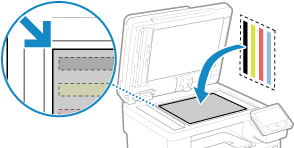
הנח את הצד המודפס של תמונת התיקון כלפי מטה עם הרצועה השחורה בגב המכשיר.
|
|
3
|
סגור בעדינות את המזין.
|
6
לחץ על [Start Scanning].
לאחר סריקת תמונת הכיול, תמונת הכיול מודפסת על הגיליון השני.
7
הסר את מסמך המקור ממשטח הזכוכית והנח את המסמך השני.
הנח את הגיליון השני עם תמונת הכיול המודפסת על משטח הזכוכית באותו אופן כמו הגיליון הראשון. לפרטים על הצבת מסמכי מקור, ראה שלב 5.
8
לחץ על [Start Scanning].
תמונת הכיול נסרקת ומבוצעת כיול.
כאשר הכיול יושלם, ההודעה [Finished.] תופיע, ולאחר מכן מסך [Auto Adjust Gradation] יופיע.
כאשר הכיול יושלם, ההודעה [Finished.] תופיע, ולאחר מכן מסך [Auto Adjust Gradation] יופיע.
9
הוצא את המסמך השני ממשטח הזכוכית.
|
|
כאשר [Could not perform correction.] מופיעבדוק שהפעולות מבוצעות עם ההליך שלמעלה. בפרט, בדוק את הדברים הבאים:
ב-3, בדוק שהנייר הזמין נטען במגירת הנייר.
ב-5, בדוק שתמונת הכיול מוגדרת כהלכה. שים לב לצד המודפס ומיקום הרצועה השחורה.
הסר כל נייר שנתקע. חסימות נייר
בדוק את כמות הטונר הנותרת במחסניות הטונר, והחלף את מחסניות הטונר, לפי הצורך.
בדיקת הכמות הנותרת של המוצרים המתכלים החלפת מחסנית הטונר |
כיול הדרגה של תמונות העתקה (התאם תמונה העתקה)
סרוק תמונת כיול (תמונה המשמשת לכיול) המודפסת עם המכשיר על משטח הזכוכית כדי לכייל את ההדרגתיות של תמונת ההעתקה.
השתמש בלוח ההפעלה כדי לבצע התאמה תמונת צילום. לא ניתן לבצע Adjust Copy Image באמצעות ממשק משתמש מרוחק ממחשב.
1
בלוח ההפעלה, לחץ על [Menu] במסך [Home]. מסך [Home]
2
לחץ על [Adjustment/Maintenance] [Adjust Image Quality] [Auto Adjust Gradation] [Adjust Copy Image].
[Adjust Image Quality] [Auto Adjust Gradation] [Adjust Copy Image].סוגי הנייר והגדלים הזמינים מוצגים במסך האישור.
3
בדוק שהנייר הזמין נטען ולאחר מכן לחץ על [OK].
מסך [Steps] מוצג.
4
בדוק את הליך ההפעלה ולחץ על [Start].
תמונת הכיול מודפסת.
5
הנח את הנייר עם תמונת התיקון מודפסת על משטח הזכוכית.
|
1
|
פתח את המזין.
|
|
2
|
הנח את הנייר על משטח הזכוכית לרוחב תוך יישור פינת הנייר עם הפינה השמאלית העליונה של משטח הזכוכית.
הנח את הצד המודפס של תמונת התיקון כלפי מטה עם הרצועה השחורה בגב המכשיר.
|
|
3
|
סגור בעדינות את המזין.
|
6
לחץ על [Start Scanning].
תמונת הכיול נסרקת ומבוצעת כיול.
כאשר הכיול יושלם, ההודעה [Finished.] תופיע, ולאחר מכן מסך [Auto Adjust Gradation] יופיע.
כאשר הכיול יושלם, ההודעה [Finished.] תופיע, ולאחר מכן מסך [Auto Adjust Gradation] יופיע.
7
הסר את הנייר עם תמונת התיקון המודפסת מזכוכית הלוח.
|
|
כאשר [Could not perform correction.] מופיעבדוק שהפעולות מבוצעות עם ההליך שלמעלה. בפרט, בדוק את הדברים הבאים:
ב-3, בדוק שהנייר הזמין נטען במגירת הנייר.
ב-5, בדוק שתמונת הכיול מוגדרת כהלכה. שים לב לצד המודפס ומיקום הרצועה השחורה.
הסר כל נייר שנתקע. חסימות נייר
בדוק את כמות הטונר הנותרת במחסניות הטונר, והחלף את מחסניות הטונר, לפי הצורך.
בדיקת הכמות הנותרת של המוצרים המתכלים החלפת מחסנית הטונר |