סריקה ממחשב (שמירה למחשב)
|
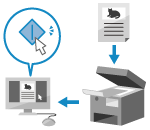
ניתן לסרוק מקור ולשמור את הנתונים הסרוקים במחשב המחובר למכשיר. ניתן להגדיר את הפורמט ולשמור את המיקום בעת סריקה ממחשב. שיטה זו מאפשרת לך לראות את הנתונים הסרוקים מיד על מסך המחשב, כך שתוכל לבדוק את איכות התמונה ולבצע התאמות.
|
השתמש באחד מהיישומים הבאים כדי לבצע סריקה.
אפליקציה ייעודית (MF Scan Utility)
סרוק בקלות באמצעות ההגדרה שתתאים למטרה שלך. שלח נתונים סרוקים ליישום מסוים כדי להציג אותם ולשלוח אותם בדואר אלקטרוני. ניתן להשתמש גם במסך ה- ScanGear MF להגדיר הגדרות מתקדמות.
שימוש באפליקציה ייעודית לביצוע סריקה - MF Scan Utility
שימוש באפליקציה ייעודית לביצוע סריקה - MF Scan Utility
יישומים אחרים הנתמכים ב-TWAIN וב-WIA
ניתן גם להשתמש בתוכנות עיבוד תמונה, תוכנות מסמכים ויישומים אחרים התומכים ב-TWAIN*1 או WIA*2. נתונים סרוקים מיובאים ישירות לאפליקציה לצורך עריכה ועיבוד מיידי.
עיין במדריך של היישום שבו אתה משתמש כדי לראות אם הוא תומך ב-TWAIN או WIA.
סריקה באמצעות יישומים אחרים הנתמכים ב-TWAIN ו-WIA
עיין במדריך של היישום שבו אתה משתמש כדי לראות אם הוא תומך ב-TWAIN או WIA.
סריקה באמצעות יישומים אחרים הנתמכים ב-TWAIN ו-WIA
|
*1 TWAIN הוא תקן לחיבור סורק או התקן קלט תמונה אחר למחשב.
*2 WIA היא פונקציה שמגיעה כסטנדרט ב-Windows.
|
יישומים אחרים הנתמכים ב-WSD (Windows)
WSD הוא פרוטוקול לזיהוי אוטומטי של מדפסות וסורקים ברשת בסביבת Windows. ניתן לסרוק מסמכי מקור באמצעות יישום התומך ב-WSD מבלי להתקין מנהל התקן סורק.
עיין במדריך של היישום שבו אתה משתמש כדי לראות אם הוא תומך ב-WSD.
לאחר הנחת מסמך מקור במכשיר, סרוק באמצעות יישום הנתמך ב-WSD במחשב שלך.
עיין במדריך של היישום שבו אתה משתמש כדי לראות אם הוא תומך ב-WSD.
לאחר הנחת מסמך מקור במכשיר, סרוק באמצעות יישום הנתמך ב-WSD במחשב שלך.
שימוש באפליקציה ייעודית לביצוע סריקה - MF Scan Utility
לאחר הנחת מסמך מקור על המכשיר, סרוק באמצעות MF Scan Utility על גבי המחשב.
|
הכנות דרושות
|
|
התקן את מנהל ההתקן של הסורק (ScanGear MF) והאפליקציה (MF Scan Utility) על גבי המחשב. התקנת תוכנה ומנהלי התקנים במחשב
|
1
הנח את המקור על המכונה. הצבת מסמכי מקור
2
התחל את MF Scan Utility על המחשב. הפעלת MF Scan Utility
3
עבור [Product Name], בחר את המכשיר.
4
לחץ על הכפתור בהתאם לסוג המקורי ולמטרה כדי להתחיל בסריקה.
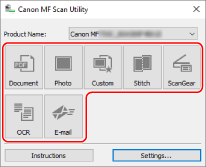
לחץ [ScanGear] כדי להציג ScanGear MF והגדר את הגדרות הסריקה המתקדמות. למידע נוסף, לחץ על [ ] ScanGear MF בכדי להציג עזרה.
] ScanGear MF בכדי להציג עזרה.

|
כאשר לא ניתן לבצע סריקהייתכן שהמכשיר אינו מקוון (מצב המתנה לסריקה). בלוח ההפעלה, בחר [Scan] במסך [Home],ולחץ על [Remote Scanner] כדי להעביר את המכשיר למצב מקוון, ולאחר מכן חזור על הפעולה.
|
סריקה באמצעות יישומים אחרים הנתמכים ב-TWAIN ו-WIA
לאחר הנחת מסמך מקור במכשיר, סרוק באמצעות יישום אחר הנתמך ב-TWAIN ו-WIA במחשב שלך.
סעיף זה מתאר את ההליך הכללי עבור פעולה זו. עיין במדריך היישום המשמש אותך לקבלת פרטים כיצד להשתמש בו.
סעיף זה מתאר את ההליך הכללי עבור פעולה זו. עיין במדריך היישום המשמש אותך לקבלת פרטים כיצד להשתמש בו.
|
הכנות דרושות
|
|
התקן את מנהל ההתקן (ScanGear MF) על המחשב. התקנת תוכנה ומנהלי התקנים במחשב
|
1
הנח את המקור על המכונה. הצבת מסמכי מקור
2
במחשב, הפעל את היישום המשמש לייבוא הנתונים הסרוקים.
3
באפליקציה, בחר את הפקודה כדי להתחיל את פעולת הסריקה.
4
בחר את מנהל ההתקן של הסורק (ScanGear MF או WIA) של המכשיר, והגדר את הגדרות הסריקה.
להגדרות סריקה מתקדמות יותר, בחר ScanGear MF. למידע נוסף, לחץ על [] ScanGear MF בכדי להציג עזרה.
] ScanGear MF בכדי להציג עזרה.5
התחל לסרוק.
בסיום הסריקה, התמונה שנסרקה תועבר ליישום.
אם העמודים הבאים של המקור אינם נסרקים או שמופיעה הודעת שגיאה לאחר השלמת הסריקה, הנח את מסמכי המקור על המכשיר בזה אחר זה ובצע סריקה.
|
|
כאשר לא ניתן לבצע סריקהייתכן שהמכשיר אינו מקוון (מצב המתנה לסריקה). בלוח ההפעלה, בחר [Scan] במסך [Home],ולחץ על [Remote Scanner] כדי להעביר את המכשיר למצב מקוון, ולאחר מכן חזור על הפעולה.
|
לאחר הנחת מסמך מקור במכשיר, סרוק באמצעות יישום הנתמך ב-WSD במחשב שלך.
לאחר הנחת מסמך מקור במכשיר, סרוק באמצעות יישום הנתמך ב-WSD במחשב שלך. סעיף זה מתאר את ההליך באמצעות "פקס וסריקה של Windows" כדוגמה.
עיין במדריך של היישום שבו אתה משתמש לפעולות מפורטות כיצד להשתמש בו.
עיין במדריך של היישום שבו אתה משתמש לפעולות מפורטות כיצד להשתמש בו.
|
הכנות דרושות
|
|
הגדר את המכשיר לאפשר שימוש ב-WSD לסריקה. הגדרת LPD, RAW או WSD
רשום את המכשיר עם המחשב שאליו יש לשמור נתונים סרוקים. רישום המכשיר כסורק WSD עם מחשב (Windows)
|
1
הנח את המקור על המכונה. הצבת מסמכי מקור
2
בלוח ההפעלה, לחץ על [Scan] במסך [Home]. מסך [Home]
3
לחץ על [Remote Scanner].
4
במחשב בחר [ ] (Start)
  [עזרים של Windows] [פקס וסריקה ב-Windows].
] (Start) [עזרים של Windows] [פקס וסריקה ב-Windows].מסך [פקס וסריקה ב-Windows] מוצג.
5
לחץ על [סריקה].
6
לחץ על [סריקה חדשה].
מסך [סריקה חדשה] מוצג.
אם מופיע מסך [בחירת התקן], בח את המכשיר ולאחר מכן לחץ על [אישור].
7
ב [מקור], בחר את המיקום שבו מונח המקור.
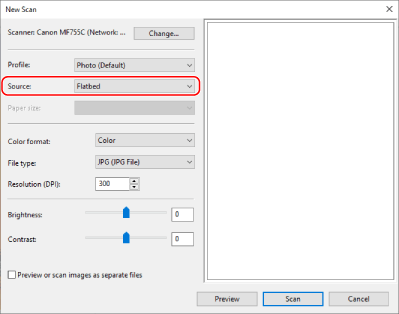
בעת הנחת מסמך המקור על משטח הזכוכית, בחר באפשרות [משטח].
בעת הנחת המקור על המזין, בחר [מזין (סריקה של צד אחד)].
8
הגדר את שאר הגדרות הסריקה לפי הצורך.
בעת התאמת איכות התמונה, בחר את סוג המקור [פרופיל].
כאשר סורקים מקור עם כמויות גדולות של טקסט, בחר [מסמך]. בעת סריקת תמונה, בחר [תמונה (ברירת מחדל)].
כאשר סורקים מקור עם כמויות גדולות של טקסט, בחר [מסמך]. בעת סריקת תמונה, בחר [תמונה (ברירת מחדל)].
בחר את פורמט הנתונים הסרוקים עם [סוג קובץ].
כדי לראות תצוגה מקדימה של הנתונים הסרוקים, לחץ [תצוגה מקדימה].
9
לחץ על [סריקה].
סריקה של המקור מתחילה.
בסיום הסריקה, הנתונים הסרוקים נשמרים ב-[מסמכים שנסרקו] תיקיית [מסמכים] ומוצגים ברשימת הקבצים במסך ה-[פקס וסריקה ב-Windows].
בסיום הסריקה, הנתונים הסרוקים נשמרים ב-[מסמכים שנסרקו] תיקיית [מסמכים] ומוצגים ברשימת הקבצים במסך ה-[פקס וסריקה ב-Windows].
|
|
|
רישום הגדרות בשימוש תכוףאתה יכול להשתמש בהליך הבא כדי לרשום הגדרות סריקה בשימוש תכוף כפרופילים, ולאחר מכן לקרוא הגדרות אלה לפי הצורך בעת הסריקה.
|