
تسجيل الدخول إلى الجهاز
عند عرض شاشة تسجيل الدخول على لوحة التشغيل، أدخل معلومات تسجيل الدخول المطلوبة لإجراء المصادقة. عند نجاح المصادقة، تتغير الشاشة، ويمكنك متابعة العمليات.
وفقًا لوظيفة المصادقة المعينة، تختلف شاشة تسجيل الدخول المعروضة.
وفقًا لوظيفة المصادقة المعينة، تختلف شاشة تسجيل الدخول المعروضة.
تسجيل الدخول (إدارة معرف القسم، معرف مدير النظام)
عند إعداد إدارة معرف القسم، تُعرض شاشة الدخول التالية. أدخل معرف القسم لتسجيل الدخول. في حالة تعيين رمز PIN، أدخل رمز PIN.
عند تعيين معرف مدير النظام، تُعرض شاشة تسجيل الدخول للعمليات التي تتطلب امتيازات المسؤول. أدخل معرف مدير النظام ورمز PIN لتسجيل الدخول.
عند تعيين معرف مدير النظام، تُعرض شاشة تسجيل الدخول للعمليات التي تتطلب امتيازات المسؤول. أدخل معرف مدير النظام ورمز PIN لتسجيل الدخول.
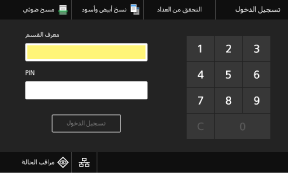
* عند إدارة معرف القسم باستخدام بطاقة التحكم، يتم عرض شاشة تطالبك بوضع البطاقة بدلًا من شاشة تسجيل الدخول. استخدم البطاقة لتسجيل الدخول. Copy Card Reader-F
1
أدخل معرف القسم أو معرف مدير النظام.
2
أدخل رمز PIN.
في حالة عدم تعيين رمز PIN، يمكنك تخطي هذه الخطوة. تابع إلى الخطوة 3.
3
اضغط على [تسجيل الدخول].
عند نجاح المصادقة، تُعرض الشاشة [الرئيسية] أو شاشة أخرى.
4
عند إكمال عملياتك، اضغط على [تسجيل الخروج].
تسجيل الدخول (إرسال معتمد)
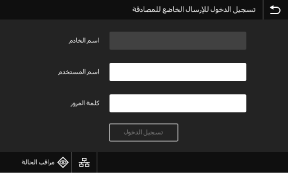
عند تعيين الإرسال المعتمد (مصادقة خادم LDAP)، يتم عرض شاشة تسجيل الدخول للإرسال المعتمد عند إجراء عمليات المسح الضوئي والفاكس. أدخل اسم المستخدم وكلمة المرور المُدارين باستخدام خادم LDAP لتسجيل الدخول.
1
أدخل اسم المستخدم وكلمة المرور.
2
في [اسم الخادم]، حدد خادم LDAP لإجراء المصادقة.
3
اضغط على [تسجيل الدخول].
عند نجاح المصادقة، يتم عرض شاشة المسح الضوئي أو الفاكس.
4
عند إكمال عملياتك، اضغط على [تسجيل الخروج].
|
|
عند تسجيل الدخول باستخدام كل من الإرسال المعتمد وإدارة معرف القسماعتمادًا على إعدادات مصادقة خادم LDAP، قد يؤدي الضغط على [تسجيل الخروج] في لوحة التشغيل إلى عرض الشاشة لتحديد المصادقة المستخدمة لتسجيل الخروج. لمتابعة العمليات بعد المسح الضوئي أو إرسال الفاكسات، قم بتسجيل الخروج فقط من الإرسال المعتمد. لإنهاء جميع العمليات، قم بتسجيل الخروج من جميع المصادقات.
|