میتوانید مقصدها را با استفاده از پنل عملیات در دفترچه آدرس ثبت کنید.
برای ثبت آدرسهای ایمیل (ایمیل، فاکس اینترنتی) و شماره فاکس میتوانید از روشهای زیر استفاده کنید:
ثبت مقصد در دفترچه آدرس (پنل عملیات)
|
ثبت مقصد با ورود مستقیم اطلاعات.
ثبت مقصد با فراخوانی گزارش کار TX.
ثبت مقصد با جستجوی اطلاعات کاربر تحت مدیریت سرور LDAP.
|
|
مقدمات ضروری
|
|
اگر از سرور LDAP استفاده میکنید، سرور LDAP را برای استفاده به منظور جستجوی مقصدهای دستگاه ثبت کنید. ثبت سرورهای LDAP
|
1
در پنل عملیات، [Address Book] را در صفحه [Home] فشار دهید. صفحه [Home]
2
[Register Dest.] را فشار دهید.
صفحه [Destination Type] نمایش داده میشود.
اگر صفحه [Address Book PIN] نمایش داده شد، پین را وارد کنید و [Apply] را فشار دهید.
3
نوع مقصد را انتخاب کنید.
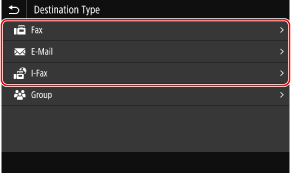
هنگام ثبت مقصدهای گروهی، به بخش زیر رجوع کنید.
ثبت گروه در دفترچه آدرس (پنل عملیات)
ثبت گروه در دفترچه آدرس (پنل عملیات)
4
اطلاعات مقصد را وارد کنید.
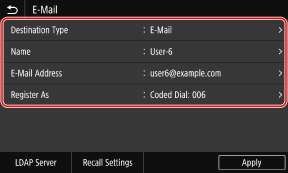
شما میتوانید بدون وارد کردن نام یک مقصد آن را ثبت کنید، اما با وارد کردن نام آن، میتوانید هنگام تعیین مقصد با استفاده از حروف اول نام انتخابی، مقصد را جستجو کنید.
 هنگام ورود مستقیم مقصد
[Name] را فشار دهید و نام را وارد کنید، و سپس [Apply] را فشار دهید.
برای اطلاعات مقصد، [E-Mail Address]، [I-Fax Address]، یا [Fax Number]، را فشار دهید، اطلاعات را وارد کنید و سپس [Apply] را فشار دهید.
هنگام وارد کردن مقصد بینالمللی در [Fax Number]، شماره دسترسی بینالمللی، کد کشور، و شماره فاکس را به همین ترتیب وارد کنید. اگر نمیتوانید وصل شوید، [Pause] را بین اعداد فشار دهید تا مکث شود. شما میتوانید زمان مکث را تغییر دهید. [Set Pause Time]
هنگام وارد کردن مقصد با فراخوانی گزارش کار TX.
[Name] را فشار دهید و نام را وارد کنید، و سپس [Apply] را فشار دهید.
برای گزارش کار TX، [Recall Settings] را فشار دهید و مقصدی را انتخاب کنید. مقصد در صفحه ثبت دفترچه آدرس وارد میشود.
هنگام وارد کردن مقصد با جستجوی سرور LDAP
|
1
|
[LDAP Server] را فشار دهید.
|
|
2
|
سرور LDAP را انتخاب کنید.
|
|
3
|
مورد جستجو را انتخاب، و رشته حروف جستجو را مشخص کنید.
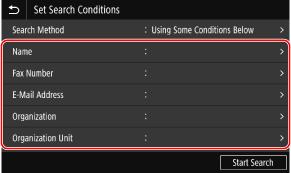
رشته حروفی که میخواهید جستجو کنید را وارد کنید و [Apply] را فشار دهید.
میتوانید چند مورد جستجو مشخص کنید.
|
|
4
|
[Search Method] را انتخاب کنید و شرایط جستجو را انتخاب کنید.
برای جستجوی کاربرانی که با تمام موارد مشخص شده در مرحله 3 مطابقت دارند، [Using All Conditions Below] را انتخاب کنید.
برای جستجوی کاربرانی که با یکی از موارد مشخص شده در مرحله 3 مطابقت دارند، [Using Some Conditions Below] را انتخاب کنید.
|
|
5
|
[Start Search] را فشار دهید.
کاربرانی که با شرایط جستجو مطابقت دارند نمایش داده میشوند.
وقتی صفحه تأیید اعتبار نمایش داده شد، نام کاربری و کلمه عبوری که دستگاه با استفاده از آنها در سرور LDAP ثبت شده است را وارد کنید، و [Apply] را فشار دهید.
|
|
6
|
کاربر مورد نظر را برای ثبت در دفترچه آدرس انتخاب کنید.
نام و مقصد در صفحه ثبت دفترچه آدرس وارد میشود.
|
5
جزئیات ارسال فاکس را در صورت نیاز تنظیم کنید.
اگر شماره فاکس در مرحله 4 ثبت شده است، جزئیات مربوط به زمانی که خطای ارسال روی میدهد یا ارسال فاکس به آن شماره طول میکشد تنظیم کنید.
اگر چیزی غیر از شماره فاکس ثبت کردهاید، این مرحله لازم نیست. به مرحله 6 بروید.
اگر چیزی غیر از شماره فاکس ثبت کردهاید، این مرحله لازم نیست. به مرحله 6 بروید.
|
1
|
[Fax Number]
 [Set Details] را فشار دهید. [Set Details] را فشار دهید. |
|
2
|
موارد را تنظیم کنید و [Apply] را فشار دهید.
[ECM TX]
*1
وقتی برای تصویر در حال ارسال خطایی روی میدهد، دستگاه تصویر را تصحیح میکند تا تصویر خراب ارسال نشود.
[TX Speed]
*1
اگر شروع ارسال فاکس زمانگیر باشد، مثلاً موقعی که اتصال خط تلفن ضعیف است، دستگاه سرعت شروع ارتباط را کاهش میدهد.
[Long Distance]
اگر هنگام ارسال فاکس به یک مقصد بینالمللی یک خطای ارتباطی رخ داد، [International (1)] را انتخاب کنید. اگر خطا بهبود نیافت، به ترتیب گزینه [International (2)] و [International (3)] را انتخاب کنید.
*1 اگر این تنظیم نشود، تنظیماتی که هنگام انتخاب [Menu] در صفحه [Home] و سپس انتخاب [Function Settings] ظاهر میشود اعمال میشود.
[ECM TX] [TX Start Speed] |
6
[Register As] را فشار دهید و [Favorites] یا [Coded Dial] را انتخاب کنید.
وقتی [Coded Dial] انتخاب شده است، یک شماره ثبت نشده را انتخاب کنید، یا [Use Numeric Keys] را فشار دهید و یک شمارهگیری کدگذاریشده سه رقمی را وارد کنید.
7
[Apply] را فشار دهید.
مقصد در دفترچه آدرس ثبت میشود.

|
ثبت مقصد از گزارش کار TX مربوط به کار اسکن یا فاکسعلاوه بر فراخوانی گزارش کار TX از دفترچه آدرس، همچنین میتوانید مقصدها را از گزارش کار TX یک کار اسکن یا فاکس در دفترچه آدرس ثبت کنید.
بررسی وضعیت ارسال و ذخیره و گزارش دادههای اسکنشده بررسی وضعیت و گزارش فاکسهای ارسالی و دریافتی |