صفحه [Home]
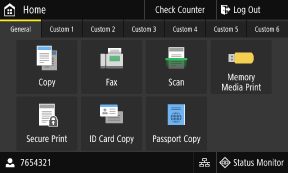
وقتی [ ] را در پنل عملیات فشار دهید، این صفحه نمایش داده میشود.
وضعیت دستگاه و اطلاعات ورود به سیستم بهصورت دائم در بالا و پایین صفحه نمایش داده میشوند تا بتوان در صورت نیاز آنها را مشاهده و برای عملیاتها استفاده کرد.
دکمههای عملکرد و تنظیم در زبانههای مختلفی در وسط صفحه نمایش داده میشوند. زبانهای را انتخاب کنید یا روی صفحه به سمت چپ یا راست بکشید تا دکمههای عملکرد و تنظیم نمایش داده شده را تغییر دهید. این دکمهها را برای انجام عملکردها و تغییر تنظیمات فشار دهید.
شما میتوانید ترتیب دکمهها و نام زبانهها را تغییر دهید. تغییر موقعیت دکمهها و تغییر نام زبانهها (Remote UI)
* بهصورت پیشفرض، زبانههای [General] تا [Custom 6] نمایش داده میشوند.
] را در پنل عملیات فشار دهید، این صفحه نمایش داده میشود. وضعیت دستگاه و اطلاعات ورود به سیستم بهصورت دائم در بالا و پایین صفحه نمایش داده میشوند تا بتوان در صورت نیاز آنها را مشاهده و برای عملیاتها استفاده کرد.
دکمههای عملکرد و تنظیم در زبانههای مختلفی در وسط صفحه نمایش داده میشوند. زبانهای را انتخاب کنید یا روی صفحه به سمت چپ یا راست بکشید تا دکمههای عملکرد و تنظیم نمایش داده شده را تغییر دهید. این دکمهها را برای انجام عملکردها و تغییر تنظیمات فشار دهید.
شما میتوانید ترتیب دکمهها و نام زبانهها را تغییر دهید. تغییر موقعیت دکمهها و تغییر نام زبانهها (Remote UI)
* بهصورت پیشفرض، زبانههای [General] تا [Custom 6] نمایش داده میشوند.
وضعیت دستگاه و اطلاعات ورود به سیستم
[Check Counter]
شما میتوانید تعداد کل صفحات چاپشده بهصورت رنگی و سیاه و سفید را بررسی کنید. بررسی تعداد صفحات چاپ شده (بررسی شمارشگر)
شما میتوانید تعداد کل صفحات چاپشده بهصورت رنگی و سیاه و سفید را بررسی کنید. بررسی تعداد صفحات چاپ شده (بررسی شمارشگر)
[Log Out]
این مورد زمانی که کاربر وارد سیستم شده باشد نمایش داده میشود. پس از انجام عملیاتهای مد نظرتان روی دستگاه، این مورد را فشار دهید تا از سیستم خارج شوید. ورود به سیستم دستگاه
این مورد زمانی که کاربر وارد سیستم شده باشد نمایش داده میشود. پس از انجام عملیاتهای مد نظرتان روی دستگاه، این مورد را فشار دهید تا از سیستم خارج شوید. ورود به سیستم دستگاه
[ ]
]
نام کاربری یا شناسه بخشی که وارد سیستم شده است، را نمایش میدهد.
]نام کاربری یا شناسه بخشی که وارد سیستم شده است، را نمایش میدهد.
[ ] / [
] / [ ]
]
هنگام اتصال به LAN سیمدار، [] نمایش داده میشود. هنگام اتصال به LAN بیسیم، [] نمایش داده میشود.
برای جابجایی بین استفاده از LAN سیمدار و LAN بیسیم جهت اتصال دستگاه به شبکه، این نماد را فشار دهید. انتخاب LAN سیمی یا بیسیم
] / []هنگام اتصال به LAN سیمدار، [
] نمایش داده میشود. هنگام اتصال به LAN بیسیم، [] نمایش داده میشود.برای جابجایی بین استفاده از LAN سیمدار و LAN بیسیم جهت اتصال دستگاه به شبکه، این نماد را فشار دهید. انتخاب LAN سیمی یا بیسیم
[Status Monitor]
میتوانید اطلاعات دستگاه مانند میزان استفاده و گزارشها، تنظیمات شبکه و اطلاعات مربوط به خطا را بررسی کنید. صفحه [Status Monitor]
میتوانید اطلاعات دستگاه مانند میزان استفاده و گزارشها، تنظیمات شبکه و اطلاعات مربوط به خطا را بررسی کنید. صفحه [Status Monitor]
دکمههای عملکرد و تنظیم

|
||

|
||

|
||

|
[Memory Media Print]
فایلها را از یک دستگاه حافظه USB چاپ میکند. چاپ از دستگاه حافظه USB (چاپ رسانه حافظه) |
|

|
[Secure Print]
دادههایی که بهصورت موقت در حافظه دستگاه ذخیره شدهاند را چاپ میکند. چاپ سند ایمن شده با پین (چاپ ایمن) |
|

|
||

|
||

|
||

|
[Address Book]
هنگام ارسال و ذخیرهسازی دادههای اسکنشده و فاکسها، مقصدها را ثبت کنید. میتوانید مقصدها را از دفترچه آدرس مشخص کنید، و عملکرد ارسال را فرابخوانید. ثبت مقصدها (دفترچه آدرس) تعیین مقصد (دفترچه آدرس) |
|

|
[Paper Settings]
اندازه و نوع کاغذ برای استفاده را تنظیم، و کاغذهای پرکاربرد را ثبت کنید. مشخص کردن اندازه و نوع کاغذ |
|

|
||

|
[Home Screen Settings]
دکمههای میانبر را به صفحه [Home] اضافه کنید و ترتیب دکمهها را تغییر دهید. سفارشیسازی صفحه [Home] |
|

|
||

|
[Operation Guide]
راهنمای عملیات اصلی و روشهای عیبیابی را مشاهده کنید. |
|

|
[Wireless LAN Settings]
رایانه را از طریق یک روتر LAN بیسیم (نقطه دسترسی) به دستگاه وصل میکند. اتصال به LAN بیسیم با جستجو برای روتر (روش نصب نقطه دسترسی) |
|

|
[uniFLOW Online Setup]
Iبرنامهها را برای uniFLOW Online و uniFLOW Online Express نصب میکند. برای کسب جزئیات بیشتر در مورد uniFLOW Online و uniFLOW Online Express، به وبسایت Canon رجوع کنید. https://global.canon/ |
|

|
[Monitoring Service]
عملکردهای مربوط به خدمات نظارت را بررسی کنید. برای استفاده از این خدمات، دستگاه باید به سروری که خدمات را ارائه میدهد وصل باشد. |
|

|
دکمه میانبر (اسکن)
تنظیمات اسکن ثبت شده به عنوان تنظیمات دلخواه را فرابخوانید. نام دکمه بسته به تنظیمات متفاوت خواهد بود. افزودن دکمههای میانبر |
|

|
دکمه میانبر (فاکس)
تنظیمات فاکس ثبت شده به عنوان تنظیمات دلخواه را فرابخوانید. نام دکمه بسته به تنظیمات متفاوت خواهد بود. افزودن دکمههای میانبر
|
|

|
دکمه میانبر (کپی)
تنظیمات کپی ثبت شده به عنوان تنظیمات دلخواه را فرابخوانید. نام دکمه بسته به تنظیمات متفاوت خواهد بود. افزودن دکمههای میانبر
|
علاوه بر دکمههای تنظیم و عملکرد بالا، این صفحه دکمههای کتابخانه برنامه را نیز نمایش میدهد.
کتابخانه برنامه به شما اجازه میدهد تا عملیاتها را با یک لمس ساده انجام دهید.
برای استفاده از این عملکرد باید در صفحه پورتال Remote UI (واسطه کاربر از راه دور) روی [Application Library] کلیک و برنامه را پیکربندی کنید. صفحه پورتال Remote UI (واسطه کاربر از راه دور)
برای کسب اطلاعات بیشتر، دفترچه راهنمای کتابخانه برنامه را در سایت دفترچه راهنمای آنلاین مشاهده کنید.
https://oip.manual.canon/
کتابخانه برنامه به شما اجازه میدهد تا عملیاتها را با یک لمس ساده انجام دهید.
برای استفاده از این عملکرد باید در صفحه پورتال Remote UI (واسطه کاربر از راه دور) روی [Application Library] کلیک و برنامه را پیکربندی کنید. صفحه پورتال Remote UI (واسطه کاربر از راه دور)
برای کسب اطلاعات بیشتر، دفترچه راهنمای کتابخانه برنامه را در سایت دفترچه راهنمای آنلاین مشاهده کنید.
https://oip.manual.canon/