ثبت اندازه و نوع کاغذ پرکاربرد برای سینی چندمنظوره
بهصورت پیشفرض، وقتی کاغذ در سینی چندمنظوره بارگذاری شود، صفحه مربوط به تنظیمات اندازه و نوع کاغذ در پنل عملیات نمایش داده میشود.
اگر همیشه از یک نوع کاغذ در سینی چندمنظوره استفاده میکنید، میتوانید اندازه و نوع کاغذ را ثبت کنید. این کار از نمایش صفحه تنظیمات کاغذ جلوگیری میکند و شما را از دردسر پیکربندی تنظیمات نجات میدهد.
اگر همیشه از یک نوع کاغذ در سینی چندمنظوره استفاده میکنید، میتوانید اندازه و نوع کاغذ را ثبت کنید. این کار از نمایش صفحه تنظیمات کاغذ جلوگیری میکند و شما را از دردسر پیکربندی تنظیمات نجات میدهد.
هنگام استفاده از کاغذی با اندازه و نوع متفاوت نسبت به کاغذ ثبت شده
پس از لغو ثبت در مرحله 3، کاغذ را در سینی چندمنظوره بارگذاری کنید. وقتی صفحه تنظیمات اندازه و نوع کاغذ در پنل عملیات نمایش داده شد، تنظیمات را براساس کاغذ مورد استفاده پیکربندی کنید. تنظیم اندازه و نوع کاغذ برای سینی چندمنظوره
این بخش نحوه ثبت تنظیمات با استفاده از پنل عملیات را شرح میدهد.
شما همچنین میتوانید این تنظیمات را با استفاده از Remote UI (واسطه کاربر از راه دور) از رایانه ثبت کنید. (Remote UI) مدیریت دستگاه از طریق رایانه
شما همچنین میتوانید این تنظیمات را با استفاده از Remote UI (واسطه کاربر از راه دور) از رایانه ثبت کنید. (Remote UI) مدیریت دستگاه از طریق رایانه
1
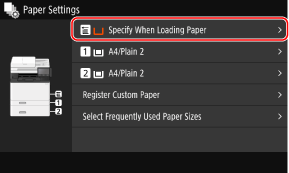
در پنل عملیات، [Paper Settings] را در صفحه [Home] فشار دهید. صفحه [Home]
2
سینی چندمنظوره را انتخاب کنید.
3
اندازه کاغذی که قرار است ثبت شود را انتخاب کنید.
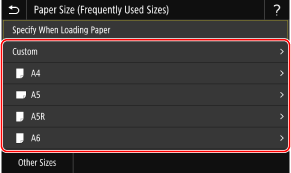
شما میتوانید با پیمایش در صفحه، اندازههای کاغذی که در صفحه نمایش داده نشدهاند (مانند پاکتنامهها) را مشاهده کنید.
 هنگام ثبت کاغذ اندازه A5
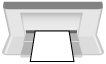
وقتی کاغذ در جهت افقی بارگذاری شده است، [A5] را انتخاب کنید. وقتی کاغذ در جهت عمودی بارگذاری شده است، [A5R] را انتخاب کنید.
|
|
جهت افقی (A5)
|
جهت عمودی (A5R)
|
|

|
|
هنگام ثبت کاغذ اندازه غیراستاندارد (اندازه سفارشی)
|
1
|
[Custom] را فشار دهید.
|
|
2
|
مقادیر را در [X] و [Y] وارد کنید، و [Apply] را فشار دهید.
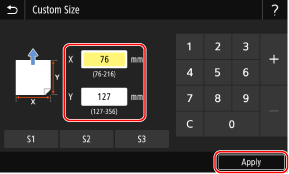
زمانی که اندازههای غیراستاندارد پرکاربرد ثبت شده باشند، میتوانید این اندازهها را با فشار دادن [S1] تا [S3]، فرابخوانید.
|
اگر اندازه کاغذی که میخواهید ثبت کنید نمایش داده نشد
[Other Sizes] را فشار دهید، و اندازه کاغذ را از لیست نمایش داده شده انتخاب کنید.
برای لغو کردن کاغذ ثبتشده
[Specify When Loading Paper] را فشار دهید. نیازی نیست مرحله 4 را انجام دهید.
وقتی کاغذ در سینی چندمنظوره بارگذاری شود، صفحه مربوط به تنظیمات اندازه و نوع کاغذ در پنل عملیات نمایش داده میشود.
وقتی کاغذ در سینی چندمنظوره بارگذاری شود، صفحه مربوط به تنظیمات اندازه و نوع کاغذ در پنل عملیات نمایش داده میشود.
4
نوع کاغذ مورد نظر برای ثبت را انتخاب کنید.
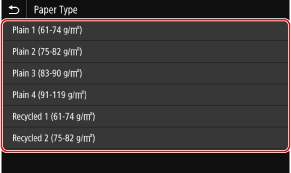
اندازه و نوع کاغذ ثبت شده است.

|
|
میتوانید اندازه کاغذ نمایش داده شده در صفحه را در مرحله 3 تغییر دهید. پنهان کردن اندازههای کاغذ استفاده نشده
|