لغو چاپ
شما میتوانید عملیات چاپ را از رایانه لغو کنید. برای لغو چاپ پس از ارسال شدن داده چاپ به دستگاه، از پنل عملیات یا Remote UI (واسطه کاربر از راه دور) استفاده کنید.
برای لغو چاپ هنگام استفاده از چاپ رسانه حافظه، از پنل عملیات یا Remote UI (واسطه کاربر از راه دور) استفاده کنید.
برای لغو چاپ هنگام استفاده از چاپ رسانه حافظه، از پنل عملیات یا Remote UI (واسطه کاربر از راه دور) استفاده کنید.
لغو چاپ از یک رایانه
هنگام استفاده از Windows
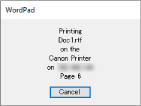
اگر صفحه چاپ نمایش داده شد، روی [لغو] کلیک کنید.
اگر صفحه بالا نمایش داده نشد، روی نماد چاپگر در منطقه اعلان Windows دو بار کلیک کنید، سندی که میخواهید لغو شود را انتخاب کنید و روی [سند]  [لغو] [بله] کلیک کنید.
[لغو] [بله] کلیک کنید.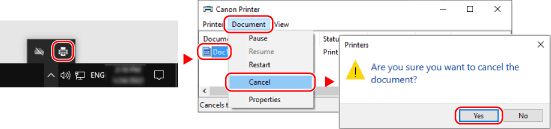
در صورتی که نماد چاپگر در ناحیه اعلان Windows نمایش داده نشد یا سندی که میخواهید لغو کنید نمایش داده نشد، داده چاپ پس از پردازش روی رایانه به دستگاه ارسال میشود.
در چنین موردی، چاپ را با استفاده از پنل عملیات دستگاه یا Remote UI (واسطه کاربر از راه دور) لغو کنید. لغو چاپ با استفاده از پنل عملیات یا Remote UI
در چنین موردی، چاپ را با استفاده از پنل عملیات دستگاه یا Remote UI (واسطه کاربر از راه دور) لغو کنید. لغو چاپ با استفاده از پنل عملیات یا Remote UI
هنگام استفاده از macOS
روی نماد چاپگر در نوار برنامهها کلیک کنید، سند را برای لغو انتخاب، و روی [ ] کلیک کنید.
] کلیک کنید.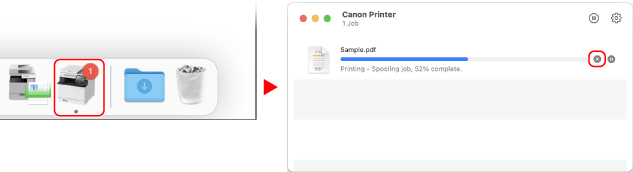
لغو چاپ با استفاده از پنل عملیات یا Remote UI
هنگام لغو چاپ با استفاده از پنل عملیات
برای لغو چاپ، دستورالعملهای روی صفحه را دنبال کنید.
[Cancel] [Yes] را فشار دهید.
[Yes] را فشار دهید.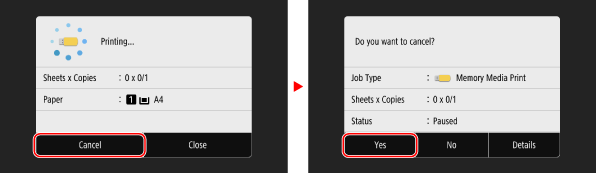
در صورتی که صفحه بالا نمایش داده نشد، [ ] را در پنل عملیات [Yes] فشار دهید.
] را در پنل عملیات [Yes] فشار دهید.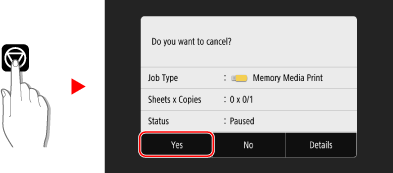
اگر صفحه فهرست کار نمایش داده شد، کاری که میخواهید لغو شود را انتخاب کنید، و [Cancel] [Yes] را فشار دهید.
[Yes] را فشار دهید.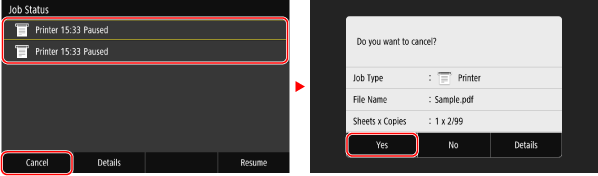
لغو چاپ با Remote UI (واسطه کاربر از راه دور)
شما میتوانید چاپ را با استفاده از صفحه [Status Monitor/Cancel] [Job Status] در بخش [Print] Remote UI (واسطه کاربر از راه دور) لغو کنید. بررسی میزان استفاده و گزارشها با استفاده از Remote UI (واسطه کاربر از راه دور)
[Job Status] در بخش [Print] Remote UI (واسطه کاربر از راه دور) لغو کنید. بررسی میزان استفاده و گزارشها با استفاده از Remote UI (واسطه کاربر از راه دور)