
[Printer Settings]
تنظیمات عملیات چاپگر و پردازش دادههای چاپ را مشخص کنید.
* مقادیری که با متن قرمز و برجسته نوشته شده است، تنظیمات پیشفرض برای هر مورد هستند.
* مقادیری که با متن قرمز و برجسته نوشته شده است، تنظیمات پیشفرض برای هر مورد هستند.
|
|
اگر پنل عملیات و درایور چاپگر تنظیمات یکسانی دارنداولویت با تنظیمات درایور چاپگر است. زمانی که امکان استفاده از درایور چاپگر ممکن نباشد و هنگام چاپ از دستگاههای همراه، تنظیمات پنل عملیات برای کار با سیستمهایی چون چاپ UNIX، PS و PCL معتبر است.
|
[Prioritize Driver Settings When Printing]
[Menu]  [Function Settings] [Printer] [Printer Settings]
[Function Settings] [Printer] [Printer Settings]برای هر منبع کاغذ مشخص کنید که آیا تنظیمات درایور چاپگر نسبت به اندازه و نوع کاغذ مشخصشده در [Paper Settings] در صفحه [Home] اولویت دارند یا خیر.
اگر [On] را در این تنظیم تعیین کنید، دستگاه بدون توجه به تنظیم کاغذ در دستگاه، از منبع کاغذی که توسط درایور چاپگر مشخص شده است، چاپ خواهد کرد.
همچنین، اگر [On] در اینجا تعیین شده باشد و اندازه کاغذ بارگذاریشده بهطور قابل توجهی با اندازه مشخصشده در تنظیمات درایور چاپگر متفاوت باشد، میتوانید تعیین کنید که آیا چاپ به هر حال ادامه یابد یا چاپ متوقف شود و پیام خطایی نمایش داده شود.
اگر [On] را در این تنظیم تعیین کنید، دستگاه بدون توجه به تنظیم کاغذ در دستگاه، از منبع کاغذی که توسط درایور چاپگر مشخص شده است، چاپ خواهد کرد.
همچنین، اگر [On] در اینجا تعیین شده باشد و اندازه کاغذ بارگذاریشده بهطور قابل توجهی با اندازه مشخصشده در تنظیمات درایور چاپگر متفاوت باشد، میتوانید تعیین کنید که آیا چاپ به هر حال ادامه یابد یا چاپ متوقف شود و پیام خطایی نمایش داده شود.
* توجه داشته باشید که زمانی که کاغذ بارگذاریشده در دستگاه با کاغذ مشخصشده توسط درایور چاپگر مطابقت ندارد، تعیین [On] در این تنظیم میتواند منجر به گیر کردن کاغذ یا خطاهای چاپ شود.
* ممکن است چند برگ کاغذ چاپ شود، حتی اگر دستگاه پیکربندی شده باشد که هنگام نمایش پیام خطا، چاپ را لغو کند.
|
[Multi-Purpose Tray]
[Prioritize Driver Settings When Printing]
[Off]
[On]
[Action When Size Mismatch]
[Force Output]
[Display Error]
[Drawer 1]
[Prioritize Driver Settings When Printing]
[Off]
[On]
[Action When Size Mismatch]
[Force Output]
[Display Error]
[Drawer 2]*1
[Prioritize Driver Settings When Printing]
[Off]
[On]
[Action When Size Mismatch]
[Force Output]
[Display Error]
|
|
*1 بسته به مدل، گزینههای نصب شده و سایر تنظیمات، ممکن است نمایش داده نشود.
|
[Copies]
[Menu] [Function Settings] [Printer] [Printer Settings]
[Function Settings] [Printer] [Printer Settings]تعداد نسخههای چاپ شده را مشخص کنید.
|
1 تا 999
|
[2-Sided Printing]
[Menu] [Function Settings] [Printer] [Printer Settings]
[Function Settings] [Printer] [Printer Settings]مشخص کنید که آیا در هر دو طرف کاغذ چاپ شود یا خیر.
|
[Off]
[On]
|
[Default Paper]
[Menu] [Function Settings] [Printer] [Printer Settings]
[Function Settings] [Printer] [Printer Settings]اندازه و نوع کاعذ مورد استفاده هنگام چاپ از دستگاه همراه یا سیستم عاملی که از درایور چاپگر پشتیبانی نمیکند را تعیین کنید.
کاغذهای قابل انتخاب را در پایین مشاهده کنید.
کاغذ قابل استفاده
کاغذهای قابل انتخاب را در پایین مشاهده کنید.
کاغذ قابل استفاده
[Paper Size Override]
[Menu] [Function Settings] [Printer] [Printer Settings]
[Function Settings] [Printer] [Printer Settings]مشخص کنید که آیا دستگاه هنگام چاپ کاغذ اندازه A4 را جایگزین کاغذ با اندازه Letter میکند یا خیر.
مشخص کردن [On] در تنظیمات، به این معناست که اگر به عنوان مثال، چاپ روی کاغذ اندازه A4 در رایانه تعیین شده باشد و فقط کاغذ اندازه نامه در دستگاه بارگذاری شده باشد، کار روی کاغذ اندازه نامه چاپ میشود.
مشخص کردن [On] در تنظیمات، به این معناست که اگر به عنوان مثال، چاپ روی کاغذ اندازه A4 در رایانه تعیین شده باشد و فقط کاغذ اندازه نامه در دستگاه بارگذاری شده باشد، کار روی کاغذ اندازه نامه چاپ میشود.
* تنظیمات چاپ روی برنامه یا درایور چاپگر تعیین میشوند، اما این تنظیمات را فقط میتوان در پنل عملیات تعیین کرد.
|
[Off]
[On]
|
[Print Quality]
[Menu] [Function Settings] [Printer] [Printer Settings]
[Function Settings] [Printer] [Printer Settings]تنظیمات کیفیت چاپ مانند تراکم و وضوح را مطابق با سندی که قرار است چاپ شود و هدفتان، تعیین کنید.
[Density]
[Menu] [Function Settings] [Printer] [Printer Settings] [Print Quality]
[Function Settings] [Printer] [Printer Settings] [Print Quality]تراکم تونر مورد استفاده هنگام چاپ هر رنگ را تنظیم کنید.
برای داشتن تنظیم دقیقتر، میتوانید سطوح سه ناحیه تراکم هر رنگ را در [Fine Adjust] تنظیم کنید.
برای داشتن تنظیم دقیقتر، میتوانید سطوح سه ناحیه تراکم هر رنگ را در [Fine Adjust] تنظیم کنید.
* توجه داشته باشید که در صورت تنظیم [Toner Save] روی [On]، نمیتوانید تراکم تونر را تنظیم کنید.[Toner Save]
* [Density] بسته به مدل، گزینههای نصب شده و سایر تنظیمات، ممکن است نمایش داده نشود.
|
Yellow/Magenta/Cyan/Black
17 سطح
[Fine Adjust]
[Yellow]/[Magenta]/[Cyan]/[Black]
[High]/[Medium]/[Low]
17 سطح
|
[Toner Save]
[Menu] [Function Settings] [Printer] [Printer Settings] [Print Quality]
[Function Settings] [Printer] [Printer Settings] [Print Quality]مشخص کنید که هنگام چاپ در تونر صرفهجویی شود یا خیر.
وقتی فقط میخواهید چیدمان یا دیگر موارد نهایی را قبل از چاپ نهایی، مثلاً چاپ یک کار بسیار بزرگ بررسی کنید، گزینه [On] را در تنظیمات تعیین کنید.
وقتی فقط میخواهید چیدمان یا دیگر موارد نهایی را قبل از چاپ نهایی، مثلاً چاپ یک کار بسیار بزرگ بررسی کنید، گزینه [On] را در تنظیمات تعیین کنید.
|
[Off]
[On]
|
[Gradation]
[Menu] [Function Settings] [Printer] [Printer Settings] [Print Quality]
[Function Settings] [Printer] [Printer Settings] [Print Quality]روش پردازش مورد استفاده برای بازتولید درجهبندیهای رنگ را تعیین کنید.
برای چاپ با درجهبندیهای رنگ ظریفتر نسبت به [High 1]، تنظیمات را روی [High 2] قرار دهید.
برای چاپ با درجهبندیهای رنگ ظریفتر نسبت به [High 1]، تنظیمات را روی [High 2] قرار دهید.
* این تنظیمات فقط موقع تنظیم [Resolution] روی [600 dpi] فعال میشود. [Resolution]
|
[High 1]
[High 2]
|
[Density Fine Adjustment]
[Menu] [Function Settings] [Printer] [Printer Settings] [Print Quality]
[Function Settings] [Printer] [Printer Settings] [Print Quality]تراکم را برای خطوط ظریف و متنهای کوچک تنظیم کنید. در صورتی که خطوط ظریف و متنهای کوچک کمرنگ به نظر میرسند، تنظیم تراکم میتواند این کمرنگ بودن را از بین ببرد.
* توجه داشته باشید که تنظیم تراکم بر توازن رنگ و اشیاء غیر از خطوط و متن نیز تأثیر میگذارد.
* این تنظیمات فقط موقع تنظیم [Resolution] روی [1200 dpi] فعال میشود.[Resolution]
|
5 سطح
|
[Resolution]
[Menu] [Function Settings] [Printer] [Printer Settings] [Print Quality]
[Function Settings] [Printer] [Printer Settings] [Print Quality]وضوح استفاده شده برای پردازش دادههای چاپ را تعیین کنید.
برای چاپ با وضوح بالاتر، [1200 dpi] را در این تنظیمات تعیین کنید.
برای چاپ با وضوح بالاتر، [1200 dpi] را در این تنظیمات تعیین کنید.
|
[1200 dpi]
[600 dpi]
|
[Special Smoothing Mode]
[Menu] [Function Settings] [Printer] [Printer Settings] [Print Quality]
[Function Settings] [Printer] [Printer Settings] [Print Quality]|
این حالت را برای دادههای چاپ دارای نماهای کلی یکدستتر مانند متون، شکلها و تصاویر، تعیین کنید.
این مورد به طور معمول روی [Mode 1] تنظیم شده است، که بهترین تنظیم برای انواع چاپ است. با این حال، در صورتی که نتایج چاپ رضایتبخش نیستند، حالت دیگری را امتحان کنید. برای چاپ یکدست نماهای کلی متون یا تصاویر رنگی تیره، [Mode 1] را تعیین کنید.
برای چاپ یکدست نماهای کلی تصویر و سایه رنگهای داخلی، [Mode 2] را تعیین کنید.
برای چاپ یکدست متون و خطهای رنگی تیره روی پسزمینه رنگی، [Mode 3] را تعیین کنید.
برای چاپ یکدست تصاویری مانند عکسها یا نمای کلی شکلها و متون، گزینه [Mode 4] را تعیین کنید.
برای چاپ متوازن تصاویر و سایه رنگها، [Mode 5] را تعیین کنید.
برای چاپ یکدست روی کل سند، [Mode 6] را تعیین کنید.
|
|
[Mode 1]
[Mode 2]
[Mode 3]
[Mode 4]
[Mode 5]
[Mode 6]
|
|
|
|
اگر [Halftones] روی [Error Diffusion] تنظیم شده باشد، بجز [Mode 5]، باقی تنظیمات همگی نتایج چاپ یکسانی ارائه میدهند.
[Halftones] ([UFR II]) [Halftones] ([PCL]) [Halftones] ([PS]) [Halftones] ([Imaging Settings]) [Halftones] ([PDF]) [Halftones] ([XPS]) اگر [Resolution] روی [1200 dpi] تنظیم شده باشد، بجز [Mode 6]، باقی تنظیمات همگی نتایج چاپ یکسانی ارائه میدهند. [Resolution]
|
[Toner Volume Correction]
[Menu] [Function Settings] [Printer] [Printer Settings] [Print Quality]
[Function Settings] [Printer] [Printer Settings] [Print Quality]|
وقتی مقدار تونر از حد مجاز دستگاه برای متنها و خطوط فراتر رفته است، مقدار تونر را تصحیح کنید تا به زیر حد مجاز دستگاه برسد.
این مورد به طور معمول روی [Standard] تنظیم شده است. این مورد در کنار حفظ وضوح متنها و خطوط، استفاده از سایههای رنگ صحیح برای سایر انواع دادهها را تضمین میکند.
برای تنظیم مقدار تونر جهت حفظ رنگهای صحیح مربوط به تمام انواع دادهها، در این تنظیمات، [Gradation Priority] را تعیین کنید.
برای تنظیم مقدار تونر جهت حفظ وضوح صحیح مربوط به تمام انواع دادهها، در این تنظیمات، [Text Priority] را تعیین کنید.
|
|
[Standard]
[Gradation Priority]
[Text Priority]
|
[Line Control]
[Menu] [Function Settings] [Printer] [Printer Settings] [Print Quality]
[Function Settings] [Printer] [Printer Settings] [Print Quality]|
روش پردازش استفاده شده جهت ایجاد خطوط را تنظیم کنید.
برای کشیدن خطوط با وضوح مشابه متن، [Resolution Priority] را در این تنظیمات مشخص کنید.
برای کشیدن خطوط بهصورتی که رنگها و درجهبندیهای رنگ صحیح حفظ شوند، [Gradation Priority] را در این تنظیمات مشخص کنید.
|
|
[Resolution Priority]
[Gradation Priority]
|
[Width Adjustment]
[Menu] [Function Settings] [Printer] [Printer Settings] [Print Quality]
[Function Settings] [Printer] [Printer Settings] [Print Quality]تعیین کنید که چاپ متن و خطوط ظریف، بهصورتی انجام شود که برجسته به نظر برسند یا خیر.
در صورت انتخاب [On] در این تنظیمات، انتخاب کنید که چه مواردی نیاز به تنظیم دارند.
در صورت انتخاب [On] در این تنظیمات، انتخاب کنید که چه مواردی نیاز به تنظیم دارند.
* تعیین کردن گزینه [On] در این تنظیمات، ممکن است منجر به بروز تغییراتی در سرعت چاپ یا کیفیت تصویر شود.
* بسته به برنامه استفاده شده، ممکن است این تنظیمات اعمال نشوند.
|
[Off]
[On]
[Text]
[Line]
[Text and Line]
|
[Advanced Smoothing]
[Menu] [Function Settings] [Printer] [Printer Settings] [Print Quality]
[Function Settings] [Printer] [Printer Settings] [Print Quality]روش پردازش یکنواخت را تعیین کنید که نمای کلی یکدستتری برای متن و گرافیکهای (تصاویر ایجاد شده در یک برنامه) چاپ شده، تولید کند.
برای فعال کردن یکدستسازی، [Advanced Smoothing] را روی [Level 1] قرار دهید. برای افزایش جلوه یکدستسازی، گزینه [Level 2] را تعیین کنید.
شما همچنین میتوانید بهصورت مجزا تعیین کنید که یکدستسازی روی گرافیکها و متن اعمال شود یا خیر.
برای فعال کردن یکدستسازی، [Advanced Smoothing] را روی [Level 1] قرار دهید. برای افزایش جلوه یکدستسازی، گزینه [Level 2] را تعیین کنید.
شما همچنین میتوانید بهصورت مجزا تعیین کنید که یکدستسازی روی گرافیکها و متن اعمال شود یا خیر.
* در صورتی که با استفاده از یک درایور چاپگر عملیات چاپ را انجام میدهید، برای اعمال تنظیمات پنل عملیات، در درایور چاپگر [Advanced Smoothing] را روی [Printer Default] تنظیم کنید.
|
[Advanced Smoothing]
[Off]
[Level 1]
[Level 2]
[Apply to Graphics]*1
[Off]
[On]
[Apply to Text]*1
[Off]
[On]
|
|
*1 بسته به مدل، گزینههای نصب شده و سایر تنظیمات، ممکن است نمایش داده نشود.
|
[Gradation Smoothing]
[Menu] [Function Settings] [Printer] [Printer Settings] [Print Quality]
[Function Settings] [Printer] [Printer Settings] [Print Quality]روش پردازش یک دستی را تعیین کنید که درجهبندیهای رنگ یکدستتری در تصاویری مانند کارهای گرافیکی (تصاویر ایجاد شده در یک برنامه) و عکسهای بیتمپ چاپ شده، تولید کند.
برای فعال کردن یکدستسازی، [Gradation Smoothing] را روی [Level 1] قرار دهید. برای افزایش جلوه یکدستسازی، گزینه [Level 2] را تعیین کنید.
شما همچنین میتوانید بهصورت مجزا تعیین کنید که یکدستسازی روی گرافیکها و تصاویر اعمال شود یا خیر.
برای فعال کردن یکدستسازی، [Gradation Smoothing] را روی [Level 1] قرار دهید. برای افزایش جلوه یکدستسازی، گزینه [Level 2] را تعیین کنید.
شما همچنین میتوانید بهصورت مجزا تعیین کنید که یکدستسازی روی گرافیکها و تصاویر اعمال شود یا خیر.
* در صورتی که با استفاده از درایور چاپگر عملیات چاپ را انجام میدهید، تنظیمات [Gradation Smoothing] فقط روی دادههای گرافیکی اعمال میشوند. تنظیمات یکدست کردن در پنل عملیات روی دادههای تصویر اعمال میشوند.
|
[Gradation Smoothing]
[Off]
[Level 1]
[Level 2]
[Apply to Graphics]*1
[Off]
[On]
[Apply to Images]*1
[Off]
[On]
|
|
*1 بسته به مدل، گزینههای نصب شده و سایر تنظیمات، ممکن است نمایش داده نشود.
|
[Enhance Text for B&W Printing]
[Menu] [Function Settings] [Printer] [Printer Settings] [Print Quality]
[Function Settings] [Printer] [Printer Settings] [Print Quality]|
هنگام استفاده از چاپ سیاه و سفید برای سندی که دارای متن رنگی است، تعیین کنید که تراکم متن برای آسانی مطالعه آن تنظیم شود یا خیر.
در حالی که این مورد روی متنهای رنگی روشن تأثیر میگذارد، روی انواع دادههای زیر اثری ندارد:
دادههای متن کشیده شده بهصورت کار گرافیکی یا تصویر
دادههای PDF
اگر هنگام استفاده از چاپ سیاه و سفید برای سندی که دارای متن رنگی روشن است، [Off] را در این تنظیمات تعیین کنید، نسبت به زمانی که [On] مشخص شده باشد، متن بهصورت کمرنگتر چاپ میشود و مشاهده آن دشوارتر خواهد بود.
اگر حتی هنگام انتخاب [Off]، متن بهتر به نظر میرسد، تعیین کنید که یکدستسازی متن استفاده نشود. [Advanced Smoothing]
|
|
[Off]
[On]
|
[Layout]
[Menu] [Function Settings] [Printer] [Printer Settings]
[Function Settings] [Printer] [Printer Settings]جهت یا حاشیه عمق شیرازه و موقعیت چاپ را تعیین کنید.
[Binding Location]
[Menu] [Function Settings] [Printer] [Printer Settings] [Layout]
[Function Settings] [Printer] [Printer Settings] [Layout]|
وقتی سند چاپی با استفاده از روشی چون منگنه دستهبندی شود، تعیین کنید که عمق شیرازه در لبه بلند یا لبه کوتاه قرار گیرد.
برای تنظیم موقعیت شیرازه و حاشیهها، از این تنظیم همراه با تنظیمات [Gutter] استفاده کنید. [Gutter] برای دستهبندی کاغذ در لبه بلند، [Long Edge] را در این تنظیمات تعیین کنید.

برای دستهبندی کاغذ در لبه کوتاه، [Short Edge] را در این تنظیمات تعیین کنید.

|
|
[Long Edge]
[Short Edge]
|
[Gutter]
[Menu] [Function Settings] [Printer] [Printer Settings] [Layout]
[Function Settings] [Printer] [Printer Settings] [Layout]برای تنظیم عرض حاشیه که عمق شیرازه را تشکیل میدهد، موقعیت چاپ را جابجا کنید.
عرض جابجایی را در قالب جهت جابجایی مثبت (+) یا منفی (-)، در فواصل ۰.۵ میلی متر، مطابق با لبه مشخص شده در [Binding Location]، تعیین کنید. [Binding Location]
عرض جابجایی را در قالب جهت جابجایی مثبت (+) یا منفی (-)، در فواصل ۰.۵ میلی متر، مطابق با لبه مشخص شده در [Binding Location]، تعیین کنید. [Binding Location]
اگر [Binding Location] روی [Long Edge] تنظیم شده باشد
عرض افست را با انتخاب مقدار مثبت (+) برای دستهبندی در لبه سمت چپ کاغذ، یا مقدار منفی (-) برای دستهبندی در لبه سمت راست کاغذ، مشخص کنید.

تعیین شده به عنوان مقدار مثبت (+)
|

تعیین شده به عنوان مقدار منفی (-)
|
اگر [Binding Location] روی [Short Edge] تنظیم شده باشد
عرض افست را با انتخاب مقدار مثبت (+) برای دستهبندی در لبه بالایی کاغذ، یا مقدار منفی (-) برای دستهبندی در لبه پایینی کاغذ، مشخص کنید.

تعیین شده به عنوان مقدار مثبت (+)
|

تعیین شده به عنوان مقدار منفی (-)
|
|
-50/0 تا 00/0 تا +50/0 (mm)
|
[Offset Short Edge] یا [Offset Long Edge]
[Menu] [Function Settings] [Printer] [Printer Settings] [Layout]
[Function Settings] [Printer] [Printer Settings] [Layout]موقعیت چاپ متن و تصاویر را جابجا کنید. از این تنظیمات موقعی که متن و تصاویر چاپ شده به یک سمت لبه کاغذ رفتهاند یا زمانی که خارج از محدوده چاپ هستند، استفاده کنید.
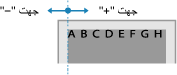
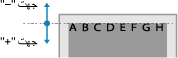
عرض جابجایی را به عنوان یک مقدار مثبت (+) یا منفی (-)، در فواصل ۰.۵ میلی متر برای هر جهت لبه کاغذ و سمت چاپ، مشخص کنید.
عرض جابجایی را به عنوان یک مقدار مثبت (+) یا منفی (-)، در فواصل ۰.۵ میلی متر برای هر جهت لبه کاغذ و سمت چاپ، مشخص کنید.
برای جابجایی در امتداد لبه کوتاه (افقی)
عرض تنظیم را با انتخاب یک مقدار مثبت (+) برای تنظیم به سمت راست کاغذ، یا انتخاب یک مقدار منفی (-) برای تنظیم به سمت چپ کاغذ، تعیین کنید.
برای جابجایی در امتداد لبه بلند (عمودی)
عرض تنظیم را با انتخاب یک مقدار مثبت (+) برای تنظیم به سمت پایین کاغذ، یا انتخاب یک مقدار منفی (-) برای تنظیم به سمت بالای کاغذ، تعیین کنید.
|
-50/0 تا 00/0 تا +50/0 (mm)
|
[Auto Skip Error]
[Menu] [Function Settings] [Printer] [Printer Settings]
[Function Settings] [Printer] [Printer Settings]مشخص کنید که در صورت بروز خطا در طول چاپ، چاپ ادامه یابد یا خیر.
توصیه میشود که به طور معمول برای توقف چاپ پس از بروز خطا، از تنظیم [Off] استفاده شود.
توصیه میشود که به طور معمول برای توقف چاپ پس از بروز خطا، از تنظیم [Off] استفاده شود.
|
[Off]
[On]
|
[Timeout]
[Menu] [Function Settings] [Printer] [Printer Settings]
[Function Settings] [Printer] [Printer Settings]زمان را از شروع زمان انتظار برای دریافت داده چاپی تا اتمام مهلت زمانی دریافت به دلیل بروز تداخل در دریافت داده چاپ، مشخص کنید.
|
5 تا 15 تا 300 (sec.)
|
[Personality]
[Menu] [Function Settings] [Printer] [Printer Settings]
[Function Settings] [Printer] [Printer Settings]این مورد باید به طور معمول روی [Auto] تنظیم باشد، که در این حالت دستگاه بهصورت خودکار داده چاپی دریافتی را شناسایی میکند و به حالت عملیات مناسب میرود.
در صورتی که بنا به دلایلی (مثلاً قالب داده چاپی ناشناس) به حالت عملیات مناسب نرفت، حالت عملیات را بهصورت دستی تنظیم کنید.
در صورتی که بنا به دلایلی (مثلاً قالب داده چاپی ناشناس) به حالت عملیات مناسب نرفت، حالت عملیات را بهصورت دستی تنظیم کنید.
|
[Auto]
[PS]
[PCL]
[PDF]
[XPS]
[Imaging]
|
[Color Mode]
[Menu] [Function Settings] [Printer] [Printer Settings]
[Function Settings] [Printer] [Printer Settings]تعیین کنید که دستگاه براساس دادههای چاپی، بین چاپ رنگی و چاپ سیاه و سفید جابجا شود، یا اینکه برای تمام دادههای چاپی از چاپ سیاه و سفید استفاده کند.
|
[Auto (Color/B&W)]
[Black & White]
|
[Compressed Image Output]
[Menu] [Function Settings] [Printer] [Printer Settings]
[Function Settings] [Printer] [Printer Settings]|
در صورتی که در طول عملیات چاپ حافظه دستگاه پر شود، ممکن است کیفیت تصویر آسیب ببیند. تعیین کنید که هنگام بروز این اتفاق چاپ ادامه یابد یا خیر.
برای ادامه چاپ حتی وقتی کیفیت تصویر کاهش یافته است، در این تنظیمات، [Output] را تعیین کنید.
برای توقف چاپ و نمایش خطا در هنگام کاهش شدید کیفیت تصویر، [Display Error] را تعیین کنید.
|
|
[Output]
[Display Error]
|
[Prioritize MP Tray]
[Menu] [Function Settings] [Printer] [Printer Settings]
[Function Settings] [Printer] [Printer Settings]تعیین کنید که وقتی دستگاه بهصورت خودکار منبع کاغذ مناسب را برای اندازه کاغذ چاپ انتخاب میکند، اولویت تغذیه کاغذ بجای کشوی کاغذ روی سینی چندمنظوره باشد یا خیر.
اگر در این تنظیمات، [On] را مشخص کنید، و کاغذ یکسانی در سینی چندمنظوره و کشوی کاغذ بارگذاری شده باشد، کاغذ از سینی چندمنظوره تغذیه میشود.
اگر در این تنظیمات، [On] را مشخص کنید، و کاغذ یکسانی در سینی چندمنظوره و کشوی کاغذ بارگذاری شده باشد، کاغذ از سینی چندمنظوره تغذیه میشود.
|
[Off]
[On]
|
[UFR II]
[Menu] [Function Settings] [Printer] [Printer Settings]
[Function Settings] [Printer] [Printer Settings]روش پردازش داده چاپی هنگام استفاده از درایور چاپگر UFR II را تعیین کنید.
[Halftones]
[Menu] [Function Settings] [Printer] [Printer Settings] [UFR II]
[Function Settings] [Printer] [Printer Settings] [UFR II]روش چاپ مورد استفاده جهت بازتولید سایه رنگها (نواحی میانی بین ناحیه روشن و تیره) را براساس محتوای داده چاپی تعیین کنید.
برای چاپ داده با خطوط ظریف و متن کوچک (مانند داده CAD)
[Error Diffusion] را روی [On] تنظیم کنید.
* فقط در صورتی که [Resolution] روی [600 dpi] تنظیم شده باشد، کاربرد دارد. [Resolution]
* ممکن است تعیین [On] در این تنظیمات، ثبات قرارگیری تونر و بافتها را کاهش دهد.
برای چاپ انواع دادههای دیگر
[Error Diffusion] را روی [Off] قرار دهید و روش بازتولید سایههای رنگ مربوطه را در [Resolution/Gradation] تعیین کنید. این مورد را میتوان بهصورت جداگانه برای متن، کارهای گرافیکی (خطوط یا شکلها) و تصاویر (عکسها) تنظیم کرد.
وقتی نمای کلی متن واضح است، [Resolution] را برای چاپ با وضوح بالا انتخاب کنید. مناسب برای چاپ دادههای دارای متن و خطوط ظریف.
برای چاپ یکدست رنگها و نماهای کلی، [Gradation] را تعیین کنید. مناسب چاپ دادههایی که از شکلهای دارای درجهبندی رنگ استفاده میکنند.
|
[Error Diffusion]
[Off]
[On]
[Resolution/Gradation]*1
[Text]
[Resolution]
[Gradation]
[Graphics]
[Resolution]
[Gradation]
[Image]
[Resolution]
[Gradation]
|
|
*1 بسته به مدل، گزینههای نصب شده و سایر تنظیمات، ممکن است نمایش داده نشود.
|
[Matching Method]
[Menu] [Function Settings] [Printer] [Printer Settings] [UFR II]
[Function Settings] [Printer] [Printer Settings] [UFR II]|
مشخص کنید که رنگ براساس داده چاپ تنظیم شود یا خیر.
برای چاپ با رنگهای تنظیم شده مناسب اسناد عادی مانند عکسها یا اسناد متنی، [General] را در این تنظیمات تعیین کنید.
برای چاپ با رنگهای تنظیم شده مناسب تصاویر بیتمپ، بهصورتی که رنگهای چاپی با رنگهای نشان داده شده در تصویر مطابقت داشته باشند، [Perceptual] را در این تنظیمات تعیین کنید.
برای به حداقل رساندن انحرافات رنگی هنگام تبدیل دادههای RGB به دادههای CMYK، گزینه [Colorimetric] را در این تنظیمات تعیین کنید.
جهت چاپ با رنگهای تصحیح شده برای ارائه رنگهای شدیدتر و روشنتر نسبت به تنظیمات [General]، گزینه [Vivid Photo] را در این تنظیمات تعیین کنید.
|
|
[General]
[Perceptual]
[Colorimetric]
[Vivid Photo]
|
[Gray Compensation]
[Menu] [Function Settings] [Printer] [Printer Settings] [UFR II]
[Function Settings] [Printer] [Printer Settings] [UFR II]تعیین کنید که وقتی R=G=B است، دادههای RGB بهصورت مشکی یا خاکستری با استفاده از تونر تک رنگ سیاه (K) چاپ شوند یا خیر. این مورد را میتوان بهصورت جداگانه برای متن، کارهای گرافیکی (خطوط یا شکلها) و تصاویر (عکسها) تنظیم کرد.
اگر [Off] در این تنظیمات مشخص شده باشد، رنگهای سیاه و خاکستری با استفاده از چهار رنگ تونر CMYK چاپ میشوند.
اگر [Off] در این تنظیمات مشخص شده باشد، رنگهای سیاه و خاکستری با استفاده از چهار رنگ تونر CMYK چاپ میشوند.
|
[Text]
[Off]
[On]
[Graphics]
[Off]
[On]
[Image]
[Off]
[On]
|
[Paper Save]
[Menu] [Function Settings] [Printer] [Printer Settings] [UFR II]
[Function Settings] [Printer] [Printer Settings] [UFR II]تعیین کنید که خروجی مربوط به صفحات خالی موجود در داده چاپ غیرفعال شود یا خیر.
|
[Off]
[On]
|
[PCL]
[Menu] [Function Settings] [Printer] [Printer Settings]
[Function Settings] [Printer] [Printer Settings]تنظیمات چاپ PCL مانند چیدمان صفحه و کیفیت چاپ را تعیین کنید.
[Paper Save]
[Menu] [Function Settings] [Printer] [Printer Settings] [PCL]
[Function Settings] [Printer] [Printer Settings] [PCL]تعیین کنید که خروجی مربوط به صفحات خالی موجود در داده چاپ غیرفعال شود یا خیر.
|
[Off]
[On] |
[Orientation]
[Menu] [Function Settings] [Printer] [Printer Settings] [PCL]
[Function Settings] [Printer] [Printer Settings] [PCL][Portrait] (جهت عمودی) یا [Landscape] (جهت افقی) را به عنوان جهت صفحه انتخاب کنید.
|
[Portrait]
[Landscape]
|
[Font Number]
[Menu] [Function Settings] [Printer] [Printer Settings] [PCL]
[Function Settings] [Printer] [Printer Settings] [PCL]با انتخاب شماره شناسه قلم مربوطه، قلم را برای استفاده مشخص کنید.
* میتوانید لیست قلم PCL را با نمونههای قلم از پنل عملیات چاپ کنید. چاپ کردن و مشاهده گزارشات و لیستها
|
0 تا 104
|
[Point Size]
[Menu] [Function Settings] [Printer] [Printer Settings] [PCL]
[Function Settings] [Printer] [Printer Settings] [PCL]|
اندازه قلم را برحسب نقطه تنظیم کنید، که در فواصل 0.25 قابل تنظیم است.
این تنظیم را تنها زمانی میتوان تعیین کرد که فونتی با فاصلهدهی متناسب و میزانپذیر در [Font Number] انتخاب شده باشد.
* [Point Size] بسته به مدل، گزینههای نصب شده و سایر تنظیمات، ممکن است نمایش داده نشود.
|
|
4/00 تا 12/00 تا 999/75 (point)
|
[Pitch]
[Menu] [Function Settings] [Printer] [Printer Settings] [PCL]
[Function Settings] [Printer] [Printer Settings] [PCL]|
تراکم قلم، یا cpi (تعداد نویسه در هر اینچ) را مشخص کنید، که در فواصل 0.01 قابل تنظیم است.
این تنظیم را تنها زمانی میتوان تعیین کرد که فونتی با مجموعه حروف متناسب و میزانپذیر یا یک فونت شطرنجی در [Font Number] انتخاب شده باشد.
* [Pitch] بسته به مدل، گزینههای نصب شده و سایر تنظیمات، ممکن است نمایش داده نشود.
|
|
0/44 تا 10/00 تا 99/99 (cpi)
|
[Form Lines]
[Menu] [Function Settings] [Printer] [Printer Settings] [PCL]
[Function Settings] [Printer] [Printer Settings] [PCL]|
تعداد خطوط چاپشده در هر صفحه را از 5 تا 128 تنظیم کنید.
این تنظیم بهطور خودکار طبق تنظیمات تعیین شده در [Default Paper Size] و [Orientation] تغییر میکند.
* بسته به کشور یا منطقه شما، ممکن است تنظیمات [Form Lines] در دسترس نباشد، یا محتوا یا تنظیمات پیشفرض آن متفاوت باشد.
|
|
5 تا ۶۴ تا 128 (lines)
|
[Character Code]
[Menu] [Function Settings] [Printer] [Printer Settings] [PCL]
[Function Settings] [Printer] [Printer Settings] [PCL]|
مناسبترین کد نویسه برای رایانهای که داده چاپ از آن ارسال میشود، را انتخاب کنید.
وقتی کد نویسه توسط کد تعیین شده در [Font Number] کنترل میشود، تنظیمات مشخص شده نادیده گرفته میشود.
|
|
[Custom Paper]
[Menu] [Function Settings] [Printer] [Printer Settings] [PCL]
[Function Settings] [Printer] [Printer Settings] [PCL]تعیین کنید که اندازه کاغذ سفارشی تنظیم شود یا خیر.
برای تنظیم ابعاد کاغذ در [X dimension] و [Y dimension]، گزینه [On] را تعیین کنید.
برای تنظیم ابعاد کاغذ در [X dimension] و [Y dimension]، گزینه [On] را تعیین کنید.
|
[Off]
[On] |
[Unit of Measure]
[Menu] [Function Settings] [Printer] [Printer Settings] [PCL]
[Function Settings] [Printer] [Printer Settings] [PCL]واحد اندازهگیری استفاده شده برای اندازههای کاغذ سفارشی را انتخاب کنید.
* بسته به کشور یا منطقه شما، ممکن است تنظیمات [Unit of Measure] نمایش داده نشود، یا محتوا یا تنظیمات پیشفرض آن متفاوت باشد.
|
[Millimeter]
[Inch]
|
[X dimension]
[Menu] [Function Settings] [Printer] [Printer Settings] [PCL]
[Function Settings] [Printer] [Printer Settings] [PCL]ابعاد افقی (لبه کوتاه) کاغذ سفارشی را مشخص کنید.
* [X dimension] بسته به مدل، گزینههای نصب شده و سایر تنظیمات، ممکن است نمایش داده نشود.
|
76 تا 216 (mm)
|
[Y dimension]
[Menu] [Function Settings] [Printer] [Printer Settings] [PCL]
[Function Settings] [Printer] [Printer Settings] [PCL]ابعاد عمودی (لبه بلند) کاغذ سفارشی را مشخص کنید.
* [Y dimension] بسته به مدل، گزینههای نصب شده و سایر تنظیمات، ممکن است نمایش داده نشود.
|
127 تا 356 (mm)
|
[Append CR to LF]
[Menu] [Function Settings] [Printer] [Printer Settings] [PCL]
[Function Settings] [Printer] [Printer Settings] [PCL]|
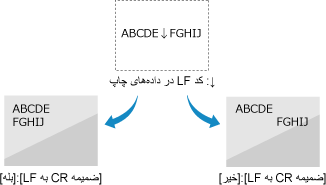
انتخاب کنید زمانی که دستگاه کد تغذیه خط (LF) را دریافت می کند برگشت کارتریج (CR) را اضافه کنید.
اگر [Yes] انتخاب شود، زمانی که دستگاه کد LF را دریافت کند، موقعیت چاپ به ابتدای خط بعدی میرود.
اگر [No] انتخاب شود، تنها زمان دریافت کد LF، موقعیت چاپ به خط بعدی میرود.
|
|
[Yes]
[No]
|
[Enlarge A4 Print Width]
[Menu] [Function Settings] [Printer] [Printer Settings] [PCL]
[Function Settings] [Printer] [Printer Settings] [PCL]انتخاب کنید عرض ناحیه قابل چاپ کاغذ اندازه A4 در جهت عمودی به اندازه Letter تغییر و افزایش یابد.
|
[Off]
[On] |
[Halftones]
[Menu] [Function Settings] [Printer] [Printer Settings] [PCL]
[Function Settings] [Printer] [Printer Settings] [PCL]روش چاپ مورد استفاده جهت بازتولید سایه رنگها (نواحی میانی بین ناحیه روشن و تیره) را براساس محتوای داده چاپی تعیین کنید.
برای چاپ داده با خطوط ظریف و متن کوچک (مانند داده CAD)
[Error Diffusion] را روی [On] تنظیم کنید.
* فقط در صورتی که [Resolution] روی [600 dpi] تنظیم شده باشد، کاربرد دارد. [Resolution]
* ممکن است تعیین [On] در این تنظیمات، ثبات قرارگیری تونر و بافتها را کاهش دهد.
برای چاپ انواع دادههای دیگر
[Error Diffusion] را روی [Off] قرار دهید و روش بازتولید سایههای رنگ مربوطه را در [Resolution/Gradation] تعیین کنید. این مورد را میتوان بهصورت جداگانه برای متن، کارهای گرافیکی (خطوط یا شکلها) و تصاویر (عکسها) تنظیم کرد.
وقتی نمای کلی متن واضح است، [Resolution] را برای چاپ با وضوح بالا انتخاب کنید. مناسب برای چاپ دادههای دارای متن و خطوط ظریف.
برای چاپ یکدست رنگها و نماهای کلی، [Gradation] را تعیین کنید. مناسب چاپ دادههایی که از شکلهای دارای درجهبندی رنگ استفاده میکنند.
|
[Error Diffusion]
[Off]
[On]
[Resolution/Gradation]*1
[Text]
[Resolution]
[Gradation]
[Graphics]
[Resolution]
[Gradation]
[Image]
[Resolution]
[Gradation]
|
|
*1 بسته به مدل، گزینههای نصب شده و سایر تنظیمات، ممکن است نمایش داده نشود.
|
[Matching Method]
[Menu] [Function Settings] [Printer] [Printer Settings] [PCL]
[Function Settings] [Printer] [Printer Settings] [PCL]|
مشخص کنید که رنگ براساس داده چاپ تنظیم شود یا خیر.
برای چاپ با رنگهای تنظیم شده مناسب اسناد عادی مانند عکسها یا اسناد متنی، [General] را در این تنظیمات تعیین کنید.
برای چاپ با رنگهای تنظیم شده مناسب تصاویر بیتمپ، بهصورتی که رنگهای چاپی با رنگهای نشان داده شده در تصویر مطابقت داشته باشند، [Perceptual] را در این تنظیمات تعیین کنید.
برای به حداقل رساندن انحرافات رنگی هنگام تبدیل دادههای RGB به دادههای CMYK، گزینه [Colorimetric] را در این تنظیمات تعیین کنید.
جهت چاپ با رنگهای تصحیح شده برای ارائه رنگهای شدیدتر و روشنتر نسبت به تنظیمات [General]، گزینه [Vivid Photo] را در این تنظیمات تعیین کنید.
|
|
[General]
[Perceptual]
[Colorimetric]
[Vivid Photo]
|
[Gray Compensation]
[Menu] [Function Settings] [Printer] [Printer Settings] [PCL]
[Function Settings] [Printer] [Printer Settings] [PCL]تعیین کنید که وقتی R=G=B است، دادههای RGB بهصورت مشکی یا خاکستری با استفاده از تونر تک رنگ سیاه (K) چاپ شوند یا خیر. این مورد را میتوان بهصورت جداگانه برای متن، کارهای گرافیکی (خطوط یا شکلها) و تصاویر (عکسها) تنظیم کرد.
اگر [Off] در این تنظیمات مشخص شده باشد، رنگهای سیاه و خاکستری با استفاده از چهار رنگ تونر CMYK چاپ میشوند.
اگر [Off] در این تنظیمات مشخص شده باشد، رنگهای سیاه و خاکستری با استفاده از چهار رنگ تونر CMYK چاپ میشوند.
|
[Text]
[Off]
[On]
[Graphics]
[Off]
[On]
[Image]
[Off]
[On]
|
[BarDIMM]
[Menu] [Function Settings] [Printer] [Printer Settings] [PCL]
[Function Settings] [Printer] [Printer Settings] [PCL]|
این تنظیم به شما کمک می کند بارکدهای پشتیبانی شده با کیت پرینت بارکد را چاپ کنید.
اگر [Enable] انتخاب شود، زمانی که دستگاه فرمانهای بارکد را از رایانه میزبان دریافت کند، این بارکدها ایجاد میشوند.
اگر [Disable] انتخاب شود، بارکدها ایجاد نمیشوند حتی اگر فرمانهای بارکد از رایانه میزبان ارسال شوند.
|
* برای فعال کردن منوی BarDIMM، لازم است کیت پرینت بارکد را فعال کنید. زمانی که بارکدها را چاپ نمیکنید، منوی BarDIMM را غیرفعال کنید. در غیر اینصورت، ممکن است سرعت پردازش کارهای چاپی معمولی کاهش یابد.
* تنظیم پیشفرض روی [Disable] است. اگر کیت پرینت بارکد را فعال کنید به [Enable] تغییر میکند.
|
[Disable]
[Enable]
|
[FreeScape]
[Menu] [Function Settings] [Printer] [Printer Settings] [PCL]
[Function Settings] [Printer] [Printer Settings] [PCL]زمانی که رایانه از کد Escape استاندارد پشتیبانی نمیکند، AEC (کد Escape جایگزین) را که باید برای فرمانهای بارکد استفاده شود مشخص کنید.
* این تنظیم تنها در صورت فعال بودن [BarDIMM] در دسترس است.
|
[Off]
[~]
["]
[#]
[$]
[/]
[\]
[?]
[{]
[}]
[|]
|
[PS]
[Menu] [Function Settings] [Printer] [Printer Settings]
[Function Settings] [Printer] [Printer Settings]تنظیمات چاپ PS مانند صفحه آرایی و کیفیت چاپ را مشخص کنید.
* [PS] بسته به مدل، گزینههای نصب شده و سایر تنظیمات، ممکن است نمایش داده نشود.
[Job Timeout]
[Menu] [Function Settings] [Printer] [Printer Settings] [PS]
[Function Settings] [Printer] [Printer Settings] [PS]|
این تنظیم به شما کمک می کند زمان را قبل از مهلت زمانی کار مشخص کنید.
اگر کار در زمان تنظیم شده تمام نشده است، کار بهطور خودکار لغو میشود.
|
|
0 تا 3600 (sec.)
|
[Print PS Errors]
[Menu] [Function Settings] [Printer] [Printer Settings] [PS]
[Function Settings] [Printer] [Printer Settings] [PS]این تنظیم مشخص می کند زمان بروز خطا، یک صفحه خطا چاپ شود.
|
[Off]
[On] |
[Line Refinement]
[Menu] [Function Settings] [Printer] [Printer Settings] [PS]
[Function Settings] [Printer] [Printer Settings] [PS]مشخص کنید که ضخامت خطوط ظریف در اسناد چاپ شده به حالت استاندارد در آید یا خیر.
* تعیین [On (Slim)] در این تنظیمات، خطوط ظریفتری نسبت به تنظیمات [On] ایجاد میکند، ولی ممکن است باعث نازک شدن یا کمرنگی خطوط نیز شود.
|
[On]
[On (Slim)]
[Off]
|
[Pure Black Text]
[Menu] [Function Settings] [Printer] [Printer Settings] [PS]
[Function Settings] [Printer] [Printer Settings] [PS]تعیین کنید که متن سیاه با استفاده از یک تونر تک رنگ سیاه (K) چاپ شود یا خیر.
اگر در این تنظیمات، [Off] را انتخاب کنید، چاپ اسناد مطابق با تنظیمات موجود در [Output Profile] صورت میگیرد. [Output Profile]
اگر در این تنظیمات، [Off] را انتخاب کنید، چاپ اسناد مطابق با تنظیمات موجود در [Output Profile] صورت میگیرد. [Output Profile]
|
* این مورد زمانی در متنهای سیاه اعمال میشود که اطلاعات رنگ به شرح زیر باشد:
R = G = B = 0%
C = M = Y = 100%
C = M = Y = 0%, K = 100%
|
|
[Off]
[On]
|
[Black Overprint]
[Menu] [Function Settings] [Printer] [Printer Settings] [PS]
[Function Settings] [Printer] [Printer Settings] [PS]مشخص کنید که وقتی متن سیاه روی یک پسزمینه رنگی ظاهر میشود یا روی یک شکل رنگی قرار میگیرد، چاپ روی هم (چاپ رنگها روی همدیگر) انجام شود یا خیر.
اگر [Off] تعیین شده باشد
پسزمینه یا شکل رنگی پشت متن سیاه، بهصورت حذف شده (خالی) چاپ میشود، سپس متن سیاه در ناحیه حذف شده چاپ میشود.

* تعیین [Off] در این تنظیمات، میتواند باعث شود که رنگ سیاه بهصورت کمرنگتر یا با یک مرز سفید در اطراف لبههای متن سیاه، چاپ شود.
اگر [On] تعیین شده باشد
پسزمینه یا شکل رنگی چاپ و سپس متن سیاه روی آن رنگ چاپ میشود.

* اگر متن سیاه برای چاپ با تونر تک رنگ سیاه (K) تنظیم شده باشد، میتوانید این تنظیم را انتخاب کنید. [Pure Black Text]
* [Black Overprint] بسته به مدل، گزینههای نصب شده و سایر تنظیمات، ممکن است نمایش داده نشود.
|
[Off]
[On] |
[RGB Source Profile]
[Menu] [Function Settings] [Printer] [Printer Settings] [PS]
[Function Settings] [Printer] [Printer Settings] [PS]|
نمایه رنگ دادههای RGB که برای مانیتور مورد استفاده مناسب است را مشخص کنید.
در صورت استفاده از مانیتور sRGB، گزینه [sRGB] را در این تنظیمات انتخاب کنید. این مورد تنظیم رنگ را تا دستیابی به استاندارد صنعتی برای مانیتورهای Windows عادی انجام میدهد، تا رنگهای چاپ شده با رنگ نشان داده شده در مانیتور یکسان باشند.
برای تضمین اینکه هیچ دادهای در نواحی روشن و تاریک دادهها از دست نرود، در این تنظیمات مقداری را بین [Gamma 1.5] تا [Gamma 2.4]، تعیین کنید. تنظیمات بالاتر، چاپهای تیرهتری تولید میکند.
برای تبدیل دادههای CMYK زمانی که از نمایه ورودی RGB استفاده نمیشود، گزینه [None] را تعیین کنید.
|
|
[sRGB]
[Gamma 1.5] [Gamma 1.8] [Gamma 2.4] [None] |
[CMYK Simulation Profile]
[Menu] [Function Settings] [Printer] [Printer Settings] [PS]
[Function Settings] [Printer] [Printer Settings] [PS]|
هدف شبیهسازی مورد استفاده برای چاپ دادههای CMYK را تعیین کنید. دستگاه براساس شبیهسازی، دادههای CMYK را به یک مدل رنگ CMYK وابسته به دستگاه تبدیل میکند.
برای چاپ رنگهای نزدیک به استاندارد ژاپن، گزینه [JapanColor(Canon)] را در این تنظیمات انتخاب کنید. نمایه JapanColor اعمال میشود.
برای چاپ رنگهای نزدیک به استاندارد ایالات متحده، گزینه [U.S. Web Coated v1.00(Canon)] را در این تنظیمات انتخاب کنید. نمایه U.S. Web Coated اعمال میشود.
برای چاپ رنگهای نزدیک به استاندارد اروپا، گزینه [Euro Standard v1.00(Canon)] را در این تنظیمات انتخاب کنید. نمایه Euro Standard اعمال میشود.
برای چاپ بدون استفاده از نمایه شبیهسازی CMYK، گزینه [None] را انتخاب کنید. سپس دادههای CMYK با استفاده از یک مدل رنگ CMYK وابسته به دستگاه، چاپ میشوند. بسته به دادهها، ممکن است برخی درجهبندیهای رنگ تیره بازتولید نشوند.
|
|
[JapanColor(Canon)]
[U.S. Web Coated v1.00(Canon)] [Euro Standard v1.00(Canon)] [None] |
[Use Grayscale Profile]
[Menu] [Function Settings] [Printer] [Printer Settings] [PS]
[Function Settings] [Printer] [Printer Settings] [PS]تعیین کنید آیا با استفاده از نمایه طیف خاکستری دستگاه، داده خاکستری به دادههای CMYK تبدیل شود.
* حتی زمانی که [On] در این تنظیمات تعیین شده باشد، بسته به تنظیمات [Output Profile] و [Pure Black Text]، دادهها در تونر سیاه تک رنگ (K) چاپ میشوند.
[Output Profile]
[Pure Black Text]
[Output Profile]
[Pure Black Text]
|
[Off]
[On] |
[Output Profile]
[Menu] [Function Settings] [Printer] [Printer Settings] [PS]
[Function Settings] [Printer] [Printer Settings] [PS]|
نمایه مناسب را برای دادههای چاپی تعیین کنید. این مورد را میتوان بهصورت جداگانه برای متن، کارهای گرافیکی (خطوط یا شکلها) و تصاویر (عکسها) تنظیم کرد.
برای چاپ با رنگهای تنظیم شده برای مطابقت نزدیک با صفحه مانیتور، گزینه [Normal] را در این تنظیمات انتخاب کنید.
برای چاپ با رنگهای تتظیم شده شبیه به عکس، گزینه [Photo] را در این تنظیمات انتخاب کنید.
برای تنظیم طیف رنگ جهت مطابقت نزدیک با صفحه مانیتور و بازتولید نواحی سیاه و خاکستری بهعنوان یک تونر سیاه تک رنگ (K)، گزینه [TR Normal] را در این تنظیمات انتخاب کنید.
برای تنظیم طیف رنگ جهت ایجاد شباهت با یک عکس و بازتولید نواحی سیاه و خاکستری به عنوان یک تونر سیاه تک رنگ (K)، گزینه [TR Photo] را در این تنظیمات انتخاب کنید.
|
|
[Text]
[Normal]
[Photo] [TR Normal] [TR Photo] [Graphics]
[Normal]
[Photo] [TR Normal] [TR Photo] [Image]
[Normal]
[Photo] [TR Normal] [TR Photo] |
|
|
|
در صورت استفاده از یکی از تنظیمات زیر، تنظیم [Output Profile] نادیده گرفته میشود.
[RGB Source Profile] روی [None] تنظیم شده است. [RGB Source Profile]
[CMYK Simulation Profile] روی [None] تنظیم شده است. [CMYK Simulation Profile]
[Use Grayscale Profile] روی [Off] تنظیم شده است. [Use Grayscale Profile]
|
[Matching Method]
[Menu] [Function Settings] [Printer] [Printer Settings] [PS]
[Function Settings] [Printer] [Printer Settings] [PS]|
هنگام تنظیم رنگ در [RGB Source Profile]، تعیین کنید که اولویت روی کدام عنصر باشد. [RGB Source Profile]
برای اولویتدهی به رنگها هنگام چاپ عکسها یا تصاویر بیتمپ، [Perceptual] را در این تنظیمات انتخاب کنید.
هنگام چاپ کار هنری و نمودارها برای کارهای نمایشی، برای در اولویت قرار دادن وضوح و شفافیت، [Saturation] را در این تنظیمات تعیین کنید.
[Colorimetric] را در این تنظیمات تعیین کنید، تا مقادیر رنگ RGB در محدوده قابلیتهای دستگاه، جهت بازتولید رنگها و به حداقل رساندن انحرافات رنگی، به دقیقترین صورت ممکن بازتولید شوند.
|
* وقتی [RGB Source Profile] روی [None] تنظیم شده باشد، نمیتوان این مورد را تنظیم کرد.
|
[Perceptual]
[Saturation] [Colorimetric] |
[Halftones]
[Menu] [Function Settings] [Printer] [Printer Settings] [PS]
[Function Settings] [Printer] [Printer Settings] [PS]روش چاپ مورد استفاده جهت بازتولید سایه رنگها (نواحی میانی بین ناحیه روشن و تیره) را براساس محتوای داده چاپی تعیین کنید.
برای چاپ داده با خطوط ظریف و متن کوچک (مانند داده CAD)
[Error Diffusion] را روی [On] تنظیم کنید.
* فقط در صورتی که [Resolution] روی [600 dpi] تنظیم شده باشد، کاربرد دارد. [Resolution]
* ممکن است تعیین [On] در این تنظیمات، ثبات قرارگیری تونر و بافتها را کاهش دهد.
برای چاپ انواع دادههای دیگر
[Error Diffusion] را روی [Off] قرار دهید و روش بازتولید سایههای رنگ مربوطه را در [Resolution/Gradation] تعیین کنید. این مورد را میتوان بهصورت جداگانه برای متن، کارهای گرافیکی (خطوط یا شکلها) و تصاویر (عکسها) تنظیم کرد.
وقتی نمای کلی متن واضح است، [Resolution] را برای چاپ با وضوح بالا انتخاب کنید. مناسب برای چاپ دادههای دارای متن و خطوط ظریف.
برای چاپ یکدست رنگها و نماهای کلی، [Gradation] را تعیین کنید. مناسب چاپ دادههایی که از شکلهای دارای درجهبندی رنگ استفاده میکنند.
|
[Error Diffusion]
[Off]
[On]
[Resolution/Gradation]*1
[Text]
[Resolution]
[Gradation]
[Graphics]
[Resolution]
[Gradation]
[Image]
[Resolution]
[Gradation]
|
|
*1 بسته به مدل، گزینههای نصب شده و سایر تنظیمات، ممکن است نمایش داده نشود.
|
[Brightness]
[Menu] [Function Settings] [Printer] [Printer Settings] [PS]
[Function Settings] [Printer] [Printer Settings] [PS]روشنایی تصاویر چاپی را در فواصل 5% تنظیم کنید. هر چه مقدار بالاتر باشد، تصویر چاپی تیرهتر خواهد بود.
* [Brightness] بسته به مدل، گزینههای نصب شده و سایر تنظیمات، ممکن است نمایش داده نشود.
|
85 تا 100 تا 115 (%)
|
[Composite Overprint]
[Menu] [Function Settings] [Printer] [Printer Settings] [PS]
[Function Settings] [Printer] [Printer Settings] [PS]تعیین کنید که آیا چاپ روی هم دادههای CMYK به عنوان خروجی ترکیبی با چاپ روی هم تعیین شده صورت بگیرد یا خیر.
تعیین [Off] در این تنظیمات، تصاویر را بهصورتی چاپ میکند که گویی چاپ روی هم تنظیم نشده است.
تعیین [Off] در این تنظیمات، تصاویر را بهصورتی چاپ میکند که گویی چاپ روی هم تنظیم نشده است.
* حتی اگر [On] در این بخش تعیین شده باشد، چاپ روی هم با استفاده از رنگهای ویژه انجام نمیشود.
|
[Off]
[On]
|
[Grayscale Conversion]
[Menu] [Function Settings] [Printer] [Printer Settings] [PS]
[Function Settings] [Printer] [Printer Settings] [PS]|
هنگام چاپ دادههای رنگی بهصورت سیاه و سفید، روش تبدیل دادهها را تعیین کنید.
برای نشان دادن رنگهای مختلف، [sRGB] را برای چاپ سیاه و سفید با درجهبندیهای رنگ یکدست، مشخص کنید.
برای چاپ سیاه و سفیدی که شبیه تصاویر تلویزیون NTSC است، [NTSC] را تعیین کنید.
برای چاپ سیاه و سفید یکدست RGB در سراسر سند براساس میزان روشنایی، گزینه [Uniform RGB] را تعیین کنید.
|
* [Grayscale Conversion] بسته به مدل، گزینههای نصب شده و سایر تنظیمات، ممکن است نمایش داده نشود.
|
[sRGB]
[NTSC]
[Uniform RGB]
|
[PS Password Settings]
[Menu] [Function Settings] [Printer] [Printer Settings] [PS]
[Function Settings] [Printer] [Printer Settings] [PS]|
میتوانید کلمه عبوری را تعیین کنید که استفاده از فرمان کنترلی را که توسط چاپگر PS آمادهسازی شده است، محدود میکند.
[SystemParamsPassword] کلمه عبوری است که اجازه انجام تغییرات در پارامتر سیستم را میدهد، و [StartJobPassword] کلمه عبوری است که به اپراتورهای startjob و exitserver اجازه اجرا میدهد. برای کسب اطلاعات بیشتر، مشخصات زبانی PostScript را بررسی کنید.
|
*اگر [StartJobPassword] تنظیم شده باشد اما [SystemParamsPassword] تنظیم نشود، هنگام اجرای اپراتور startjob یا exitserver بررسی کلمه عبور انجام نمیشود.
|
[SystemParamsPassword]
[StartJobPassword]
|
[Imaging Settings]
[Menu] [Function Settings] [Printer] [Printer Settings]
[Function Settings] [Printer] [Printer Settings]روش پردازش دادههای چاپی مورد استفاده برای چاپ فایلهای تصویری فرمت JPEG یا TIFF را تعیین کنید.
[Halftones]
[Menu] [Function Settings] [Printer] [Printer Settings] [Imaging Settings]
[Function Settings] [Printer] [Printer Settings] [Imaging Settings]روش چاپ مورد استفاده جهت بازتولید سایه رنگها (نواحی میانی بین ناحیه روشن و تیره) را براساس محتوای تصویر مشخص کنید.
برای چاپ تصاویر با درجهبندیهای رنگ ظریف، مانند عکسهای دوربین دیجیتال
[Gradation] را در این تنظیمات تعیین کنید. این مورد درجهبندیهای رنگ را بهصورت یکدست بازتولید میکند.
برای چاپ تصاویر با خطوط ظریف و متن کوچک، مانند تصاویر CAD
[Error Diffusion] را در این تنظیمات تعیین کنید. خطوط ظریف و متن کوچک با وضوح بالا چاپ میشوند.
* ممکن است تعیین [Error Diffusion] در این تنظیمات، ثبات قرارگیری تونر و بافتها را کاهش دهد.
|
[Gradation]
[Error Diffusion]
|
[Matching Method]
[Menu] [Function Settings] [Printer] [Printer Settings] [Imaging Settings]
[Function Settings] [Printer] [Printer Settings] [Imaging Settings]نحوه تصحیح رنگ در زمان چاپ را انتخاب کنید.
وقتی [Vivid Photo] را انتخاب کنید، نسبت به گزینه [General]، رنگها بهصورتی تصحیح میشوند که عمیقتر و شفافتر باشند.
وقتی [Vivid Photo] را انتخاب کنید، نسبت به گزینه [General]، رنگها بهصورتی تصحیح میشوند که عمیقتر و شفافتر باشند.
|
[General]
[Vivid Photo]
|
[PDF]
[Menu] [Function Settings] [Printer] [Printer Settings]
[Function Settings] [Printer] [Printer Settings]روش پردازش دادههای چاپی مورد استفاده برای چاپ فایلهای PDF را تعیین کنید.
[Enlarge/Reduce to Fit Paper Size]
[Menu] [Function Settings] [Printer] [Printer Settings] [PDF]
[Function Settings] [Printer] [Printer Settings] [PDF]تعیین کنید که اسناد برای تناسب با کاغذ مورد استفاده شما جهت چاپ، بزرگ یا کوچک شوند یا خیر.
* اگر [On] را در این تنظیمات تعیین کنید، اسناد با حفظ نسبت ابعاد خود بزرگ یا کوچک میشوند.
|
[Off]
[On]
|
[Enlarge Print Area]
[Menu] [Function Settings] [Printer] [Printer Settings] [PDF]
[Function Settings] [Printer] [Printer Settings] [PDF]مشخص کنید که آیا چاپ بر اساس ناحیه چاپ بزرگ شود، بهصورتی که کل صفحه را بگیرد و حاشیهای در لبههای کاغذ باقی نگذارد.
* در برخی اسناد، تعیین [On] در این تنظیمات، میتواند منجر به چاپ تصاویر با بریده شدن برخی از لبهها یا لکه شدن روی برخی از قسمتهای کاغذ شود.
|
[Off]
[On]
|
[N on 1]
[Menu] [Function Settings] [Printer] [Printer Settings] [PDF]
[Function Settings] [Printer] [Printer Settings] [PDF]تعیین کنید که اندازه سند اصلی چند صفحهای کاهش یابد و صفحات مرتب شده روی یک برگه کاغذ چاپ شوند یا خیر.
برای چاپ چندین صفحه روی یک برگه (N در 1) تعداد صفحاتی که باید ترکیب شوند را انتخاب کنید.
مثال: برای چاپ یک سند 4 صفحهای در یک سمت کاغذ
گزینه [4 on 1] را انتخاب کنید.
برای چاپ چندین صفحه روی یک برگه (N در 1) تعداد صفحاتی که باید ترکیب شوند را انتخاب کنید.
مثال: برای چاپ یک سند 4 صفحهای در یک سمت کاغذ
گزینه [4 on 1] را انتخاب کنید.
|
[Off]
[2 on 1]
[4 on 1]
[6 on 1]
[8 on 1]
[9 on 1]
[16 on 1]
|
[Print Comments]
[Menu] [Function Settings] [Printer] [Printer Settings] [PDF]
[Function Settings] [Printer] [Printer Settings] [PDF]مشخص کنید که نظرات موجود در فایل PDF چاپ شوند یا خیر.
اگر در این تنظیمات [Auto] را تعیین کنید، سند و نظرات*1 چاپ میشوند.
اگر در این تنظیمات [Auto] را تعیین کنید، سند و نظرات*1 چاپ میشوند.
|
*1 این فقط برای نظراتی که برای چاپ در فایل PDF مشخص شدهاند اعمال میشود.
|
|
[Off]
[Auto]
|
[Line Refinement]
[Menu] [Function Settings] [Printer] [Printer Settings] [PDF]
[Function Settings] [Printer] [Printer Settings] [PDF]مشخص کنید که ضخامت خطوط ظریف در اسناد چاپ شده به حالت استاندارد در آید یا خیر.
تعیین [On (Slim)] در این تنظیمات، خطوط ظریفتری نسبت به تنظیمات [On] ایجاد میکند، ولی ممکن است باعث نازک شدن یا کمرنگی خطوط نیز شود.
تعیین [On (Slim)] در این تنظیمات، خطوط ظریفتری نسبت به تنظیمات [On] ایجاد میکند، ولی ممکن است باعث نازک شدن یا کمرنگی خطوط نیز شود.
|
[On]
[On (Slim)]
[Off]
|
[Pure Black Text]
[Menu] [Function Settings] [Printer] [Printer Settings] [PDF]
[Function Settings] [Printer] [Printer Settings] [PDF]تعیین کنید که متن سیاه با استفاده از یک تونر تک رنگ سیاه (K) چاپ شود یا خیر.
اگر در این تنظیمات، [Off] را انتخاب کنید، چاپ اسناد مطابق با تنظیمات موجود در [Output Profile] صورت میگیرد.[Output Profile]
اگر در این تنظیمات، [Off] را انتخاب کنید، چاپ اسناد مطابق با تنظیمات موجود در [Output Profile] صورت میگیرد.[Output Profile]
|
* این مورد زمانی در متنهای سیاه اعمال میشود که اطلاعات رنگ به شرح زیر باشد:
R = G = B = 0%
C = M = Y = 100%
C = M = Y = 0%, K = 100%
|
|
[Off]
[On]
|
[Black Overprint]
[Menu] [Function Settings] [Printer] [Printer Settings] [PDF]
[Function Settings] [Printer] [Printer Settings] [PDF]مشخص کنید که وقتی متن سیاه روی یک پسزمینه رنگی ظاهر میشود یا روی یک شکل رنگی قرار میگیرد، چاپ روی هم (چاپ رنگها روی همدیگر) انجام شود یا خیر.
اگر [Off] تعیین شده باشد
پسزمینه یا شکل رنگی پشت متن سیاه، بهصورت حذف شده (خالی) چاپ میشود، سپس متن سیاه در ناحیه حذف شده چاپ میشود.
* تعیین [Off] در این تنظیمات، میتواند باعث شود که رنگ سیاه بهصورت کمرنگتر یا با یک مرز سفید در اطراف لبههای متن سیاه، چاپ شود.
اگر [On] تعیین شده باشد
پسزمینه یا شکل رنگی چاپ و سپس متن سیاه روی آن رنگ چاپ میشود.
* اگر متن سیاه برای چاپ با تونر تک رنگ سیاه (K) تنظیم شده باشد، میتوانید این تنظیم را انتخاب کنید. [Pure Black Text]
* [Black Overprint] بسته به مدل، گزینههای نصب شده و سایر تنظیمات، ممکن است نمایش داده نشود.
|
[Off]
[On]
|
[RGB Source Profile]
[Menu] [Function Settings] [Printer] [Printer Settings] [PDF]
[Function Settings] [Printer] [Printer Settings] [PDF]|
نمایه رنگ دادههای RGB که برای مانیتور مورد استفاده مناسب است را مشخص کنید.
در صورت استفاده از مانیتور sRGB، گزینه [sRGB] را در این تنظیمات انتخاب کنید. این مورد تنظیم رنگ را تا دستیابی به استاندارد صنعتی برای مانیتورهای Windows عادی انجام میدهد، تا رنگهای چاپ شده با رنگ نشان داده شده در مانیتور یکسان باشند.
برای تضمین اینکه هیچ دادهای در نواحی روشن و تاریک دادهها از دست نرود، در این تنظیمات مقداری را بین [Gamma 1.5] تا [Gamma 2.4]، تعیین کنید. تنظیمات بالاتر، چاپهای تیرهتری تولید میکند.
برای تبدیل دادههای CMYK زمانی که از نمایه ورودی RGB استفاده نمیشود، گزینه [None] را تعیین کنید.
|
|
[sRGB]
[Gamma 1.5]
[Gamma 1.8]
[Gamma 2.4]
[None]
|
[CMYK Simulation Profile]
[Menu] [Function Settings] [Printer] [Printer Settings] [PDF]
[Function Settings] [Printer] [Printer Settings] [PDF]|
هدف شبیهسازی مورد استفاده برای چاپ دادههای CMYK را تعیین کنید. دستگاه براساس شبیهسازی، دادههای CMYK را به یک مدل رنگ CMYK وابسته به دستگاه تبدیل میکند.
برای چاپ رنگهای نزدیک به استاندارد ژاپن، گزینه [JapanColor(Canon)] را در این تنظیمات انتخاب کنید. نمایه JapanColor اعمال میشود.
برای چاپ رنگهای نزدیک به استاندارد ایالات متحده، گزینه [U.S. Web Coated v1.00(Canon)] را در این تنظیمات انتخاب کنید. نمایه U.S. Web Coated اعمال میشود.
برای چاپ رنگهای نزدیک به استاندارد اروپا، گزینه [Euro Standard v1.00(Canon)] را در این تنظیمات انتخاب کنید. نمایه Euro Standard اعمال میشود.
برای چاپ بدون استفاده از نمایه شبیهسازی CMYK، گزینه [None] را انتخاب کنید. سپس دادههای CMYK با استفاده از یک مدل رنگ CMYK وابسته به دستگاه، چاپ میشوند. بسته به دادهها، ممکن است برخی درجهبندیهای رنگ تیره بازتولید نشوند.
|
|
[JapanColor(Canon)]
[U.S. Web Coated v1.00(Canon)]
[Euro Standard v1.00(Canon)]
[None]
|
[Use Grayscale Profile]
[Menu] [Function Settings] [Printer] [Printer Settings] [PDF]
[Function Settings] [Printer] [Printer Settings] [PDF]تعیین کنید آیا با استفاده از نمایه طیف خاکستری دستگاه، داده خاکستری به دادههای CMYK تبدیل شود.
* حتی زمانی که [On] در این تنظیمات تعیین شده باشد، بسته به تنظیمات [Output Profile] و [Pure Black Text]، دادهها در تونر سیاه تک رنگ (K) چاپ میشوند.
[Output Profile]
[Pure Black Text]
[Output Profile]
[Pure Black Text]
|
[Off]
[On]
|
[Output Profile]
[Menu] [Function Settings] [Printer] [Printer Settings] [PDF]
[Function Settings] [Printer] [Printer Settings] [PDF]|
نمایه مناسب را برای دادههای چاپی تعیین کنید. این مورد را میتوان بهصورت جداگانه برای متن، کارهای گرافیکی (خطوط یا شکلها) و تصاویر (عکسها) تنظیم کرد.
برای چاپ با رنگهای تنظیم شده برای مطابقت نزدیک با صفحه مانیتور، گزینه [Normal] را در این تنظیمات انتخاب کنید.
برای چاپ با رنگهای تتظیم شده شبیه به عکس، گزینه [Photo] را در این تنظیمات انتخاب کنید.
برای تنظیم طیف رنگ جهت مطابقت نزدیک با صفحه مانیتور و بازتولید نواحی سیاه و خاکستری بهعنوان یک تونر سیاه تک رنگ (K)، گزینه [TR Normal] را در این تنظیمات انتخاب کنید.
برای تنظیم طیف رنگ جهت ایجاد شباهت با یک عکس و بازتولید نواحی سیاه و خاکستری به عنوان یک تونر سیاه تک رنگ (K)، گزینه [TR Photo] را در این تنظیمات انتخاب کنید.
|
|
[Text]
[Normal]
[Photo]
[TR Normal]
[TR Photo]
[Graphics]
[Normal]
[Photo]
[TR Normal]
[TR Photo]
[Image]
[Normal]
[Photo]
[TR Normal]
[TR Photo]
|
|
|
|
در صورت استفاده از یکی از تنظیمات زیر، تنظیم [Output Profile] نادیده گرفته میشود.
[RGB Source Profile] روی [None] تنظیم شده است. [RGB Source Profile]
[CMYK Simulation Profile] روی [None] تنظیم شده است. [CMYK Simulation Profile]
[Use Grayscale Profile] روی [Off] تنظیم شده است. [Use Grayscale Profile]
|
[Matching Method]
[Menu] [Function Settings] [Printer] [Printer Settings] [PDF]
[Function Settings] [Printer] [Printer Settings] [PDF]|
هنگام تنظیم رنگ در [RGB Source Profile]، تعیین کنید که اولویت روی کدام عنصر باشد. [RGB Source Profile]
برای اولویتدهی به رنگها هنگام چاپ عکسها یا تصاویر بیتمپ، [Perceptual] را در این تنظیمات انتخاب کنید.
هنگام چاپ کار هنری و نمودارها برای کارهای نمایشی، برای در اولویت قرار دادن وضوح و شفافیت، [Saturation] را در این تنظیمات تعیین کنید.
[Colorimetric] را در این تنظیمات تعیین کنید، تا مقادیر رنگ RGB در محدوده قابلیتهای دستگاه، جهت بازتولید رنگها و به حداقل رساندن انحرافات رنگی، به دقیقترین صورت ممکن بازتولید شوند.
|
|
[Perceptual]
[Saturation]
[Colorimetric]
|
[Halftones]
[Menu] [Function Settings] [Printer] [Printer Settings] [PDF]
[Function Settings] [Printer] [Printer Settings] [PDF]روش چاپ مورد استفاده جهت بازتولید سایه رنگها (نواحی میانی بین ناحیه روشن و تیره) را براساس محتوای داده چاپی تعیین کنید.
برای چاپ داده با خطوط ظریف و متن کوچک (مانند داده CAD)
[Error Diffusion] را روی [On] تنظیم کنید.
* فقط در صورتی که [Resolution] روی [600 dpi] تنظیم شده باشد، کاربرد دارد. [Resolution]
* ممکن است تعیین [On] در این تنظیمات، ثبات قرارگیری تونر و بافتها را کاهش دهد.
برای چاپ انواع دادههای دیگر
[Error Diffusion] را روی [Off] قرار دهید و روش بازتولید سایههای رنگ مربوطه را در [Resolution/Gradation] تعیین کنید. این مورد را میتوان بهصورت جداگانه برای متن، کارهای گرافیکی (خطوط یا شکلها) و تصاویر (عکسها) تنظیم کرد.
وقتی نمای کلی متن واضح است، [Resolution] را برای چاپ با وضوح بالا انتخاب کنید. مناسب برای چاپ دادههای دارای متن و خطوط ظریف.
برای چاپ یکدست رنگها و نماهای کلی، [Gradation] را تعیین کنید. مناسب چاپ دادههایی که از شکلهای دارای درجهبندی رنگ استفاده میکنند.
|
[Error Diffusion]
[Off]
[On]
[Resolution/Gradation]*1
[Text]
[Resolution]
[Gradation]
[Graphics]
[Resolution]
[Gradation]
[Image]
[Resolution]
[Gradation]
|
|
*1 بسته به مدل، گزینههای نصب شده و سایر تنظیمات، ممکن است نمایش داده نشود.
|
[Brightness]
[Menu] [Function Settings] [Printer] [Printer Settings] [PDF]
[Function Settings] [Printer] [Printer Settings] [PDF]روشنایی تصاویر چاپی را در فواصل 5% تنظیم کنید. هر چه مقدار بالاتر باشد، تصویر چاپی تیرهتر خواهد بود.
* [Brightness] بسته به مدل، گزینههای نصب شده و سایر تنظیمات، ممکن است نمایش داده نشود.
|
85 تا 100 تا 115 (%)
|
[Composite Overprint]
[Menu] [Function Settings] [Printer] [Printer Settings] [PDF]
[Function Settings] [Printer] [Printer Settings] [PDF]تعیین کنید که عملیات چاپ کردن روی هم برای دادههای CMYK، به عنوان خروجی ترکیبی با چاپ روی هم مشخص شده، انجام شود یا خیر.
انتخاب [Off] در این تنظیمات، تصویر را بهصورتی چاپ میکند که گویی چاپ روی هم تعیین نشده است.
انتخاب [Off] در این تنظیمات، تصویر را بهصورتی چاپ میکند که گویی چاپ روی هم تعیین نشده است.
* حتی اگر [On] در این بخش تعیین شده باشد، چاپ روی هم با استفاده از رنگهای ویژه انجام نمیشود.
|
[Off]
[On]
|
[Grayscale Conversion]
[Menu] [Function Settings] [Printer] [Printer Settings] [PDF]
[Function Settings] [Printer] [Printer Settings] [PDF]|
هنگام چاپ دادههای رنگی بهصورت سیاه و سفید، روش تبدیل دادهها را تعیین کنید.
برای نشان دادن رنگهای مختلف، [sRGB] را برای چاپ سیاه و سفید با درجهبندیهای رنگ یکدست، مشخص کنید.
برای چاپ سیاه و سفیدی که شبیه تصاویر تلویزیون NTSC است، [NTSC] را تعیین کنید.
برای چاپ سیاه و سفید یکدست RGB در سراسر سند براساس میزان روشنایی، گزینه [Uniform RGB] را تعیین کنید.
|
* [Grayscale Conversion] بسته به مدل، گزینههای نصب شده و سایر تنظیمات، ممکن است نمایش داده نشود.
|
[sRGB]
[NTSC]
[Uniform RGB]
|
[XPS]
[Menu] [Function Settings] [Printer] [Printer Settings]
[Function Settings] [Printer] [Printer Settings]پردازش دادههای چاپی مورد استفاده برای چاپ کردن فایلهای فرمت XPS را تعیین کنید.
[Matching Method]
[Menu] [Function Settings] [Printer] [Printer Settings] [XPS]
[Function Settings] [Printer] [Printer Settings] [XPS]|
مشخص کنید که رنگ براساس داده چاپ تنظیم شود یا خیر.
برای چاپ با رنگهای تنظیم شده مناسب اسناد عادی مانند عکسها یا اسناد متنی، [General] را در این تنظیمات تعیین کنید.
برای چاپ با رنگهای تنظیم شده مناسب تصاویر بیتمپ، بهصورتی که رنگهای چاپی با رنگهای نشان داده شده در تصویر مطابقت داشته باشند، [Perceptual] را در این تنظیمات تعیین کنید.
برای به حداقل رساندن انحرافات رنگی هنگام تبدیل دادههای RGB به دادههای CMYK، گزینه [Colorimetric] را در این تنظیمات تعیین کنید.
جهت چاپ با رنگهای تصحیح شده برای ارائه رنگهای شدیدتر و روشنتر نسبت به تنظیمات [General]، گزینه [Vivid Photo] را در این تنظیمات تعیین کنید.
|
|
[General]
[Perceptual]
[Colorimetric]
[Vivid Photo]
|
[Halftones]
[Menu] [Function Settings] [Printer] [Printer Settings] [XPS]
[Function Settings] [Printer] [Printer Settings] [XPS]روش چاپ مورد استفاده جهت بازتولید سایه رنگها (نواحی میانی بین ناحیه روشن و تیره) را براساس محتوای داده چاپی تعیین کنید.
برای چاپ داده با خطوط ظریف و متن کوچک (مانند داده CAD)
[Error Diffusion] را روی [On] تنظیم کنید.
* فقط در صورتی که [Resolution] روی [600 dpi] تنظیم شده باشد، کاربرد دارد. [Resolution]
* ممکن است تعیین [On] در این تنظیمات، ثبات قرارگیری تونر و بافتها را کاهش دهد.
برای چاپ انواع دادههای دیگر
[Error Diffusion] را روی [Off] قرار دهید و روش بازتولید سایههای رنگ مربوطه را در [Resolution/Gradation] تعیین کنید. این مورد را میتوان بهصورت جداگانه برای متن، کارهای گرافیکی (خطوط یا شکلها) و تصاویر (عکسها) تنظیم کرد.
وقتی نمای کلی متن واضح است، [Resolution] را برای چاپ با وضوح بالا انتخاب کنید. مناسب برای چاپ دادههای دارای متن و خطوط ظریف.
برای چاپ یکدست رنگها و نماهای کلی، [Gradation] را تعیین کنید. مناسب چاپ دادههایی که از شکلهای دارای درجهبندی رنگ استفاده میکنند.
|
[Error Diffusion]
[Off]
[On]
[Resolution/Gradation]*1
[Text]
[Resolution]
[Gradation]
[Graphics]
[Resolution]
[Gradation]
[Image]
[Resolution]
[Gradation]
|
|
*1 بسته به مدل، گزینههای نصب شده و سایر تنظیمات، ممکن است نمایش داده نشود.
|
[Gray Compensation]
[Menu] [Function Settings] [Printer] [Printer Settings] [XPS]
[Function Settings] [Printer] [Printer Settings] [XPS]تعیین کنید که وقتی R=G=B است، دادههای RGB بهصورت مشکی یا خاکستری با استفاده از تونر تک رنگ سیاه (K) چاپ شوند یا خیر. این مورد را میتوان بهصورت جداگانه برای متن، کارهای گرافیکی (خطوط یا شکلها) و تصاویر (عکسها) تنظیم کرد.
اگر [Off] در این تنظیمات مشخص شده باشد، رنگهای سیاه و خاکستری با استفاده از چهار رنگ تونر CMYK چاپ میشوند.
اگر [Off] در این تنظیمات مشخص شده باشد، رنگهای سیاه و خاکستری با استفاده از چهار رنگ تونر CMYK چاپ میشوند.
|
[Text]
[Off]
[On]
[Graphics]
[Off]
[On]
[Image]
[Off]
[On]
|
[Grayscale Conversion]
[Menu] [Function Settings] [Printer] [Printer Settings] [XPS]
[Function Settings] [Printer] [Printer Settings] [XPS]|
هنگام چاپ دادههای رنگی بهصورت سیاه و سفید، روش مورد استفاده تبدیل دادهها را تعیین کنید. این مورد را میتوان بهصورت جداگانه برای متن، کارهای گرافیکی (خطوط یا شکلها) و تصاویر (عکسها) تنظیم کرد.
برای نشان دادن رنگهای مختلف، [sRGB] را برای چاپ سیاه و سفید با درجهبندیهای رنگ یکدست، مشخص کنید.
برای چاپ سیاه و سفیدی که شبیه تصاویر تلویزیون NTSC است، [NTSC] را تعیین کنید.
برای چاپ سیاه و سفید یکدست RGB در سراسر سند براساس میزان روشنایی، گزینه [Uniform RGB] را تعیین کنید.
|
* [Grayscale Conversion] بسته به مدل، گزینههای نصب شده و سایر تنظیمات، ممکن است نمایش داده نشود.
|
[Text]
[sRGB]
[NTSC]
[Uniform RGB]
[Graphics]
[sRGB]
[NTSC]
[Uniform RGB]
[Image]
[sRGB]
[NTSC]
[Uniform RGB]
|
[Paper Save]
[Menu] [Function Settings] [Printer] [Printer Settings] [XPS]
[Function Settings] [Printer] [Printer Settings] [XPS]تعیین کنید که خروجی مربوط به صفحات خالی موجود در داده چاپ غیرفعال شود یا خیر.
|
[Off]
[On]
|