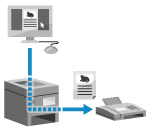
Μπορείτε να στείλετε ένα έγγραφο ως φαξ από έναν υπολογιστή χρησιμοποιώντας ένα πρόγραμμα οδήγησης φαξ.
Καθώς η αποστολή εγγράφων είναι εύκολη, εξετάστε σχολαστικά το στοιχείο προτού το αποστείλετε. Ασφαλής αποστολή φαξ από υπολογιστή
Αποστολή φαξ από υπολογιστή
|
Σε αυτήν την ενότητα περιγράφεται η γενική διαδικασία για αυτήν τη λειτουργία. Ελέγξτε το εγχειρίδιο της εφαρμογής που χρησιμοποιείτε για λεπτομερείς διαδικασίες για τον τρόπο χρήσης της.
|
Απαιτούμενες προετοιμασίες
|
|
Εγκαταστήστε το πρόγραμμα οδήγησης φαξ στον υπολογιστή και διαμορφώστε τις ρυθμίσεις σύμφωνα με το περιβάλλον χρήσης και τον σκοπό σας. Προετοιμασία αποστολής φαξ από υπολογιστή
|
Κατά τη χρήση Windows
1
Ανοίξτε στον υπολογιστή το έγγραφο που στέλνετε.
2
Από την εφαρμογή που χρησιμοποιήσατε για να ανοίξετε το έγγραφο, επιλέξτε την εντολή εκτύπωσης.
3
Επιλέξτε το πρόγραμμα οδήγησης φαξ της συσκευής και κάντε κλικ στο [Εκτύπωση].
Εμφανίζεται η οθόνη [Fax Sending Settings] του προγράμματος οδήγησης φαξ.
4
Ορίστε έναν προορισμό.
Στην ενότητα αυτή περιγράφεται ο τρόπος εισαγωγής ενός αριθμού φαξ. Μπορείτε να καθορίσετε έναν προορισμό που είναι καταχωρισμένος στο Βιβλίο διευθύνσεων από την καρτέλα [Select Destination].
Εάν απαιτείται αριθμός εξωτερικής γραμμής, πληκτρολογήστε αυτόν τον αριθμό πριν από τον αριθμό φαξ. Εάν έχετε ορίσει εκ των προτέρων αριθμό εξωτερικής γραμμής, δεν χρειάζεται να τον εισαγάγετε εδώ. Βήμα 2: Χρήση προγράμματος οδήγησης για τον ορισμό κωδικού τμήματος και PIN
 Κατά την εισαγωγή ενός αριθμού φαξ
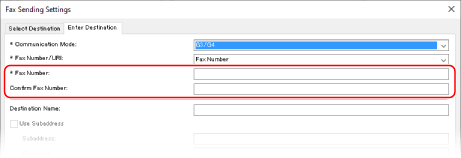
Στην καρτέλα [Enter Destination], εισαγάγετε έναν αριθμό φαξ. Όταν μπορείτε να εισαγάγετε αριθμό για [Confirm Fax Number], εισαγάγετε τον ίδιο αριθμό φαξ.
Κατά την εισαγωγή πολλών αριθμών φαξ
|
1
|
Στην καρτέλα [Select Destination], κάντε κλικ στο [Add Destination].
Εμφανίζεται η οθόνη [Add Destination].
|
|
2
|
Εισαγάγετε το όνομα του προορισμού και τον αριθμό φαξ και κάντε κλικ στο [Add Next Destination].
Όταν μπορείτε να εισαγάγετε αριθμό για [Confirm Fax Number], εισαγάγετε τον ίδιο αριθμό φαξ.
|
|
3
|
Επαναλάβετε το βήμα 2 και αφού εισαχθούν όλοι οι προορισμοί, κάντε κλικ στο [OK].
|
5
Διαμορφώστε το εξώφυλλο, τη ρύθμιση για αποθήκευση του αρχείου καταγραφής εργασιών αποστολής και τις άλλες ρυθμίσεις φαξ, όπως απαιτείται.
Για να διαμορφώσετε τις λεπτομέρειες του εξωφύλλου, κάντε κλικ στο [Cover Sheet].
Για να αποθηκευτεί το αρχείο καταγραφής εργασιών αποστολής στον υπολογιστή, επιλέξτε το πλαίσιο ελέγχου [Store Sent Fax Information and Image].
Για περισσότερες πληροφορίες σχετικά με τις άλλες ρυθμίσεις φαξ, κάντε κλικ στο [Help] στην οθόνη [Fax Sending Settings] για να εμφανιστεί βοήθεια.
6
Κάντε κλικ στην επιλογή [Send].
Εμφανίζεται μια οθόνη που επιβεβαιώνει τον προορισμό αποστολής.
7
Ελέγξτε αν είναι σωστός ο προορισμός και κάντε κλικ στο [OK].
Το φαξ αποστέλλεται μέσω της συσκευής.
Χρησιμοποιήστε την επιλογή [Έλεγχ Κατάστ] του πίνακα λειτουργίας, για να δείτε την κατάσταση αποστολής και το αρχείο καταγραφής. Έλεγχος της κατάστασης και του αρχείου καταγραφής για απεσταλμένα και ληφθέντα φαξ
Όταν στέλνετε ένα φαξ με επιλεγμένο το πλαίσιο ελέγχου [Store Sent Fax Information and Image], μπορείτε να δείτε το αρχείο καταγραφής και από την καρτέλα [Sent Fax Information and Image] του προγράμματος οδήγησης φαξ.
Κατά τη χρήση macOS
1
Ανοίξτε στον υπολογιστή το έγγραφο που στέλνετε.
2
Στην εφαρμογή που χρησιμοποιήσατε για να ανοίξετε το έγγραφο, κάντε κλικ στο [Εκτύπωση].
Εμφανίζεται το παράθυρο διαλόγου εκτύπωσης.
3
Στην περιοχή [Εκτυπωτής], επιλέξτε το πρόγραμμα οδήγησης φαξ της συσκευής.
4
Από το αναδυόμενο μενού των επιλογών εκτύπωσης επιλέξτε [General Settings].
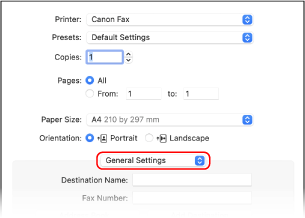
Εάν δεν εμφανίζονται επιλογές εκτύπωσης, κάντε κλικ στο [Λεπτομέρειες], στο παράθυρο διαλόγου εκτύπωσης.
5
Εισαγάγετε τον αριθμό φαξ και κάντε κλικ στο [Add Destination].
Για να καθορίσετε πολλούς προορισμούς, επαναλάβετε αυτό το βήμα. Μπορείτε να καθορίσετε έναν προορισμό που είναι καταχωρισμένος στο Βιβλίο διευθύνσεων από το [Address Book].
Εάν απαιτείται αριθμός εξωτερικής γραμμής, πληκτρολογήστε αυτόν τον αριθμό πριν από τον αριθμό φαξ.
6
Διαμορφώστε το εξώφυλλο και άλλες ρυθμίσεις φαξ, όπως απαιτείται.
Για να ορίσετε τις λεπτομέρειες του εξωφύλλου, επιλέξτε [Cover Sheet] από το αναδυόμενο μενού της επιλογής εκτύπωσης.
Για περισσότερες πληροφορίες σχετικά με τις άλλες ρυθμίσεις φαξ, κάντε κλικ στο [ ] στο παράθυρο διαλόγου εκτύπωσης, για να εμφανιστεί βοήθεια.
] στο παράθυρο διαλόγου εκτύπωσης, για να εμφανιστεί βοήθεια.7
Κάντε κλικ στην επιλογή [Εκτύπωση].
Το φαξ αποστέλλεται μέσω της συσκευής.
Χρησιμοποιήστε την επιλογή [Έλεγχ Κατάστ] του πίνακα λειτουργίας, για να δείτε την κατάσταση αποστολής και το αρχείο καταγραφής. Έλεγχος της κατάστασης και του αρχείου καταγραφής για απεσταλμένα και ληφθέντα φαξ