
Βαθμονόμηση της διαβάθμισης
Η διαβάθμιση είναι η σταδιακή αλλαγή του βάθους χρώματος και της φωτεινότητας. Εάν η διαβάθμιση δεν αναπαραχθεί σωστά και τα εκτυπωμένα δεδομένα διαφέρουν σημαντικά από τα δεδομένα προέλευσης ή από το πρωτότυπο, βαθμονομήστε τη διαβάθμιση (βαθμονόμηση).
Η βαθμονόμηση διαβάθμισης πραγματοποιείται αυτόματα, ανάλογα με τη χρήση της συσκευής και τις αλλαγές στο περιβάλλον, αλλά μπορεί επίσης να γίνει μη αυτόματα, κατά περίπτωση.
Δεν μπορείτε να πραγματοποιήσετε βαθμονόμηση στη διάρκεια της εκτύπωσης ή της σάρωσης ή όταν η κασέτα γραφίτη έχει φτάσει στο τέλος της διάρκειας ζωής της.
Η βαθμονόμηση διαβάθμισης πραγματοποιείται αυτόματα, ανάλογα με τη χρήση της συσκευής και τις αλλαγές στο περιβάλλον, αλλά μπορεί επίσης να γίνει μη αυτόματα, κατά περίπτωση.
Δεν μπορείτε να πραγματοποιήσετε βαθμονόμηση στη διάρκεια της εκτύπωσης ή της σάρωσης ή όταν η κασέτα γραφίτη έχει φτάσει στο τέλος της διάρκειας ζωής της.
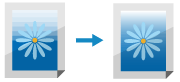
Η μη αυτόματη διαβάθμιση μπορεί να γίνει με τρεις τρόπους: Γρήγορη ρύθμιση, Πλήρης ρύθμιση ή Προσαρμογή εικόνας αντιγράφου.
Πρώτα, δοκιμάστε τη Γρήγορη ρύθμιση για εύκολη βαθμονόμηση. Εάν δεν υπάρχει βελτίωση, πραγματοποιήστε Πλήρη ρύθμιση για να γίνει ακριβέστερη βαθμονόμηση. Εάν παρατηρήσετε συμπτώματα ιδίως κατά την αντιγραφή, εκτελέστε Προσαρμογή εικόνας αντιγράφου.
Πρώτα, δοκιμάστε τη Γρήγορη ρύθμιση για εύκολη βαθμονόμηση. Εάν δεν υπάρχει βελτίωση, πραγματοποιήστε Πλήρη ρύθμιση για να γίνει ακριβέστερη βαθμονόμηση. Εάν παρατηρήσετε συμπτώματα ιδίως κατά την αντιγραφή, εκτελέστε Προσαρμογή εικόνας αντιγράφου.
|
|
|
Οι κασέτες γραφίτη χρησιμοποιούνται κατά τη βαθμονόμηση.
Η συχνή βαθμονόμηση επηρεάζει τη διάρκεια ζωής των κασετών γραφίτη, είτε η βαθμονόμηση γίνεται αυτόματα είτε μη αυτόματα.
Εάν η ισορροπία χρωμάτων του εκτυπωμένου εγγράφου διαφέρει από εκείνη των δεδομένων προέλευσης ή του πρωτοτύπου μετά την πραγματοποίηση βαθμονόμησης, ίσως η ποσότητα που απομένει στις κασέτες γραφίτη να είναι μικρή. Συνιστάται να ελέγχετε την ποσότητα γραφίτη που απομένει στις κασέτες γραφίτη και να αντικαθιστάτε τις κασέτες γραφίτη, κατά περίπτωση.
Έλεγχος υπολειπόμενης ποσότητας αναλώσιμων Αντικατάσταση κασετών γραφίτη |

|
|
Εάν πραγματοποιείτε συχνά βαθμονόμηση διαβάθμισης, μπορείτε να δώσετε προτεραιότητα στη διάρκεια ζωής της κασέτας γραφίτη ή στο αποτέλεσμα της βαθμονόμησης. [Προσαρμογή εικόνας σύμφωνα με]
|
Απλή βαθμονόμηση (Γρήγορη ρύθμιση)
Χρησιμοποιήστε τον πίνακα λειτουργίας για να πραγματοποιήσετε τη Γρήγορη ρύθμιση. Δεν μπορείτε να πραγματοποιήσετε Γρήγορη ρύθμιση μέσω Remote UI (Απομακρυσμένο περιβάλλον εργασίας) από έναν υπολογιστή.
1
Στον πίνακα λειτουργίας, πατήστε [Μενού] στην οθόνη [Αρχική]. Οθόνη [Αρχική]
2
Πατήστε [Ρύθμιση/Συντήρηση]  [Ρύθμιση ποιότητας εικόνας] [Αυτόμ ρύθμισ διαβάθμισ] [Γρήγορη ρύθμιση].
[Ρύθμιση ποιότητας εικόνας] [Αυτόμ ρύθμισ διαβάθμισ] [Γρήγορη ρύθμιση].Εμφανίζεται η οθόνη [Γρήγορη ρύθμιση].
3
Πατήστε [Έναρξη].
Η βαθμονόμηση πραγματοποιείται.
Όταν ολοκληρωθεί η βαθμονόμηση, εμφανίζεται το μήνυμα [Ολοκληρώθηκε.] και, στη συνέχεια, εμφανίζεται η οθόνη [Αυτόματη ρύθμιση διαβάθμισης].
Εάν το αποτέλεσμα μετά τη Γρήγορη ρύθμιση δεν είναι ικανοποιητικό, εκτελέστε την Πλήρη ρύθμιση. Ακριβέστερη βαθμονόμηση (Πλήρης ρύθμιση)
Όταν ολοκληρωθεί η βαθμονόμηση, εμφανίζεται το μήνυμα [Ολοκληρώθηκε.] και, στη συνέχεια, εμφανίζεται η οθόνη [Αυτόματη ρύθμιση διαβάθμισης].
Εάν το αποτέλεσμα μετά τη Γρήγορη ρύθμιση δεν είναι ικανοποιητικό, εκτελέστε την Πλήρη ρύθμιση. Ακριβέστερη βαθμονόμηση (Πλήρης ρύθμιση)
|
|
|
Μπορείτε να διαμορφώσετε τις ρυθμίσεις για τακτική αυτόματη εκτέλεση Γρήγορης ρύθμισης. [Τακτική Αυτ Προσ Εικ]
|
Ακριβέστερη βαθμονόμηση (Πλήρης ρύθμιση)
Σαρώστε πολλές φορές μια εικόνα βαθμονόμησης (εικόνα που χρησιμοποιείται για βαθμονόμηση) που έχει εκτυπωθεί με τη συσκευή στην επιφάνεια σάρωσης, για να γίνει η βαθμονόμηση της διαβάθμισης με μεγαλύτερη ακρίβεια. Το αποτέλεσμα που βαθμονομείται εδώ χρησιμοποιείται μέχρι την επόμενη φορά που θα γίνει Πλήρης ρύθμιση.
Χρησιμοποιήστε τον πίνακα λειτουργίας για να πραγματοποιήσετε την Πλήρη ρύθμιση. Δεν μπορείτε να πραγματοποιήσετε Πλήρη ρύθμιση μέσω Remote UI (Απομακρυσμένο περιβάλλον εργασίας) από έναν υπολογιστή.
1
Στον πίνακα λειτουργίας, πατήστε [Μενού] στην οθόνη [Αρχική]. Οθόνη [Αρχική]
2
Πατήστε [Ρύθμιση/Συντήρηση] [Ρύθμιση ποιότητας εικόνας] [Αυτόμ ρύθμισ διαβάθμισ] [Πλήρης προσαρμογή].
[Ρύθμιση ποιότητας εικόνας] [Αυτόμ ρύθμισ διαβάθμισ] [Πλήρης προσαρμογή].Τα διαθέσιμα μεγέθη και οι διαθέσιμοι τύποι χαρτιού εμφανίζονται στην οθόνη επιβεβαίωσης.
3
Βεβαιωθείτε ότι έχετε τοποθετήσει χαρτί στη συσκευή και, στη συνέχεια, πατήστε [OK].
Εμφανίζεται η οθόνη [Βήματα].
4
Ελέγξτε τη διαδικασία λειτουργίας, και πατήστε [Έναρξη].
Η εικόνα βαθμονόμησης εκτυπώνεται.
5
Τοποθετήστε στην επιφάνεια σάρωσης το χαρτί με την εκτυπωμένη εικόνα διόρθωσης.
|
1
|
Ανοίξτε τον τροφοδότη.
|
|
2
|
Τοποθετήστε το χαρτί στην επιφάνεια σάρωσης με οριζόντιο προσανατολισμό και ευθυγραμμίστε τη γωνία του χαρτιού με την επάνω αριστερή γωνία της επιφάνειας σάρωσης.
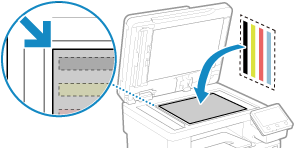
Τοποθετήστε την εικόνα διόρθωσης με την όψη εκτύπωσης προς τα κάτω και τη μαύρη ράβδωση προς το πίσω μέρος της συσκευής.
|
|
3
|
Κλείστε προσεκτικά τον τροφοδότη.
|
6
Πατήστε [Έναρξη σάρωσης].
Μετά τη σάρωση της εικόνα βαθμονόμησης, η εικόνα βαθμονόμησης εκτυπώνεται στο δεύτερο φύλλο.
7
Αφαιρέστε το πρώτο φύλλο από την επιφάνεια σάρωσης και τοποθετήστε το δεύτερο φύλλο.
Τοποθετήστε το δεύτερο φύλλο με την εκτυπωμένη εικόνα βαθμονόμησης στην επιφάνεια σάρωσης, όπως είχατε τοποθετήσει και το πρώτο φύλλο. Για λεπτομέρειες σχετικά με την τοποθέτηση πρωτοτύπων, ανατρέξτε στο βήμα 5.
8
Πατήστε [Έναρξη σάρωσης].
Η εικόνα βαθμονόμησης σαρώνεται και πραγματοποιείται η βαθμονόμηση.
Όταν ολοκληρωθεί η βαθμονόμηση, εμφανίζεται το μήνυμα [Ολοκληρώθηκε.] και, στη συνέχεια, εμφανίζεται η οθόνη [Αυτόματη ρύθμιση διαβάθμισης].
Όταν ολοκληρωθεί η βαθμονόμηση, εμφανίζεται το μήνυμα [Ολοκληρώθηκε.] και, στη συνέχεια, εμφανίζεται η οθόνη [Αυτόματη ρύθμιση διαβάθμισης].
9
Αφαιρέστε το δεύτερο φύλλο από την επιφάνεια σάρωσης.
|
|
Εάν εμφανιστεί το μήνυμα [Αδυναμία εκτέλεσης διόρθωσης.]Ελέγξτε αν οι εργασίες εκτελούνται με την παραπάνω διαδικασία. Συγκεκριμένα, ελέγξτε τα ακόλουθα:
Στο βήμα 3, βεβαιωθείτε ότι στο συρτάρι χαρτιού έχει τοποθετηθεί χαρτί.
Στο βήμα 5, βεβαιωθείτε ότι έχει ρυθμιστεί σωστά η εικόνα βαθμονόμησης. Προσέξτε την όψη εκτύπωσης και τη θέση της μαύρης ράβδωσης.
Αφαιρέστε τα μπλοκαρισμένα χαρτιά. Εμπλοκές χαρτιού
Ελέγξτε την ποσότητα γραφίτη που απομένει στις κασέτες γραφίτη και αντικαταστήστε τις κασέτες γραφίτη, κατά περίπτωση.
Έλεγχος υπολειπόμενης ποσότητας αναλώσιμων Αντικατάσταση κασετών γραφίτη |
Βαθμονόμηση της διαβάθμισης εικόνων αντιγράφων (Προσαρμογή εικόνας αντιγράφου)
Σαρώστε μια εικόνα βαθμονόμησης (εικόνα που χρησιμοποιείται για βαθμονόμηση) που έχει εκτυπωθεί με τη συσκευή στην επιφάνεια σάρωσης, για να γίνει η βαθμονόμηση της διαβάθμισης της εικόνας αντιγράφου.
Χρησιμοποιήστε τον πίνακα λειτουργίας για να πραγματοποιήσετε την Προσαρμογή εικόνας αντιγράφου. Δεν μπορείτε να πραγματοποιήσετε Προσαρμογή εικόνας αντιγράφου μέσω Remote UI (Απομακρυσμένο περιβάλλον εργασίας) από έναν υπολογιστή.
1
Στον πίνακα λειτουργίας, πατήστε [Μενού] στην οθόνη [Αρχική]. Οθόνη [Αρχική]
2
Πατήστε [Ρύθμιση/Συντήρηση] [Ρύθμιση ποιότητας εικόνας] [Αυτόμ ρύθμισ διαβάθμισ] [Ρύθμιση εικόνας αντιγραφής].
[Ρύθμιση ποιότητας εικόνας] [Αυτόμ ρύθμισ διαβάθμισ] [Ρύθμιση εικόνας αντιγραφής].Τα διαθέσιμα μεγέθη και οι διαθέσιμοι τύποι χαρτιού εμφανίζονται στην οθόνη επιβεβαίωσης.
3
Βεβαιωθείτε ότι έχετε τοποθετήσει χαρτί στη συσκευή και, στη συνέχεια, πατήστε [OK].
Εμφανίζεται η οθόνη [Βήματα].
4
Ελέγξτε τη διαδικασία λειτουργίας, και πατήστε [Έναρξη].
Η εικόνα βαθμονόμησης εκτυπώνεται.
5
Τοποθετήστε στην επιφάνεια σάρωσης το χαρτί με την εκτυπωμένη εικόνα διόρθωσης.
|
1
|
Ανοίξτε τον τροφοδότη.
|
|
2
|
Τοποθετήστε το χαρτί στην επιφάνεια σάρωσης με οριζόντιο προσανατολισμό και ευθυγραμμίστε τη γωνία του χαρτιού με την επάνω αριστερή γωνία της επιφάνειας σάρωσης.
Τοποθετήστε την εικόνα διόρθωσης με την όψη εκτύπωσης προς τα κάτω και τη μαύρη ράβδωση προς το πίσω μέρος της συσκευής.
|
|
3
|
Κλείστε προσεκτικά τον τροφοδότη.
|
6
Πατήστε [Έναρξη σάρωσης].
Η εικόνα βαθμονόμησης σαρώνεται και πραγματοποιείται η βαθμονόμηση.
Όταν ολοκληρωθεί η βαθμονόμηση, εμφανίζεται το μήνυμα [Ολοκληρώθηκε.] και, στη συνέχεια, εμφανίζεται η οθόνη [Αυτόματη ρύθμιση διαβάθμισης].
Όταν ολοκληρωθεί η βαθμονόμηση, εμφανίζεται το μήνυμα [Ολοκληρώθηκε.] και, στη συνέχεια, εμφανίζεται η οθόνη [Αυτόματη ρύθμιση διαβάθμισης].
7
Αφαιρέστε το χαρτί με την εκτυπωμένη εικόνα διόρθωση από την επιφάνεια σάρωσης.
|
|
Εάν εμφανιστεί το μήνυμα [Αδυναμία εκτέλεσης διόρθωσης.]Ελέγξτε αν οι εργασίες εκτελούνται με την παραπάνω διαδικασία. Συγκεκριμένα, ελέγξτε τα ακόλουθα:
Στο βήμα 3, βεβαιωθείτε ότι στο συρτάρι χαρτιού έχει τοποθετηθεί χαρτί.
Στο βήμα 5, βεβαιωθείτε ότι έχει ρυθμιστεί σωστά η εικόνα βαθμονόμησης. Προσέξτε την όψη εκτύπωσης και τη θέση της μαύρης ράβδωσης.
Αφαιρέστε τα μπλοκαρισμένα χαρτιά. Εμπλοκές χαρτιού
Ελέγξτε την ποσότητα γραφίτη που απομένει στις κασέτες γραφίτη και αντικαταστήστε τις κασέτες γραφίτη, κατά περίπτωση.
Έλεγχος υπολειπόμενης ποσότητας αναλώσιμων Αντικατάσταση κασετών γραφίτη |