
Εκτύπωση ενός εγγράφου προστατευμένου με PIN (Ασφαλής εκτύπωση)
Με την ασφαλή εκτύπωση, μπορείτε να ορίσετε ένα PIN για ένα έγγραφο στον υπολογιστή και να στείλετε αυτό το έγγραφο στη συσκευή για εκτύπωση. Η εκτύπωση πραγματοποιείται, αφού εισαχθεί το PIN στη συσκευή.
Η ασφαλής εκτύπωση μπορεί να αποτρέψει τη μη επιτηρούμενη εκτύπωση εγγράφων και την κλοπή πληροφοριών. Μπορείτε επίσης να επιβεβαιώσετε τα δεδομένα εκτύπωσης πριν από την εκτύπωση, για να αποτρέψετε ανεπιθύμητες εκτυπώσεις.
Η ασφαλής εκτύπωση μπορεί να αποτρέψει τη μη επιτηρούμενη εκτύπωση εγγράφων και την κλοπή πληροφοριών. Μπορείτε επίσης να επιβεβαιώσετε τα δεδομένα εκτύπωσης πριν από την εκτύπωση, για να αποτρέψετε ανεπιθύμητες εκτυπώσεις.
Τα δεδομένα εκτύπωσης που αποστέλλονται με PIN (ασφαλή δεδομένα) αποθηκεύονται προσωρινά στη μνήμη της συσκευής. Εάν δεν γίνει εκτύπωση έπειτα από καθορισμένο χρονικό διάστημα, τα ασφαλή δεδομένα διαγράφονται αυτόματα από τη μνήμη και δεν μπορείτε πλέον να τα εκτυπώσετε.
|
|
|
Μπορείτε να αλλάξετε το χρονικό διάστημα αποθήκευσης των ασφαλών δεδομένων. Αλλαγή του χρονικού διαστήματος αποθήκευσης των δεδομένων εκτύπωσης (ασφαλή δεδομένα)
|
Βήμα 1: Αποστολή ασφαλών δεδομένων από υπολογιστή
Μπορείτε να στείλετε ασφαλή δεδομένα από έναν υπολογιστή στη συσκευή, χρησιμοποιώντας ένα πρόγραμμα οδήγησης εκτυπωτή.
Στα Windows, μπορείτε να στείλετε κρυπτογραφημένα ασφαλή δεδομένα (με ασφαλή εκτύπωση με κρυπτογράφηση), αποτρέποντας έτσι την υποκλοπή στη διάρκεια της επικοινωνίας. Τα ασφαλή δεδομένα κρυπτογραφούνται με αλφαριθμητικό συνθηματικό αντί για PIN.
Για λεπτομέρειες σχετικά με την αποστολή ασφαλών δεδομένων χρησιμοποιώντας τη λειτουργία κρυπτογραφημένης ασφαλούς εκτύπωσης, ανατρέξτε στο εγχειρίδιο του προγράμματος οδήγησης στη διαδικτυακή τοποθεσία εγχειριδίων.
https://oip.manual.canon/
Για λεπτομέρειες σχετικά με την αποστολή ασφαλών δεδομένων χρησιμοποιώντας τη λειτουργία κρυπτογραφημένης ασφαλούς εκτύπωσης, ανατρέξτε στο εγχειρίδιο του προγράμματος οδήγησης στη διαδικτυακή τοποθεσία εγχειριδίων.
https://oip.manual.canon/
Κατά τη χρήση Windows
Σε αυτήν την ενότητα περιγράφεται ο τρόπος αποστολής συνηθισμένων ασφαλών δεδομένων.
1
Εμφανίστε την οθόνη [Προτιμήσεις εκτύπωσης] του προγράμματος οδήγησης εκτυπωτή. Εκτύπωση από υπολογιστή
2
Στο στοιχείο [Output Method], επιλέξτε [Secured Print].

Εμφανίζεται η οθόνη [Information].
3
Κάντε κλικ στην επιλογή [Ναι].
Εμφανίζεται η οθόνη [Secured Print Details].
4
Εισαγάγετε το όνομα χρήστη και το PIN και κάντε κλικ στο [OK].
Εμφανίζεται και πάλι η οθόνη [Προτιμήσεις εκτύπωσης].
5
Κάντε κλικ στο [OK] και κάντε κλικ στο [Εκτύπωση] ή στο [ΟΚ].
Τα ασφαλή δεδομένα αποστέλλονται στη συσκευή.
Κατά τη χρήση macOS
|
Απαιτούμενες προετοιμασίες
|
|
Ενεργοποιήστε την ασφαλή εκτύπωση στις ρυθμίσεις του εκτυπωτή που έχει καταχωριστεί στον υπολογιστή. Ενεργοποίηση ασφαλούς εκτύπωσης σε πρόγραμμα οδήγησης εκτυπωτή (macOS)
|
1
Εμφανίστε το παράθυρο διαλόγου εκτύπωσης και επιλέξτε το πρόγραμμα οδήγησης εκτυπωτή της συσκευής. Εκτύπωση από υπολογιστή
2
Από το αναδυόμενο μενού των επιλογών εκτύπωσης επιλέξτε [Special Features].

Εάν δεν εμφανίζονται επιλογές εκτύπωσης, κάντε κλικ στο [Λεπτομέρειες], στο παράθυρο διαλόγου εκτύπωσης.
3
Στο στοιχείο [Job Processing], επιλέξτε [Secured Print].
4
Κάντε κλικ στην επιλογή [Εκτύπωση].
Εμφανίζεται η οθόνη [Secured Print].
5
Εισαγάγετε το όνομα εγγράφου, το όνομα χρήστη και το PIN και κάντε κλικ στο [OK].
Τα ασφαλή δεδομένα αποστέλλονται στη συσκευή.
Βήμα 2: Εκτύπωση ασφαλών δεδομένων με εισαγωγή PIN ή συνθηματικού
Εκτυπώστε τα ασφαλή δεδομένα που αποστέλλονται στη συσκευή. Εάν τα ασφαλή δεδομένα δεν εκτυπωθούν, παραμένουν στη μνήμη της συσκευής και ίσως να μην μπορείτε να εκτυπώσετε άλλα δεδομένα. Εκτυπώστε τα απεσταλμένα ασφαλή δεδομένα το συντομότερο δυνατό.
1
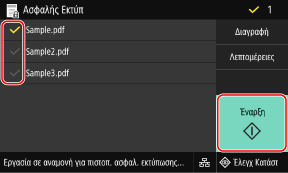
Στον πίνακα λειτουργίας, πατήστε [Ασφαλής Εκτύπ] στην οθόνη [Αρχική]. Οθόνη [Αρχική]
Θα εμφανιστεί η οθόνη ασφαλούς εκτύπωσης.
Εάν εμφανιστεί η οθόνη για την επιλογή χρήστη, επιλέξτε το δικό σας όνομα χρήστη.
2
Επιλέξτε το πλαίσιο ελέγχου των ασφαλών δεδομένων που θέλετε να εκτυπώσετε και πατήστε [Έναρξη].
3
Εισαγάγετε το PIN ή το συνθηματικό και πατήστε [Εφαρμογή].
Θα ξεκινήσει η εκτύπωση.
Εάν επιλέξατε πολλά αρχεία ασφαλών δεδομένων στο βήμα 2 παραπάνω, θα εκτυπωθούν μόνο τα ασφαλή δεδομένα των οποίων το PIN ή το συνθηματικό ταιριάζει με αυτά που εισαγάγατε.
Για να ακυρώσετε την εκτύπωση, χρησιμοποιήστε τον πίνακα ελέγχου. Όταν γίνεται ακύρωση της εκτύπωσης με τον πίνακα λειτουργίας
Χρησιμοποιήστε την επιλογή [Έλεγχ Κατάστ] για να δείτε την κατάσταση της εργασίας εκτύπωσης και το αρχείο καταγραφής. Προβολή της κατάστασης της εργασίας εκτύπωσης και του αρχείου καταγραφής
|
|
|
|
Μπορείτε να χρησιμοποιήσετε την παρακάτω διαδικασία, για να δείτε τη χρήση μνήμης των αποθηκευμένων ασφαλών δεδομένων.
|
 [Πληροφορίες συσκευής]