Σάρωση σε υπολογιστή (Αποθήκευση σε υπολογιστή)
|
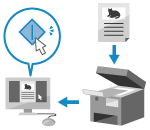
Μπορείτε να σαρώσετε ένα πρωτότυπο και να αποθηκεύσετε τα σαρωμένα δεδομένα σε έναν υπολογιστή που είναι συνδεδεμένος με την συσκευή. Μπορείτε να ορίσετε τη μορφή και τη θέση αποθήκευσης κατά τη σάρωση από τον υπολογιστή. Με αυτήν τη μέθοδο, μπορείτε να δείτε τα σαρωμένα δεδομένα αμέσως στην οθόνη του υπολογιστή, μπορείτε να ελέγξετε την ποιότητα της εικόνας και να κάνετε αλλαγές.
|
Χρησιμοποιήστε οποιαδήποτε από τις ακόλουθες εφαρμογές για τη σάρωση.
Αποκλειστική εφαρμογή (MF Scan Utility)
Πραγματοποιήσετε εύκολα τη σάρωση με τη ρύθμιση που ταιριάζει στον σκοπό σας. Αποστείλετε τα σαρωμένα δεδομένα σε μια καθορισμένη εφαρμογή για να τα εμφανίσετε και στείλτε τα μέσω e-mail. Μπορείτε επίσης να χρησιμοποιήσετε την οθόνη ScanGear MF, για να διαμορφώσετε σύνθετες ρυθμίσεις.
Χρήση αποκλειστικής εφαρμογής για σάρωση - MF Scan Utility
Χρήση αποκλειστικής εφαρμογής για σάρωση - MF Scan Utility
Άλλες εφαρμογές που υποστηρίζονται από TWAIN και WIA
Μπορείτε επίσης να χρησιμοποιήσετε λογισμικό επεξεργασίας εικόνας, λογισμικό εγγράφων και άλλες εφαρμογές που υποστηρίζουν TWAIN*1 ή WIA*2. Τα σαρωμένα δεδομένα εισάγονται απευθείας στην εφαρμογή για άμεση επεξεργασία και διεκπεραίωση.
Ανατρέξτε στο εγχειρίδιο της εφαρμογής που χρησιμοποιείτε για να δείτε αν υποστηρίζει TWAIN ή WIA.
Σάρωση με χρήση άλλων εφαρμογών που υποστηρίζονται από TWAIN και WIA
Ανατρέξτε στο εγχειρίδιο της εφαρμογής που χρησιμοποιείτε για να δείτε αν υποστηρίζει TWAIN ή WIA.
Σάρωση με χρήση άλλων εφαρμογών που υποστηρίζονται από TWAIN και WIA
|
*1 Το TWAIN είναι ένα πρότυπο για τη σύνδεση ενός σαρωτή ή άλλης συσκευής εισόδου εικόνας με έναν υπολογιστή.
*2 Το WIA είναι μια βασική λειτουργία των Windows.
|
Άλλες εφαρμογές που υποστηρίζονται από WSD (Windows)
Το WSD είναι ένα πρωτόκολλο για τον αυτόματο εντοπισμό εκτυπωτών και σαρωτών σε ένα δίκτυο, σε περιβάλλον Windows. Μπορείτε να σαρώσετε πρωτότυπα χρησιμοποιώντας μια εφαρμογή που υποστηρίζει WSD χωρίς να εγκαταστήσετε πρόγραμμα οδήγησης σαρωτή.
Ανατρέξτε στο εγχειρίδιο της εφαρμογής που χρησιμοποιείτε για να δείτε αν υποστηρίζει WSD.
Σάρωση με χρήση άλλων εφαρμογών που υποστηρίζονται από WSD (Windows)
Ανατρέξτε στο εγχειρίδιο της εφαρμογής που χρησιμοποιείτε για να δείτε αν υποστηρίζει WSD.
Σάρωση με χρήση άλλων εφαρμογών που υποστηρίζονται από WSD (Windows)
Χρήση αποκλειστικής εφαρμογής για σάρωση - MF Scan Utility
Αφού τοποθετήσετε ένα πρωτότυπο στη συσκευή, σαρώστε το χρησιμοποιώντας το MF Scan Utility από έναν υπολογιστή.
|
Απαιτούμενες προετοιμασίες
|
|
Εγκαταστήστε το πρόγραμμα οδήγησης σαρωτή (ScanGear MF) και την εφαρμογή (MF Scan Utility) στον υπολογιστή. Εγκατάσταση λογισμικού και προγραμμάτων οδήγησης στον υπολογιστή
|
1
Τοποθετήστε το πρωτότυπο στη συσκευή. Τοποθέτηση εγγράφων
2
Εκκινήστε το MF Scan Utility σε έναν υπολογιστή. Εκκίνηση του MF Scan Utility.
3
Στην περιοχή [Product Name], επιλέξτε τη συσκευή.
4
Κάντε κλικ στο κουμπί που αντιστοιχεί στον τύπο του πρωτοτύπου και στον σκοπό και ξεκινήστε τη σάρωση.
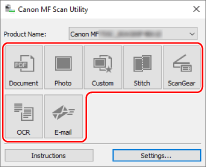
Κάντε κλικ στο [ScanGear] για να εμφανιστεί το ScanGear MF και διαμορφώστε τις σύνθετες ρυθμίσεις σάρωσης. Για περισσότερες πληροφορίες, κάντε κλικ στο [ ] στο ScanGear MF για να εμφανιστεί βοήθεια.
] στο ScanGear MF για να εμφανιστεί βοήθεια.

|
Όταν δεν είναι δυνατή η σάρωσηΊσως η συσκευή να μην είναι συνδεδεμένη στο δίκτυο (κατάσταση αναμονής σάρωσης). Στον πίνακα λειτουργίας, επιλέξτε [Σάρωση] στην [Αρχική] οθόνη, πατήστε [ΑπομακρΣαρωτής], για να συνδεθεί η συσκευή και, στη συνέχεια, επαναλάβετε τη διαδικασία.
|
Σάρωση με χρήση άλλων εφαρμογών που υποστηρίζονται από TWAIN και WIA
Αφού τοποθετήσετε ένα πρωτότυπο στη συσκευή, σαρώστε το χρησιμοποιώντας μια άλλη εφαρμογή που υποστηρίζεται από TWAIN και WIA από τον υπολογιστή.
Σε αυτήν την ενότητα περιγράφεται η γενική διαδικασία για αυτήν τη λειτουργία. Ελέγξτε το εγχειρίδιο της εφαρμογής που χρησιμοποιείτε για λεπτομερείς διαδικασίες για τον τρόπο χρήσης της.
Σε αυτήν την ενότητα περιγράφεται η γενική διαδικασία για αυτήν τη λειτουργία. Ελέγξτε το εγχειρίδιο της εφαρμογής που χρησιμοποιείτε για λεπτομερείς διαδικασίες για τον τρόπο χρήσης της.
|
Απαιτούμενες προετοιμασίες
|
|
Εγκαταστήστε το πρόγραμμα οδήγησης σαρωτή (ScanGear MF) στον υπολογιστή. Εγκατάσταση λογισμικού και προγραμμάτων οδήγησης στον υπολογιστή
|
1
Τοποθετήστε το πρωτότυπο στη συσκευή. Τοποθέτηση εγγράφων
2
Στον υπολογιστή, εκκινήστε την εφαρμογή που χρησιμοποιείται για την εισαγωγή των σαρωμένων δεδομένων.
3
Στην εφαρμογή, επιλέξτε την εντολή που ξεκινά τη λειτουργία σάρωσης.
4
Επιλέξτε το πρόγραμμα οδήγησης σαρωτή (ScanGear MF ή WIA) της συσκευής και διαμορφώστε τις ρυθμίσεις σάρωσης.
Για πιο σύνθετες ρυθμίσεις σάρωσης, επιλέξτε ScanGear MF. Για περισσότερες πληροφορίες, κάντε κλικ στο [] στο ScanGear MF για να εμφανιστεί βοήθεια.
] στο ScanGear MF για να εμφανιστεί βοήθεια.5
Ξεκινήστε τη σάρωση.
Όταν ολοκληρωθεί η σάρωση, τα σαρωμένα δεδομένα εισάγονται στην εφαρμογή.
Εάν δεν σαρωθούν οι επόμενες σελίδες του πρωτοτύπου ή αν εμφανιστεί ένα μήνυμα σφάλματος, αφού ολοκληρωθεί η σάρωση, τοποθετήστε τα πρωτότυπα στη συσκευή ένα κάθε φορά και πραγματοποιήστε σάρωση.
|
|
Όταν δεν είναι δυνατή η σάρωσηΊσως η συσκευή να μην είναι συνδεδεμένη στο δίκτυο (κατάσταση αναμονής σάρωσης). Στον πίνακα λειτουργίας, επιλέξτε [Σάρωση] στην [Αρχική] οθόνη, πατήστε [ΑπομακρΣαρωτής], για να συνδεθεί η συσκευή και, στη συνέχεια, επαναλάβετε τη διαδικασία.
|
Σάρωση με χρήση άλλων εφαρμογών που υποστηρίζονται από WSD (Windows)
Αφού τοποθετήσετε ένα πρωτότυπο στη συσκευή, σαρώστε το χρησιμοποιώντας μια εφαρμογή που υποστηρίζεται από WSD από τον υπολογιστή. Σε αυτήν την ενότητα περιγράφεται η διαδικασία χρησιμοποιώντας «Φαξ και σάρωση των Windows» ως παράδειγμα.
Ελέγξτε το εγχειρίδιο της εφαρμογής που χρησιμοποιείτε για λεπτομερείς διαδικασίες για τον τρόπο χρήσης της.
Ελέγξτε το εγχειρίδιο της εφαρμογής που χρησιμοποιείτε για λεπτομερείς διαδικασίες για τον τρόπο χρήσης της.
|
Απαιτούμενες προετοιμασίες
|
|
Ρυθμίστε τη συσκευή ώστε να επιτρέπει τη χρήση WSD για σάρωση. Διαμόρφωση LPD, RAW ή WSD
Καταχωρίστε τη συσκευή στον υπολογιστή στον οποίο θα αποθηκευτούν τα σαρωμένα δεδομένα. Καταχώριση της συσκευής ως σαρωτή WSD στον υπολογιστή (Windows)
|
1
Τοποθετήστε το πρωτότυπο στη συσκευή. Τοποθέτηση εγγράφων
2
Στον πίνακα λειτουργίας, πατήστε [Σάρωση] στην οθόνη [Αρχική]. Οθόνη [Αρχική]
3
Πατήστε [ΑπομακρΣαρωτής].
4
Στον υπολογιστή, επιλέξτε [ ] (Start)
  [Βοηθήματα των Windows] [Φαξ και σάρωση των Windows].
] (Start) [Βοηθήματα των Windows] [Φαξ και σάρωση των Windows].Εμφανίζεται η οθόνη [Φαξ και σάρωση των Windows].
5
Κάντε κλικ στην επιλογή [Σάρωση].
6
Κάντε κλικ στην επιλογή [Νέα σάρωση].
Εμφανίζεται η οθόνη [Νέα σάρωση].
Εάν εμφανιστεί η οθόνη [Επιλογή συσκευής], επιλέξτε τη συσκευή και κατόπιν κάντε κλικ στο [OK].
7
Στην περιοχή [Προέλευση], επιλέξτε τη θέση που είναι τοποθετημένο το πρωτότυπο.
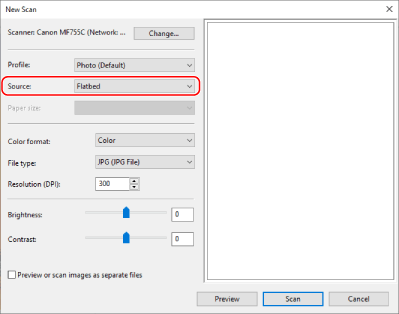
Κατά την τοποθέτηση του πρωτοτύπου στην επιφάνεια σάρωσης, επιλέξτε [Επίπεδος σαρωτής].
Όταν τοποθετείτε το πρωτότυπο στο τροφοδότη, επιλέξτε [Τροφοδοσία (σάρωση της μίας πλευράς)].
8
Διαμορφώστε τις άλλες ρυθμίσεις σάρωσης, όπως απαιτείται.
Όταν ρυθμίζετε την ποιότητα εικόνας, επιλέξτε τον τύπο του πρωτοτύπου από το [Προφίλ].
Όταν σαρώνετε ένα πρωτότυπο με πολύ κείμενο, επιλέξτε [Έγγραφο]. Όταν σαρώνετε φωτογραφία, επιλέξτε [Φωτογραφία (Προεπιλογή)].
Όταν σαρώνετε ένα πρωτότυπο με πολύ κείμενο, επιλέξτε [Έγγραφο]. Όταν σαρώνετε φωτογραφία, επιλέξτε [Φωτογραφία (Προεπιλογή)].
Επιλέξτε τον τύπο των σαρωμένων δεδομένων στην περιοχή [Τύπος αρχείου].
Για να δείτε μια προεπισκόπηση των σαρωμένων δεδομένων, κάντε κλικ στο [Προεπισκόπηση].
9
Κάντε κλικ στην επιλογή [Σάρωση].
Η σάρωση του πρωτοτύπου ξεκινά.
Όταν ολοκληρωθεί η σάρωση, τα σαρωμένα δεδομένα αποθηκεύονται στον φάκελο [Σαρωμένα έγγραφα] στα [Έγγραφα] και εμφανίζονται στη λίστα αρχείων της οθόνης [Φαξ και σάρωση των Windows].
Όταν ολοκληρωθεί η σάρωση, τα σαρωμένα δεδομένα αποθηκεύονται στον φάκελο [Σαρωμένα έγγραφα] στα [Έγγραφα] και εμφανίζονται στη λίστα αρχείων της οθόνης [Φαξ και σάρωση των Windows].
|
|
|
Καταχώριση των ρυθμίσεων που χρησιμοποιούνται πιο συχνάΜπορείτε να χρησιμοποιήστε την παρακάτω διαδικασία, για να καταχωρίσετε τις ρυθμίσεις σάρωσης που χρησιμοποιείτε συχνά ως προφίλ και, στη συνέχεια, να καλείτε αυτές τις ρυθμίσεις όταν τις χρειάζεστε κατά τη σάρωση.
|