
Ρυθμίσεις σάρωσης
Όταν γίνεται σάρωση με τη συσκευή, μπορείτε να χρησιμοποιήσετε την καρτέλα [Ρυθμ αποστολ] στην οθόνη σάρωσης, για να ορίσετε το μέγεθος του πρωτοτύπου και να ρυθμίσετε την ποιότητα της εικόνας.
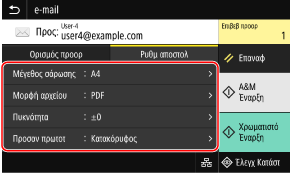
Εάν τα σαρωμένα δεδομένα δεν εμφανιστούν όπως αναμένατε, μπορείτε να αλλάξετε τις ρυθμίσεις και να επαναλάβετε τη σάρωση.
* Για να ξεκινήσει η σάρωση, επιλέξτε το χρώμα σάρωσης (ασπρόμαυρη ή έγχρωμη) πατώντας [Έναρξη Α&Μ] ή [Έναρξη Χρωματιστό].
* Για να αποθηκεύσετε τα σαρωμένα δεδομένα σε υπολογιστή, διαμορφώστε τις ρυθμίσεις με το MF Scan Utility ή το ScanGear MF που είναι εγκαταστημένο στον υπολογιστή. Δεν μπορείτε να χρησιμοποιήσετε τον πίνακα λειτουργίας για να διαμορφώσετε τις ρυθμίσεις.
* Για να ξεκινήσει η σάρωση, επιλέξτε το χρώμα σάρωσης (ασπρόμαυρη ή έγχρωμη) πατώντας [Έναρξη Α&Μ] ή [Έναρξη Χρωματιστό].
* Για να αποθηκεύσετε τα σαρωμένα δεδομένα σε υπολογιστή, διαμορφώστε τις ρυθμίσεις με το MF Scan Utility ή το ScanGear MF που είναι εγκαταστημένο στον υπολογιστή. Δεν μπορείτε να χρησιμοποιήσετε τον πίνακα λειτουργίας για να διαμορφώσετε τις ρυθμίσεις.
|
|
Καταχώρηση αγαπημένων ρυθμίσεωνΜπορείτε να καταχωρίσετε τις ρυθμίσεις σάρωσης που χρησιμοποιείτε συχνά ως Αγαπημένες ρυθμίσεις, για να καλείτε εύκολα αυτές τις ρυθμίσεις όταν τις χρειάζεστε κατά τη σάρωση. Καταχώριση και κλήση αγαπημένων ρυθμίσεων
Μπορείτε επίσης να αλλάξετε τις προεπιλεγμένες ρυθμίσεις σάρωσης. Αλλαγή των προεπιλεγμένων ρυθμίσεων
Ανάκληση παλιών ρυθμίσεων - Αρχείο καταγραφής εργασιών αποστολήςΜπορείτε να χρησιμοποιήσετε το Αρχείο καταγραφής εργασιών αποστολής για να ανακαλέσετε τις ρυθμίσεις σάρωσης που χρησιμοποιήθηκαν στο παρελθόν για την αποστολή ή την αποθήκευση σαρωμένων δεδομένων. Καθορισμός προορισμών (αρχείο καταγραφής εργασιών αποστολής)
* Το Αρχείο καταγραφής εργασιών αποστολής δεν είναι διαθέσιμο, όταν αποθηκεύετε σαρωμένα δεδομένα σε συσκευή μνήμης USB.
|
Ορισμός μεγέθους και προσανατολισμού πρωτοτύπου
Ορίστε το μέγεθος και τον προσανατολισμό σύμφωνα με το πρωτότυπο που θα σαρωθεί.
[Μέγεθος σάρωσης]
Επιλέξτε το μέγεθος του πρωτοτύπου που έχει τοποθετηθεί.
Επιλέξτε το μέγεθος του πρωτοτύπου που έχει τοποθετηθεί.
Διαμόρφωση ειδικών μεγεθών
Επιλέξτε [Καθορισμός Ειδικού Μεγέθους], εισαγάγετε τις διαστάσεις στα πεδία [X] και [Y], και πατήστε [Εφαρμογή].
Όταν καταχωρούνται μη τυπικά μεγέθη που χρησιμοποιούνται συχνά, μπορείτε να τα καλέσετε πατώντας [S1] έως [S3].
Όταν καταχωρούνται μη τυπικά μεγέθη που χρησιμοποιούνται συχνά, μπορείτε να τα καλέσετε πατώντας [S1] έως [S3].
Καταχώρηση μη τυπικού μεγέθους
Χρησιμοποιήστε την παρακάτω διαδικασία, για να καταχωρίσετε μεγέθη, όταν χρησιμοποιείτε συχνά συγκεκριμένα πρωτότυπα μη τυπικού μεγέθους. Μπορείτε να καλέσετε το μέγεθος στην οθόνη εισαγωγής μεγέθους, αποφεύγοντας τη διαδικασία εισαγωγής του μεγέθους κάθε φορά.
Μπορείτε να καταχωρίσετε έως τρία μη τυπικά μεγέθη.
Μπορείτε να καταχωρίσετε έως τρία μη τυπικά μεγέθη.
|
[Καθορισμός Ειδικού Μεγέθους]
 [Αποθήκ. Μεγέθ.] επιλέξτε [S1] έως [S3] εισαγάγετε τις διαστάσεις στα πεδία [X] και [Y] [Εφαρμογή] [Αποθήκ. Μεγέθ.] επιλέξτε [S1] έως [S3] εισαγάγετε τις διαστάσεις στα πεδία [X] και [Y] [Εφαρμογή] |
Στην οθόνη εισαγωγής μεγέθους, πατήστε [Όνομα] για να αλλάξετε το εμφανιζόμενο όνομα των [S1] έως [S3].
[Προσαν πρωτοτ]
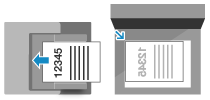
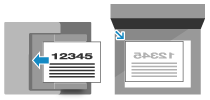
Επιλέξτε [Κατακόρυφος] ή [Οριζόντιος], ανάλογα με το πρωτότυπο που έχει τοποθετηθεί.
Επιλέξτε [Κατακόρυφος] ή [Οριζόντιος], ανάλογα με το πρωτότυπο που έχει τοποθετηθεί.
|
[Κατακόρυφος]
|
[Οριζόντιος]
|
|
|
|
Προσαρμογή ποιότητας εικόνας
Μπορείτε να προσαρμόσετε την ποιότητα της εικόνας, όπως όταν η εικόνα των σαρωμένων δεδομένων δεν είναι ευκρινής ή όταν είναι δυσανάγνωστο το κείμενο.
[Πυκνότητα]
Ρυθμίστε την πυκνότητα ώστε να ταιριάζει με το πρωτότυπο.
Πατήστε [+] για να αυξήσετε την πυκνότητα και [-] για να τη μειώσετε.
Ρυθμίστε την πυκνότητα ώστε να ταιριάζει με το πρωτότυπο.
Πατήστε [+] για να αυξήσετε την πυκνότητα και [-] για να τη μειώσετε.
[Τύπος Πρωτοτύπου]
Επιλέξτε τον τύπο του πρωτοτύπου.
Η σάρωση εκτελείται με την ποιότητα εικόνας που είναι κατάλληλη για το περιεχόμενο του πρωτοτύπου.
Επιλέξτε τον τύπο του πρωτοτύπου.
Η σάρωση εκτελείται με την ποιότητα εικόνας που είναι κατάλληλη για το περιεχόμενο του πρωτοτύπου.
|
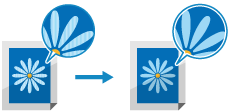
[Ευκρίνεια]
Ρυθμίστε την ευκρίνεια. Δώστε έμφαση στα περιγράμματα και στις γραμμές για να είναι πιο ευκρινή ή εξασθενήστε τα για να είναι πιο απαλά. |
|
Παράδειγμα ρύθμισης:
Για ευκρινέστερο θολό κείμενο ή σχήματα
Πατήστε [+].

|
|
Για μείωση του μουαρέ (θόρυβος κατακόρυφου μοτίβου) στις εικόνες
Πατήστε [-].
|
|
|
Όταν η μορφή αρχείου των σαρωμένων δεδομένων είναι JPEGΗ ποιότητα εικόνας διαφέρει, ανάλογα με την αναλογία συμπίεσης που έχει επιλεγεί στην περιοχή [Όγκος δεδομένων]. Ρύθμιση αρχείου / διαίρεσης
|
Ρυθμίσεις σάρωσης 2-όψεων
Όταν γίνεται σάρωση ενός πρωτοτύπου με 2 όψεις, τοποθετήστε το πρωτότυπο στον τροφοδότη και ορίστε την επιλογή [Πρωτότ 2 όψεων].
[Πρωτότ 2 όψεων]
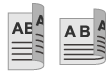
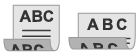
Όταν γίνεται σάρωση ενός πρωτοτύπου με 2 όψεις, επιλέξτε [Τύπος Βιβλίου] ή [Τύπος Ημερολογίου]. Επιλέξτε το, ανάλογα με τον προσανατολισμό του επάνω και κάτω μέρους της μπροστινής και πίσω όψης του πρωτοτύπου που έχετε τοποθετήσεις.
Όταν γίνεται σάρωση ενός πρωτοτύπου με 2 όψεις, επιλέξτε [Τύπος Βιβλίου] ή [Τύπος Ημερολογίου]. Επιλέξτε το, ανάλογα με τον προσανατολισμό του επάνω και κάτω μέρους της μπροστινής και πίσω όψης του πρωτοτύπου που έχετε τοποθετήσεις.
|
[Τύπος Βιβλίου]
|
[Τύπος Ημερολογίου]
|
|
|
|
|
|
Το επάνω και το κάτω μέρος έχουν τον ίδιο προσανατολισμό
|
Το επάνω και το κάτω μέρος έχουν αντίθετο προσανατολισμό
|
Για να ακυρώσετε τη σάρωση ενός πρωτοτύπου 2 όψεων, επιλέξτε [Off].
Ρύθμιση προεπισκόπησης
Για να κάνετε προεπισκόπηση των σαρωμένων δεδομένων πριν από την αποστολή ή την αποθήκευσή τους, ενεργοποιήστε την [Προεπισκόπηση].
* Αυτή η ρύθμιση δεν είναι διαθέσιμη όταν αποθηκεύετε τα σαρωμένα δεδομένα σε συσκευή μνήμης USB.
* Αυτή η ρύθμιση δεν είναι διαθέσιμη όταν αποθηκεύετε τα σαρωμένα δεδομένα σε συσκευή μνήμης USB.
[Προεπισκόπηση]
Για να κάνετε προεπισκόπηση των σαρωμένων δεδομένων πριν από την αποστολή ή την αποθήκευσή τους, επιλέξτε [On].
Μπορείτε να κάνετε προεπισκόπηση των σαρωμένων δεδομένων στον πίνακα λειτουργίας, αφού ολοκληρωθεί η σάρωση. Μπορείτε να διαγράψετε τις σελίδες που δεν θέλετε να στείλετε ή να αποθηκεύσετε.
Για να κάνετε προεπισκόπηση των σαρωμένων δεδομένων πριν από την αποστολή ή την αποθήκευσή τους, επιλέξτε [On].
Μπορείτε να κάνετε προεπισκόπηση των σαρωμένων δεδομένων στον πίνακα λειτουργίας, αφού ολοκληρωθεί η σάρωση. Μπορείτε να διαγράψετε τις σελίδες που δεν θέλετε να στείλετε ή να αποθηκεύσετε.
Παράβλεψη κενών σελίδων
Ενεργοποιήστε την επιλογή [Παρ. Κεν. Πρωτ.], για να παραβλέπονται αυτόματα οι κενές σελίδες ενός πρωτοτύπου.
* Αυτή η ρύθμιση δεν είναι διαθέσιμη όταν στέλνετε σαρωμένα δεδομένα μέσω I-Φαξ.
* Αυτή η ρύθμιση δεν είναι διαθέσιμη όταν στέλνετε σαρωμένα δεδομένα μέσω I-Φαξ.
[Παρ. Κεν. Πρωτ.]
Για να διαγράφονται αυτόματα οι σελίδες που έχει προσδιοριστεί ότι θα είναι κενές κατά τη σάρωση, επιλέξτε [On].
Όταν εμφανίζονται και οι δύο επιλογές [Ενεργοποίηση (Προεπισκόπηση)] και [Ενεργοποίηση (Χωρίς Προεπισκόπηση)], επιλέξτε αν θα ελέγχετε την εικόνα προεπισκόπησης των σαρωμένων δεδομένων πριν από την αποστολή ή την αποθήκευση των δεδομένων.
* Όταν η ρύθμιση [Παρ. Κεν. Πρωτ.] έχει οριστεί σε [On], η σάρωση ακυρώνεται, όταν προσδιορίζεται ότι όλες οι σελίδες του σαρωμένου πρωτοτύπου θα είναι κενές.
Για να διαγράφονται αυτόματα οι σελίδες που έχει προσδιοριστεί ότι θα είναι κενές κατά τη σάρωση, επιλέξτε [On].
Όταν εμφανίζονται και οι δύο επιλογές [Ενεργοποίηση (Προεπισκόπηση)] και [Ενεργοποίηση (Χωρίς Προεπισκόπηση)], επιλέξτε αν θα ελέγχετε την εικόνα προεπισκόπησης των σαρωμένων δεδομένων πριν από την αποστολή ή την αποθήκευση των δεδομένων.
* Όταν η ρύθμιση [Παρ. Κεν. Πρωτ.] έχει οριστεί σε [On], η σάρωση ακυρώνεται, όταν προσδιορίζεται ότι όλες οι σελίδες του σαρωμένου πρωτοτύπου θα είναι κενές.
[Ρύθμ. Επιπ. Αναγν.]
Ρυθμίστε την ακρίβεια του εντοπισμού κενών σελίδων.
Εάν επιλέξετε [+], θα αυξηθεί το επίπεδο ευαισθησίας για τον εντοπισμό κενών σελίδων.
Ρυθμίστε την ακρίβεια του εντοπισμού κενών σελίδων.
Εάν επιλέξετε [+], θα αυξηθεί το επίπεδο ευαισθησίας για τον εντοπισμό κενών σελίδων.
Ρύθμιση αρχείου / διαίρεσης
Ρυθμίστε τη μορφή των σαρωμένων δεδομένων και το όνομα αρχείου.
Μπορείτε να συμπιέσετε τα δεδομένα και να ενεργοποιήσετε την αναγνώριση του κειμένου σε ένα πρωτότυπο. Μπορείτε επίσης να συνδυάσετε πολλά πρωτότυπα σε ένα αρχείο ή να δημιουργήσετε ξεχωριστά αρχεία για κάθε πρωτότυπο.
* Η ρύθμιση της μορφής των σαρωμένων δεδομένων δεν είναι διαθέσιμη όταν στέλνετε σαρωμένα δεδομένα μέσω I-Φαξ. Τα σαρωμένα δεδομένα αποστέλλονται σε μνήμη TIFF.
Μπορείτε να συμπιέσετε τα δεδομένα και να ενεργοποιήσετε την αναγνώριση του κειμένου σε ένα πρωτότυπο. Μπορείτε επίσης να συνδυάσετε πολλά πρωτότυπα σε ένα αρχείο ή να δημιουργήσετε ξεχωριστά αρχεία για κάθε πρωτότυπο.
* Η ρύθμιση της μορφής των σαρωμένων δεδομένων δεν είναι διαθέσιμη όταν στέλνετε σαρωμένα δεδομένα μέσω I-Φαξ. Τα σαρωμένα δεδομένα αποστέλλονται σε μνήμη TIFF.

|
|
Για να προσθέσετε κρυπτογράφηση ή μια ψηφιακή υπογραφή σε ένα αρχείο PDF, πρέπει να χρησιμοποιήσετε το προαιρετικό Σετ Λειτουργιών Ασφαλούς Αποστολής PDF. Επιλογές Συστήματος
|
[Μορφή αρχείου]
Επιλέξτε τη μορφή των σαρωμένων δεδομένων από τις επιλογές PDF, JPEG ή TIFF, ανάλογα με τον σκοπό σας και το περιβάλλον.
Επιλέξτε τη μορφή των σαρωμένων δεδομένων από τις επιλογές PDF, JPEG ή TIFF, ανάλογα με τον σκοπό σας και το περιβάλλον.
Μείωση μεγέθους δεδομένων
Όταν χρησιμοποιείται μορφή PDF
Επιλέξτε [PDF (συμπιεσ)] ή [PDF (συμπ/OCR)].
Το μέγεθος των δεδομένων μειώνεται, αλλά μπορεί να μειωθεί και η ποιότητα της εικόνας και ο αριθμός των φύλλων που μπορούν να σαρωθούν κάθε φορά, ανάλογα με τον τύπο του πρωτοτύπου.
Επιλέξτε [PDF (συμπιεσ)] ή [PDF (συμπ/OCR)].
Το μέγεθος των δεδομένων μειώνεται, αλλά μπορεί να μειωθεί και η ποιότητα της εικόνας και ο αριθμός των φύλλων που μπορούν να σαρωθούν κάθε φορά, ανάλογα με τον τύπο του πρωτοτύπου.
Όταν χρησιμοποιείται μορφή JPEG
Επιλέξτε [JPEG] και ορίστε την επιλογή [Όγκος δεδομένων] σε [Μικρή: Προτεραιότητα μνήμης].
Επιλέξτε [JPEG] και ορίστε την επιλογή [Όγκος δεδομένων] σε [Μικρή: Προτεραιότητα μνήμης].
Ενεργοποίηση αναγνώρισης κειμένου σε πρωτότυπο
Επιλέξτε [PDF (OCR)] ή [PDF (συμπ/OCR)].
Από προεπιλογή, ο [Προσαν πρωτοτ] ανιχνεύεται αυτόματα, σύμφωνα με τον προσανατολισμό του κειμένου που ανιχνεύεται κατά τη δημιουργία του PDF. [Ρυθμίσεις OCR (με δυνατ αναζ σε κείμενο)]
Από προεπιλογή, ο [Προσαν πρωτοτ] ανιχνεύεται αυτόματα, σύμφωνα με τον προσανατολισμό του κειμένου που ανιχνεύεται κατά τη δημιουργία του PDF. [Ρυθμίσεις OCR (με δυνατ αναζ σε κείμενο)]
Συνδυασμός πολλών πρωτοτύπων σε ένα αρχείο
Επιλέξτε μορφή PDF ή TIFF.
Διαίρεση του πρωτοτύπου σε ξεχωριστά αρχεία
Όταν χρησιμοποιείται μορφή PDF
Επιλέξτε [Ορισμός λεπτομερειών PDF] επιλέξτε μορφή PDF πατήστε [Διάκριση σε σελίδες] [On].
Επιλέξτε [Ορισμός λεπτομερειών PDF]
επιλέξτε μορφή PDF πατήστε [Διάκριση σε σελίδες] [On].Όταν χρησιμοποιείται μορφή TIFF
Πατήστε [Ορισμός λεπτομερειών TIFF] [Διάκριση σε σελίδες] [On].
Πατήστε [Ορισμός λεπτομερειών TIFF]
[Διάκριση σε σελίδες] [On].Όταν χρησιμοποιείται μορφή JPEG
Επιλέξτε [JPEG].
Επιλέξτε [JPEG].
Ενίσχυση ασφάλειας ενός αρχείου PDF
Μπορείτε να ενισχύσετε την ασφάλεια ενός αρχείου PDF, ορίζοντας ένα συνθηματικό για κρυπτογράφηση του αρχείου και προσθέτοντας μια ψηφιακή υπογραφή. Μπορείτε να κρυπτογραφήσετε και να υπογράψετε ψηφιακά το ίδιο αρχείο.
* Για να προσθέσετε μια ψηφιακή υπογραφή, πρέπει να δημιουργήσετε ένα κλειδί και ένα πιστοποιητικό για υπογραφή συσκευής. Προετοιμασία για προσθήκη ψηφιακής υπογραφής σε αρχείο PDF
* Για να προσθέσετε μια ψηφιακή υπογραφή, πρέπει να δημιουργήσετε ένα κλειδί και ένα πιστοποιητικό για υπογραφή συσκευής. Προετοιμασία για προσθήκη ψηφιακής υπογραφής σε αρχείο PDF
Όταν γίνεται κρυπτογράφηση του αρχείου
Επιλέξτε [Ορισμός λεπτομερειών PDF] επιλέξτε μορφή PDF [Κρυπτογράφηση] επιλέξτε επίπεδο κρυπτογράφησης εισαγάγετε συνθηματικό, πατήστε [Εφαρμογή] επιβεβαιώστε το συνθηματικό και πατήστε [Εφαρμογή].
* Εάν ορίσετε το επίπεδο κρυπτογράφησης σε [Acrobat 9.0 ή ισοδύναμο/256-bit AES] αντί για [Acrobat 10.0 ή ισοδύναμο/256-bit AES], πρέπει να διαμορφώσετε ξεχωριστές ρυθμίσεις. [Ρύθμ 256-bit AES. (Κρ. PDF)]
Επιλέξτε [Ορισμός λεπτομερειών PDF]
επιλέξτε μορφή PDF [Κρυπτογράφηση] επιλέξτε επίπεδο κρυπτογράφησης εισαγάγετε συνθηματικό, πατήστε [Εφαρμογή] επιβεβαιώστε το συνθηματικό και πατήστε [Εφαρμογή]. * Εάν ορίσετε το επίπεδο κρυπτογράφησης σε [Acrobat 9.0 ή ισοδύναμο/256-bit AES] αντί για [Acrobat 10.0 ή ισοδύναμο/256-bit AES], πρέπει να διαμορφώσετε ξεχωριστές ρυθμίσεις. [Ρύθμ 256-bit AES. (Κρ. PDF)]
Όταν προστίθεται ψηφιακή υπογραφή
Επιλέξτε [Ορισμός λεπτομερειών PDF] επιλέξτε μορφή PDF πατήστε [Ψηφιακές υπογραφές] [Πάνω αριστερά].
Επιλέξτε [Ορισμός λεπτομερειών PDF]
επιλέξτε μορφή PDF πατήστε [Ψηφιακές υπογραφές] [Πάνω αριστερά].[Όγκος δεδομένων]
Επιλέξτε το μέγεθος των δεδομένων, όταν χρησιμοποιείτε μορφή JPEG για τα δεδομένα σάρωσης. Η αναλογία συμπίεσης διαφέρει, ανάλογα με το επιλεγμένο μέγεθος δεδομένων.
Επιλέξτε το μέγεθος των δεδομένων, όταν χρησιμοποιείτε μορφή JPEG για τα δεδομένα σάρωσης. Η αναλογία συμπίεσης διαφέρει, ανάλογα με το επιλεγμένο μέγεθος δεδομένων.
[Μικρή: Προτεραιότητα μνήμης]
Αυξάνει την αναλογία συμπίεσης, αλλά μειώνει την ποιότητα της εικόνας.
Αυξάνει την αναλογία συμπίεσης, αλλά μειώνει την ποιότητα της εικόνας.
[Μεγάλη: Προτεραιότητα ποιότητας εικόνας]
Μειώνει την αναλογία συμπίεσης, αλλά αυξάνει το μέγεθος δεδομένων.
Μειώνει την αναλογία συμπίεσης, αλλά αυξάνει το μέγεθος δεδομένων.
[Όνομα αρχείου]
Καθορίστε μια συμβολοσειρά που θα προστεθεί στην αρχή του ονόματος αρχείου των σαρωμένων δεδομένων.
Καθορίστε μια συμβολοσειρά που θα προστεθεί στην αρχή του ονόματος αρχείου των σαρωμένων δεδομένων.
Ρυθμίσεις e-mail και I-Φαξ
Μπορείτε να διαμορφώσετε τις ρυθμίσεις e-mail, όταν στέλνετε σαρωμένα δεδομένα μέσω e-mail ή I-Φαξ.
[Θέμα/Μήνυμα]
Ορίστε το θέμα και το κυρίως σώμα του e-mail.
Ορίστε το θέμα και το κυρίως σώμα του e-mail.
[Απάντηση σε]
Επιλέξτε μια διεύθυνση e-mail (Απάντηση) από το Βιβλίο διευθύνσεων, η οποία θα χρησιμοποιείται από τους παραλήπτες του e-mail για απάντηση.
Εάν δεν επιλεγεί διεύθυνση e-mail εδώ, χρησιμοποιείται η διεύθυνση e-mail της συσκευής ως διεύθυνση e-mail για απάντηση.
* Εάν η διεύθυνση e-mail που θέλετε να χρησιμοποιήσετε δεν είναι καταχωρισμένη στο Βιβλίο διευθύνσεων, καταχωρίστε την και, στη συνέχεια, επιλέξτε την. Λειτουργία Βιβλίου διευθύνσεων
Επιλέξτε μια διεύθυνση e-mail (Απάντηση) από το Βιβλίο διευθύνσεων, η οποία θα χρησιμοποιείται από τους παραλήπτες του e-mail για απάντηση.
Εάν δεν επιλεγεί διεύθυνση e-mail εδώ, χρησιμοποιείται η διεύθυνση e-mail της συσκευής ως διεύθυνση e-mail για απάντηση.
* Εάν η διεύθυνση e-mail που θέλετε να χρησιμοποιήσετε δεν είναι καταχωρισμένη στο Βιβλίο διευθύνσεων, καταχωρίστε την και, στη συνέχεια, επιλέξτε την. Λειτουργία Βιβλίου διευθύνσεων
[Προτεραιότητα]
Επιλέξτε το επίπεδο προτεραιότητας.
Επιλέξτε το επίπεδο προτεραιότητας.
|
|
|
Αποστολέας e-mailΗ διεύθυνση e-mail της συσκευής γίνεται η διεύθυνση e-mail του αποστολέα (Από), ανεξάρτητα από τη ρύθμιση [Απάντηση σε].
Για να στείλετε το όνομα του αποστολέα μαζί με τη διεύθυνση e-mail της συσκευής, χρησιμοποιήστε την παρακάτω διαδικασία, για να ορίσετε το όνομα της μονάδας.
Στον πίνακα λειτουργίας, επιλέξτε [Μενού] στην [Αρχική] οθόνη και κατόπιν επιλέξτε [Ρυθμίσεις λειτουργίας], για να διαμορφώσετε τις ρυθμίσεις. [Αποθήκευση ονόματος μονάδας]
Ο αποστολέας e-mail είναι η ρύθμιση που είναι κοινή με τη συσκευή.
|