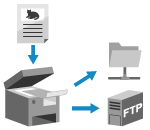
Μπορείτε να σαρώσετε ένα πρωτότυπο και να αποθηκεύσετε τα σαρωμένα δεδομένα σε έναν κοινόχρηστο φάκελο του υπολογιστή ή σε έναν διακομιστή FTP.
Αυτό είναι βολικό για την κοινή χρήση των σαρωμένων δεδομένων ενός έντυπου εγγράφου σε ένα δίκτυο.
Σάρωση (Αποθήκευση σε κοινόχρηστο φάκελο ή διακομιστή FTP)
|
|
Απαιτούμενες προετοιμασίες
|
|
Καταχωρίστε στο Βιβλίο διευθύνσεων της συσκευής τις πληροφορίες για την πρόσβαση στον κοινόχρηστο φάκελο ή/και στον διακομιστή FTP.
Προετοιμασία για αποθήκευση σαρωμένων δεδομένων σε κοινόχρηστο φάκελο Προετοιμασία για αποθήκευση σαρωμένων δεδομένων σε διακομιστή FTP |
1
Τοποθετήστε το πρωτότυπο. Τοποθέτηση εγγράφων
2
Στον πίνακα λειτουργίας, πατήστε [Σάρωση] στην οθόνη [Αρχική]. Οθόνη [Αρχική]
Εμφανίζεται η οθόνη επιλογής του τύπου σάρωσης.
3
Πατήστε [Αρχείο].
Θα εμφανιστεί η οθόνη σάρωσης.
4
Στην καρτέλα [Ορισμός προορ], καθορίστε τον προορισμό. Καθορισμός προορισμών

 Εάν μπορείτε να καθορίσετε μόνο την επιλογή [Ορισμός εμού ως προορισμός]
Εάν κατά την αποστολή ο προορισμός περιορίζεται λόγω των ρυθμίσεων ελέγχου ταυτότητας για τη λειτουργία αποστολής, δεν μπορείτε να καθορίστε άλλον προορισμό. Για λεπτομέρειες, επικοινωνήστε με τον διαχειριστή.
5
Διαμορφώστε τις ρυθμίσεις σάρωσης, στην καρτέλα [Ρυθμ αποστολ]. Ρυθμίσεις σάρωσης

Τα σαρωμένα δεδομένα αποθηκεύονται με το ακόλουθο όνομα αρχείου. Μπορείτε επίσης να χρησιμοποιήσετε την καρτέλα [Ρυθμ αποστολ] για να προσθέσετε μια συγκεκριμένη προσαρμοσμένη συμβολοσειρά στην αρχή. Ρύθμιση αρχείου / διαίρεσης
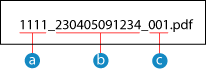
 Αριθμός διαχείρισης επικοινωνιών
 Ημερομηνία αποθήκευσης (σε αυτό το παράδειγμα, «5 Απριλίου 2023, 9:12:34 ΠΜ»)
 Αύξων αριθμός αρχείου (αν είναι ένα το αρχείο, τότε είναι «001»)
6
Πατήστε [Έναρξη Α&Μ] ή [Έναρξη Χρωματιστό].
Ξεκινά η σάρωση του πρωτοτύπου.
Για να σαρώσετε το πρωτότυπο σε ασπρόμαυρο, πατήστε [Έναρξη Α&Μ], και για να το σαρώσετε με χρώμα, πατήστε [Έναρξη Χρωματιστό].
Για να ακυρώσετε τη σάρωση, πατήστε [Άκυρο]  [Ναι]. Ακύρωση σάρωσης
[Ναι]. Ακύρωση σάρωσηςΌταν ολοκληρωθεί η σάρωση, τα σαρωμένα δεδομένα αποθηκεύονται. Χρησιμοποιήστε την επιλογή [Έλεγχος Κατάστασης] για να δείτε την κατάσταση αποθήκευσης και το αρχείο καταγραφής. Έλεγχος της κατάστασης αποστολής και αποθήκευσης και του αρχείου καταγραφής των σαρωμένων δεδομένων
Όταν εμφανίζεται το μήνυμα [Επιβεβ προορ]
Ελέγξτε αν είναι σωστός ο προορισμός και πατήστε [Έναρξη σάρωσης].
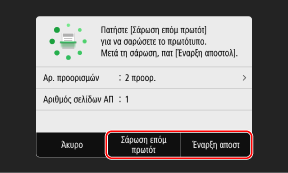
Όταν εμφανίζεται το μήνυμα [Σάρωση επόμ πρωτότ]
Αφού τοποθετηθεί ένα πρωτότυπο στην επιφάνεια σάρωσης και σαρωθεί σε μορφή PDF ή TIFF, εμφανίζεται η οθόνη για σάρωση πρόσθετων πρωτοτύπων.
Για να συνεχίσετε τη σάρωση πρωτοτύπων, τοποθετήστε το πρωτότυπο στην επιφάνεια σάρωσης και πατήστε [Σάρωση επόμ πρωτότ].
Όταν ολοκληρωθεί η σάρωση όλων των εγγράφων, πατήστε [Έναρξη αποστ] ή [Πρ. & Αποστ.].
Για να συνεχίσετε τη σάρωση πρωτοτύπων, τοποθετήστε το πρωτότυπο στην επιφάνεια σάρωσης και πατήστε [Σάρωση επόμ πρωτότ].
Όταν ολοκληρωθεί η σάρωση όλων των εγγράφων, πατήστε [Έναρξη αποστ] ή [Πρ. & Αποστ.].
* Εάν το πρωτότυπο έχει σελίδες διαφορετικού μεγέθους, ίσως να λείπει μέρος της εικόνας ή να σαρωθεί η εικόνα σε μικρότερο μέγεθος.
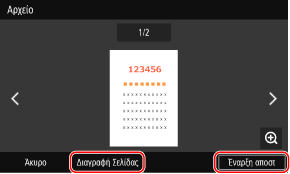
Όταν εμφανιστεί η οθόνη προεπισκόπησης
Κάντε προεπισκόπηση των σαρωμένων δεδομένων προτού πατήσετε [Έναρξη αποστ].
Εάν υπάρχουν σελίδες που δεν θέλετε να στείλετε, ανοίξτε τη σελίδα και πατήστε [Διαγραφή Σελίδας].
Εάν υπάρχουν σελίδες που δεν θέλετε να στείλετε, ανοίξτε τη σελίδα και πατήστε [Διαγραφή Σελίδας].
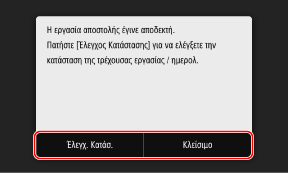
Όταν εμφανίζεται το μήνυμα [Έλεγχ. Κατάσ.]
Για να δείτε την κατάσταση αποθήκευσης και το αρχείο καταγραφής, πατήστε [Έλεγχ. Κατάσ.]. Έλεγχος της κατάστασης αποστολής και αποθήκευσης και του αρχείου καταγραφής των σαρωμένων δεδομένων
Εάν πατήσετε [Κλείσιμο], θα εμφανιστεί η οθόνη σάρωσης.
Εάν πατήσετε [Κλείσιμο], θα εμφανιστεί η οθόνη σάρωσης.
Όταν εμφανίζεται το μήνυμα [Πιστοποίηση αρχείων]
Εισαγάγετε το όνομα χρήστη και το συνθηματικό που θα χρησιμοποιηθούν για την πρόσβαση στον κοινόχρηστο φάκελο ή στον διακομιστή FTP και κατόπιν πατήστε [Εφαρμογή].