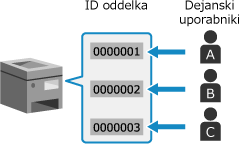
Ta način uporabite za upravljanje posameznih uporabnikov z dodelitvijo ločenih ID-jev oddelkov.
To je uporabno pri majhnem številu uporabnikov naprave, kjer želite omejiti število natisnjenih strani in dostop do funkcij za posamezne uporabnike.
Uporabniki se prijavijo z lastnim ID-jem oddelka.
Preverjanje pristnosti uporabnikov in upravljanje skupin z ID-jem oddelka (Upravljanje ID-jev oddelkov)
Upravljanje ID-jev oddelkov je funkcija za upravljanje uporabnikov in skupin z dodelitvijo ID-ja oddelka posameznim uporabnikom ali skupinam.
Če uporabljate funkcijo upravljanja ID-jev oddelkov, priporočamo, da ustvarite skrbniški račun in sistem za upravljanje ter uporabo za posamezne uporabnike.
Če uporabljate funkcijo upravljanja ID-jev oddelkov, priporočamo, da ustvarite skrbniški račun in sistem za upravljanje ter uporabo za posamezne uporabnike.
Zmogljivosti upravljanja ID-jev oddelkov
S funkcijo upravljanja ID-jev oddelkov lahko izvajate te postopke:
Izboljšanje varnosti
Nastavite kodo PIN za ID oddelka za namene preverjanja pristnosti z vnosom ID-ja in kode PIN oddelka ob prijavi posameznega uporabnika.
Omejite postopke za neznani ID oddelka.
Nadzorovanje uporabe naprave in upravljanje stroškov
Preverjajte in spremljajte število natisnjenih strani glede na ID oddelka.
Nastavite največje število strani, ki jih je mogoče natisniti glede na ID oddelka, da nadzorujete število listov papirja, ki jih je mogoče uporabiti.
Omejite funkcije kopiranja, tiskanja, optičnega branja ali faksiranja glede na ID oddelka.
Primeri postopkov
Uporabnikom in skupinam dodelite ID-je oddelkov glede na okolje in namen uporabe. Če nastavite kodo PIN za ID oddelka, lahko preprečite tudi nepooblaščeni dostop in omogočite strožje upravljanje.
1. primer: Upravljanje posameznih uporabnikov z dodelitvijo ID-jev oddelkov
2. primer: Upravljanje uporabnikov kot skupine
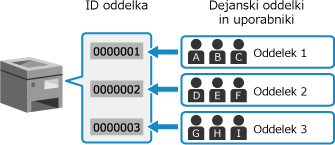
Ta način uporabite za upravljanje več uporabnikov v skupini z dodelitvijo ID-jev oddelkov posameznim skupinam.
To je uporabno pri večjem številu ljudi ali skupin, ki uporabljajo napravo, kot so pisarniški oddelki ali šolski razredi.
Uporabniki se prijavijo z ID-jem oddelka za skupino, katere člani so.
To je uporabno pri večjem številu ljudi ali skupin, ki uporabljajo napravo, kot so pisarniški oddelki ali šolski razredi.
Uporabniki se prijavijo z ID-jem oddelka za skupino, katere člani so.
Postopek upravljanja ID-jev oddelkov
Za uporabo funkcije upravljanja ID-jev oddelkov upoštevajte spodnji postopek.
Potrebujete skrbniške pravice.
Potrebujete skrbniške pravice.
|
1. korak
|
Nastavite upravljanje ID-jev oddelkov.
|

|
2. korak
|
Začnite upravljanje ID-jev oddelkov.
Po potrebi omejite postopke za neznane ID-je oddelkov.
|
|
3. korak
|
Nastavite ID in kodo PIN oddelka v posameznih računalnikih, ki uporabljajo napravo.
|
|
4. korak
|
Izvedite upravljanje ID-jev oddelkov.
|
Uporaba izbirne enote Copy Card Reader-F
Ko na napravo namestite enoto Copy Card Reader, se postopek za uporabo funkcije upravljanja ID-jev oddelkov razlikuje, kot je opisano spodaj.
Nastavitev upravljanja ID-jev oddelkov
ID oddelka, ki je dodeljen kontrolni kartici, je že registriran. ID-ja oddelka, ki ni dodeljen kontrolni kartici, ni mogoče registrirati.
Začetek upravljanja ID-jev oddelkov
Če omogočite funkcijo upravljanja ID-jev oddelkov, se lahko uporabniki prijavijo s kontrolno kartico, hkrati pa je omogočeno tudi upravljanje uporabnikov prek kontrolne kartice.
Če namestite enoto Copy Card Reader, se ne morete prijaviti z vnosom ID-ja oddelka na nadzorni plošči.
Če je nastavljen ID upravitelja sistema, se po prijavi s kontrolno kartico prijavite v način upravitelja sistema na zaslonu, ki je prikazan, ko so zahtevane skrbniške pravice.
Prijavite se na portal Remote UI (Oddaljeni uporabniški vmesnik) z uporabo ID-ja oddelka za kontrolno kartico. Če je nastavljen ID upravitelja sistema, se lahko prijavite v način upravitelja sistema z vnosom ID-ja in kode PIN upravitelja sistema.
Nastavitve ID-ja oddelka
Po potrebi nastavite kodo PIN in/ali omejite uporabo funkcij za ID oddelka za kontrolno kartico.
Števila strani, ki jih želite natisniti, ni mogoče omejiti.
Koda PIN, ki je nastavljena za ID oddelka za kontrolno kartico, je uporabljena pri prijavi na portal Remote UI (Oddaljeni uporabniški vmesnik) in preverjanju pristnosti gonilnika v računalniku.

|
|
Ne izbrišite predhodno registriranih ID-jev oddelkov. V tem primeru kontrolna kartica ne bo delovala.
|