
[Nastavitve tiskalnika]
Določite nastavitve za delovanje tiskalnika in obdelavo podatkov za tiskanje.
* Vrednosti, prikazane s krepko rdečo pisavo, so privzete nastavitve posameznih elementov.
* Vrednosti, prikazane s krepko rdečo pisavo, so privzete nastavitve posameznih elementov.
|
|
Če imata nadzorna plošča in gonilnik tiskalnika enake nastavitvePrednost imajo nastavitve gonilnika tiskalnika. Nastavitve na nadzorni plošča veljajo za operacijske sisteme, kot so UNIX, PS in PCL za tiskanje, kjer ni mogoče uporabiti gonilnikov tiskalnika, in za tiskanje iz mobilnih naprav.
|
[Prioriteta nastavitev gonilnika pri tiskanju]
[Meni]  [Nastavitve funkcij] [Tiskalnik] [Nastavitve tiskalnika]
[Nastavitve funkcij] [Tiskalnik] [Nastavitve tiskalnika]Za vsak vir papirja določite, ali imajo nastavitve gonilnika tiskalnika prednost pred velikostjo in vrsto papirja, določeno v polju [Nast. papirja] na zaslonu [Domov].
Če za to nastavitev izberete [Vklopi], bo naprava tiskala iz vira papirja, ki ga je določil gonilnik tiskalnika, ne glede na nastavitev papirja v napravi.
Če za to nastavitev izberete [Vklopi] in se velikost naloženega papirja opazno razlikuje od velikosti, določene v nastavitvah gonilnika tiskalnika, lahko določite tudi, ali se tiskanje vseeno nadaljuje oziroma je ustavljeno in se prikaže sporočilo o napaki.
Če za to nastavitev izberete [Vklopi], bo naprava tiskala iz vira papirja, ki ga je določil gonilnik tiskalnika, ne glede na nastavitev papirja v napravi.
Če za to nastavitev izberete [Vklopi] in se velikost naloženega papirja opazno razlikuje od velikosti, določene v nastavitvah gonilnika tiskalnika, lahko določite tudi, ali se tiskanje vseeno nadaljuje oziroma je ustavljeno in se prikaže sporočilo o napaki.
* Če za to nastavitev izberete [Vklopi], lahko pride do zagozditev papirja ali napaka pri tiskanju, če se papir, naložen v napravi, ne ujema s papirjem, določenim v gonilniku tiskalnika.
* Natisnjenih bo moda več listov papirja, tudi če je naprava konfigurirana tako, da prekliče tiskanje, ko se prikaže sporočilo o napaki.
|
[Večnamenski pladenj]
[Prioriteta nastavitev gonilnika pri tiskanju]
[Izklopi]
[Vklopi]
[Ukrep pri neskladni velikosti]
[Izvedi izpis]
[Prikaz napake]
[Kaseta 1]
[Prioriteta nastavitev gonilnika pri tiskanju]
[Izklopi]
[Vklopi]
[Ukrep pri neskladni velikosti]
[Izvedi izpis]
[Prikaz napake]
[Kaseta 2]*1
[Prioriteta nastavitev gonilnika pri tiskanju]
[Izklopi]
[Vklopi]
[Ukrep pri neskladni velikosti]
[Izvedi izpis]
[Prikaz napake]
|
|
*1 Možnost morda ne bo prikazana, kar je odvisno od modela, nameščenih možnosti in drugih nastavitev.
|
[Kopije]
[Meni] [Nastavitve funkcij] [Tiskalnik] [Nastavitve tiskalnika]
[Nastavitve funkcij] [Tiskalnik] [Nastavitve tiskalnika]Določite število kopij za tiskanje.
|
1 do 999
|
[2-stransko tiskanje]
[Meni] [Nastavitve funkcij] [Tiskalnik] [Nastavitve tiskalnika]
[Nastavitve funkcij] [Tiskalnik] [Nastavitve tiskalnika]Določite, ali želite tiskati na obe strani papirja.
|
[Izklopi]
[Vklopi]
|
[Privzeti papir]
[Meni] [Nastavitve funkcij] [Tiskalnik] [Nastavitve tiskalnika]
[Nastavitve funkcij] [Tiskalnik] [Nastavitve tiskalnika]Določite velikost in vrsto papirja za tiskanje iz mobilne naprave ali operacijskega sistema, ki ne podpira gonilnika tiskalnika.
Spodaj so navedeni papirji, ki jih je mogoče navesti.
Papir, ki ga lahko uporabite
Spodaj so navedeni papirji, ki jih je mogoče navesti.
Papir, ki ga lahko uporabite
[Prepis velikosti papirja]
[Meni] [Nastavitve funkcij] [Tiskalnik] [Nastavitve tiskalnika]
[Nastavitve funkcij] [Tiskalnik] [Nastavitve tiskalnika]Določite, ali naprava pri tiskanju nadomesti papir velikosti A4 s papirjem velikosti Letter in obratno.
Če v tej nastavitvi izberete [Vklopi], to pomeni, če je na primer v računalniku določeno tiskanje na papir velikosti A4, vložen pa je samo papir velikosti Letter, se posel namesto tega natisne na papir velikosti Letter.
Če v tej nastavitvi izberete [Vklopi], to pomeni, če je na primer v računalniku določeno tiskanje na papir velikosti A4, vložen pa je samo papir velikosti Letter, se posel namesto tega natisne na papir velikosti Letter.
* Nastavitve tiskanja so določene v aplikaciji ali gonilniku tiskalnika, vendar lahko to nastavitev določite samo na nadzorni plošči.
|
[Izklopi]
[Vklopi]
|
[Kakovost tiskanja]
[Meni] [Nastavitve funkcij] [Tiskalnik] [Nastavitve tiskalnika]
[Nastavitve funkcij] [Tiskalnik] [Nastavitve tiskalnika]Nastavitve kakovosti tiskanja, kot sta gostota in ločljivost, prilagodite glede na tiskani dokument in namen.
[Gostota]
[Meni] [Nastavitve funkcij] [Tiskalnik] [Nastavitve tiskalnika] [Kakovost tiskanja]
[Nastavitve funkcij] [Tiskalnik] [Nastavitve tiskalnika] [Kakovost tiskanja]Prilagodite gostoto tonerja, ki se uporablja pri tiskanju posamezne barve.
Če želite natančneje prilagoditi raven treh območij gostote za vsako barvo, lahko to naredite v razdelku [Natančna nast.].
Če želite natančneje prilagoditi raven treh območij gostote za vsako barvo, lahko to naredite v razdelku [Natančna nast.].
* Gostote tonerja ne morete prilagoditi, če je vrednost [Varčevanje tonerja] nastavljena na [Vklopi].[Varčevanje tonerja]
* Možnost [Gostota] morda ne bo prikazana, kar je odvisno od modela, nameščenih možnosti in drugih nastavitev.
|
Rumena/Magenta/Cian/Črna
17 ravni
[Natančna nast.]
[Rumena]/[Magenta]/[Cian]/[Črna]
[Visoka]/[Srednja]/[Nizka]
17 ravni
|
[Varčevanje tonerja]
[Meni] [Nastavitve funkcij] [Tiskalnik] [Nastavitve tiskalnika] [Kakovost tiskanja]
[Nastavitve funkcij] [Tiskalnik] [Nastavitve tiskalnika] [Kakovost tiskanja]Določite, ali želite pri tiskanju varčevati s tonerjem.
Vrednost [Vklopi] v tej nastavitvi izberite le, če želite preveriti le postavitev ali drugo dodelavo pred končnim tiskom, na primer pred tiskanjem večje količine dokumentov.
Vrednost [Vklopi] v tej nastavitvi izberite le, če želite preveriti le postavitev ali drugo dodelavo pred končnim tiskom, na primer pred tiskanjem večje količine dokumentov.
|
[Izklopi]
[Vklopi]
|
[Gradacija]
[Meni] [Nastavitve funkcij] [Tiskalnik] [Nastavitve tiskalnika] [Kakovost tiskanja]
[Nastavitve funkcij] [Tiskalnik] [Nastavitve tiskalnika] [Kakovost tiskanja]Določite način obdelave, ki bo uporabljen za reprodukcijo gradacije.
Izberite možnost [Visoka 2], če želite tiskati z bolj fino gradacijo od nastavitve [Visoka 1].
Izberite možnost [Visoka 2], če želite tiskati z bolj fino gradacijo od nastavitve [Visoka 1].
* Ta nastavitev je omogočena le, če je možnost [Ločljivost] nastavljena na [600 dpi]. [Ločljivost]
|
[Visoka 1]
[Visoka 2]
|
[Natančna nastavitev gostote]
[Meni] [Nastavitve funkcij] [Tiskalnik] [Nastavitve tiskalnika] [Kakovost tiskanja]
[Nastavitve funkcij] [Tiskalnik] [Nastavitve tiskalnika] [Kakovost tiskanja]Prilagodite gostoto drobnih črt ali majhnega besedila. Če so drobne črte in majhno besedilo videti zbledele, lahko ta videz zmanjšate tako, da prilagodite gostoto.
* Prilagajanje gostote vpliva tudi na barvno ravnovesje in predmete, ki niso črte in besedilo.
* Ta nastavitev je omogočena le, če je možnost [Ločljivost] nastavljena na [1200 dpi].[Ločljivost]
|
5 ravni
|
[Ločljivost]
[Meni] [Nastavitve funkcij] [Tiskalnik] [Nastavitve tiskalnika] [Kakovost tiskanja]
[Nastavitve funkcij] [Tiskalnik] [Nastavitve tiskalnika] [Kakovost tiskanja]Določite ločljivost, ki se uporablja za obdelavo podatkov za tiskanje.
Če želite tiskati pri višji ločljivosti, v tej nastavitvi izberite [1200 dpi].
Če želite tiskati pri višji ločljivosti, v tej nastavitvi izberite [1200 dpi].
|
[1200 dpi]
[600 dpi]
|
[Specialni način glajenja]
[Meni] [Nastavitve funkcij] [Tiskalnik] [Nastavitve tiskalnika] [Kakovost tiskanja]
[Nastavitve funkcij] [Tiskalnik] [Nastavitve tiskalnika] [Kakovost tiskanja]|
Določite način za tiskanje podatkov, kot so besedilo, številke in slike z bolj gladkimi obrisi.
To je običajno nastavljeno na [Način 1], kar je najboljša nastavitev za različne vrste tiskanja. Če rezultati tiskanja niso zadovoljivi, poskusite z drugim načinom. Določite [Način 1] za gladko tiskanje obrisov na temno obarvano besedilo ali slike.
Določite [Način 2] za gladko tiskanje obrisov slik in notranjih poltonov.
Določite [Način 3] za gladko tiskanje temno obarvanega besedila in črt na barvnem ozadju.
Določite [Način 4] za nemoteno tiskanje slik, kot so fotografije ali obrisi slik in besedila.
Določite [Način 5] za enakomerno uravnoteženo tiskanje slik in poltonov.
Določite [Način 6] za nemoteno tiskanje po celotnem dokumentu.
|
|
[Način 1]
[Način 2]
[Način 3]
[Način 4]
[Način 5]
[Način 6]
|
|
|
|
Če je [Poltoni] nastavljeno na [Razpršitev napake], bodo vse nastavitve dale enake rezultate tiskanja, razen [Način 5].
[Poltoni] ([UFR II]) [Poltoni] ([PCL]) [Poltoni] ([PS]) [Poltoni] ([Nastavitev za tiskanje slik]) [Poltoni] ([PDF]) [Poltoni] ([XPS]) Če je [Ločljivost] nastavljeno na [1200 dpi], bodo vse nastavitve dale enake rezultate tiskanja, razen [Način 6]. [Ločljivost]
|
[Popravek količine tonerja]
[Meni] [Nastavitve funkcij] [Tiskalnik] [Nastavitve tiskalnika] [Kakovost tiskanja]
[Nastavitve funkcij] [Tiskalnik] [Nastavitve tiskalnika] [Kakovost tiskanja]|
Ko količina tonerja v napravi preseže mejo za besedilo in vrstice, popravite količino tonerja tako, da je pod mejo naprave.
To je običajno nastavljeno na [Standardna]. S tem se ohrani ločljivost besedila in črt, hkrati pa se zagotovijo ustrezni barvni odtenki za druge vrste podatkov.
Nastavitev količine tonerja za ohranjanje ustreznih barvnih tonov za vse vrste podatkov, v tej nastavitvi izberite [Prednost gradacije].
Nastavitev količine tonerja za ohranjanje ustrezne ločljivosti za vse vrste podatkov, v tej nastavitvi izberite [Prioriteta teksta].
|
|
[Standardna]
[Prednost gradacije]
[Prioriteta teksta]
|
[Kontrola linije]
[Meni] [Nastavitve funkcij] [Tiskalnik] [Nastavitve tiskalnika] [Kakovost tiskanja]
[Nastavitve funkcij] [Tiskalnik] [Nastavitve tiskalnika] [Kakovost tiskanja]|
Nastavite način obdelave, ki se uporablja za reprodukcijo vrstic.
Če želite risati črte z enako ločljivostjo kot besedilo, v tej nastavitvi izberite [Prednost ločljivosti].
Če želite risati črte tako, da so ohranjene ustrezne barve in stopnje, v tej nastavitvi izberite [Prednost gradacije].
|
|
[Prednost ločljivosti]
[Prednost gradacije]
|
[Nastavitev širine]
[Meni] [Nastavitve funkcij] [Tiskalnik] [Nastavitve tiskalnika] [Kakovost tiskanja]
[Nastavitve funkcij] [Tiskalnik] [Nastavitve tiskalnika] [Kakovost tiskanja]Določite, ali želite prilagoditi tiskanje besedila in drobnih črt, da bodo videti krepko.
Če v tej nastavitvi izberete [Vklopi], določite, kaj naj bo prilagojeno.
Če v tej nastavitvi izberete [Vklopi], določite, kaj naj bo prilagojeno.
* Če v tej nastavitvi izberete [Vklopi], lahko pride do nižje hitrosti tiskanja ali spremembe v kakovosti slike.
* Odvisno od uporabljene aplikacije ta nastavitev morda ne bo uporabljena.
|
[Izklopi]
[Vklopi]
[Tekst]
[Linija]
[Tekst in linija]
|
[Napredno glajenje]
[Meni] [Nastavitve funkcij] [Tiskalnik] [Nastavitve tiskalnika] [Kakovost tiskanja]
[Nastavitve funkcij] [Tiskalnik] [Nastavitve tiskalnika] [Kakovost tiskanja]Določite obdelavo gladkosti, s katero bodo natisnjeni obrisi besedila in grafike (ilustracije, ustvarjene v aplikaciji) bolj gladki.
Če želite omogočiti glajenje, nastavite [Napredno glajenje] na [Raven 1]. Če želite povečati učinek glajenja, določite [Raven 2].
Posamezno lahko določite tudi, ali naj se za grafiko in besedilo uporabi glajenje.
Če želite omogočiti glajenje, nastavite [Napredno glajenje] na [Raven 1]. Če želite povečati učinek glajenja, določite [Raven 2].
Posamezno lahko določite tudi, ali naj se za grafiko in besedilo uporabi glajenje.
* Če tiskate z gonilnikom tiskalnika, nastavite [Advanced Smoothing] na [Printer Default] v gonilniku tiskalnika za uporabo nastavitev nadzorne plošče.
|
[Napredno glajenje]
[Izklopi]
[Raven 1]
[Raven 2]
[Uporabi za grafiko]*1
[Izklopi]
[Vklopi]
[Uporabi za tekst]*1
[Izklopi]
[Vklopi]
|
|
*1 Možnost morda ne bo prikazana, kar je odvisno od modela, nameščenih možnosti in drugih nastavitev.
|
[Glajenje gradacije]
[Meni] [Nastavitve funkcij] [Tiskalnik] [Nastavitve tiskalnika] [Kakovost tiskanja]
[Nastavitve funkcij] [Tiskalnik] [Nastavitve tiskalnika] [Kakovost tiskanja]Določite obdelavo glajenja, ki bo zagotovila bolj gladke gradacije v slikah, kot so grafike (ilustracije, ustvarjene v programu) in bitne slike.
Če želite omogočiti glajenje, nastavite [Glajenje gradacije] na [Raven 1]. Če želite povečati učinek glajenja, določite [Raven 2].
Posamezno lahko določite tudi, ali naj se za sliko in besedilo uporabi glajenje.
Če želite omogočiti glajenje, nastavite [Glajenje gradacije] na [Raven 1]. Če želite povečati učinek glajenja, določite [Raven 2].
Posamezno lahko določite tudi, ali naj se za sliko in besedilo uporabi glajenje.
* Če tiskate z gonilnikom tiskalnika, je [Gradation Smoothing] nastavitev se uporablja samo za grafične podatke. Za slikovne podatke se uporabi nastavitev glajenja na nadzorni plošči.
|
[Glajenje gradacije]
[Izklopi]
[Raven 1]
[Raven 2]
[Uporabi za grafiko]*1
[Izklopi]
[Vklopi]
[Uporabi za slike]*1
[Izklopi]
[Vklopi]
|
|
*1 Možnost morda ne bo prikazana, kar je odvisno od modela, nameščenih možnosti in drugih nastavitev.
|
[Poudarek besedila za ČB tiskanje]
[Meni] [Nastavitve funkcij] [Tiskalnik] [Nastavitve tiskalnika] [Kakovost tiskanja]
[Nastavitve funkcij] [Tiskalnik] [Nastavitve tiskalnika] [Kakovost tiskanja]|
Pri uporabi črno-belega tiskanja za dokument, ki vsebuje barvno besedilo, določite, ali naj se prilagodi gostota besedila, da bo lažje berljivo.
To je sicer učinkovito za svetlo obarvano besedilo, vendar ne vpliva na naslednje vrste podatkov:
Besedilni podatki, narisani kot grafika ali slika
Podatki PDF
Če določite [Izklopi] pri tej nastavitvi pri črno-belem tiskanju dokumenta s svetlim besedilom bo besedilo natisnjeno šibkeje in bo težje vidno kot pri črno-belem tiskanju, ko je izbrana možnost [Vklopi].
Če se besedilo prikaže povečano, tudi če je izbrana možnost [Izklopi], določite, da glajenje besedila ne bo uporabljeno. [Napredno glajenje]
|
|
[Izklopi]
[Vklopi]
|
[Postavitev]
[Meni] [Nastavitve funkcij] [Tiskalnik] [Nastavitve tiskalnika]
[Nastavitve funkcij] [Tiskalnik] [Nastavitve tiskalnika]Določite smer žleba ali rob in položaj tiskanja.
[Lokacija vezave]
[Meni] [Nastavitve funkcij] [Tiskalnik] [Nastavitve tiskalnika] [Postavitev]
[Nastavitve funkcij] [Tiskalnik] [Nastavitve tiskalnika] [Postavitev]|
Določite, ali bo žleb na dolgem ali na kratkem robu, če bo natisnjen dokument zvezan z metodo, kot so sponke.
To nastavitev uporabljajte v povezavi z nastavitvijo [Rob za vezavo] za prilagoditev položaja vezave in robov. [Rob za vezavo] Če želite vezati papir na dolgem robu, izberite [Dolg rob] v tej nastavitvi.

Če želite papir vezati na kratkem robu, izberite [Kratek rob] v tej nastavitvi.

|
|
[Dolg rob]
[Kratek rob]
|
[Rob za vezavo]
[Meni] [Nastavitve funkcij] [Tiskalnik] [Nastavitve tiskalnika] [Postavitev]
[Nastavitve funkcij] [Tiskalnik] [Nastavitve tiskalnika] [Postavitev]Z zamikom položaja tiskanja prilagodite širino roba, ki bo tvoril žleb.
Določite širino zamika v 0,5 mm v korakih v smeri plus (+) ali minus (-) v skladu z robom, določenim v [Lokacija vezave]. [Lokacija vezave]
Določite širino zamika v 0,5 mm v korakih v smeri plus (+) ali minus (-) v skladu z robom, določenim v [Lokacija vezave]. [Lokacija vezave]
Če je vrednost [Lokacija vezave] nastavljena na [Dolg rob]
Širino odmika zamika tako, da izberete pozitivno vrednost (+) za vezavo na levi rob papirja ali negativno vrednost (-) za vezavo na desni rob.

Navedeno kot pozitivna vrednost (+)
|

Navedeno kot negativna vrednost (-)
|
Če je vrednost [Lokacija vezave] nastavljena na [Kratek rob]
Širino zamika določite tako, da izberete pozitivno vrednost (+) za vezavo na zgornji rob papirja ali negativno vrednost (-) za vezavo na spodnji rob.

Navedeno kot pozitivna vrednost (+)
|

Navedeno kot negativna vrednost (-)
|
|
Od -50,0 do 00,0 do +50,0 (mm)
|
[Premik Kratek rob] ali [Premik Dolg rob]
[Meni] [Nastavitve funkcij] [Tiskalnik] [Nastavitve tiskalnika] [Postavitev]
[Nastavitve funkcij] [Tiskalnik] [Nastavitve tiskalnika] [Postavitev]Premaknite položaj tiskanja besedila in slik. To nastavitev uporabite, kadar so natisnjena besedila in slike pomaknjene proti enemu robu papirja ali kadar presegajo območje tiskanja.
Širino zamika določite kot pozitivno (+) ali negativno (-) vrednost v korakih po0,5 mm za vsako smer roba papirja in stran tiskanja.
Širino zamika določite kot pozitivno (+) ali negativno (-) vrednost v korakih po0,5 mm za vsako smer roba papirja in stran tiskanja.
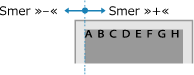
Zamik vzdolž kratkega roba (vodoravno)
Določite širino prilagoditve tako, da izberete pozitivno (+) vrednost za prilagoditev papirja desno in negativno vrednost (-) za prilagoditev papirja levo.
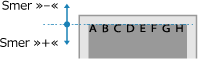
Zamik vzdolž dolgega roba (navpično)
Določite širino prilagoditve tako, da izberete pozitivno vrednost (+) za prilagoditev papirja dol in negativno vrednost (-) za prilagoditev papirja gor.
|
Od -50,0 do 00,0 do +50,0 (mm)
|
[Samodejni preskok napake]
[Meni] [Nastavitve funkcij] [Tiskalnik] [Nastavitve tiskalnika]
[Nastavitve funkcij] [Tiskalnik] [Nastavitve tiskalnika]Določite, ali naj se tiskanje nadaljuje, če med tiskanjem pride do napake.
Priporočamo, da nastavitev [Izklopi] običajno uporabite tako, da se tiskanje ustavi, ko se pojavi napaka.
Priporočamo, da nastavitev [Izklopi] običajno uporabite tako, da se tiskanje ustavi, ko se pojavi napaka.
|
[Izklopi]
[Vklopi]
|
[Potek časa]
[Meni] [Nastavitve funkcij] [Tiskalnik] [Nastavitve tiskalnika]
[Nastavitve funkcij] [Tiskalnik] [Nastavitve tiskalnika]Določite čas od začetka čakanja na sprejem podatkov o tiskanju do prekinitve sprejema, ko je sprejem podatkov o tiskanju prekinjen.
|
Od 5 do 15 do 300 (sek.)
|
[Osebnost]
[Meni] [Nastavitve funkcij] [Tiskalnik] [Nastavitve tiskalnika]
[Nastavitve funkcij] [Tiskalnik] [Nastavitve tiskalnika]To bi moralo biti nastavljeno na način [Samodejno], v katerem naprava samodejno prepozna prejete podatke za tiskanje in preklopi na ustrezen način delovanja.
Če naprava iz nekega razloga ne preklopi na ustrezen način delovanja (na primer zaradi neznanega formata podatkov za tiskanje), nastavite način delovanja ročno.
Če naprava iz nekega razloga ne preklopi na ustrezen način delovanja (na primer zaradi neznanega formata podatkov za tiskanje), nastavite način delovanja ročno.
|
[Samodejno]
[PS]
[PCL]
[PDF]
[XPS]
[Slike]
|
[Barvni način]
[Meni] [Nastavitve funkcij] [Tiskalnik] [Nastavitve tiskalnika]
[Nastavitve funkcij] [Tiskalnik] [Nastavitve tiskalnika]Določite, ali želite samodejno preklapljati med barvnim in črno-belim tiskanjem glede na podatke za tiskanje ali uporabiti črno-beli tisk za vse podatke za tiskanje.
|
[Samodejno (Barva/ČB)]
[Črno-belo]
|
[Izpis stisnjene slike]
[Meni] [Nastavitve funkcij] [Tiskalnik] [Nastavitve tiskalnika]
[Nastavitve funkcij] [Tiskalnik] [Nastavitve tiskalnika]|
Če v napravi med tiskanjem zmanjka pomnilnika, se lahko poslabša kakovost slike. Določite, ali naj se tiskanje nadaljuje, ko se to zgodi.
Če želite nadaljevati tiskanje tudi pri poslabšani kakovosti slike, v tej nastavitvi izberite [Izpis].
Če želite zaustaviti tiskanje in prikazati napako, ko se kakovost slike močno poslabša, izberite [Prikaz napake].
|
|
[Izpis]
[Prikaz napake]
|
[Prednostna uporaba VN plad.]
[Meni] [Nastavitve funkcij] [Tiskalnik] [Nastavitve tiskalnika]
[Nastavitve funkcij] [Tiskalnik] [Nastavitve tiskalnika]Določite, ali naj ima podajanje papirja iz večnamenskega pladnja prednost pred podajanjem iz predala za papir, ko naprava samodejno izbere pravilen vir papirja glede na velikost papirja za tiskanje.
Če v tej nastavitvi izberete [Vklopi] in je v večnamenski pladenj in kaseto za papir vložen isti papir, se papir podaja iz večnamenskega pladnja.
Če v tej nastavitvi izberete [Vklopi] in je v večnamenski pladenj in kaseto za papir vložen isti papir, se papir podaja iz večnamenskega pladnja.
|
[Izklopi]
[Vklopi]
|
[UFR II]
[Meni] [Nastavitve funkcij] [Tiskalnik] [Nastavitve tiskalnika]
[Nastavitve funkcij] [Tiskalnik] [Nastavitve tiskalnika]Določite način obdelave podatkov za tiskanje, ki se uporablja pri uporabi gonilnika tiskalnika UFR II.
[Poltoni]
[Meni] [Nastavitve funkcij] [Tiskalnik] [Nastavitve tiskalnika] [UFR II]
[Nastavitve funkcij] [Tiskalnik] [Nastavitve tiskalnika] [UFR II]Določite način tiskanja, ki se uporablja za reprodukcijo poltonov (vmesnih območij med svetlimi in temnimi območji) glede na vsebino podatkov za tiskanje.
Tiskanje podatkov z drobnimi črtami in majhnim besedilom (na primer podatkov CAD)
Nastavite možnost [Razpršitev napake] na [Vklopi].
* Velja le, če je [Ločljivost] nastavljeno na [600 dpi]. [Ločljivost]
* Če v tej nastavitvi izberete [Vklopi], se lahko zmanjša stabilnost fiksiranja tonerja in tekstur.
Tiskanje drugih vrst podatkov
Nastavite [Razpršitev napake] na [Izklopi] in določite ustrezno metodo reprodukcije poltonov v [Ločljivost/Gradacija]. To lahko ločeno nastavite za besedilo, grafiko (črte ali številke) in slike (fotografije).
Izberite [Ločljivost] za tiskanje v visoki ločljivosti, kjer so obrisi besedila jasni. Primerno za tiskanje podatkov z besedilom in drobnimi črtami.
Izberite [Gradacija] za gladko tiskanje tonov in obrisov. Primerno za tiskanje podatkov, kot so slike, ki uporabljajo gradacije.
|
[Razpršitev napake]
[Izklopi]
[Vklopi]
[Ločljivost/Gradacija]*1
[Tekst]
[Ločljivost]
[Gradacija]
[Grafika]
[Ločljivost]
[Gradacija]
[Slika]
[Ločljivost]
[Gradacija]
|
|
*1 Možnost morda ne bo prikazana, kar je odvisno od modela, nameščenih možnosti in drugih nastavitev.
|
[Metoda usklajevanja]
[Meni] [Nastavitve funkcij] [Tiskalnik] [Nastavitve tiskalnika] [UFR II]
[Nastavitve funkcij] [Tiskalnik] [Nastavitve tiskalnika] [UFR II]|
Določite, ali želite prilagoditi barvo glede na podatke za tiskanje.
V tej nastavitvi izberite [Splošno] za tiskanje z barvnimi toni, prilagojenimi za običajne dokumente, kot so fotografije ali besedilni dokumenti.
V tej nastavitvi izberite [Zaznavno] za tiskanje z barvnimi toni, prilagojenimi bitnim slikam, tako da se natisnjene barve ujemajo z barvami, prikazanimi na zaslonu.
V tej nastavitvi izberite [Kolorimetrično] za zmanjšanje barvnih aberacij pri pretvorbi podatkov RGB v podatke CMYK.
V tej nastavitvi izberite [Fotografija z močnimi barvami] za tiskanje s popravljenimi barvnimi toni, ki dajejo intenzivnejše in živahnejše barve kot nastavitev [Splošno].
|
|
[Splošno]
[Zaznavno]
[Kolorimetrično]
[Fotografija z močnimi barvami]
|
[Popravek sivine]
[Meni] [Nastavitve funkcij] [Tiskalnik] [Nastavitve tiskalnika] [UFR II]
[Nastavitve funkcij] [Tiskalnik] [Nastavitve tiskalnika] [UFR II]Določite, ali želite natisniti črne ali sive podatke RGB, kjer je R=G=B, z uporabo enobarvnega črnega (K) tonerja. To lahko ločeno nastavite za besedilo, grafiko (črte ali številke) in slike (fotografije).
Če v tej nastavitvi izberete [Izklopi], črna in siva sta natisnjeni s štirimi barvami tonerja CMYK.
Če v tej nastavitvi izberete [Izklopi], črna in siva sta natisnjeni s štirimi barvami tonerja CMYK.
|
[Tekst]
[Izklopi]
[Vklopi]
[Grafika]
[Izklopi]
[Vklopi]
[Slika]
[Izklopi]
[Vklopi]
|
[Varčevanje papirja]
[Meni] [Nastavitve funkcij] [Tiskalnik] [Nastavitve tiskalnika] [UFR II]
[Nastavitve funkcij] [Tiskalnik] [Nastavitve tiskalnika] [UFR II]Določite, ali želite onemogočiti izpis praznih strani, vključenih v podatke za tiskanje.
|
[Izklopi]
[Vklopi]
|
[PCL]
[Meni] [Nastavitve funkcij] [Tiskalnik] [Nastavitve tiskalnika]
[Nastavitve funkcij] [Tiskalnik] [Nastavitve tiskalnika]Določite nastavitve tiskanja PCL, na primer postavitev strani in kakovost izpisa.
[Varčevanje papirja]
[Meni] [Nastavitve funkcij] [Tiskalnik] [Nastavitve tiskalnika] [PCL]
[Nastavitve funkcij] [Tiskalnik] [Nastavitve tiskalnika] [PCL]Določite, ali želite onemogočiti izpis praznih strani, vključenih v podatke za tiskanje.
|
[Izklopi]
[Vklopi] |
[Usmerjenost]
[Meni] [Nastavitve funkcij] [Tiskalnik] [Nastavitve tiskalnika] [PCL]
[Nastavitve funkcij] [Tiskalnik] [Nastavitve tiskalnika] [PCL]Za usmerjenost strani izberite [Pokončno] (navpično) ali [Ležeče] (vodoravno).
|
[Pokončno]
[Ležeče]
|
[Številka fonta]
[Meni] [Nastavitve funkcij] [Tiskalnik] [Nastavitve tiskalnika] [PCL]
[Nastavitve funkcij] [Tiskalnik] [Nastavitve tiskalnika] [PCL]Z izbiro ustrezne identifikacijske številke pisave določite pisavo.
* Z nadzorne plošče lahko natisnete seznam pisav PCL z vzorci pisav. Tiskanje in ogled poročil ter seznamov
|
0 do 104
|
[Velikost točke]
[Meni] [Nastavitve funkcij] [Tiskalnik] [Nastavitve tiskalnika] [PCL]
[Nastavitve funkcij] [Tiskalnik] [Nastavitve tiskalnika] [PCL]|
Vnesite velikost pisave v pikah v korakih po 0,25.
To nastavitev lahko določite samo, če v [Številka fonta] izberete sorazmerno prilagodljivo pisavo.
* Možnost [Velikost točke] morda ne bo prikazana, kar je odvisno od modela, nameščenih možnosti in drugih nastavitev.
|
|
Od 4,00 do 12,00 do 999,75 (točka)
|
[Višina]
[Meni] [Nastavitve funkcij] [Tiskalnik] [Nastavitve tiskalnika] [PCL]
[Nastavitve funkcij] [Tiskalnik] [Nastavitve tiskalnika] [PCL]|
Določite velikost pisave ali vrednost cpi (znakov na palec), ki ga prilagodite v korakih po 0,01.
To nastavitev lahko določite samo, če v [Številka fonta] izberete pisavo s fiksno višino ali bitno pisavo.
* Možnost [Višina] morda ne bo prikazana, kar je odvisno od modela, nameščenih možnosti in drugih nastavitev.
|
|
Od 0,44 do 10,00 do 99,99 (cpi)
|
[Vrstice pomika]
[Meni] [Nastavitve funkcij] [Tiskalnik] [Nastavitve tiskalnika] [PCL]
[Nastavitve funkcij] [Tiskalnik] [Nastavitve tiskalnika] [PCL]|
Nastavite število vrstic, ki bodo natisnjene na eni strani, od 5 do 128.
Ta nastavitev se samodejno spremeni v skladu z nastavitvijo, izbrano v [Privzeta velikost papirja] in [Usmerjenost].
* Nastavitev [Vrstice pomika] morda ni na voljo ali pa se njena vsebina oziroma privzeta nastavitev razlikuje, odvisno od države ali regije.
|
|
Od 5 do 64 do 128 (linije)
|
[Znakovna koda]
[Meni] [Nastavitve funkcij] [Tiskalnik] [Nastavitve tiskalnika] [PCL]
[Nastavitve funkcij] [Tiskalnik] [Nastavitve tiskalnika] [PCL]|
Izberite znakovno kodo, ki je najprimernejša za računalnik, iz katerega pošiljate podatke za tiskanje.
Izbrana nastavitev je prezrta, če znakovno kodo določa pisava, ki je izbrana v [Številka fonta].
|
|
[Uporabniški papir]
[Meni] [Nastavitve funkcij] [Tiskalnik] [Nastavitve tiskalnika] [PCL]
[Nastavitve funkcij] [Tiskalnik] [Nastavitve tiskalnika] [PCL]Izberite, ali želite uporabiti velikost papirja po meri.
Izberite [Vklopi], da nastavite mere papirja v [X dimenzija] in [Y dimenzija].
Izberite [Vklopi], da nastavite mere papirja v [X dimenzija] in [Y dimenzija].
|
[Izklopi]
[Vklopi] |
[Merska enota]
[Meni] [Nastavitve funkcij] [Tiskalnik] [Nastavitve tiskalnika] [PCL]
[Nastavitve funkcij] [Tiskalnik] [Nastavitve tiskalnika] [PCL]Izberite mersko enoto za nastavitev uporabniške velikosti papirja.
* Nastavitev [Merska enota] morda ni na prikazana ali pa se njena vsebina oziroma privzeta nastavitev razlikuje, odvisno od države ali regije.
|
[Milimeter]
[Palec]
|
[X dimenzija]
[Meni] [Nastavitve funkcij] [Tiskalnik] [Nastavitve tiskalnika] [PCL]
[Nastavitve funkcij] [Tiskalnik] [Nastavitve tiskalnika] [PCL]Nastavite vodoravno dolžino (kratek rob) uporabniškega papirja.
* Možnost [X dimenzija] morda ne bo prikazana, kar je odvisno od modela, nameščenih možnosti in drugih nastavitev.
|
Od 76 do 216 (mm)
|
[Y dimenzija]
[Meni] [Nastavitve funkcij] [Tiskalnik] [Nastavitve tiskalnika] [PCL]
[Nastavitve funkcij] [Tiskalnik] [Nastavitve tiskalnika] [PCL]Nastavite navpično dolžino (dolg rob) uporabniškega papirja.
* Možnost [Y dimenzija] morda ne bo prikazana, kar je odvisno od modela, nameščenih možnosti in drugih nastavitev.
|
Od 127 do 356 (mm)
|
[Pripni CR na LF]
[Meni] [Nastavitve funkcij] [Tiskalnik] [Nastavitve tiskalnika] [PCL]
[Nastavitve funkcij] [Tiskalnik] [Nastavitve tiskalnika] [PCL]|
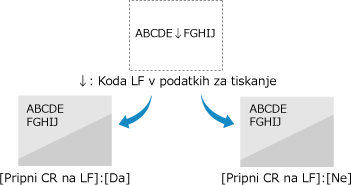
Nastavite možnost prehoda v novo vrstico (CR) ob sprejemu kode za novo vrstico (LF).
Če izberete [Da], se tiskalna glava premakne na začetek naslednje vrstice, ko naprava prejme kodo za novo vrstico (LF).
Če izberete [Ne], se tiskalna glava premakne v naslednjo vrstico tik pod kodo za novo vrstico (LF).
|
|
[Da]
[Ne]
|
[Povečaj širino A4 natisa]
[Meni] [Nastavitve funkcij] [Tiskalnik] [Nastavitve tiskalnika] [PCL]
[Nastavitve funkcij] [Tiskalnik] [Nastavitve tiskalnika] [PCL]Nastavite možnost razširitve natisljivega območja z velikosti papirja A4 v pokončni usmerjenosti na velikost in širino papirja Letter.
|
[Izklopi]
[Vklopi] |
[Poltoni]
[Meni] [Nastavitve funkcij] [Tiskalnik] [Nastavitve tiskalnika] [PCL]
[Nastavitve funkcij] [Tiskalnik] [Nastavitve tiskalnika] [PCL]Določite način tiskanja, ki se uporablja za reprodukcijo poltonov (vmesnih območij med svetlimi in temnimi območji) glede na vsebino podatkov za tiskanje.
Tiskanje podatkov z drobnimi črtami in majhnim besedilom (na primer podatkov CAD)
Nastavite možnost [Razpršitev napake] na [Vklopi].
* Velja le, če je [Ločljivost] nastavljeno na [600 dpi]. [Ločljivost]
* Če v tej nastavitvi izberete [Vklopi], se lahko zmanjša stabilnost fiksiranja tonerja in tekstur.
Tiskanje drugih vrst podatkov
Nastavite [Razpršitev napake] na [Izklopi] in določite ustrezno metodo reprodukcije poltonov v [Ločljivost/Gradacija]. To lahko ločeno nastavite za besedilo, grafiko (črte ali številke) in slike (fotografije).
Izberite [Ločljivost] za tiskanje v visoki ločljivosti, kjer so obrisi besedila jasni. Primerno za tiskanje podatkov z besedilom in drobnimi črtami.
Izberite [Gradacija] za gladko tiskanje tonov in obrisov. Primerno za tiskanje podatkov, kot so slike, ki uporabljajo gradacije.
|
[Razpršitev napake]
[Izklopi]
[Vklopi]
[Ločljivost/Gradacija]*1
[Tekst]
[Ločljivost]
[Gradacija]
[Grafika]
[Ločljivost]
[Gradacija]
[Slika]
[Ločljivost]
[Gradacija]
|
|
*1 Možnost morda ne bo prikazana, kar je odvisno od modela, nameščenih možnosti in drugih nastavitev.
|
[Metoda usklajevanja]
[Meni] [Nastavitve funkcij] [Tiskalnik] [Nastavitve tiskalnika] [PCL]
[Nastavitve funkcij] [Tiskalnik] [Nastavitve tiskalnika] [PCL]|
Določite, ali želite prilagoditi barvo glede na podatke za tiskanje.
V tej nastavitvi izberite [Splošno] za tiskanje z barvnimi toni, prilagojenimi za običajne dokumente, kot so fotografije ali besedilni dokumenti.
V tej nastavitvi izberite [Zaznavno] za tiskanje z barvnimi toni, prilagojenimi bitnim slikam, tako da se natisnjene barve ujemajo z barvami, prikazanimi na zaslonu.
V tej nastavitvi izberite [Kolorimetrično] za zmanjšanje barvnih aberacij pri pretvorbi podatkov RGB v podatke CMYK.
V tej nastavitvi izberite [Fotografija z močnimi barvami] za tiskanje s popravljenimi barvnimi toni, ki dajejo intenzivnejše in živahnejše barve kot nastavitev [Splošno].
|
|
[Splošno]
[Zaznavno]
[Kolorimetrično]
[Fotografija z močnimi barvami]
|
[Popravek sivine]
[Meni] [Nastavitve funkcij] [Tiskalnik] [Nastavitve tiskalnika] [PCL]
[Nastavitve funkcij] [Tiskalnik] [Nastavitve tiskalnika] [PCL]Določite, ali želite natisniti črne ali sive podatke RGB, kjer je R=G=B, z uporabo enobarvnega črnega (K) tonerja. To lahko ločeno nastavite za besedilo, grafiko (črte ali številke) in slike (fotografije).
Če v tej nastavitvi izberete [Izklopi], črna in siva sta natisnjeni s štirimi barvami tonerja CMYK.
Če v tej nastavitvi izberete [Izklopi], črna in siva sta natisnjeni s štirimi barvami tonerja CMYK.
|
[Tekst]
[Izklopi]
[Vklopi]
[Grafika]
[Izklopi]
[Vklopi]
[Slika]
[Izklopi]
[Vklopi]
|
[BarDIMM]
[Meni] [Nastavitve funkcij] [Tiskalnik] [Nastavitve tiskalnika] [PCL]
[Nastavitve funkcij] [Tiskalnik] [Nastavitve tiskalnika] [PCL]|
Ta nastavitev omogoča, da natisnete črtne kode, ki jih podpira Komplet za tiskanje črtne kode.
Če izberete [Omogoči], naprava ustvari črtne kode, ko iz gostiteljskega računalnika prejme ukaze za črtno kodo.
Če izberete [Onemogoči] črtne kode ne bodo ustvarjene, tudi če iz gostiteljskega računalnika pošljete ukaze za črtne kode.
|
* Če želite omogočiti meni BarDIMM, morate aktivirati Komplet za tiskanje črtne kode. Ko ne tiskate črtnih kod, onemogočite meni BarDIMM. V nasprotnem primeru je lahko hitrost obdelave rednih tiskalniških poslov zmanjšana.
* Privzeta nastavitev je [Onemogoči] (obojestransko tiskanje). Če aktivirate Komplet za tiskanje črtne kode, se spremeni v [Omogoči].
|
[Onemogoči]
[Omogoči]
|
[FreeScape]
[Meni] [Nastavitve funkcij] [Tiskalnik] [Nastavitve tiskalnika] [PCL]
[Nastavitve funkcij] [Tiskalnik] [Nastavitve tiskalnika] [PCL]Določite kodo AEC (nadomestna ubežna koda), ki jo želite uporabljati za ukaze za črtne kode, če gostiteljski računalnik ne podpira standardne ubežne kode.
* Ta nastavitev je na voljo samo, če je izbrano [BarDIMM].
|
[Izklopi]
[~]
["]
[#]
[$]
[/]
[\]
[?]
[{]
[}]
[|]
|
[PS]
[Meni] [Nastavitve funkcij] [Tiskalnik] [Nastavitve tiskalnika]
[Nastavitve funkcij] [Tiskalnik] [Nastavitve tiskalnika]Določite nastavitve tiskanja PS, na primer postavitev strani in kakovost izpisa.
* Možnost [PS] morda ne bo prikazana, kar je odvisno od modela, nameščenih možnosti in drugih nastavitev.
[Potek časa postopka]
[Meni] [Nastavitve funkcij] [Tiskalnik] [Nastavitve tiskalnika] [PS]
[Nastavitve funkcij] [Tiskalnik] [Nastavitve tiskalnika] [PS]|
S to nastavitvijo določite količino časa, ki mora preteči, preden posel poteče.
Če se posel ne zaključi v nastavljenem času, je samodejno preklican.
|
|
0 do 3600 (sek.)
|
[Napake PS tiskanja]
[Meni] [Nastavitve funkcij] [Tiskalnik] [Nastavitve tiskalnika] [PS]
[Nastavitve funkcij] [Tiskalnik] [Nastavitve tiskalnika] [PS]Ta nastavitev določa, ali je natisnjena stran o napaki, ko pride do napake.
|
[Izklopi]
[Vklopi] |
[Izboljšanje črt]
[Meni] [Nastavitve funkcij] [Tiskalnik] [Nastavitve tiskalnika] [PS]
[Nastavitve funkcij] [Tiskalnik] [Nastavitve tiskalnika] [PS]Določite, ali želite standardizirati debelino drobnih črt v natisnjenih dokumentih.
* Če v tej nastavitvi določite možnost [Vkl. (ozko)], so ustvarjene tanjše črte, kot v nastavitvi [Vkl.], ali morda celo preveč tanke oziroma zbledele črte.
|
[Vkl.]
[Vkl. (ozko)]
[Izklopi]
|
[Čisti črni tekst]
[Meni] [Nastavitve funkcij] [Tiskalnik] [Nastavitve tiskalnika] [PS]
[Nastavitve funkcij] [Tiskalnik] [Nastavitve tiskalnika] [PS]Določite, ali želite natisniti črno besedilo z enobarvnim črnim (K) tonerjem.
Če v tej nastavitvi določite možnost [Izklopi], so dokumenti natisnjeni v skladu z nastavitvami v razdelku [Profil izpisa]. [Profil izpisa]
Če v tej nastavitvi določite možnost [Izklopi], so dokumenti natisnjeni v skladu z nastavitvami v razdelku [Profil izpisa]. [Profil izpisa]
|
* To velja za črno besedilo s takšnimi podatki o barvah:
R = G = B = 0 %
C = M = Y = 100 %
C = M = Y = 0%, K = 100 %
|
|
[Izklopi]
[Vklopi]
|
[Črn nadtis]
[Meni] [Nastavitve funkcij] [Tiskalnik] [Nastavitve tiskalnika] [PS]
[Nastavitve funkcij] [Tiskalnik] [Nastavitve tiskalnika] [PS]Določite, ali se pri tiskanju črnega besedila na barvnem ozadju ali pri prekrivanju barvne slike uporablja prekrivno tiskanje (tiskanje barv druga na drugo).
Če je izbrana možnost [Izklopi]
Barva ozadja za črnim besedilom ali figuro je odstranjena (ostalo je prazno območje), črno besedilo pa je nato natisnjeno v odstranjeno območje.

* Če v tej nastavitvi izberete [Izklopi], lahko povzroči, da se črna barva natisne svetlejša ali da se ob robovih črnega besedila pojavi bela obroba.
Če je izbrana možnost [Vklopi]
Natisnjeno je barvno ozadje ali barvna slika, črno besedilo pa je nato natisnjeno na ta barvni element.

* To nastavitev lahko določite, če želite za tiskanje črnega besedila uporabiti enobarvni črni (K) toner. [Čisti črni tekst]
* Možnost [Črn nadtis] morda ne bo prikazana, kar je odvisno od modela, nameščenih možnosti in drugih nastavitev.
|
[Izklopi]
[Vklopi] |
[Profil izvora RGB]
[Meni] [Nastavitve funkcij] [Tiskalnik] [Nastavitve tiskalnika] [PS]
[Nastavitve funkcij] [Tiskalnik] [Nastavitve tiskalnika] [PS]|
Določite barvni profil za podatke RGB, ki je primeren za uporabljeni monitor.
Izberite [sRGB], če uporabljate monitor sRGB. To prilagodi barve industrijskemu standardu za običajne monitorje Windows, tako da se natisnjene barve ujemajo z barvami, prikazanimi na monitorju.
Če želite zagotoviti, da ne pride do izgube najsvetlejših in najtemnejših območij podatkov, določite vrednost od [Gamma 1,5] do [Gamma 2,4]. Pri višjih nastavitvah so izpisi temnejši.
Za pretvorbo v podatke CMYK, če ni uporabljen vhodni profil RGB, določite [Brez].
|
|
[sRGB]
[Gamma 1,5] [Gamma 1,8] [Gamma 2,4] [Brez] |
[Simulacijski profil CMYK]
[Meni] [Nastavitve funkcij] [Tiskalnik] [Nastavitve tiskalnika] [PS]
[Nastavitve funkcij] [Tiskalnik] [Nastavitve tiskalnika] [PS]|
Določite cilj simulacije, ki se uporablja za tiskanje podatkov CMYK. Naprava pretvori podatke CMYK v barvni model CMYK, odvisen od naprave, ki temelji na tej simulaciji.
Izberite [JapanColor(Canon)] v tej nastavitvi, če želite tiskati z barvnimi toni, ki so blizu japonskemu standardu. Uporabi se profil JapanColor.
Izberite [U.S. Web Coated v1.00(Canon)] v tej nastavitvi, če želite tiskati z barvnimi toni, ki so blizu standardu ZDA. Uporabi se profil U.S. Web Coated.
Izberite [Euro Standard v1.00(Canon)] v tej nastavitvi, če želite tiskati z barvnimi toni, ki so blizu evropskemu standardu. Uporablja se profil Euro Standard.
Izberite [Brez] za tiskanje brez uporabe simulacijskega profila CMYK. Podatki CMYK se nato natisnejo z barvnim modelom CMYK, ki je odvisen od naprave. Glede na podatke nekaterih stopenj temnih barv morda ne bo mogoče reproducirati.
|
|
[JapanColor(Canon)]
[U.S. Web Coated v1.00(Canon)] [Euro Standard v1.00(Canon)] [Brez] |
[Uporaba profila sive skale]
[Meni] [Nastavitve funkcij] [Tiskalnik] [Nastavitve tiskalnika] [PS]
[Nastavitve funkcij] [Tiskalnik] [Nastavitve tiskalnika] [PS]Določite, ali želite podatke sivine pretvoriti v podatke CMYK s profilom sivinske lestvice naprave.
* Tudi če je v tej nastavitvi določena možnost [Vklopi], odvisno od nastavitev [Profil izpisa] in [Čisti črni tekst], so podatki natisnjeni z enobarvnim črnim (K) tonerjem.
[Profil izpisa]
[Čisti črni tekst]
[Profil izpisa]
[Čisti črni tekst]
|
[Izklopi]
[Vklopi] |
[Profil izpisa]
[Meni] [Nastavitve funkcij] [Tiskalnik] [Nastavitve tiskalnika] [PS]
[Nastavitve funkcij] [Tiskalnik] [Nastavitve tiskalnika] [PS]|
Izberite ustrezen profil za tiskanje podatkov. To lahko ločeno nastavite za besedilo, grafiko (črte ali številke) in slike (fotografije).
V tej nastavitvi izberite [Normalno] za tiskanje z barvnimi toni, prilagojenimi tako, da se natančno ujemajo s prikazom na monitorju.
V tej nastavitvi izberite [Foto] za tiskanje z barvnimi toni, ki so prilagojeni tako, da so podobni fotografiji.
Izberite [Normalno TR] za tiskanje z barvnimi toni, ki so prilagojeni tako, da so podobni fotografiji.
Izberite [Foto TR] za prilagoditev barvnih tonov, da so podobni fotografiji, ter za reprodukcijo črnih in sivih območij kot enobarvni črni (K) toner.
|
|
[Tekst]
[Normalno]
[Foto] [Normalno TR] [Foto TR] [Grafika]
[Normalno]
[Foto] [Normalno TR] [Foto TR] [Slika]
[Normalno]
[Foto] [Normalno TR] [Foto TR] |
|
|
|
Če je uporabljena katera koli od naslednjih nastavitev, je nastavitev [Profil izpisa] prezrta.
Možnost [Profil izvora RGB] je nastavljena na [Brez]. [Profil izvora RGB]
Možnost [Simulacijski profil CMYK] je nastavljena na [Brez]. [Simulacijski profil CMYK]
Možnost [Uporaba profila sive skale] je nastavljena na [Izklopi]. [Uporaba profila sive skale]
|
[Metoda usklajevanja]
[Meni] [Nastavitve funkcij] [Tiskalnik] [Nastavitve tiskalnika] [PS]
[Nastavitve funkcij] [Tiskalnik] [Nastavitve tiskalnika] [PS]|
Določite, kateremu elementu je treba dati prednost med prilagajanjem barv v razdelku [Profil izvora RGB]. [Profil izvora RGB]
Pri tiskanju fotografij ali bitnih slik določite [Zaznavno] za določanje prioritete barvnih tonov.
Pri tiskanju umetniških del in grafov za predstavitve določite [Zasičenost] za določanje prioritete razločnosti in živahnosti.
Izberite [Kolorimetrično] za čim bolj natančno reprodukcijo barvnih vrednosti RGB v okviru obsega stroja za reprodukcijo barv in zmanjšanje barvnih aberacij.
|
* Te možnosti ni mogoče nastaviti, če je način [Profil izvora RGB] nastavljen na [Brez].
|
[Zaznavno]
[Zasičenost] [Kolorimetrično] |
[Poltoni]
[Meni] [Nastavitve funkcij] [Tiskalnik] [Nastavitve tiskalnika] [PS]
[Nastavitve funkcij] [Tiskalnik] [Nastavitve tiskalnika] [PS]Določite način tiskanja, ki se uporablja za reprodukcijo poltonov (vmesnih območij med svetlimi in temnimi območji) glede na vsebino podatkov za tiskanje.
Tiskanje podatkov z drobnimi črtami in majhnim besedilom (na primer podatkov CAD)
Nastavite možnost [Razpršitev napake] na [Vklopi].
* Velja le, če je [Ločljivost] nastavljeno na [600 dpi]. [Ločljivost]
* Če v tej nastavitvi izberete [Vklopi], se lahko zmanjša stabilnost fiksiranja tonerja in tekstur.
Tiskanje drugih vrst podatkov
Nastavite [Razpršitev napake] na [Izklopi] in določite ustrezno metodo reprodukcije poltonov v [Ločljivost/Gradacija]. To lahko ločeno nastavite za besedilo, grafiko (črte ali številke) in slike (fotografije).
Izberite [Ločljivost] za tiskanje v visoki ločljivosti, kjer so obrisi besedila jasni. Primerno za tiskanje podatkov z besedilom in drobnimi črtami.
Izberite [Gradacija] za gladko tiskanje tonov in obrisov. Primerno za tiskanje podatkov, kot so slike, ki uporabljajo gradacije.
|
[Razpršitev napake]
[Izklopi]
[Vklopi]
[Ločljivost/Gradacija]*1
[Tekst]
[Ločljivost]
[Gradacija]
[Grafika]
[Ločljivost]
[Gradacija]
[Slika]
[Ločljivost]
[Gradacija]
|
|
*1 Možnost morda ne bo prikazana, kar je odvisno od modela, nameščenih možnosti in drugih nastavitev.
|
[Svetlost]
[Meni] [Nastavitve funkcij] [Tiskalnik] [Nastavitve tiskalnika] [PS]
[Nastavitve funkcij] [Tiskalnik] [Nastavitve tiskalnika] [PS]Prilagodite svetlost natisnjenih slik v 5-odstotnih korakih. Višja kot je vrednost, temnejši bo izpis.
* Možnost [Svetlost] morda ne bo prikazana, kar je odvisno od modela, nameščenih možnosti in drugih nastavitev.
|
Od 85 do 100 do 115 (%)
|
[Kompozitni nadtis]
[Meni] [Nastavitve funkcij] [Tiskalnik] [Nastavitve tiskalnika] [PS]
[Nastavitve funkcij] [Tiskalnik] [Nastavitve tiskalnika] [PS]Določite, ali naj se podatki CMYK pretiskajo kot sestavljeni izpis z določenim pretiskom.
Če izberete [Izklopi], natisnete sliko, kot da pretiskovanje ne bi bilo določeno.
Če izberete [Izklopi], natisnete sliko, kot da pretiskovanje ne bi bilo določeno.
* Prekrivno tiskanje s posebnimi barvami ni uporabljeno, tudi če je tukaj izbrana možnost [Vklopi].
|
[Izklopi]
[Vklopi]
|
[Konverzija sive skale]
[Meni] [Nastavitve funkcij] [Tiskalnik] [Nastavitve tiskalnika] [PS]
[Nastavitve funkcij] [Tiskalnik] [Nastavitve tiskalnika] [PS]|
Določite način pretvorbe pri črno-belem tiskanju barvnih podatkov.
Izberite [sRGB] za črno-belo tiskanje z gladkimi prehodi, ki predstavljajo različne barve.
Izberite [NTSC] za črno-beli tisk, ki je podoben televizijskim slikam NTSC.
Izberite [Uniformno RGB] za enakomerno črno-belo tiskanje RGB po celotnem dokumentu na podlagi svetlosti.
|
* Možnost [Konverzija sive skale] morda ne bo prikazana, kar je odvisno od modela, nameščenih možnosti in drugih nastavitev.
|
[sRGB]
[NTSC]
[Uniformno RGB]
|
[Nastavitve gesla PS]
[Meni] [Nastavitve funkcij] [Tiskalnik] [Nastavitve tiskalnika] [PS]
[Nastavitve funkcij] [Tiskalnik] [Nastavitve tiskalnika] [PS]|
Določite lahko geslo, ki omejuje uporabo nadzornega ukaza, ki ga pripravi tiskalnik PS.
[SystemParamsPassword] je geslo, ki omogoča spremembe v sistemskem parametru [StartJobPassword] pa je geslo, ki omogoča izvedbo operatorja startjob, exitserver. Za dodatne informacije preglejte specifikacije jezika PostScript.
|
* Če je nastavljeno geslo [StartJobPassword], geslo [SystemParamsPassword] pa ne, se med izvajanjem operatorja startjob, exitserver ne izvede preverjanje gesla.
|
[SystemParamsPassword]
[StartJobPassword]
|
[Nastavitev za tiskanje slik]
[Meni] [Nastavitve funkcij] [Tiskalnik] [Nastavitve tiskalnika]
[Nastavitve funkcij] [Tiskalnik] [Nastavitve tiskalnika]Določite način obdelave podatkov za tiskanje, ki se uporablja za tiskanje slikovnih datotek v formatu JPEG ali TIFF.
[Poltoni]
[Meni] [Nastavitve funkcij] [Tiskalnik] [Nastavitve tiskalnika] [Nastavitev za tiskanje slik]
[Nastavitve funkcij] [Tiskalnik] [Nastavitve tiskalnika] [Nastavitev za tiskanje slik]Določite način tiskanja, ki se uporablja za reprodukcijo poltonov (vmesnih območij med svetlimi in temnimi območji) glede na vsebino podatkov slike.
Tiskanje slik z drobnimi prehodi, kot so fotografije iz digitalnega fotoaparata
V tej nastavitvi izberite [Gradacija]. Gradacije so reproducirane z gladkim videzom.
Tiskanje slik s tankimi črtami in majhnim besedilom, kot so slike CAD
V tej nastavitvi izberite [Razpršitev napake]. Tanke črte in majhno besedilo je natisnjeno z visoko ločljivostjo.
* Če v tej nastavitvi izberete [Razpršitev napake], se lahko zmanjša stabilnost fiksiranja tonerja in tekstur.
|
[Gradacija]
[Razpršitev napake]
|
[Metoda usklajevanja]
[Meni] [Nastavitve funkcij] [Tiskalnik] [Nastavitve tiskalnika] [Nastavitev za tiskanje slik]
[Nastavitve funkcij] [Tiskalnik] [Nastavitve tiskalnika] [Nastavitev za tiskanje slik]Izberite način popravljanja barve med tiskanjem.
Če izberete možnost [Fotografija z močnimi barvami], se barvni ton popravi na globlje in živahnejše barve kot pri možnosti [Splošno].
Če izberete možnost [Fotografija z močnimi barvami], se barvni ton popravi na globlje in živahnejše barve kot pri možnosti [Splošno].
|
[Splošno]
[Fotografija z močnimi barvami]
|
[PDF]
[Meni] [Nastavitve funkcij] [Tiskalnik] [Nastavitve tiskalnika]
[Nastavitve funkcij] [Tiskalnik] [Nastavitve tiskalnika]Določite način obdelave podatkov za tiskanje, uporabljen za tiskanje datotek v obliki zapisa PDF.
[Poveč./Poman. za prilag. vel. pap.]
[Meni] [Nastavitve funkcij] [Tiskalnik] [Nastavitve tiskalnika] [PDF]
[Nastavitve funkcij] [Tiskalnik] [Nastavitve tiskalnika] [PDF]Določite, ali želite povečati ali pomanjšati dokumente tako, da ustrezajo papirju, uporabljenemu za tiskanje.
* Če v tej nastavitvi izberete možnost [Vklopi], so dokumenti povečani ali pomanjšani, pri čemer pa je ohranjeno razmerje stranic.
|
[Izklopi]
[Vklopi]
|
[Povečaj območje tiskanja]
[Meni] [Nastavitve funkcij] [Tiskalnik] [Nastavitve tiskalnika] [PDF]
[Nastavitve funkcij] [Tiskalnik] [Nastavitve tiskalnika] [PDF]Določite, ali želite tiskati s povečanim območjem tiskanja tako, da ta zapolni celoten papir, brez robov okoli papirja.
* Če v tej nastavitvi izberete možnost [Vklopi], so slike v nekaterih dokumentih lahko natisnjene z odrezanimi robovi ali pa so na nekaterih delih papirja madeži.
|
[Izklopi]
[Vklopi]
|
[N na 1]
[Meni] [Nastavitve funkcij] [Tiskalnik] [Nastavitve tiskalnika] [PDF]
[Nastavitve funkcij] [Tiskalnik] [Nastavitve tiskalnika] [PDF]Določite, ali želite pomanjšati velikost večstranskega izvirnika in natisniti strani na en list papirja.
Če želite natisniti več strani na enem listu (N na 1), izberite število strani, ki jih želite združiti.
Primer: Če želite natisniti 4-stranski dokument na eno stran papirja,
izberite [4 na 1].
Če želite natisniti več strani na enem listu (N na 1), izberite število strani, ki jih želite združiti.
Primer: Če želite natisniti 4-stranski dokument na eno stran papirja,
izberite [4 na 1].
|
[Izklopi]
[2 na 1]
[4 na 1]
[6 na 1]
[8 na 1]
[9 na 1]
[16 na 1]
|
[Tiskanje opomb]
[Meni] [Nastavitve funkcij] [Tiskalnik] [Nastavitve tiskalnika] [PDF]
[Nastavitve funkcij] [Tiskalnik] [Nastavitve tiskalnika] [PDF]Izberite, ali želite natisniti opombe v datoteki PDF.
Če v tej nastavitvi izberete možnost [Samodejno], je natisnjen dokument in opombe*1.
Če v tej nastavitvi izberete možnost [Samodejno], je natisnjen dokument in opombe*1.
|
*1 To velja samo za opombe v datoteki PDF, določene za tiskanje.
|
|
[Izklopi]
[Samodejno]
|
[Izboljšanje črt]
[Meni] [Nastavitve funkcij] [Tiskalnik] [Nastavitve tiskalnika] [PDF]
[Nastavitve funkcij] [Tiskalnik] [Nastavitve tiskalnika] [PDF]Določite, ali želite standardizirati debelino tankih črt v natisnjenih dokumentih.
Če v tej nastavitvi določite možnost [Vkl. (ozko)], so ustvarjene tanjše črte, kot v nastavitvi [Vkl.], ali morda celo preveč tanke oziroma zbledele črte.
Če v tej nastavitvi določite možnost [Vkl. (ozko)], so ustvarjene tanjše črte, kot v nastavitvi [Vkl.], ali morda celo preveč tanke oziroma zbledele črte.
|
[Vkl.]
[Vkl. (ozko)]
[Izklopi]
|
[Čisti črni tekst]
[Meni] [Nastavitve funkcij] [Tiskalnik] [Nastavitve tiskalnika] [PDF]
[Nastavitve funkcij] [Tiskalnik] [Nastavitve tiskalnika] [PDF]Določite, ali želite natisniti črno besedilo z enobarvnim črnim (K) tonerjem.
Če v tej nastavitvi določite možnost [Izklopi], so dokumenti natisnjeni v skladu z nastavitvami v razdelku [Profil izpisa].[Profil izpisa]
Če v tej nastavitvi določite možnost [Izklopi], so dokumenti natisnjeni v skladu z nastavitvami v razdelku [Profil izpisa].[Profil izpisa]
|
* To velja za črno besedilo s takšnimi podatki o barvah:
R = G = B = 0 %
C = M = Y = 100 %
C = M = Y = 0%, K = 100 %
|
|
[Izklopi]
[Vklopi]
|
[Črn nadtis]
[Meni] [Nastavitve funkcij] [Tiskalnik] [Nastavitve tiskalnika] [PDF]
[Nastavitve funkcij] [Tiskalnik] [Nastavitve tiskalnika] [PDF]Določite, ali se pri tiskanju črnega besedila na barvnem ozadju ali pri prekrivanju barvne slike uporablja prekrivno tiskanje (tiskanje barv druga na drugo).
Če je izbrana možnost [Izklopi]
Barva ozadja za črnim besedilom ali figuro je odstranjena (ostalo je prazno območje), črno besedilo pa je nato natisnjeno v odstranjeno območje.
* Če v tej nastavitvi izberete [Izklopi], lahko povzroči, da se črna barva natisne svetlejša ali da se ob robovih črnega besedila pojavi bela obroba.
Če je izbrana možnost [Vklopi]
Natisnjeno je barvno ozadje ali barvna slika, črno besedilo pa je nato natisnjeno na ta barvni element.
* To nastavitev lahko določite, če želite za tiskanje črnega besedila uporabiti enobarvni črni (K) toner. [Čisti črni tekst]
* Možnost [Črn nadtis] morda ne bo prikazana, kar je odvisno od modela, nameščenih možnosti in drugih nastavitev.
|
[Izklopi]
[Vklopi]
|
[Profil izvora RGB]
[Meni] [Nastavitve funkcij] [Tiskalnik] [Nastavitve tiskalnika] [PDF]
[Nastavitve funkcij] [Tiskalnik] [Nastavitve tiskalnika] [PDF]|
Določite barvni profil za podatke RGB, ki je primeren za uporabljeni monitor.
Izberite [sRGB], če uporabljate monitor sRGB. To prilagodi barve industrijskemu standardu za običajne monitorje Windows, tako da se natisnjene barve ujemajo z barvami, prikazanimi na monitorju.
Če želite zagotoviti, da ne pride do izgube najsvetlejših in najtemnejših območij podatkov, določite vrednost od [Gamma 1,5] do [Gamma 2,4]. Pri višjih nastavitvah so izpisi temnejši.
Za pretvorbo v podatke CMYK, če ni uporabljen vhodni profil RGB, določite [Brez].
|
|
[sRGB]
[Gamma 1,5]
[Gamma 1,8]
[Gamma 2,4]
[Brez]
|
[Simulacijski profil CMYK]
[Meni] [Nastavitve funkcij] [Tiskalnik] [Nastavitve tiskalnika] [PDF]
[Nastavitve funkcij] [Tiskalnik] [Nastavitve tiskalnika] [PDF]|
Določite cilj simulacije, ki se uporablja za tiskanje podatkov CMYK. Naprava pretvori podatke CMYK v barvni model CMYK, odvisen od naprave, ki temelji na tej simulaciji.
Izberite [JapanColor(Canon)] v tej nastavitvi, če želite tiskati z barvnimi toni, ki so blizu japonskemu standardu. Uporabi se profil JapanColor.
Izberite [U.S. Web Coated v1.00(Canon)] v tej nastavitvi, če želite tiskati z barvnimi toni, ki so blizu standardu ZDA. Uporabi se profil U.S. Web Coated.
Izberite [Euro Standard v1.00(Canon)] v tej nastavitvi, če želite tiskati z barvnimi toni, ki so blizu evropskemu standardu. Uporablja se profil Euro Standard.
Izberite [Brez] za tiskanje brez uporabe simulacijskega profila CMYK. Podatki CMYK se nato natisnejo z barvnim modelom CMYK, ki je odvisen od naprave. Glede na podatke nekaterih stopenj temnih barv morda ne bo mogoče reproducirati.
|
|
[JapanColor(Canon)]
[U.S. Web Coated v1.00(Canon)]
[Euro Standard v1.00(Canon)]
[Brez]
|
[Uporaba profila sive skale]
[Meni] [Nastavitve funkcij] [Tiskalnik] [Nastavitve tiskalnika] [PDF]
[Nastavitve funkcij] [Tiskalnik] [Nastavitve tiskalnika] [PDF]Določite, ali želite podatke sivine pretvoriti v podatke CMYK s profilom sivinske lestvice naprave.
* Tudi če je v tej nastavitvi določena možnost [Vklopi], odvisno od nastavitev [Profil izpisa] in [Čisti črni tekst], so podatki natisnjeni z enobarvnim črnim (K) tonerjem.
[Profil izpisa]
[Čisti črni tekst]
[Profil izpisa]
[Čisti črni tekst]
|
[Izklopi]
[Vklopi]
|
[Profil izpisa]
[Meni] [Nastavitve funkcij] [Tiskalnik] [Nastavitve tiskalnika] [PDF]
[Nastavitve funkcij] [Tiskalnik] [Nastavitve tiskalnika] [PDF]|
Izberite ustrezen profil za tiskanje podatkov. To lahko ločeno nastavite za besedilo, grafiko (črte ali številke) in slike (fotografije).
V tej nastavitvi izberite [Normalno] za tiskanje z barvnimi toni, prilagojenimi tako, da se natančno ujemajo s prikazom na monitorju.
V tej nastavitvi izberite [Foto] za tiskanje z barvnimi toni, ki so prilagojeni tako, da so podobni fotografiji.
Izberite [Normalno TR] za tiskanje z barvnimi toni, ki so prilagojeni tako, da so podobni fotografiji.
Izberite [Foto TR] za prilagoditev barvnih tonov, da so podobni fotografiji, ter za reprodukcijo črnih in sivih območij kot enobarvni črni (K) toner.
|
|
[Tekst]
[Normalno]
[Foto]
[Normalno TR]
[Foto TR]
[Grafika]
[Normalno]
[Foto]
[Normalno TR]
[Foto TR]
[Slika]
[Normalno]
[Foto]
[Normalno TR]
[Foto TR]
|
|
|
|
Če je uporabljena katera koli od naslednjih nastavitev, je nastavitev [Profil izpisa] prezrta.
Možnost [Profil izvora RGB] je nastavljena na [Brez]. [Profil izvora RGB]
Možnost [Simulacijski profil CMYK] je nastavljena na [Brez]. [Simulacijski profil CMYK]
Možnost [Uporaba profila sive skale] je nastavljena na [Izklopi]. [Uporaba profila sive skale]
|
[Metoda usklajevanja]
[Meni] [Nastavitve funkcij] [Tiskalnik] [Nastavitve tiskalnika] [PDF]
[Nastavitve funkcij] [Tiskalnik] [Nastavitve tiskalnika] [PDF]|
Določite, kateremu elementu je treba dati prednost med prilagajanjem barv v razdelku [Profil izvora RGB]. [Profil izvora RGB]
Pri tiskanju fotografij ali bitnih slik določite [Zaznavno] za določanje prioritete barvnih tonov.
Pri tiskanju umetniških del in grafov za predstavitve določite [Zasičenost] za določanje prioritete razločnosti in živahnosti.
Izberite [Kolorimetrično] za čim bolj natančno reprodukcijo barvnih vrednosti RGB v okviru obsega stroja za reprodukcijo barv in zmanjšanje barvnih aberacij.
|
|
[Zaznavno]
[Zasičenost]
[Kolorimetrično]
|
[Poltoni]
[Meni] [Nastavitve funkcij] [Tiskalnik] [Nastavitve tiskalnika] [PDF]
[Nastavitve funkcij] [Tiskalnik] [Nastavitve tiskalnika] [PDF]Določite način tiskanja, ki se uporablja za reprodukcijo poltonov (vmesnih območij med svetlimi in temnimi območji) glede na vsebino podatkov za tiskanje.
Tiskanje podatkov z drobnimi črtami in majhnim besedilom (na primer podatkov CAD)
Nastavite možnost [Razpršitev napake] na [Vklopi].
* Velja le, če je [Ločljivost] nastavljeno na [600 dpi]. [Ločljivost]
* Če v tej nastavitvi izberete [Vklopi], se lahko zmanjša stabilnost fiksiranja tonerja in tekstur.
Tiskanje drugih vrst podatkov
Nastavite [Razpršitev napake] na [Izklopi] in določite ustrezno metodo reprodukcije poltonov v [Ločljivost/Gradacija]. To lahko ločeno nastavite za besedilo, grafiko (črte ali številke) in slike (fotografije).
Izberite [Ločljivost] za tiskanje v visoki ločljivosti, kjer so obrisi besedila jasni. Primerno za tiskanje podatkov z besedilom in drobnimi črtami.
Izberite [Gradacija] za gladko tiskanje tonov in obrisov. Primerno za tiskanje podatkov, kot so slike, ki uporabljajo gradacije.
|
[Razpršitev napake]
[Izklopi]
[Vklopi]
[Ločljivost/Gradacija]*1
[Tekst]
[Ločljivost]
[Gradacija]
[Grafika]
[Ločljivost]
[Gradacija]
[Slika]
[Ločljivost]
[Gradacija]
|
|
*1 Možnost morda ne bo prikazana, kar je odvisno od modela, nameščenih možnosti in drugih nastavitev.
|
[Svetlost]
[Meni] [Nastavitve funkcij] [Tiskalnik] [Nastavitve tiskalnika] [PDF]
[Nastavitve funkcij] [Tiskalnik] [Nastavitve tiskalnika] [PDF]Prilagodite svetlost natisnjenih slik v 5-odstotnih korakih. Višja kot je vrednost, temnejši bo izpis.
* Možnost [Svetlost] morda ne bo prikazana, kar je odvisno od modela, nameščenih možnosti in drugih nastavitev.
|
Od 85 do 100 do 115 (%)
|
[Kompozitni nadtis]
[Meni] [Nastavitve funkcij] [Tiskalnik] [Nastavitve tiskalnika] [PDF]
[Nastavitve funkcij] [Tiskalnik] [Nastavitve tiskalnika] [PDF]Če je izbran nadtis, določite, ali želite podatke CMYK nadtisniti kot kompozitni izpis.
Če v tej nastavitvi izberete možnost [Izklopi], je slika natisnjena, kot da nadtis ne bi bil določen.
Če v tej nastavitvi izberete možnost [Izklopi], je slika natisnjena, kot da nadtis ne bi bil določen.
* Prekrivno tiskanje s posebnimi barvami ni uporabljeno, tudi če je tukaj izbrana možnost [Vklopi].
|
[Izklopi]
[Vklopi]
|
[Konverzija sive skale]
[Meni] [Nastavitve funkcij] [Tiskalnik] [Nastavitve tiskalnika] [PDF]
[Nastavitve funkcij] [Tiskalnik] [Nastavitve tiskalnika] [PDF]|
Določite način pretvorbe pri črno-belem tiskanju barvnih podatkov.
Izberite [sRGB] za črno-belo tiskanje z gladkimi prehodi, ki predstavljajo različne barve.
Izberite [NTSC] za črno-beli tisk, ki je podoben televizijskim slikam NTSC.
Izberite [Uniformno RGB] za enakomerno črno-belo tiskanje RGB po celotnem dokumentu na podlagi svetlosti.
|
* Možnost [Konverzija sive skale] morda ne bo prikazana, kar je odvisno od modela, nameščenih možnosti in drugih nastavitev.
|
[sRGB]
[NTSC]
[Uniformno RGB]
|
[XPS]
[Meni] [Nastavitve funkcij] [Tiskalnik] [Nastavitve tiskalnika]
[Nastavitve funkcij] [Tiskalnik] [Nastavitve tiskalnika]Določite način obdelave podatkov za tiskanje, uporabljen za tiskanje datotek v obliki zapisa XPS.
[Metoda usklajevanja]
[Meni] [Nastavitve funkcij] [Tiskalnik] [Nastavitve tiskalnika] [XPS]
[Nastavitve funkcij] [Tiskalnik] [Nastavitve tiskalnika] [XPS]|
Določite, ali želite prilagoditi barvo glede na podatke za tiskanje.
V tej nastavitvi izberite [Splošno] za tiskanje z barvnimi toni, prilagojenimi za običajne dokumente, kot so fotografije ali besedilni dokumenti.
V tej nastavitvi izberite [Zaznavno] za tiskanje z barvnimi toni, prilagojenimi bitnim slikam, tako da se natisnjene barve ujemajo z barvami, prikazanimi na zaslonu.
V tej nastavitvi izberite [Kolorimetrično] za zmanjšanje barvnih aberacij pri pretvorbi podatkov RGB v podatke CMYK.
V tej nastavitvi izberite [Fotografija z močnimi barvami] za tiskanje s popravljenimi barvnimi toni, ki dajejo intenzivnejše in živahnejše barve kot nastavitev [Splošno].
|
|
[Splošno]
[Zaznavno]
[Kolorimetrično]
[Fotografija z močnimi barvami]
|
[Poltoni]
[Meni] [Nastavitve funkcij] [Tiskalnik] [Nastavitve tiskalnika] [XPS]
[Nastavitve funkcij] [Tiskalnik] [Nastavitve tiskalnika] [XPS]Določite način tiskanja, ki se uporablja za reprodukcijo poltonov (vmesnih območij med svetlimi in temnimi območji) glede na vsebino podatkov za tiskanje.
Tiskanje podatkov z drobnimi črtami in majhnim besedilom (na primer podatkov CAD)
Nastavite možnost [Razpršitev napake] na [Vklopi].
* Velja le, če je [Ločljivost] nastavljeno na [600 dpi]. [Ločljivost]
* Če v tej nastavitvi izberete [Vklopi], se lahko zmanjša stabilnost fiksiranja tonerja in tekstur.
Tiskanje drugih vrst podatkov
Nastavite [Razpršitev napake] na [Izklopi] in določite ustrezno metodo reprodukcije poltonov v [Ločljivost/Gradacija]. To lahko ločeno nastavite za besedilo, grafiko (črte ali številke) in slike (fotografije).
Izberite [Ločljivost] za tiskanje v visoki ločljivosti, kjer so obrisi besedila jasni. Primerno za tiskanje podatkov z besedilom in drobnimi črtami.
Izberite [Gradacija] za gladko tiskanje tonov in obrisov. Primerno za tiskanje podatkov, kot so slike, ki uporabljajo gradacije.
|
[Razpršitev napake]
[Izklopi]
[Vklopi]
[Ločljivost/Gradacija]*1
[Tekst]
[Ločljivost]
[Gradacija]
[Grafika]
[Ločljivost]
[Gradacija]
[Slika]
[Ločljivost]
[Gradacija]
|
|
*1 Možnost morda ne bo prikazana, kar je odvisno od modela, nameščenih možnosti in drugih nastavitev.
|
[Popravek sivine]
[Meni] [Nastavitve funkcij] [Tiskalnik] [Nastavitve tiskalnika] [XPS]
[Nastavitve funkcij] [Tiskalnik] [Nastavitve tiskalnika] [XPS]Določite, ali želite natisniti črne ali sive podatke RGB, kjer je R=G=B, z uporabo enobarvnega črnega (K) tonerja. To lahko ločeno nastavite za besedilo, grafiko (črte ali številke) in slike (fotografije).
Če v tej nastavitvi izberete [Izklopi], črna in siva sta natisnjeni s štirimi barvami tonerja CMYK.
Če v tej nastavitvi izberete [Izklopi], črna in siva sta natisnjeni s štirimi barvami tonerja CMYK.
|
[Tekst]
[Izklopi]
[Vklopi]
[Grafika]
[Izklopi]
[Vklopi]
[Slika]
[Izklopi]
[Vklopi]
|
[Konverzija sive skale]
[Meni] [Nastavitve funkcij] [Tiskalnik] [Nastavitve tiskalnika] [XPS]
[Nastavitve funkcij] [Tiskalnik] [Nastavitve tiskalnika] [XPS]|
Določite način pretvorbe, uporabljen pri črno-belem tiskanju barvnih podatkov. To lahko ločeno nastavite za besedilo, grafiko (črte ali številke) in slike (fotografije).
Izberite [sRGB] za črno-belo tiskanje z gladkimi prehodi, ki predstavljajo različne barve.
Izberite [NTSC] za črno-beli tisk, ki je podoben televizijskim slikam NTSC.
Izberite [Uniformno RGB] za enakomerno črno-belo tiskanje RGB po celotnem dokumentu na podlagi svetlosti.
|
* Možnost [Konverzija sive skale] morda ne bo prikazana, kar je odvisno od modela, nameščenih možnosti in drugih nastavitev.
|
[Tekst]
[sRGB]
[NTSC]
[Uniformno RGB]
[Grafika]
[sRGB]
[NTSC]
[Uniformno RGB]
[Slika]
[sRGB]
[NTSC]
[Uniformno RGB]
|
[Varčevanje papirja]
[Meni] [Nastavitve funkcij] [Tiskalnik] [Nastavitve tiskalnika] [XPS]
[Nastavitve funkcij] [Tiskalnik] [Nastavitve tiskalnika] [XPS]Določite, ali želite onemogočiti izpis praznih strani, vključenih v podatke za tiskanje.
|
[Izklopi]
[Vklopi]
|