
Funcții de copiere suplimentare
În afara setărilor de copiere de bază, aparatul dispune și de setări pentru copiere pe 2 fețe, pentru reglarea calității imaginii și alte setări, în funcție de original și de scopul urmărit. Utilizați ecranul de copiere pentru a configura aceste setări.
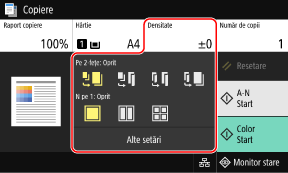
* Pentru a efectua copii folosind funcția Copie Card ID, puteți regla simplu densitatea și calitatea imaginii.
|
|
Înregistrarea setărilor favoritePuteți înregistra setările de copiere frecvent utilizate ca Setări favorite, pentru a putea apela cu ușurință aceste setări după cum este necesar atunci când copiați. Înregistrarea setărilor favorite
De asemenea, puteți schimba setările de copiere implicite. Modificarea setărilor implicite
Rezervarea copieriiPuteți scana un original inclusiv atunci când aparatul imprimă. Pe ecranul de imprimare sau de așteptare, apăsați pe [Închidere] sau pe [
 ], configurai setările de copiere și apăsați pe [Start A-N] sau [Start Color]. Puteți rezerva până la 10 lucrări de copiere, inclusiv lucrarea copiată. ], configurai setările de copiere și apăsați pe [Start A-N] sau [Start Color]. Puteți rezerva până la 10 lucrări de copiere, inclusiv lucrarea copiată.Operații simple de copiere |
Realizarea de copii pe 2 fețe
Puteți copia două originale cu 1 față pe ambele părți ale unei coli de hârtie.
De asemenea, puteți copia un original cu 2 fețe pe ambele fețe ale unei coli de hârtie sau pe 2 coli de hârtie separate.
* Anumite formate și tipuri de hârtie nu permit copierea pe 2 fețe. Hârtie utilizabilă
De asemenea, puteți copia un original cu 2 fețe pe ambele fețe ale unei coli de hârtie sau pe 2 coli de hârtie separate.
* Anumite formate și tipuri de hârtie nu permit copierea pe 2 fețe. Hârtie utilizabilă
1
Utilizați butonul [Pe 2 feţe] de pe ecranul de copiere pentru a selecta tipul de copiere pe 1 față sau pe 2 fețe.

|
Copiază originalele cu 1 față pe coli separate de hârtie.
|

|
Copiază două originale cu 1 față pe ambele părți ale unei coli de hârtie.
|

|
Copiază fața și spatele originalelor cu 2 fețe pe ambele părți ale unei coli de hârtie.
|

|
Copiază fața și spatele originalelor cu 2 fețe două coli de hârtie separate.
|
2
Setați orientarea și tipul de deschidere al originalului și tipul deschiderii de copiere, după caz.
|
1
|
Apăsați pe [Alte setări]
 [Tipărire pe 2-feţe]. [Tipărire pe 2-feţe].Se afișează ecranul [Pe 2 feţe].
|
|
2
|
Apăsați pe [Tip orig./finisare].
|
|
3
|
Setați orientarea și tipul de deschidere și apăsați pe [Aplicare].
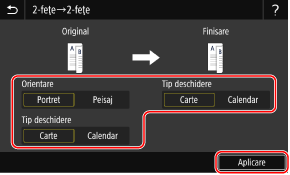
Reapare ecranul [Alte setări].
|
|
4
|
Apăsați pe [
].Se afișează ecranul de copiere.
|
Copierea mai multor originale pe o coală (N pe 1)
Puteți reduce formatul unui document original cu mai multe pagini și puteți aranja paginile pe o singură coală de hârtie când copiați.
Opțiunea N pe 1 este convenabil atunci când doriți să economisiți hârtie când copiați pe mai multe coli de hârtie decât pe original.
* Această opțiune nu poate fi setată în același timp ca Ștergere cadru.
Opțiunea N pe 1 este convenabil atunci când doriți să economisiți hârtie când copiați pe mai multe coli de hârtie decât pe original.
* Această opțiune nu poate fi setată în același timp ca Ștergere cadru.
1
Utilizați butonul [N pe 1] de pe ecranul de copiere pentru a selecta numărul de pagini care vor fi combinate.
Când este setată opțiunea N pe 1, dimensiunea selectată a originalului este afișată în partea dreaptă a butonului.
Pentru a modifica setarea formatului originalului, apăsați pe [Auto] in [Raport copiere].
Pentru a modifica setarea formatului originalului, apăsați pe [Auto] in [Raport copiere].

|
Paginile nu sunt combinate.
|

|
Combină un original de 2 pagini pe o coală de hârtie.
|

|
Combină un original de 4 pagini pe o coală de hârtie.
|
2
Configurați aspectul (ordinea paginilor) la combinarea originalelor, după caz.
|
1
|
Apăsați pe [Alte setări] pe ecranul de copiere
[N pe 1].Se afișează ecranul [N pe 1].
|
|
2
|
Apăsați pe [Paginare] și selectați ordinea paginilor.
Se afișează ecranul [Format scanare].
|
|
3
|
Selectați dimensiunea originalului poziționat.
Se afișează ecranul [Format ieşire].
|
|
4
|
Selectați sursa de hârtie cu hârtia încărcată care se va utiliza pentru copiere.
Reapare ecranul [Alte setări].
|
|
5
|
Apăsați pe [
].Se afișează ecranul de copiere.
|
|
|
|
La combinarea paginilor, raportul de copiere este setat automat, în funcție de următoarele. Setarea raportului de copiere poate fi modificată și manual.
Numărul de pagini de combinat
Setarea formatului originalului
Formatul de hârtie utilizat pentru copiere
La combinarea paginilor, se poate crea o margine în jurul imaginilor copiate.
|
Colaționarea copiilor după pagină (Colaționare)
Când copiați mai multe copii ale unui document original cu mai multe pagini, puteți colaționa copiile în ordinea paginilor originalului. Aceasta este util atunci când copiați materiale imprimate pentru întâlniri.
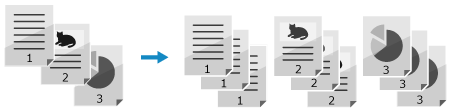
La copierea fără colaționare
Copiile sunt grupate după pagina originalului, de numărul copiilor specificate, fără a fi colaționate.
De exemplu, când realizați trei copii ale unui document original de trei pagini, copiile sunt așezate în următoarea ordine: 1, 1, 1, 2, 2, 2, 3, 3, 3.
De exemplu, când realizați trei copii ale unui document original de trei pagini, copiile sunt așezate în următoarea ordine: 1, 1, 1, 2, 2, 2, 3, 3, 3.
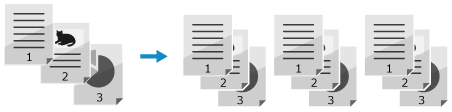
La copierea cu colaționare
Colile sunt colaționate în seturi, în ordinea paginilor originalului.
De exemplu, când realizați trei copii ale unui document original de trei pagini, copiile sunt așezate în următoarea ordine: 1, 2, 3, 1, 2, 3, 1, 2, 3.
De exemplu, când realizați trei copii ale unui document original de trei pagini, copiile sunt așezate în următoarea ordine: 1, 2, 3, 1, 2, 3, 1, 2, 3.
1
Apăsați pe [Alte setări] pe ecranul de copiere [Asamblare].
[Asamblare].Se afișează ecranul [Sortare fişiere].
2
Apăsați pe [Pornit].
Reapare ecranul [Alte setări].
3
Apăsați pe [].
].Se afișează ecranul de copiere.
Reglarea densității
Puteți regla densitatea în conformitate cu originalul atunci când copiați.
Dacă textul sau imaginile din original sunt prea șterse sau prea întunecate, reglați densitatea întregului document original.
Pentru a crea copii curate ale unui original cu un fundal colorat sau un ziar, reglați densitatea fundalului.
Dacă textul sau imaginile din original sunt prea șterse sau prea întunecate, reglați densitatea întregului document original.
Pentru a crea copii curate ale unui original cu un fundal colorat sau un ziar, reglați densitatea fundalului.
1
Apăsați pe [Densitate] pe ecranul de copiere pentru a regla densitatea.
 Reglarea densității întregului document original
Trageți glisorul la stânga sau la dreapta pentru a regla densitatea.
Apăsați pe [+] pentru a mări densitatea, respectiv pe [-] pentru a o reduce.
Apăsați pe [+] pentru a mări densitatea, respectiv pe [-] pentru a o reduce.
Reglarea densității fundalului
|
1
|
Apăsați pe [Reglare densitate fundal]
[Reglare (Manual)].Se afișează ecranul [Reglare densitate globală].
|
|
2
|
Trageți glisorul la stânga sau la dreapta pentru a regla densitatea.
Apăsați pe [+] pentru a mări densitatea, respectiv pe [-] pentru a o reduce.
Apăsați pe [Dens. după cul.] pentru a regla densitatea fundalului după culoare.
|
|
3
|
Apăsați pe [Aplicare].
|
2
Apăsați pe [Închidere].
|
|
|
Când reglați densitatea fundalului, este posibil să fie afectate și alte elemente, nu numai fundalul.
|
Ajustarea calității imaginii
Puteți ajusta calitatea imaginii, ca atunci când imaginea copiată nu este clară sau textul este dificil de citit. De asemenea, puteți șterge bordurile întunecate care apar în jurul marginilor originalului și regla culoarea atunci când copiați.
* Funcția Ștergere cadru nu este disponibilă când se realizează copii cu funcția Copie Card ID.
* Funcția Ștergere cadru nu este disponibilă când se realizează copii cu funcția Copie Card ID.
Selectarea calității imaginii pentru tipul de original 
1
Apăsați pe [Alte setări] pe ecranul de copiere [Tip original].
[Tip original].Se afișează ecranul [Tip original].
2
Selectați tipul de original.
Reapare ecranul [Alte setări].
Când se copiază originale cu text și fotografii sau hărți cu linii detaliate
Selectați [Text/Foto/Hartă].
Când se acordă prioritate vitezei față de calitatea imaginii pentru copierea color
Amplasați originalul în alimentator și selectați [Text/Foto/Hartă (Viteză)].
* Nu se acordă prioritate vitezei în cazul copierii în alb-negru. Copierea se efectuează cu aceeași viteză și calitate a imaginii ca la [Text/Foto/Hartă].
Când se acordă prioritate calității imaginii față de viteză
Selectați [Text/Foto/Hartă (Calitate)], reglați pentru a face textul sau fotografiile mai vizibile și apăsați pe [Aplicare].
Copierea fotografiilor care conțin puncte de semitonuri, ca în reviste
Selectați [Imagine imprimată].
Copierea originalelor cu volume mari de text, precum lucrările de cercetare
Selectați [Text].
3
Apăsați pe [].
].Se afișează ecranul de copiere.
Ștergerea bordurilor întunecate și a umbrelor din jurul marginilor originalului (Ștergere cadru)
Această funcție șterge bordurile întunecate și umbrele care apar în jurul marginilor din imaginea copiată când se copiază originale mai mici decât formatul hârtiei sau originale groase.
* Această opțiune nu poate fi setată în același timp ca N pe 1.
* Această opțiune nu poate fi setată în același timp ca N pe 1.
1
Apăsați pe [Alte setări] pe ecranul de copiere [Ştergere cadru].
[Ştergere cadru].Se afișează ecranul [Ştergere cadru].
2
Apăsați pe [Pornit].
Se afișează ecranul pentru specificarea lățimii cadrului de șters.
3
Introduceți lățimea cadrului de șters și apăsați pe [Următor].
Se afișează ecranul [Format scanare].
Când copiați la un format mai mare sau mai mic, funcția modifică automat dimensiunea lățimii cadrului de șters, în concordanță cu setarea raportului de copiere.
4
Selectați dimensiunea originalului poziționat.
Reapare ecranul [Alte setări].
5
Apăsați pe [].
].Se afișează ecranul de copiere.
Reglarea clarității
Puteți să accentuați contururile și liniile pentru a le mări claritatea în imaginea copiată sau încețoșați-le pentru a le reduce claritatea.
1
Apăsați pe [Alte setări] pe ecranul de copiere [Claritate].
[Claritate].Se afișează ecranul [Claritate].
2
Trageți glisorul la stânga sau la dreapta pentru a regla claritatea.
Exemplu de reglare:
Pentru a spori claritatea textului sau a formelor neclare
Apăsați pe [+].
Apăsați pe [+].

Pentru a reduce moiré-ul (perturbații cu model vertical) din fotografii
Apăsați pe [-].
Apăsați pe [-].

3
Apăsați pe [Aplicare].
Reapare ecranul [Alte setări].
4
Apăsați pe [].
].Se afișează ecranul de copiere.
Ajustarea culorii
Puteți regla nivelurile de galben, magenta, cyan și negru pentru a copia în culori mai apropiate de original sau mai clare decât originalul.
1
Apăsați pe [Alte setări] pe ecranul de copiere [Echilibrare culori].
[Echilibrare culori].Se afișează ecranul [Echilibrare culori].
2
Trageți glisorul la stânga sau la dreapta pentru fiecare culoare, pentru a regla nivelurile de culori.
Exemplu de reglare:

Apăsați pe [Reglaj fin] pentru a ajusta nivelurile celor trei zone de densitate pentru fiecare culoare.
3
Apăsați pe [Aplicare].
Reapare ecranul [Alte setări].
4
Apăsați pe [].
].Se afișează ecranul de copiere.