
Configurarea setărilor implicite (Ghidul de configurare)
La pornirea pentru prima dată a aparatului, se afișează ecranul (Ghidul de configurare) pentru setarea elementelor necesare pentru utilizarea aparatului. Configurați setările folosind procedura de mai jos folosind instrucțiunile de pe ecran.
|
|
|
Aceste setări pot fi configurate o singură dată, utilizând ghidul de configurare, la prima pornire a aparatului. Pentru a modifica ulterior setările configurate cu Ghidul de configurare, setați individual elementele din pașii de la 1 la 5. Pentru detalii privind fiecare setare, consultați următoarele.
Setarea datei și a orei Setarea ID-ului de departament și a codului PIN pentru administrator Setarea codului PIN utilizat cu funcția Remote UI (IU la distanță) Calibrarea gradației Conectarea la o rețea LAN wireless |
Pasul 1: Setarea limbii afișajului și a țării sau a regiunii
Setați limba afișată pe ecranul panoului de operare și rapoartele care se vor imprima. Apoi, setați țara sau regiunea unde se utilizează aparatul.
1
Pe ecranul [Language], selectați limba de afișare.
2
Apăsați pe [Yes].
Limba de afișare este setată și se afișează ecranul [Selectare ţară/regiune].
În funcție de țară sau de regiune, ecranul [Selectare ţară/regiune] nu este afișat, iar ecranul [Fus orar] este afișat. La afișarea ecranului [Fus orar], treceți la „Pasul 2: Setarea datei și a orei.” Pasul 2: Setarea datei și a orei
În funcție de țară sau de regiune, ecranul [Selectare ţară/regiune] nu este afișat, iar ecranul [Fus orar] este afișat. La afișarea ecranului [Fus orar], treceți la „Pasul 2: Setarea datei și a orei.” Pasul 2: Setarea datei și a orei
3
În ecranul [Selectare ţară/regiune], selectați țara sau regiunea.
Țara sau regiunea este setată și se afișează ecranul [Fus orar].
Pasul 2: Setarea datei și a orei
Data și ora sunt utilizate ca referință pentru funcțiile care utilizează aceste informații; prin urmare, acestea trebuie setate exact.
1
Pe ecranul [Fus orar], selectați fusul orar.
Setați fusul orar (UTC*1) și ora de vară în funcție de regiunea în care este instalat acest aparat.
*1 UTC (Ora universală coordonată) este o oră universală coordonată care reprezintă un standard pentru toate regiunile lumii. Comunicațiile prin internet se bazează pe setarea corectă a orei UTC.
*1 UTC (Ora universală coordonată) este o oră universală coordonată care reprezintă un standard pentru toate regiunile lumii. Comunicațiile prin internet se bazează pe setarea corectă a orei UTC.
2
În ecranul [Setări dată/oră curentă], introduceți data și ora și apăsați pe [Aplicare].
Data și ora sunt setate și se afișează ecranul de confirmare pentru Remote UI (IU la distanță).
Pasul 3: Setarea Remote UI (IU la distanță)
Cu Remote UI (IU la distanță), puteți utiliza un browser web pe un computer pentru a verifica starea operațională a aparatului, puteți modifica setările și efectua alte operații.
Setați ID-ul de administrator de sistem și codul PIN de acces pentru Remote UI (IU la distanță) pentru a preveni accesul neautorizat la aparat.
Setați ID-ul de administrator de sistem și codul PIN de acces pentru Remote UI (IU la distanță) pentru a preveni accesul neautorizat la aparat.
1
Pe ecranul de confirmare pentru Remote UI (IU la distanță), apăsați pe [Da].
Pentru a utiliza modul Administrator de sistem pentru vizualizarea și modificarea setărilor importante, setați ID-ul de administrator de sistem. ID-ul și codul PIN al administratorului de sistem
Pentru a seta ID-ul de administrator de sistem ulterior, apăsați pe [Nu] și treceți la 2.
Pentru a seta ID-ul de administrator de sistem ulterior, apăsați pe [Nu] și treceți la 2.
 La setarea ID-ului de administrator de sistem
În ecranul [Configurarea Modului administrator sistem], apăsați pe [Da], și setați ID-ul și codul PIN al administratorului de sistem urmând instrucțiunile de pe ecran.
Setați ID-ul și codul PIN al administratorului de sistem specificând orice număr. Nu se poate defini un ID sau un cod PIN format numai din zerouri, precum „00” sau „0000000”.
Specificați un număr diferit de „7654321” pentru codul PIN al administratorului de sistem. Nu se poate defini cod PIN format numai din zerouri, precum „00” sau „0000000”.
2
Pe ecranul [Configurarea Modului utilizator general], apăsați pe [Da].
Restricționați utilizarea Remote UI (IU la distanță) numai pentru utilizatorii care cunosc codul PIN de acces pentru Remote UI (IU la distanță).
3
Introduceți codul PIN de acces pentru Remote UI (IU la distanță) și apăsați pe [Aplicare].
Specificați orice număr. Nu se poate defini cod PIN format numai din zerouri, precum „00” sau „0000000”.
4
Introduceți din nou codul PIN și apăsați pe [Aplicare].
După apariția mesajului [Setări configurate.], se afișează ecranul de confirmare a corecției de culoare.
Pasul 4: Corectarea culorii
Prin corectarea culorii, puteți îmbunătăți reproductibilitatea culorilor la copiere.
Se recomandă corectarea culorilor pentru a asigura rezultate mai bune la copiere.
Se recomandă corectarea culorilor pentru a asigura rezultate mai bune la copiere.
|
Pregătiri necesare
|
|
Încărcați următorul tip de hârtie în sertarul pentru hârtie: Încărcarea hârtiei în sertarul pentru hârtie
Format hârtie: A4 sau Letter
Tip de hârtie: De la Simplă 1 la Simplă 3, Reciclată 1 sau Reciclată 2, sau Subțire 1
|
1
Pe ecranul de confirmare a corecției culorii, apăsați pe [Da].
Dacă ați apăsat pe [Nu], treceți la „Pasul 5: Conectarea la o rețea LAN wireless”. Pasul 5: Conectarea la o rețea LAN wireless
2
Verificați dacă hârtia este încărcată în sertarul pentru hârtie și apăsați pe [OK].
3
Verificați procedura de operare și apăsați pe [Start].
Se imprimă imaginea de calibrare (imaginea utilizată pentru calibrare).
4
Poziționați hârtia cu imaginea de calibrare imprimată pe suprafața de scanare.
|
1
|
Deschideți alimentatorul.
|
|
2
|
Poziționați hârtia pe suprafața de scanare în orientarea peisaj, aliniind colțul hârtiei cu colțul din stânga sus al suprafeței de scanare.
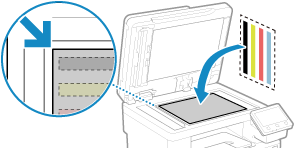
Poziționați partea imprimată a imaginii de calibrare cu fața în jos, cu banda neagră în partea din spate a aparatului.
|
|
3
|
Închideți alimentatorul cu atenție.
|
5
Apăsați pe [Start scanare].
Culoarea este corectată.
Când corecția de culoare este finalizată, apare mesajul [Terminat.] și se afișează ecranul pentru confirmarea conexiunii LAN fără fir.
Când corecția de culoare este finalizată, apare mesajul [Terminat.] și se afișează ecranul pentru confirmarea conexiunii LAN fără fir.
6
Îndepărtați hârtia cu imaginea de calibrare imprimată de pe suprafața de scanare.
Pasul 5: Conectarea la o rețea LAN wireless
Conectați-vă la rețea folosind rețeaua locală (LAN) wireless.
1
Pe ecranul de confirmare a conexiunii LAN wireless, apăsați pe [Da].
Dacă aparatul nu este conectat, apăsați pe [Nu] și treceți la „Pasul 6: Vizualizarea unei prezentări generale a bibliotecii de aplicație și a metodei de configurare”. Pasul 6: Vizualizarea unei prezentări generale a Application Library și a metodei de configurare
Când realizați conectarea la o rețea LAN cu fir, configurați setările de conexiune LAN cu fir după ce ați închis Ghidul de configurare. Selectarea rețelei LAN cablate sau wireless
2
Selectați tipul de conexiune LAN wireless și conectați-vă la rețeaua LAN wireless.
La finalizarea conexiunii cu rețeaua LAN wireless, se afișează ecranul [Application Library].
În funcție de routerul LAN wireless, tipul de conexiune și standardele de conexiune pot diferi. Căutați un tip de conexiune și un standard de securitate acceptate atât de routerul LAN wireless, cât și de aparat, apoi stabiliți o conexiune în funcție de tipul de conexiune. Pentru standarde și procedură, consultați următoarele:
Conectarea la o rețea LAN wireless
Conectarea la o rețea LAN wireless
Pasul 6: Vizualizarea unei prezentări generale a Application Library și a metodei de configurare
1
Pe ecranul [Application Library], poate fi consultată o descriere a fiecărei funcții.
Apăsați pe [Mai multe inf.] pentru a vedea o prezentare generală a fiecărei funcții în Application Library. Apăsați pe [Despre IU la dist.] pentru a vedea metoda de configurare pentru Application Library.
Pentru mai multe informații, consultați manualul Application Library. Puteți afișa manualul apăsând pe [Manualul utiliz.] și scanând codul QR afișat cu un dispozitiv mobil.
2
Apăsați pe [Sfârşit].
Se aplică setările configurate în Ghidul de configurare.
La părăsirea Ghidului de configurare, se afișează ecranul [Pornire]. Ecranul [Pornire]
La părăsirea Ghidului de configurare, se afișează ecranul [Pornire]. Ecranul [Pornire]