
Imprimir um documento protegido por um PIN (Impressão segura)
Com a impressão protegida, pode definir um PIN para um documento no computador e enviar esse documento para a máquina para ser impresso. A impressão é realizada após o PIN ser introduzido na máquina.
A impressão segura pode impedir a impressão de documentos sem supervisão e o roubo de informações. Também pode confirmar os dados de impressão antes de imprimir para evitar impressões indesejadas.
A impressão segura pode impedir a impressão de documentos sem supervisão e o roubo de informações. Também pode confirmar os dados de impressão antes de imprimir para evitar impressões indesejadas.
Os dados de impressão enviados com um PIN (dados seguros) são guardados temporariamente na memória da máquina. Se a impressão não for efetuada após um período de tempo definido, os dados seguros são eliminados da memória automaticamente e deixa de os poder imprimir.
|
|
|
Pode mudar o período de tempo para guardar os dados seguros. Alterar o período durante o qual os dados de impressão com um PIN (dados seguros) são guardados
|
Passo 1: Enviar dados seguros a partir de um computador
Pode enviar dados seguros de um computador para a máquina com um controlador da impressora.
No Windows, pode enviar dados seguros codificados (com a Impressão segura criptografada), impedindo a espionagem durante a comunicação. Os dados seguros são codificados com uma palavra-passe alfanumérica em vez de um PIN.
Para obter detalhes sobre como enviar dados seguros com a função de Impressão segura criptografada, consulte o manual do controlador no site de manuais online.
https://oip.manual.canon/
Para obter detalhes sobre como enviar dados seguros com a função de Impressão segura criptografada, consulte o manual do controlador no site de manuais online.
https://oip.manual.canon/
Se utilizar Windows
Esta secção descreve como enviar dados seguros regulares.
1
Aceda ao ecrã [Preferências de impressão] do controlador da impressora. Imprimir a partir de um computador
2
Em [Método de saída], selecione [Impressão segura].
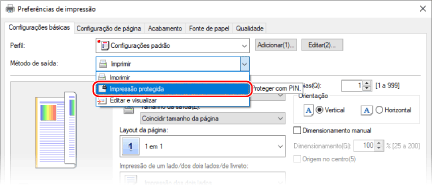
Aparece o ecrã [Information].
3
Clique em [Sim].
Aparece o ecrã [Detalhes da impressão segura].
4
Introduza o nome de utilizador e o PIN e clique em [OK].
O ecrã [Preferências de impressão] é apresentado novamente.
5
Clique em [OK] e clique em [Imprimir] ou [OK].
Os dados seguros são enviados para a máquina.
Se utilizar macOS
|
Preparativos necessários
|
|
Ative a impressão segura nas definições da impressora registada no computador. Ativar a impressão protegida num controlador da impressora (macOS)
|
1
Apresente a caixa de diálogo de impressão e selecione o controlador da impressora da máquina. Imprimir a partir de um computador
2
A partir do menu pop-up de opções de impressão, selecione [Special Features].
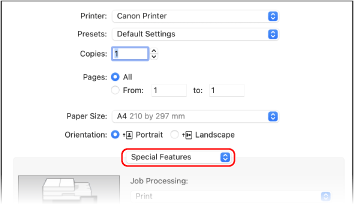
Se as opções de impressão não forem apresentadas, clique em [Mostrar detalhes] na caixa de diálogo de impressão.
3
Em [Job Processing], selecione [Secured Print].
4
Clique em [Imprimir].
Aparece o ecrã [Secured Print].
5
Introduza o nome do documento, o nome de utilizador e o PIN e clique em [OK].
Os dados seguros são enviados para a máquina.
Passo 2: Imprimir dados seguros introduzindo um PIN ou uma palavra-passe
Imprima os dados seguros enviados para a máquina. Se os dados seguros não forem impressos, permanecerão na memória da máquina e poderá não conseguir imprimir outros dados. Imprima os dados seguros enviados assim que possível.
1
No painel de controlo, prima [Impressão Segura] no ecrã [Início]. Ecrã [Início]
O ecrã de Impressão segura é apresentado.
Se for apresentado o ecrã para selecionar o utilizador, selecione o seu nome de utilizador.
2
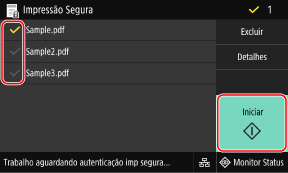
Selecione a caixa de verificação dos dados seguros para imprimir e prima [Iniciar].
3
Introduza o PIN ou a palavra-passe e prima [Aplicar].
A impressão é iniciada.
Se tiver selecionado vários ficheiros de dados seguros no Passo 2 acima, apenas os dados seguros que correspondam ao PIN ou à palavra-passe introduzidos serão impressos.
Para cancelar a impressão, utilize o painel de controlo. Se cancelar a impressão com o painel de controlo
Utilize [Monitor Status] para ver o estado e o registo dos trabalhos de impressão. Visualizar o estado e o registo dos trabalhos de impressão
|
|
|
|
Pode utilizar o seguinte procedimento para ver a utilização da memória dos dados seguros guardados.
|
 [Informações do Dispositivo]