Definições de impressão a partir de suportes de memória
Pode utilizar o ecrã de definições de impressão a partir de suportes de memória para selecionar o papel a utilizar, definir impressão de frente e verso e configurar outras definições. Pode também ver o ecrã de definições de detalhes para ajustar a qualidade da imagem e configurar outras definições de impressão detalhadas.
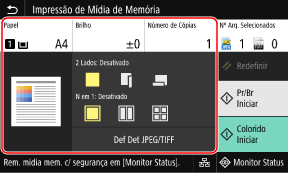
*Para começar a imprimir, selecione a cor que pretende imprimir premindo [Iniciar Pr/Br] ou [Iniciar Colorido].
[Papel]
Selecione o papel que vai usar para imprimir.
Selecione a origem de papel que tem o papel que pretende utilizar e prima [Fechar].
* Se o papel colocado na origem de papel não corresponder à definição de tamanho ou tipo de papel, pode utilizar [Alterar Configurações de Papel] para alterar as definições de papel.
Selecione o papel que vai usar para imprimir.
Selecione a origem de papel que tem o papel que pretende utilizar e prima [Fechar].
* Se o papel colocado na origem de papel não corresponder à definição de tamanho ou tipo de papel, pode utilizar [Alterar Configurações de Papel] para alterar as definições de papel.
[Brilho]
Ajuste o brilho da imagem impressa.
Arraste o cursor para a esquerda ou direita para ajustar o brilho e, em seguida, prima [Fechar].
Prima [+] para aumentar o brilho e [-] para o reduzir.
Ajuste o brilho da imagem impressa.
Arraste o cursor para a esquerda ou direita para ajustar o brilho e, em seguida, prima [Fechar].
Prima [+] para aumentar o brilho e [-] para o reduzir.
[Número de Cópias]
Especifique o número de cópias que pretende imprimir.
Utilize as teclas numéricas para introduzir o número de cópias e prima [Fechar].
Especifique o número de cópias que pretende imprimir.
Utilize as teclas numéricas para introduzir o número de cópias e prima [Fechar].
[Imprimindo 2 Lados]
Use o botão para selecionar se pretende utilizar impressão frente e verso.
Use o botão para selecionar se pretende utilizar impressão frente e verso.

|
Imprime num dos lados.
|

|
Imprime nos dois lados do papel com a mesma orientação superior e inferior na frente e no verso.
As páginas impressas são abertas na horizontal quando o papel for encadernado. 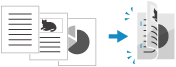
|

|
Imprime nos dois lados do papel com orientação superior e inferior inversas na frente e no verso.
As páginas impressas são abertas na vertical quando o papel for encadernado. 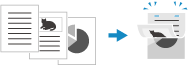
|
[N em 1] (ficheiro PDF ou JPEG)
Especifique se pretende reduzir o tamanho de um documento de várias páginas e dispor as páginas num lado do papel.
N em 1 é conveniente quando pretende poupar papel imprimindo menos folhas do que o original.
Use o botão para selecionar o número de páginas que pretende combinar.
Especifique se pretende reduzir o tamanho de um documento de várias páginas e dispor as páginas num lado do papel.
N em 1 é conveniente quando pretende poupar papel imprimindo menos folhas do que o original.
Use o botão para selecionar o número de páginas que pretende combinar.

|
As páginas não são combinadas.
|

|
Combina um documento de 2 páginas num lado de uma folha de papel.
|

|
Combina um documento de 4 páginas num lado de uma folha de papel.
|

|
Combina um documento de 8 páginas num lado de uma folha de papel. (Apenas ficheiros PDF)
|
*No caso de um ficheiro PDF, pode imprimir 9 ou 16 páginas de um documento num lado de uma folha de papel utilizando [N em 1] no ecrã de definições dos detalhes. Ecrã [Definir Detalhes de PDF]
[Definir Detalhes de PDF]/[Def Det JPEG/TIFF]
Ajuste a qualidade da imagem e configure outras definições de impressão detalhadas.
Ecrã [Definir Detalhes de PDF]
Ecrã [Definir Detalhes JPEG/TIFF]
Ajuste a qualidade da imagem e configure outras definições de impressão detalhadas.
Ecrã [Definir Detalhes de PDF]
Ecrã [Definir Detalhes JPEG/TIFF]

|
Imprimir com as mesmas definiçõesPode alterar as predefinições de impressão a partir de suportes de memória. Alterar as predefinições
|
Ecrã [Definir Detalhes de PDF]
Utilize este ecrã para configurar definições de impressão detalhadas para ficheiros PDF, como especificar as páginas para imprimir e ajustar a qualidade da imagem.
Para ver o ecrã, prima [Definir Detalhes PDF] no ecrã de definições de impressão a partir de suportes de memória.
Para ver o ecrã, prima [Definir Detalhes PDF] no ecrã de definições de impressão a partir de suportes de memória.
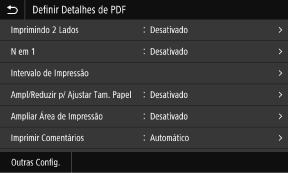
[Imprimindo 2 Lados]
Especifique se pretende utilizar impressão frente e verso. Ao utilizar a impressão de frente e verso, selecione como as páginas impressas serão abertas quando o papel for encadernado.
* Esta é a mesma definição que [Imprimindo 2 Lados] no ecrã de definições de impressão a partir de suportes de memória.
Especifique se pretende utilizar impressão frente e verso. Ao utilizar a impressão de frente e verso, selecione como as páginas impressas serão abertas quando o papel for encadernado.
* Esta é a mesma definição que [Imprimindo 2 Lados] no ecrã de definições de impressão a partir de suportes de memória.
|
[N em 1]
Especifique se pretende reduzir o tamanho de um documento de várias páginas e dispor as páginas num lado do papel. Para combinar páginas, use o botão para selecionar o número de páginas que pretende combinar. |
|
Exemplo: Por exemplo, para imprimir quatro páginas num lado de uma folha de papel,
Selecione [4 em 1]. |
|
*Esta é a mesma definição que [N em 1] no ecrã de definições de impressão a partir de suportes de memória. Contudo, [9 em 1] e [16 em 1] estão disponíveis apenas para [N em 1] no ecrã [Definir Detalhes de PDF].
|
[Intervalo de Impressão]
Imprima todas as páginas ou especifique um intervalo de páginas para impressão. Se especificar um intervalo de páginas, prima [Páginas Especificadas] e introduza as páginas de início e fim.
Imprima todas as páginas ou especifique um intervalo de páginas para impressão. Se especificar um intervalo de páginas, prima [Páginas Especificadas] e introduza as páginas de início e fim.
[Ampl/Reduzir p/Ajustar Tam. Papel]
Especifique se pretende ampliar ou reduzir o documento de acordo com o papel que vai utilizar para impressão.
* O documento é ampliado ou reduzido mantendo a proporção de aspeto.
Especifique se pretende ampliar ou reduzir o documento de acordo com o papel que vai utilizar para impressão.
* O documento é ampliado ou reduzido mantendo a proporção de aspeto.
[Ampliar Área de Impressão]
Especifique se pretende ampliar a área de impressão até à margem do papel sem deixar margens à volta do papel.
* Quando a opção [Ampliar Área de Impressão] está definida para [Ativado], parte da extremidade da imagem impressa pode não ser impressa ou o papel pode ficar parcialmente manchado.
Especifique se pretende ampliar a área de impressão até à margem do papel sem deixar margens à volta do papel.
* Quando a opção [Ampliar Área de Impressão] está definida para [Ativado], parte da extremidade da imagem impressa pode não ser impressa ou o papel pode ficar parcialmente manchado.
|
[Imprimir Comentários]
Especifique se pretende imprimir os comentários do PDF. Quando selecionar [Automático], o documento e os comentários*1 são impressos. *1 Apenas comentários especificados para imprimir no ficheiro PDF.
|
[Refinamento de linha]
Especifique se pretende manter a espessura das linhas finas no documento uniforme.
Quando seleciona [Ligado (Fino)], as linhas são mais finas do que com [Ligado], mas podem ficar demasiado finas ou pouco nítidas.
Especifique se pretende manter a espessura das linhas finas no documento uniforme.
Quando seleciona [Ligado (Fino)], as linhas são mais finas do que com [Ligado], mas podem ficar demasiado finas ou pouco nítidas.
[Senha para Abrir Documento]
Quando imprimir um ficheiro PDF protegido por palavra-passe, insira a palavra-passe para abrir o ficheiro.
Quando imprimir um ficheiro PDF protegido por palavra-passe, insira a palavra-passe para abrir o ficheiro.
[Outras Config.]
Configure e ajuste as definições de qualidade de imagem e outras definições de impressão detalhadas.
Configure e ajuste as definições de qualidade de imagem e outras definições de impressão detalhadas.
[Meios-tons]
Defina o método de impressão para reproduzir meios-tons (o intervalo intermédio entre as áreas mais claras e mais escuras de uma imagem). Para obter detalhes sobre as definições, consulte:
[Meios-tons]
Defina o método de impressão para reproduzir meios-tons (o intervalo intermédio entre as áreas mais claras e mais escuras de uma imagem). Para obter detalhes sobre as definições, consulte:
[Meios-tons]
|
[Texto em Preto Puro]
Especifique se pretende imprimir texto preto com um toner preto de 1 cor (K). Se especificar [Desativado] nesta definição, os documentos serão impressos de acordo com as definições em [Perfil de Saída]. * Aplica-se a texto a preto em que as informações de cores são as seguintes: R = G = B = 0%
C = M = Y = 100%
C = M = Y = 0%, K = 100%
|
[Impressão Sobreposta Preto]
Especifique se a sobreimpressão (imprimir cores em cima umas das outras) é utilizada quando o texto a preto aparece num fundo a cores ou é sobreposto numa imagem. Para obter detalhes sobre as definições, consulte:
[Impressão Sobreposta Preto]
Especifique se a sobreimpressão (imprimir cores em cima umas das outras) é utilizada quando o texto a preto aparece num fundo a cores ou é sobreposto numa imagem. Para obter detalhes sobre as definições, consulte:
[Impressão Sobreposta Preto]
[Perfil de Origem RGB]
Selecione o perfil adequado de acordo com o monitor utilizado quando imprimir dados RGB. Para obter detalhes sobre as definições, consulte:
[Perfil de Origem RGB]
Selecione o perfil adequado de acordo com o monitor utilizado quando imprimir dados RGB. Para obter detalhes sobre as definições, consulte:
[Perfil de Origem RGB]
[Perfil de Simulação CMYK]
Selecione um destino de simulação quando imprimir dados CMYK. A máquina converte dados CMYK num modelo de cor CMYK dependente de dispositivo com base nesta simulação. Para obter detalhes sobre as definições, consulte:
[Perfil de Simulação CMYK]
Selecione um destino de simulação quando imprimir dados CMYK. A máquina converte dados CMYK num modelo de cor CMYK dependente de dispositivo com base nesta simulação. Para obter detalhes sobre as definições, consulte:
[Perfil de Simulação CMYK]
[Usar Perfil de Escala de Cinza]
Especifique se pretende converter dados de cinzento em dados CMYK utilizando o perfil de escala de cinzentos da máquina.
* Mesmo que selecione [Ativado], os dados são impressos utilizando o toner preto de 1 cor (K), dependendo da definição de [Perfil de Saída] ou [Texto em Preto Puro].
Especifique se pretende converter dados de cinzento em dados CMYK utilizando o perfil de escala de cinzentos da máquina.
* Mesmo que selecione [Ativado], os dados são impressos utilizando o toner preto de 1 cor (K), dependendo da definição de [Perfil de Saída] ou [Texto em Preto Puro].
[Perfil de Saída]
Selecione o perfil adequado para os dados de impressão. Para obter detalhes sobre as definições, consulte:
[Perfil de Saída]
Selecione o perfil adequado para os dados de impressão. Para obter detalhes sobre as definições, consulte:
[Perfil de Saída]
[Método de Correspondência]
Selecione o elemento que deve ter prioridade ao efetuar o ajuste da cor com [Perfil de Origem RGB]. Para obter detalhes sobre as definições, consulte:
[Método de Correspondência]
Selecione o elemento que deve ter prioridade ao efetuar o ajuste da cor com [Perfil de Origem RGB]. Para obter detalhes sobre as definições, consulte:
[Método de Correspondência]
[Sobreposição Composta]
Especifique se pretende sobreimprimir dados CMYK como saída composta com sobreimpressão especificada.
Se especificar [Desativado] nesta definição, a imagem é impressa como se a sobreimpressão não estivesse especificada.
* A sobreimpressão com cores especiais não é usada, mesmo que [Ativado] seja especificado aqui.
Especifique se pretende sobreimprimir dados CMYK como saída composta com sobreimpressão especificada.
Se especificar [Desativado] nesta definição, a imagem é impressa como se a sobreimpressão não estivesse especificada.
* A sobreimpressão com cores especiais não é usada, mesmo que [Ativado] seja especificado aqui.
[Conversão em Escala de Cinza]
Especifique o método de conversão quando imprimir dados de cor a preto e branco. Para obter detalhes sobre as definições, consulte:
[Conversão em Escala de Cinza]
Especifique o método de conversão quando imprimir dados de cor a preto e branco. Para obter detalhes sobre as definições, consulte:
[Conversão em Escala de Cinza]
[Qualidade da Impressão]
Ajuste a qualidade de impressão, como a densidade e resolução, de acordo com o documento e a finalidade de impressão.
Ajuste a qualidade de impressão, como a densidade e resolução, de acordo com o documento e a finalidade de impressão.
[Densidade]
Ajuste a densidade do toner para cada uma das cores durante a impressão.
Para um ajuste mais preciso, pode ajustar os níveis das três áreas de densidade para cada cor em [Ajuste Fino].
Para um ajuste mais preciso, pode ajustar os níveis das três áreas de densidade para cada cor em [Ajuste Fino].
*Não pode ajustar a densidade do toner se a função [Economia de Toner] estiver definida para [Ativado].
[Economia de Toner]
Especifique se pretende imprimir poupando toner.
Para imprimir depois de verificar o esquema e o aspeto, nomeadamente antes de imprimir um trabalho grande, selecione [Ativado].
Para imprimir depois de verificar o esquema e o aspeto, nomeadamente antes de imprimir um trabalho grande, selecione [Ativado].
[Graduação]
Especifique o método de processamento utilizado para reproduzir a gradação.
Quando seleciona [Alto 2], a impressão é feita com uma gradação mais fina do que com [Alto 1].
Quando seleciona [Alto 2], a impressão é feita com uma gradação mais fina do que com [Alto 1].
*Esta definição só está disponível quando a opção [Resolução] está definida para [600 dpi].
[Ajuste Fino de Densidade]
Ajusta a densidade das linhas finas e do texto pequeno. Ajusta a densidade quando as linhas finas ou o texto pequeno estiverem esbatidos, para que a impressão fique menos esbatida.
*Ajustar a densidade também afeta o equilíbrio de cores e outros objetos além das linhas e do texto.
*Esta definição só está disponível quando a opção [Resolução] está definida para [1200 dpi].
[Resolução]
Especifique a resolução a utilizar para o processamento dos dados de impressão.
Para imprimir com uma resolução mais elevada, especifique [1200 dpi] nesta definição.
Para imprimir com uma resolução mais elevada, especifique [1200 dpi] nesta definição.
[Modo de Suavização Especial]
Especifique o modo utilizado para imprimir dados com um acabamento suave. Para obter detalhes sobre as definições, consulte:
[Modo de Suavização Especial]
[Modo de Suavização Especial]
[Correção de Volume de Toner]
Ajusta o volume do toner para dados como texto e linhas, de forma a não exceder o valor limite da máquina. Para obter detalhes sobre as definições, consulte:
[Correção de Volume de Toner]
[Correção de Volume de Toner]
[Controle de Linha]
Especifique o método de processamento utilizado para reproduzir linhas. Para obter detalhes sobre as definições, consulte:
[Controle de Linha]
[Controle de Linha]
[Ajuste de Largura]
Especifique se pretende ajustar a impressão de texto e linhas finas para que apareçam a negrito.
Se especificar [Ativado] nesta definição, selecione o que deve ser ajustado.
Se especificar [Ativado] nesta definição, selecione o que deve ser ajustado.
*Quando seleciona [Ativado], a velocidade de impressão pode diminuir ou a qualidade da imagem pode mudar.
[Suavização Avançada]
Especifique um processamento que irá produzir contornos impressos mais suaves em texto e gráficos (ilustrações criadas numa aplicação). Para obter detalhes sobre as definições, consulte:
[Suavização Avançada]
[Suavização Avançada]
[Suavização de Gradação]
Especifique um processamento que irá produzir gradações impressas mais suaves em imagens como gráficos (ilustrações criadas numa aplicação) e imagens bitmap. Para obter detalhes sobre as definições, consulte:
[Suavização de Gradação]
[Suavização de Gradação]
[Realçar Texto p/Impr. P&B]
Ao imprimir um documento que inclui texto a cores a preto e branco, especifique se a densidade do texto deve ser ajustada para facilitar a leitura.
*Se especificar [Desativado] nesta definição ao imprimir um documento que inclui texto em cores claras a preto e branco, o texto será impresso de forma mais ténue e será mais difícil de ver do que se especificar [Ativado].
*Se o texto parecer otimizado mesmo quando [Desativado] for especificado, especifique [Suavização Avançada] para desativar o efeito de suavização.
Ecrã [Definir Detalhes JPEG/TIFF]
Use este ecrã para configurar definições de impressão detalhadas para ficheiros JPEG e TIFF, como ajustar a qualidade da imagem.
Para ver o ecrã, prima [Def Det JPEG/TIFF] no ecrã de definições de impressão a partir de suportes de memória.
Para ver o ecrã, prima [Def Det JPEG/TIFF] no ecrã de definições de impressão a partir de suportes de memória.
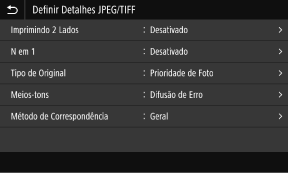
[Imprimindo 2 Lados]
Especifique se pretende utilizar impressão frente e verso. Ao utilizar a impressão de frente e verso, selecione como as páginas impressas serão abertas quando o papel for encadernado.
* Esta é a mesma definição que [Imprimindo 2 Lados] no ecrã de definições de impressão a partir de suportes de memória.
Especifique se pretende utilizar impressão frente e verso. Ao utilizar a impressão de frente e verso, selecione como as páginas impressas serão abertas quando o papel for encadernado.
* Esta é a mesma definição que [Imprimindo 2 Lados] no ecrã de definições de impressão a partir de suportes de memória.
|
[N em 1] (ficheiro JPEG)
Especifique se pretende reduzir o tamanho de uma imagem de várias páginas e dispor as páginas num lado de uma folha de papel. Para combinar páginas, use o botão para selecionar o número de páginas que pretende combinar. |
|
Exemplo: Para imprimir uma imagem de quatro páginas num lado de uma folha de papel
Selecione [4 em 1]. |
|
*Esta é a mesma definição que [N em 1] no ecrã de definições de impressão a partir de suportes de memória.
|
[Tipo de Original]
Selecione se pretende dar privilegiar a suavidade de uma fotografia ou a nitidez do texto ao imprimir.
Selecione se pretende dar privilegiar a suavidade de uma fotografia ou a nitidez do texto ao imprimir.
[Meios-tons]
Defina o método de impressão para reproduzir meios-tons (o intervalo intermédio entre as áreas mais claras e mais escuras de uma imagem), de acordo com o conteúdo da imagem.
Defina o método de impressão para reproduzir meios-tons (o intervalo intermédio entre as áreas mais claras e mais escuras de uma imagem), de acordo com o conteúdo da imagem.
Para imprimir imagens com gradação fina (por exemplo, imagens de câmaras digitais)
Defina como [Graduação]. Reproduz a gradação com um acabamento suave.
Para imprimir imagens com linhas finas e texto pequeno, como imagens CAD
Defina como [Difusão de Erro]. Imprime linhas finas e texto pequeno em alta resolução.
*Quando define como [Difusão de Erro], a fixação do toner e a estabilidade da textura podem diminuir.
[Método de Correspondência]
Selecione o método de correção do tom de cor para impressão.
Quando selecionar [Foto Brilhante], o tom de cor é corrigido para cores mais profundas e vívidas do que com [Geral].
Selecione o método de correção do tom de cor para impressão.
Quando selecionar [Foto Brilhante], o tom de cor é corrigido para cores mais profundas e vívidas do que com [Geral].